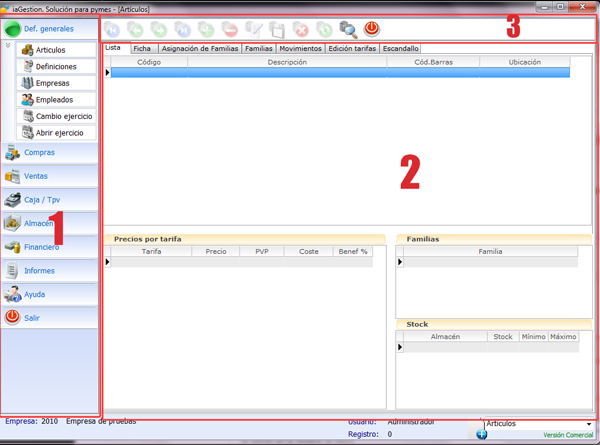
Parte nº 1.- Barra de menú, aparecerán las distintas opciones de las que dispone la aplicación.
Parte nº 2.-Ventana de datos.- Es la zona destinada a cumplimentar los datos necesarios para la definición de artículos, familias..., esta parte de la pantalla es donde trabajaremos normalmente,
Parte nº 3.-Barra de herramientas, es la parte de la pantalla en la cual se situan los botones que harán acciones dentro de nuestra pantalla, veremos más adelante la acción realizada por cada uno de los botones y la forma en que se aplican en la ventana de datos.
Como ya hemos visto anteriormente la barra de herramientas se situa en la parte superior de la pantalla y es común
para todos las ventanas de datos del programa.
Las herramientas de cada ventana de datos se irán activando o desactivando en función de que su acción pueda ser
realizada en la zona de pantalla donde nos encontramos. Teniendo en cuenta siempre que cada pantalla tiene por
asi llamarlos bloques de datos en modo lista o edición, dichas herramientas siempre realizan su acción sobre el bloque
en el que estamos posicionados, es decir, sí estamos en el bloque 1, podremos solo desplazarnos por los artículos,
sin embargo si estamos en el bloque 3 que corresponde a las familias a las que pertenece un artículo podremos ir
añadiendo o eliminando las familias a las que pertenece el artículo sobre el que estamos posicionados en el bloque
1.
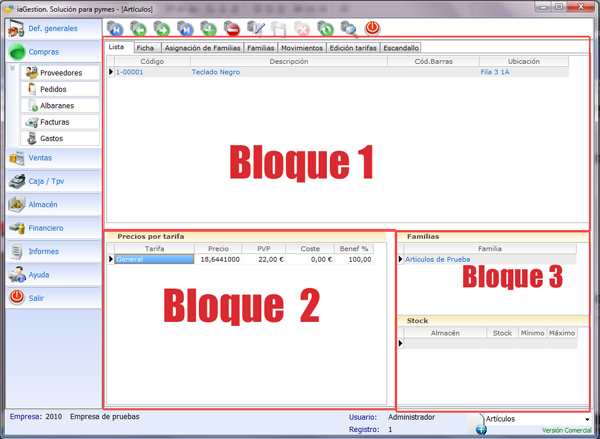
Es fundamental comprender el desplazamiento entre los distintos bloques de datos que tengamos en pantalla ya que en algunos casos podemos pretender realizar cualquier tipo de acción y ver que el programa no realiza dicha acción y es simplemente porque no estamos posicionados en la zona correspondiente.

|
Al pulsar sobre este botón nos desplazaremos al primer registro de los datos del bloque activo. |
 |
Al pulsar sobre este botón iremos al registro anterior al que estamos situado actualmente. |
 |
Avanzamos al siguiente registro del bloque que tenemos activo. |
 |
Al hacer click sobre este botón accedemos al último registro del bloque de datos activo. |
 |
Insertar un registro correspondiente al bloque de datos activo. |
 |
Elimina los datos relativos al registro activo. |
 |
Modificación de los datos del registro activo. |
 |
Al pulsar en este botón forzaremos a que el programa grabe las modificaciones realizadas, normalmente el programa se encarga de ir grabando continuamente los datos y este botón no hará falta que lo use. |
 |
Cuando empezamos a realizar cualquier tipo de inserción o modificación, sí previamente no hemos guardado la información podemos deshacer los cambios pulsando sobre este botón. |
 |
Este botón es necesario usarse si se modifican datos relativos a la pantalla actual desde otra, por ejemplo, sí en la edición de articulos nos vamos a tarifas y añadimos una nueva tarifa, al volver a la pantalla anterior necesitaremos refrescar los datos para ver el cambio que acabamos de realizar. |
 |
Para buscar un registro por el campo principal. |
 |
Este botón realiza una busqueda combinando varios factores principales |
|
Generador de correspondencia. |
|
Registro de los documentos enviados a través de la aplicación. |
 |
Haga click en esta opción para salir de la pantalla actual. |

