
Manual de iaTPV Comercios/Ferretería
Conceptos básicos
Agenda
Definiciones Generales
Proveedores
Compras
Cajas
Clientes
TPV de ventas táctil
TPV de ventas
Facturación
Ajustes de stock
Planing de citas
TPV de Ventas táctil
Contenido
TPV de Ventas táctil
Para la gestión de facturas simplificadas a través de pantalla táctil en nuestro software de Comercios entraremos en el apartado TPV DE VENTAS TACTIL que se encuentra en nuestro panel principal.
Una vez dentro de la ventana, lo primero que haremos será seleccionar al empleado que va a realizar la venta, para ello pulsaremos sobre la imagen del mismo. Una vez seleccionado entraremos a la pantalla de ventas la cual nos ofrecerá una cantidad de opciones bastante amplia, la cual la podemos dividir en diferentes secciones.
En la parte de la izquierda encontraremos todos los datos correspondientes al ticket actual, a la derecha la sección de familias y artículos donde tendremos la posibilidad de navegar por nuestro catálogo de artículos.

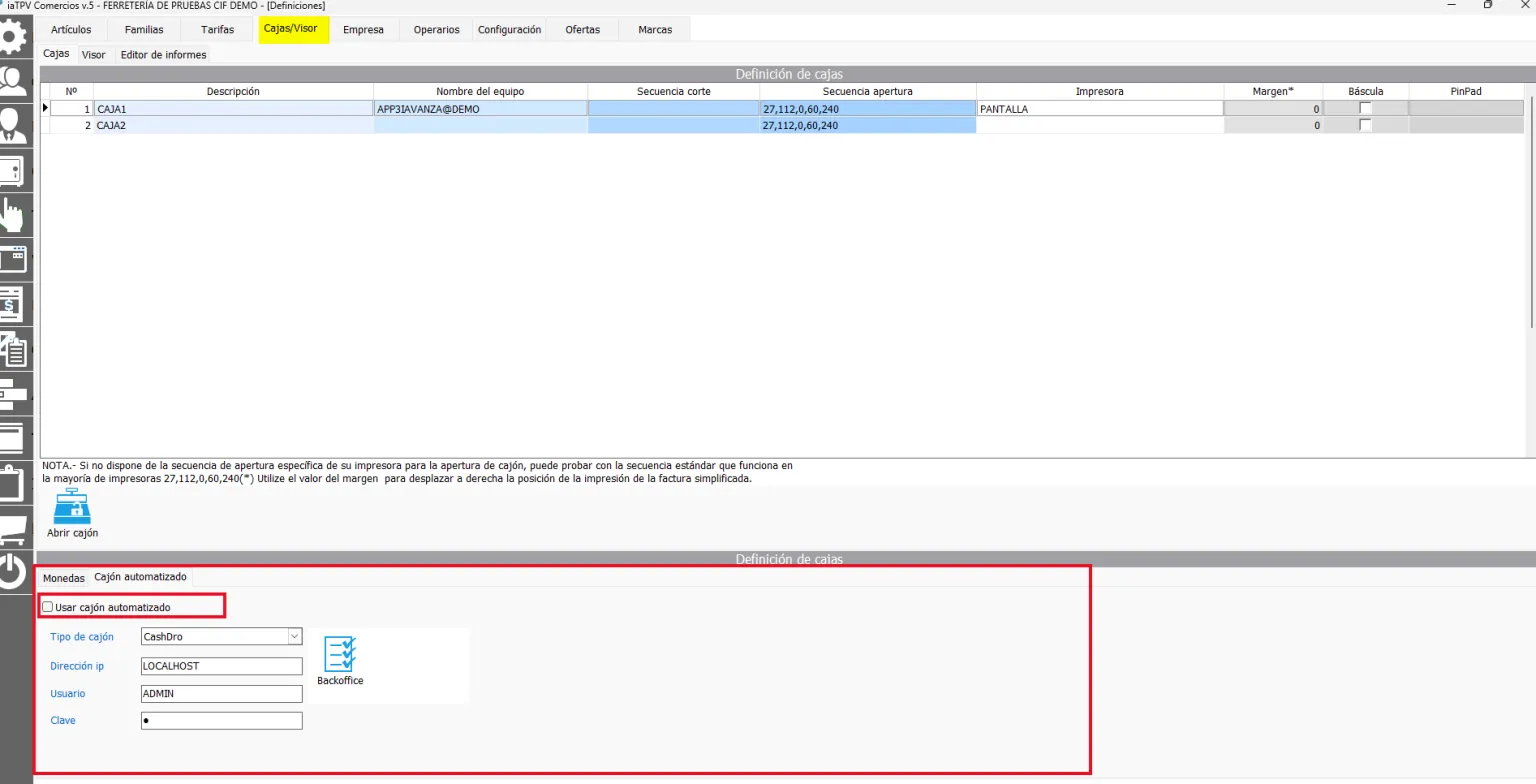
También tenemos la opción de abrir el cajón de manera manual. De esta manera podremos comprobar el correcto funcionamiento de nuestro cajón, para ello pulsaremos en el icono que nos encontramos en la parte inferior Abrir Cajón.
En la parte inferior de la ventana tenemos la opción de conectar a nuestro terminal un cajón automatizado que gestiona los pagos en efectivo, recibe el dinero, valida que sea real y devuelve el cambio exacto sin intervención humana. Para ello marcaremos el check de Usar Cajón Automatizado.
Visor
Un visor de cliente es una pantalla secundaria conectada al sistema de caja. Muestra en tiempo real los productos que se escanean, los precios individuales, el total a pagar y el cambio devuelto.
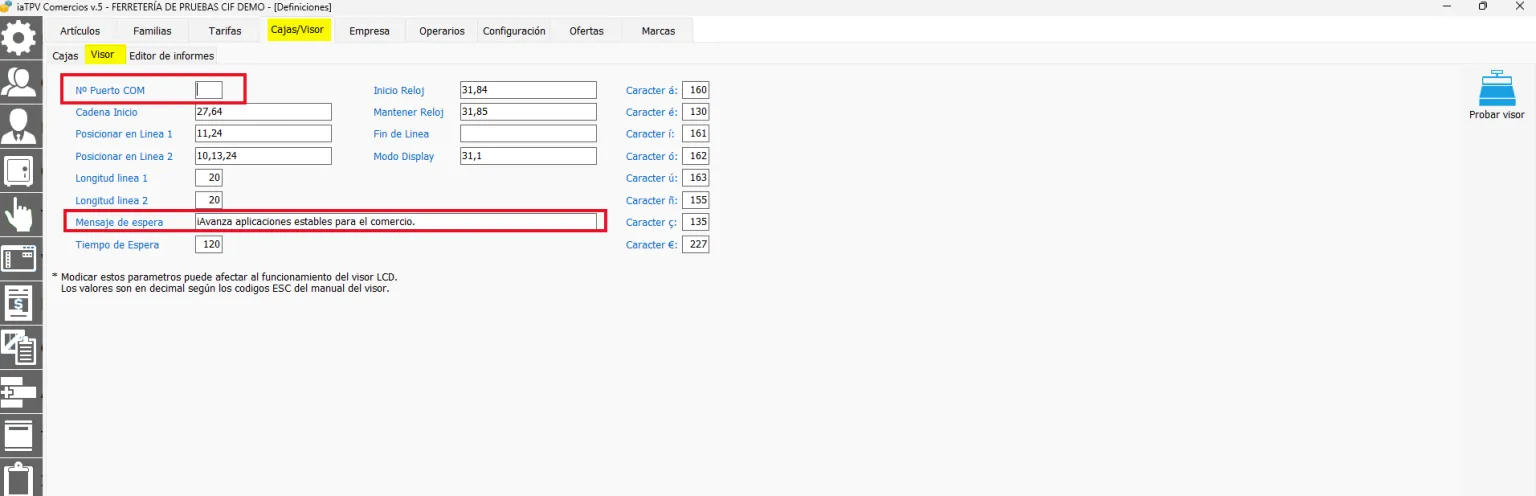
En esta pestaña tenemos los parámetros para configurar nuestro visor para comercios. Para ello indicaremos en la casilla correspondiente el puerto al que conectaremos nuestro visor.
En mensaje de espera, que como su propio nombre indica, podremos introducir un mensaje comercial que se mostrará mientras que nuestro visor no tenga nada que mostrar en la pantalla.
A la izquierda de nuestra pantalla tenemos un botón que nos da la opción de probar nuestro visor, de esta manera podremos comprobar si la configuración que hemos realizado es correcta.
Editor de Informes
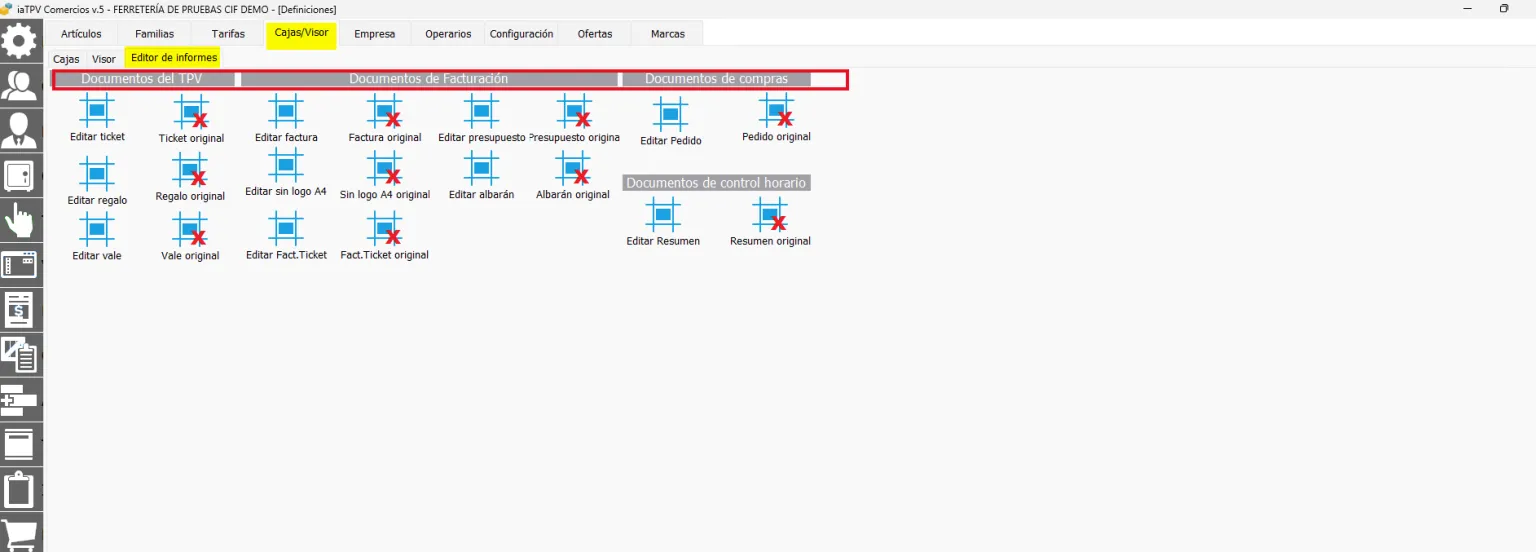
En este apartado tenemos la opción de editar tanto los documentos del TPV, facturación, compras y control horario.
Vídeo tutorial sobre iaGestión - Gestión de empresas
Recuerda que tenemos disponibles en nuestro canal de Youtube video-tutoriales que te guiarán paso a paso por las diferentes opciones del programa.
Preguntas frecuentes
Las aplicaciones e iAvanza son nominativas, es decir, no pueden cambiarse de nombre.
Debe tener en cuenta que los datos registrados a nombre de una sociedad o autónomo deben custodiarse durante 5 años para prevenir posibles inspecciones de la agencia tributaria.
En estos casos debe ponerse en contacto con el equipo de iAvanza para analizar el caso y darle la mejor solución posible.
Al igual que el nombre fiscal, el CIF/NIF no puede modificarse una vez licenciada la aplicación, ya que los datos registrados pertenecen a esta sociedad.
Asegúrese de disponer de un logotipo de al menos 500×500 pixeles y con la mayor calidad posible.
También debe verificar que la extensión de la imagen a incorporar en el sistema sea de los formatos permitidos jpg o bmp.
No, la aplicación es multiempresa pero no comparten datos entre ellas.
No hay limitación, puede crear tantos almacenes como necesite.
No, una vez creado un almacén para garantizar la trazabilidad de los movimientos de stock que se han producido en el programa no podrá eliminarse.
Lo primero que debe tener en cuenta es que esta opción debe ser usada por personal cualificado ya que es una opción delicada.
Para hacer alguno de los campos no aparezcan en el informe la mejor opción es seleccionar dicho campo y en las opciones que nos aparecen a la izquierda desmarcar el check de VISIBLE. De esta forma siempre estará disponible para poder hacerlo visible en cualquier momento.