
Manual de iaTPV Comercios
Conceptos básicos
Agenda
Definiciones Generales
Proveedores
Compras
Cajas
Clientes
TPV de ventas táctil
TPV de ventas
Facturación
Ajustes de stock
Planing de citas
Opciones de Caja
Contenido
Opciones de Cajas
Para aprender a utilizar las diferentes opciones de caja de nuestro software de comercio marcaremos en la sección OPCIONES DE CAJA que la encontraremos en la parte superior de nuestra pantalla.
Abrir Caja
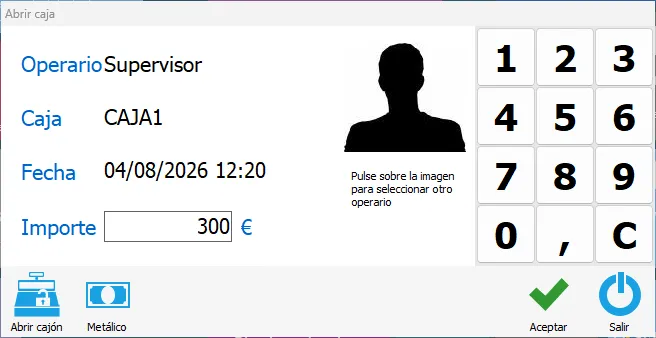
El primer paso que tenemos que realizar cada vez que empecemos a trabajar con nuestro Tpv de ventas es la opción de ABRIR CAJA, esto es necesario porque el programa tiene que registrar las ventas de un lote determinado.
En la ventana de apertura tenemos la opción de cambiar el operario que realiza dicha apertura haciendo click sobre la imagen del operario.
En el mismo panel se mostrará el número de la caja sobre la que se hace la apertura así como la fecha y hora a la que se hace la apertura del dicho lote.
En la parte de abajo podemos indicar el importe con el que abriremos nuestra caja con el fin de tener un cambio para nuestras transacciones, podremos hacer uso del teclado numérico que encontramos en pantalla, también podemos pulsar sobre el botón «abrir cajón» e introducir el importe manualmente. Por otro lado si lo que queremos introducir es el número exacto que tenemos de monedas y billetes pulsaremos sobre el botón «metálico».
Una vez finalicemos estos pasos y todo esté correcto, podremos validar la apertura para ello pulsaremos sobre el botón Validar.
Si por cualquier razón queremos anular la apertura del cajón podremos darle a salir.
Una vez realizada la apertura de caja, tendremos habilitadas las opciones de arqueo y cierre de caja también la de retirada e ingreso en efectivo.
Vídeo tutorial sobre iaTPV Comercios - Abrir caja
Recuerda que tenemos disponibles en nuestro canal de Youtube video-tutoriales que te guiarán paso a paso por las diferentes opciones del programa.
Arqueo de Caja
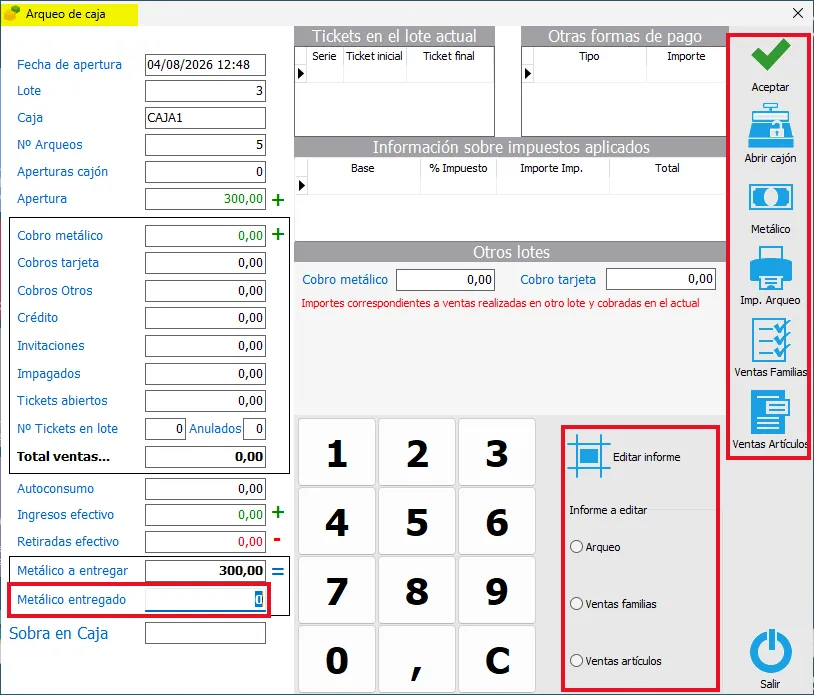
El arqueo nos permite genera un informe detallado de los movimientos registrados en nuestra caja.
A la izquierda de la ventana podremos ver las cifras, sumas y totales. En esta zona solo podremos modificar el campo metálico entregado, donde debemos indicar el importe total que tenemos en caja, de esta forma podremos comprobar si todos los movimientos cuadran con todos los movimientos registrados o si tenemos algún descuadre por alguna razón. Para la introducción de los importes en el campo metálico podremos utilizar el teclado numérico que nos encontramos a la derecha de la pantalla.
Otra de las opciones que nos encontramos en la parte derecha de la ventana son las de abrir cajón, metálico para introducir monedas y billetes exactos en nuestro recuento, imprimir para hacer una impresión del arqueo, pulsando en los botones Ventas Familias y Ventas Artículos podemos imprimir un documento con las ventas realizadas clasificadas por familias o por artículos.
Más abajo tenemos el botón de Editar Informes donde podemos personalizar el informe que hayamos seleccionado previamente.
Vídeo tutorial sobre iaTPV Comercios - Arqueo de caja
Recuerda que tenemos disponibles en nuestro canal de Youtube video-tutoriales que te guiarán paso a paso por las diferentes opciones del programa.
Cierre de Caja
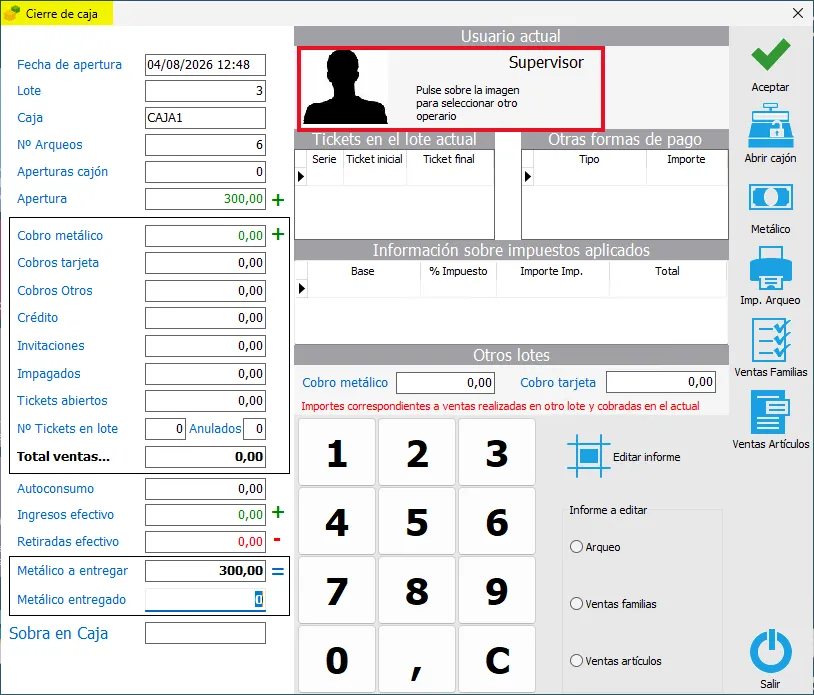
El cierre de caja es similar al arqueo con la diferencia que tenemos que seleccionar al operario que va a realizar dicho cierre. Al hacer click en Aceptar el lote actual será cerrado y se emitirá un informe de cierre de caja.
Vídeo tutorial sobre iaTPV Comercios - Cierre de caja
Recuerda que tenemos disponibles en nuestro canal de Youtube video-tutoriales que te guiarán paso a paso por las diferentes opciones del programa.
Retiradas e Ingresos de efectivo
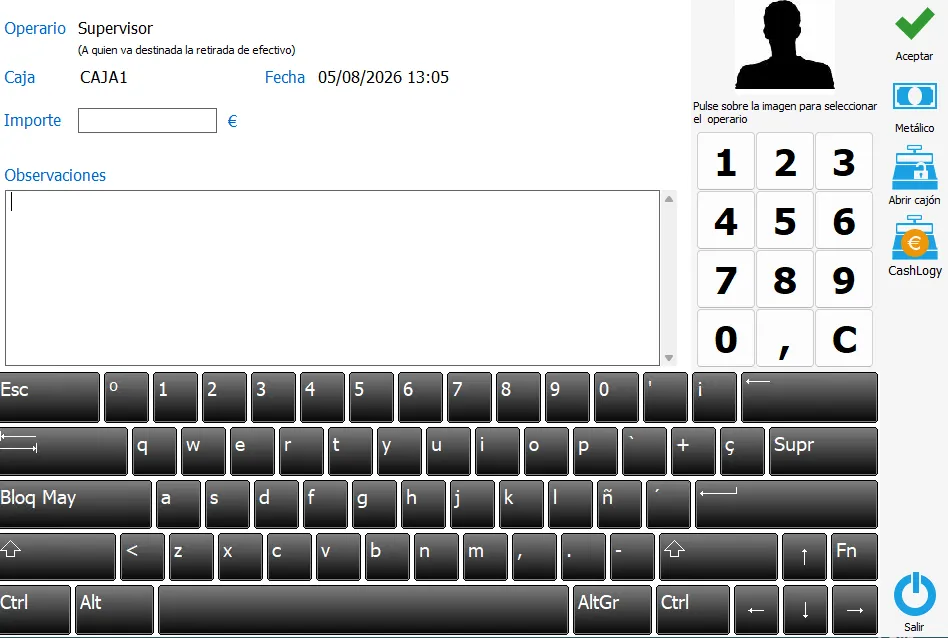
Las pantallas de Retirada e Ingreso nos ofrecen la opción de sustraer e insertar dinero en nuestra caja. En esta ventana tenemos que indicar el operario que realiza la retirada o ingreso de efectivo, el importe y un texto explicativo de la acción que vamos a realizar estos movimientos, también serán registrados en el arqueo y cierre de caja.
Vídeo tutorial sobre iaTPV Comercios - Ingresos y Retiradas de caja
Recuerda que tenemos disponibles en nuestro canal de Youtube video-tutoriales que te guiarán paso a paso por las diferentes opciones del programa.
Preguntas frecuentes
Las aplicaciones e iAvanza son nominativas, es decir, no pueden cambiarse de nombre.
Debe tener en cuenta que los datos registrados a nombre de una sociedad o autónomo deben custodiarse durante 5 años para prevenir posibles inspecciones de la agencia tributaria.
En estos casos debe ponerse en contacto con el equipo de iAvanza para analizar el caso y darle la mejor solución posible.
Al igual que el nombre fiscal, el CIF/NIF no puede modificarse una vez licenciada la aplicación, ya que los datos registrados pertenecen a esta sociedad.
Asegúrese de disponer de un logotipo de al menos 500×500 pixeles y con la mayor calidad posible.
También debe verificar que la extensión de la imagen a incorporar en el sistema sea de los formatos permitidos jpg o bmp.
No, la aplicación es multiempresa pero no comparten datos entre ellas.
No hay limitación, puede crear tantos almacenes como necesite.
No, una vez creado un almacén para garantizar la trazabilidad de los movimientos de stock que se han producido en el programa no podrá eliminarse.
Lo primero que debe tener en cuenta es que esta opción debe ser usada por personal cualificado ya que es una opción delicada.
Para hacer alguno de los campos no aparezcan en el informe la mejor opción es seleccionar dicho campo y en las opciones que nos aparecen a la izquierda desmarcar el check de VISIBLE. De esta forma siempre estará disponible para poder hacerlo visible en cualquier momento.