
Manual de iaTPV Comercios
Conceptos básicos
Agenda
Definiciones Generales
Proveedores
Compras
Cajas
Clientes
TPV de ventas táctil
TPV de ventas
Facturación
Ajustes de stock
Planing de citas
Gestión de artículos
Contenido
Artículos
Los artículos son servicios o productos que una empresa adquiere, produce o almacena para su actividad comercial.
Para acceder a la opción de Artículos debemos de abrir el programa e ir a la opción de DEFINICIONES -> ARTÍCULOS.
Lista de artículos
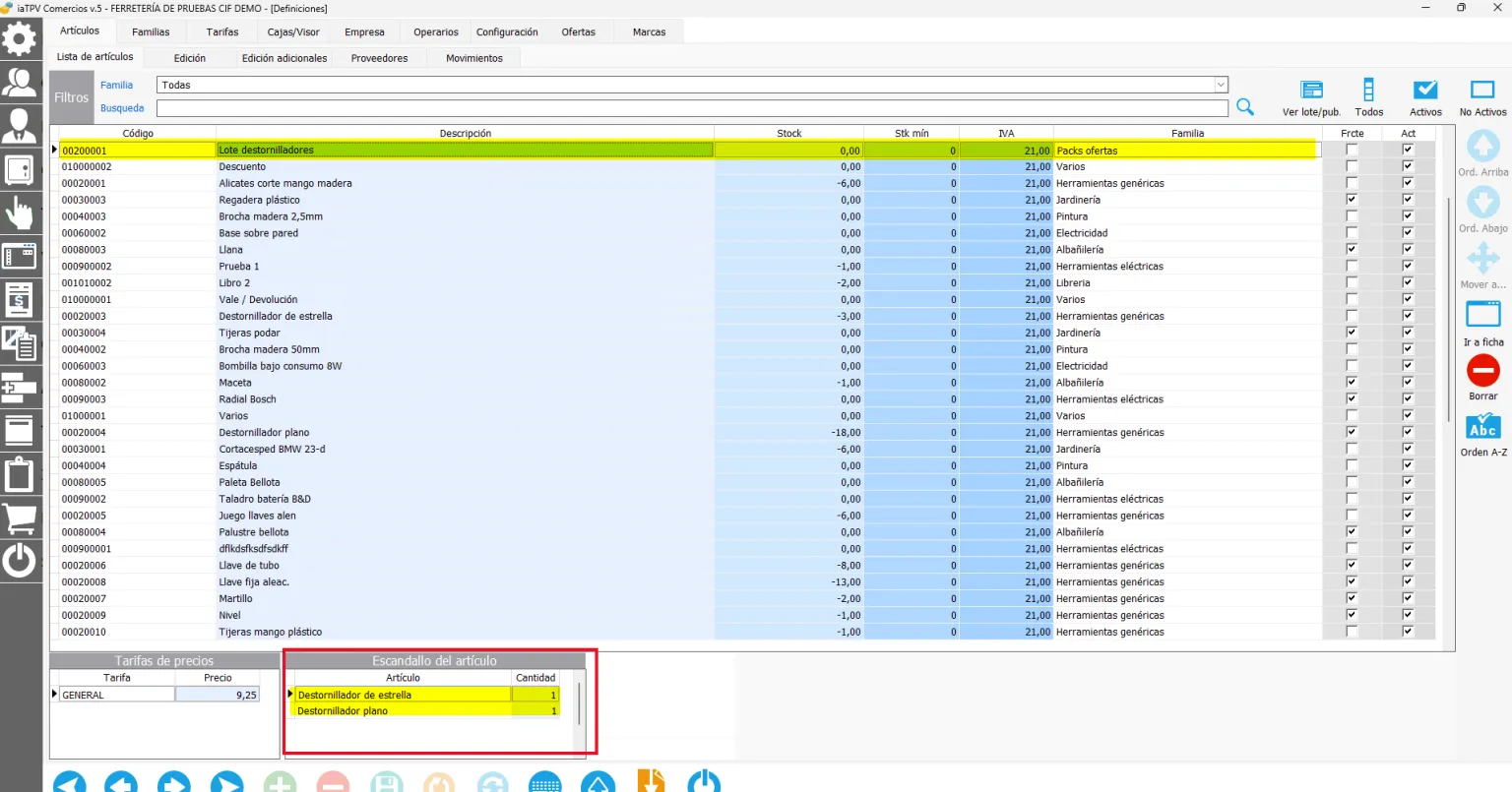
Al acceder a la opción de artículos la primera pestaña que nos encontramos es la de Lista de Artículos. En esta ventana podemos observar el listado de todos los artículos que tenemos en activos donde podemos ver el código, descripción, stock, a la familia que pertenece, si está activo y si se mueve con frecuencia.
CODIGO: es la referencia numérica por la que identificamos a nuestros artículos.
DESCRIPCIÓN: para identificar a los artículos por un nombre.
STOCK: unidades disponibles de dicho artículo.
STOCK MINIMO: nos mostrará las unidades mínimas que tenemos indicadas en dicho artículo, ello nos servirá para alertarnos sobre futuras compras.
IVA: porcentaje del impuesto al que tributa dicho artículo.
FAMILIA: nos indica la familia a la que correspode dicho artículo.
FRECUENTE: marcaremos este check si queremos que el artículo aparezca en el apartado de ventas frecuentes.
ACTIVO: check que nos servirá para activar o desactivar nuestro artículo para su venta.
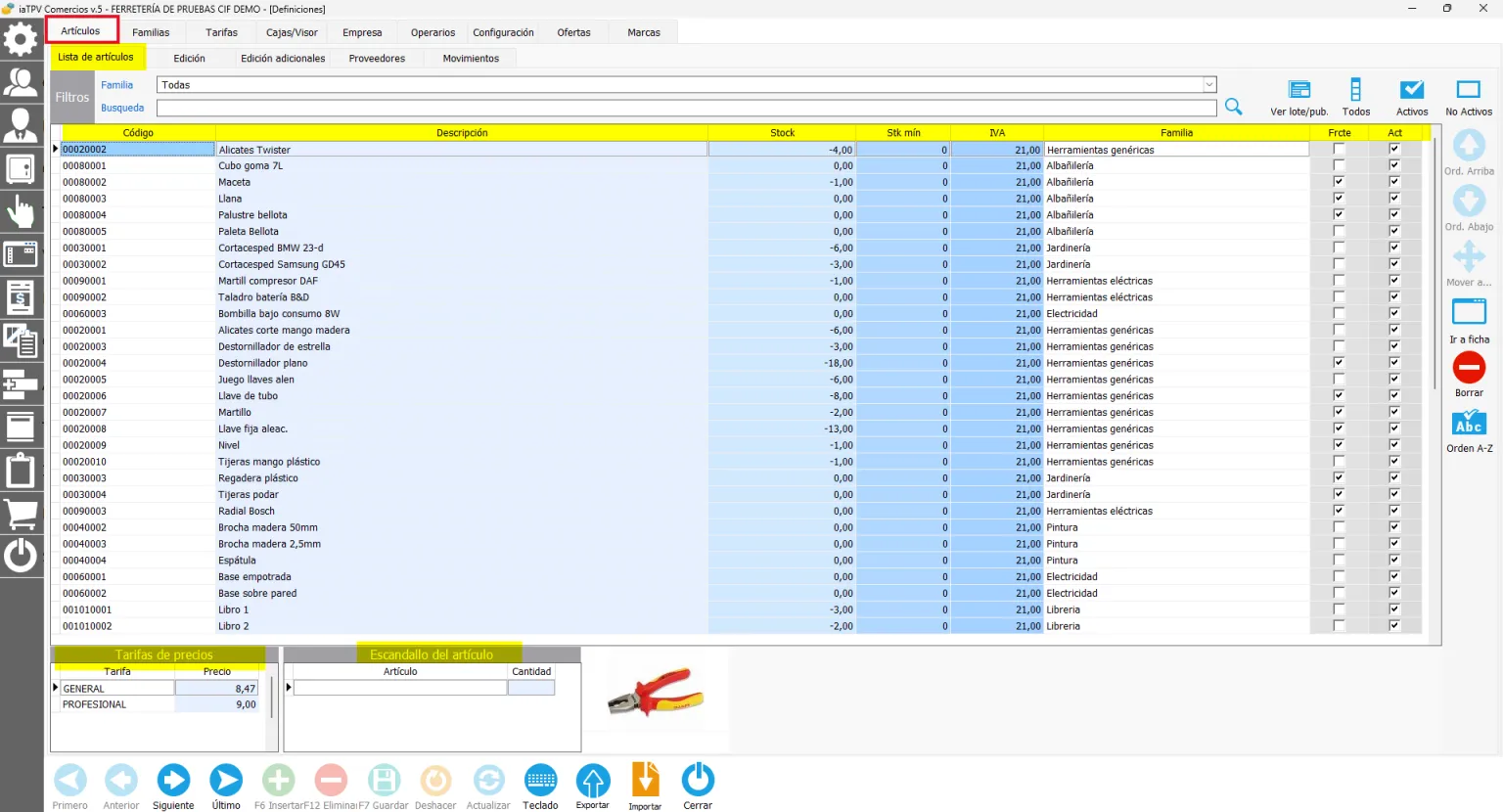
En la parte superior a la tabla donde se nos muestra los productos nos encontraremos varios filtros con los cuales podremos acceder a mostrar en pantalla aquellos que deseemos buscar, seleccionando bien por la familia a la que pertenezca o bien buscando por descripción del mismo.
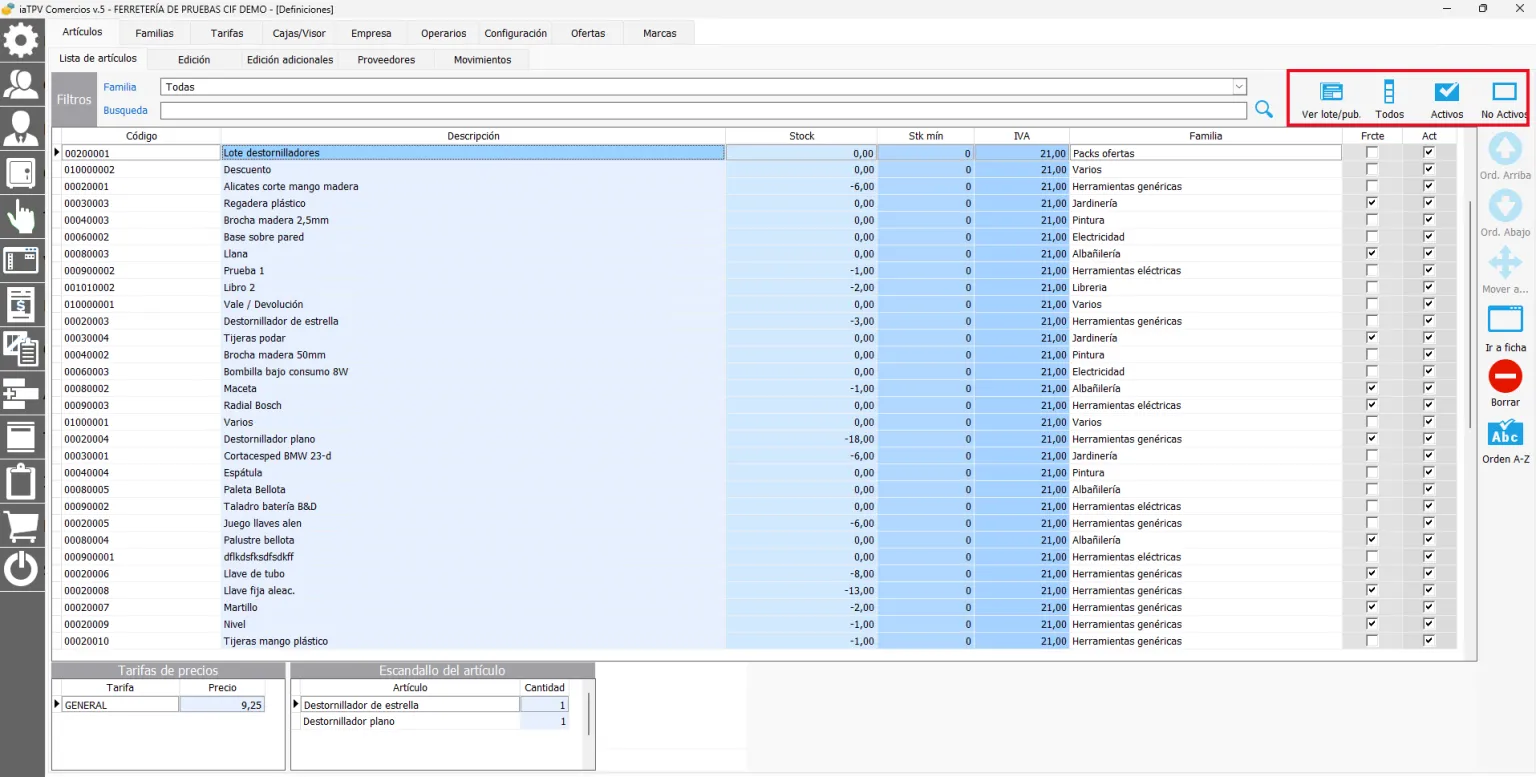
A la derecha encontramos otros botones que podemos utilizar para filtrar una búsqueda de artículos.
VER LOTE/PUBLICAICON: si marcamos esta opción, como su propio nombre indica, nos mostrará el lote o publicación del artículo que tengamos seleccionado.
TODOS: si tenemos marcada esta opción nos desactivará la opción de búsqueda por descripción.
ACTIVOS: al marcar esta opción solo nos aparecerán los artículos que estén activos para su venta.
NO ACTIVOS: nos mostrará los productos que estén deshabilitados para su venta.
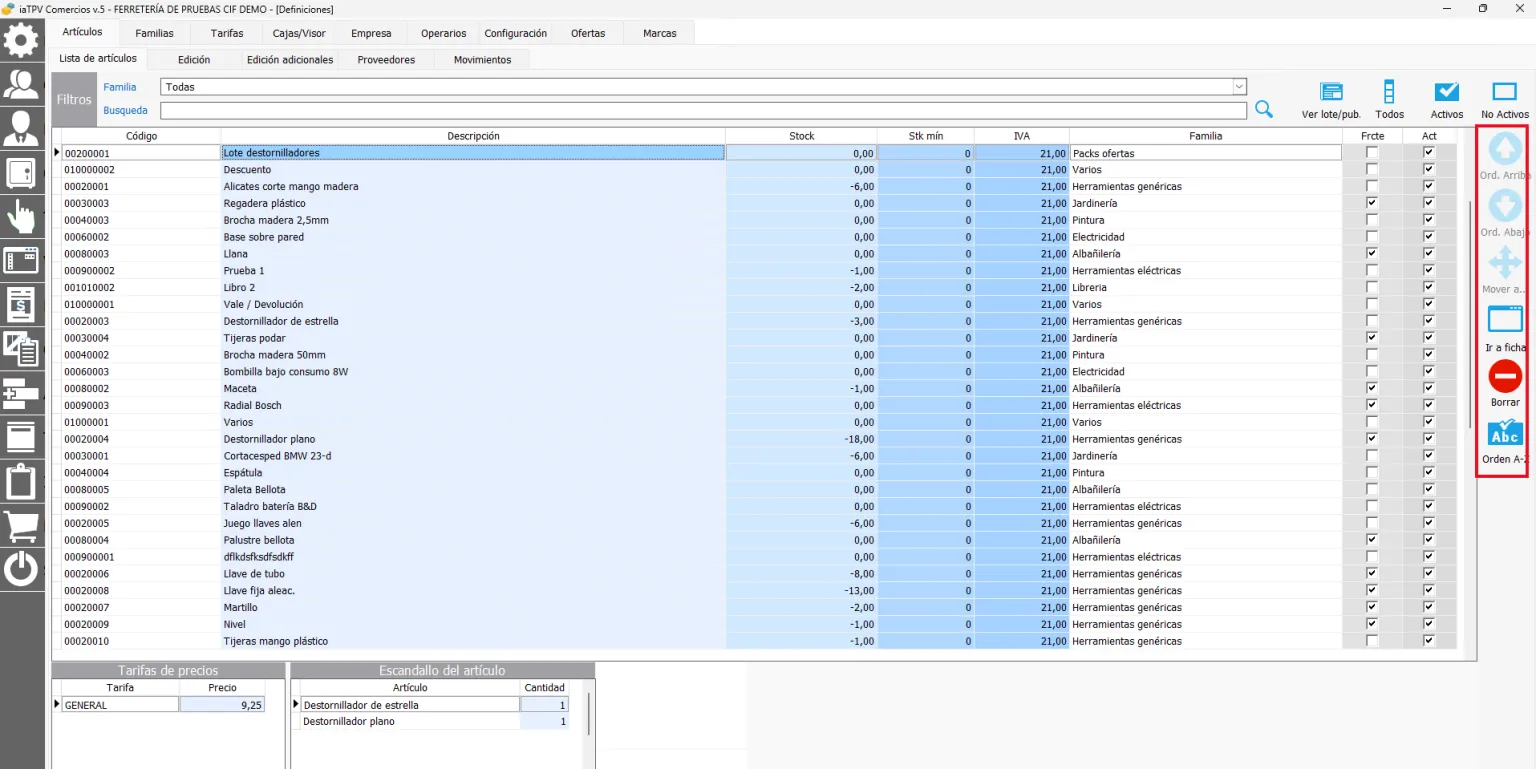
A la derecha del listado de artículos, nos encontramos con unos botones que nos permiten ordenar las fichas de los artículos, también nos encontramos con otras opciones como es la de editar la ficha del artículo con el botón «Ir a Ficha» y la de «borrar» para eliminar el artículo seleccionado.
En la parte de abajo de la ventana podemos observar el campo «Tarifas de precio» y «Escandallo del artículo»
Tarifa de precios
En una tarifa de precios viene generado el precio de venta de un artículo seleccionado. Un mismo artículo puede pertenecer a varias tarifas que hayamos generado anteriormente.
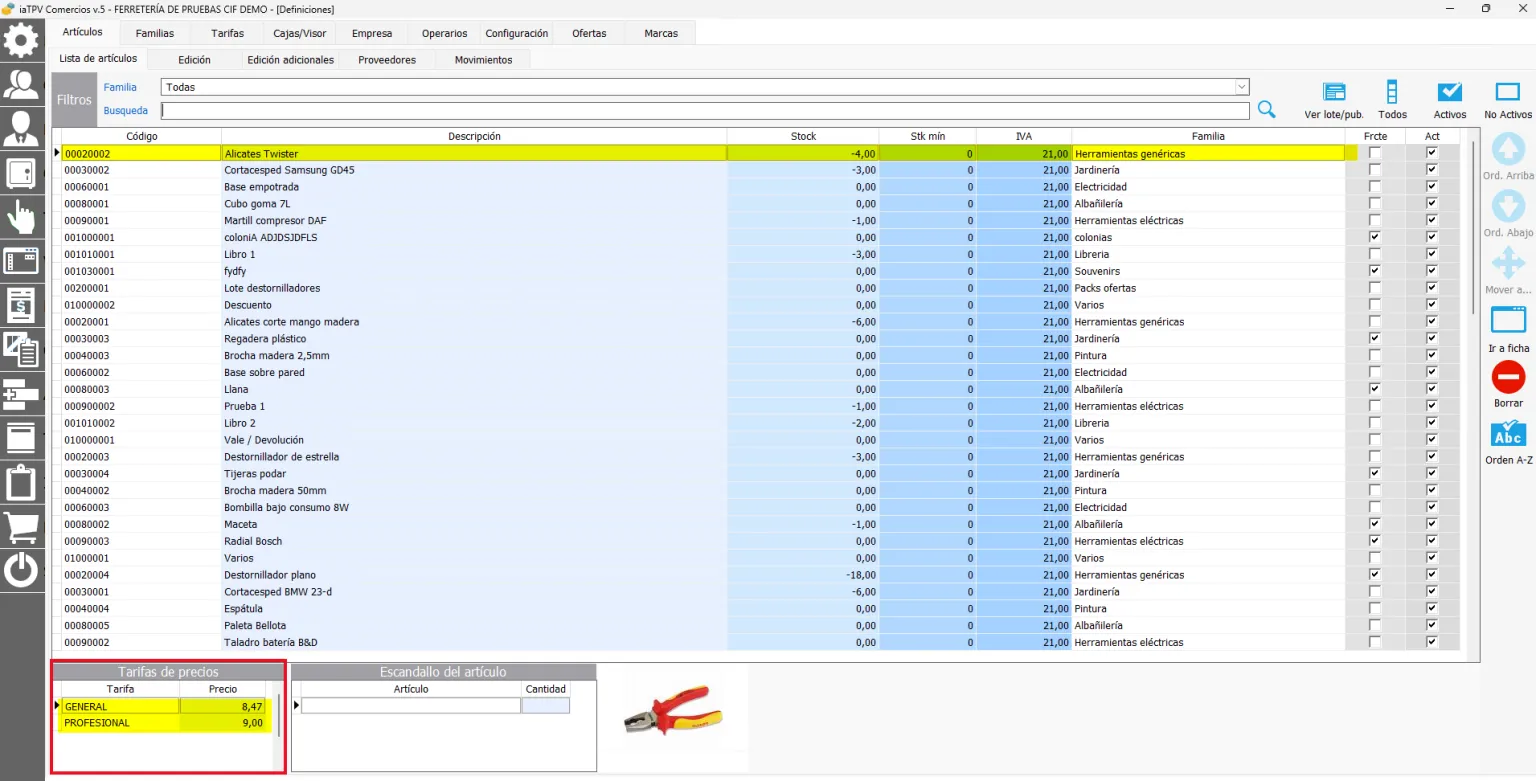
Si nos fijamos en la imagen superior, podemos ver que el artículo que hemos elegido de nuestra lista, pertenece a dos tarifas diferentes, según la que seleccionemos tendrá un precio de venta distinto.
Escandallo del artículo
El escandallo de un artículo se usa para generar un producto que se compone de otros productos. Este nuevo artículo tendrá las características que indiquemos en la ficha del artículo, tanto precios, códigos, códigos de barras…
Vídeo tutorial sobre iaTPV Comercios - Gestión de artículos
Recuerda que tenemos disponibles en nuestro canal de Youtube video-tutoriales que te guiarán paso a paso por las diferentes opciones del programa.