
Manual de iaTPV Hostelería
Conceptos básicos
Primeros pasos
Definiciones Generales
Cajas
Ventas a Domicilio
Contenido
Ventas a Domicilio
Para realizar una venta a domicilio, entraremos en nuestro panel de ventas principal, seleccionaremos los artículos para la venta y a continuación pulsaremos sobre el botón Venta a Domicilio que se encuentra en la barra de herramientas de la parte inferior de la ventana. Al pulsar sobre este botón se nos abrirá una pequeña ventana donde se nos preguntará si queremos cambiar el ticket a venta a domicilio, pulsaremos sobre la opción «SI» y a continuación se nos abrirá una nueva ventana.
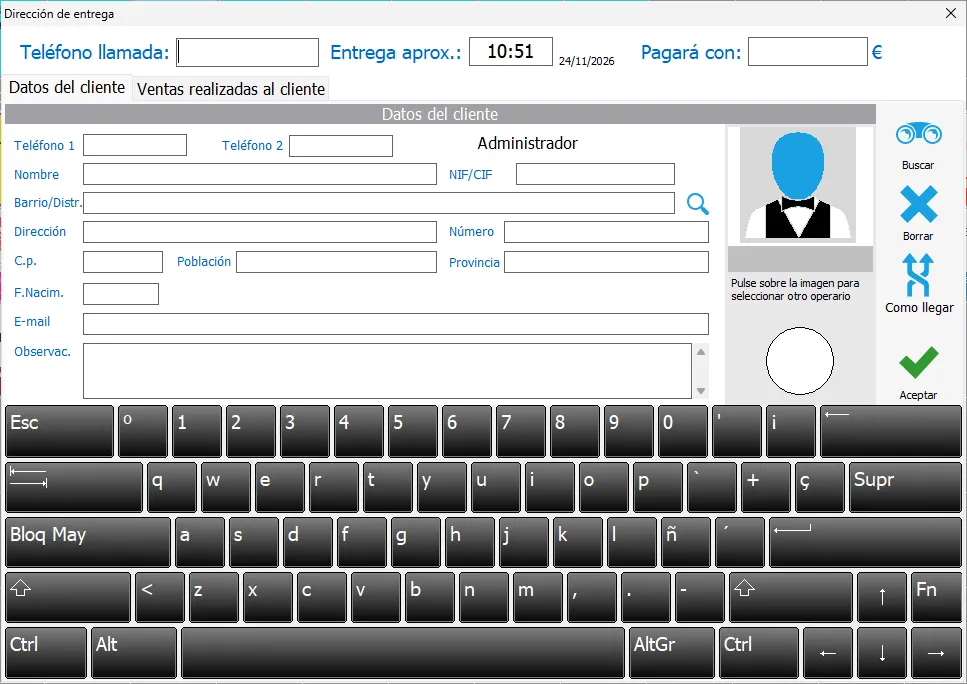
Datos del cliente
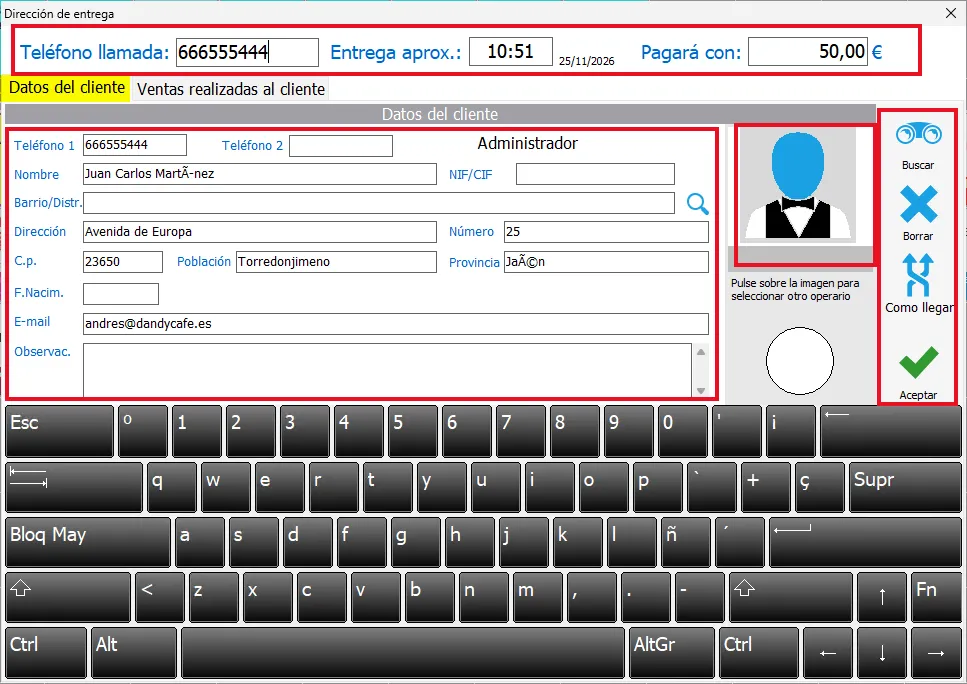
Desde esta pantalla podremos buscar clientes existentes, registrar nuevos clientes e incluso consultar las ventas realizadas al cliente.
En primer lugar, en el campo Teléfono Llamada, introduciremos el número desde el que nos llama el cliente, si el número ya está registrado, el sistema cargará sus datos automáticamente. En el siguiente campo Entrega Aprox. muestra la hora estimada de entrega y la fecha. En el campo Pagará con (€) indica el importe en efectivo con el que abonará el cliente.
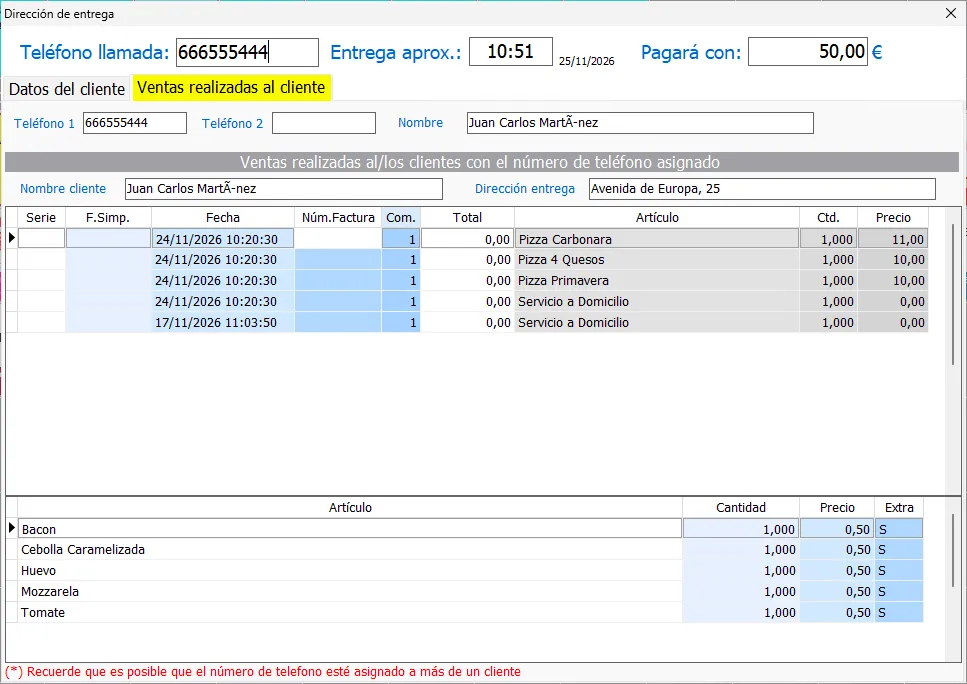
Justo debajo nos encontramos con dos pestañas Datos del cliente y Ventas realizadas al cliente.
En la primera de ellas Datos del cliente, introduciremos estos datos cuando vayamos a registrar un cliente nuevo, si el cliente ya estuviera registrado, estos datos se completarán automáticamente una vez hayamos introducido en el número de teléfono. A la derecha de la ficha del cliente, aparecerá el operario que está activa, pulsando sobre el icono de la foto podemos cambiar al empleado.
En el lateral derecho tenemos una barra de herramientas con varios botones con las siguientes funciones.
Buscar, utilizaremos para buscar a un cliente ya registrado.
Borrar, eliminaremos los datos de la venta.
Cómo llegar, abre un mapa con la ruta de la dirección indicada.
Aceptar, confirma los datos para continuar con el pedido.
En la pestaña Ventas Realizadas al Cliente, podemos consultar el historial de pedidos hechos por el cliente que tengamos seleccionado. Esta opción es útil para repetir pedidos habituales.
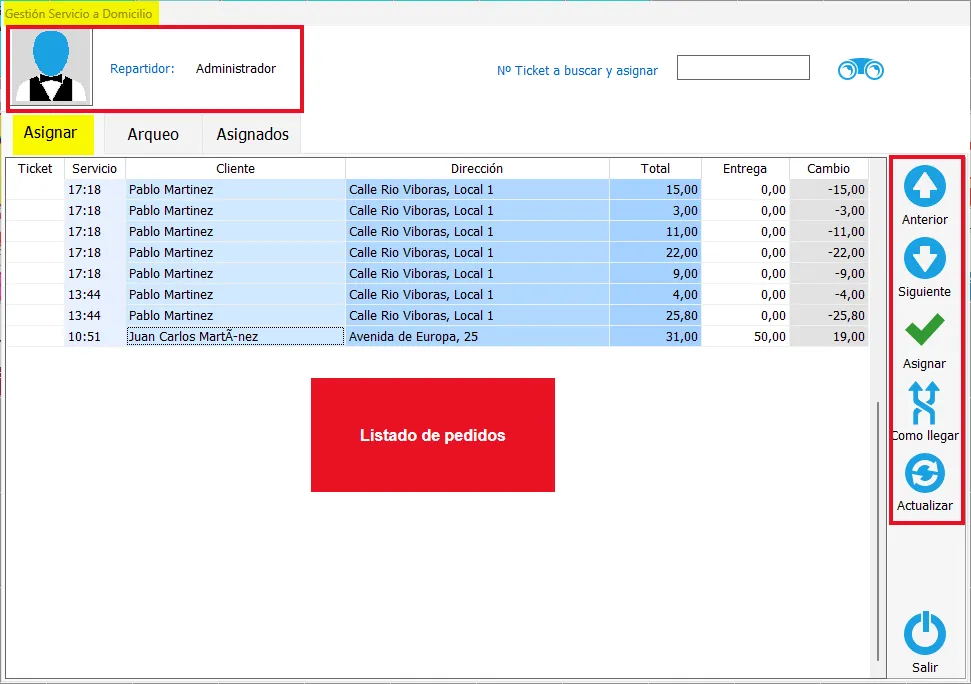
Gestión de Ventas a Domicilio
En la parte inferior de la ventana principal del panel de ventas, tenemos el botón Gestión. Al pulsarlo, se nos abrirá una nueva ventana desde donde podremos asignar y controlar los pedidos pendientes de entrega a domicilio.
En primer lugar seleccionaremos al repartidor que va a realizar la entrega, para ello pulsaremos en la imagen del repartidor. A continuación asignaremos al empleado el pedido que tiene que entregar, para ello seleccionaremos directamente el pedido del listado que nos aparece y pulsaremos sobre el botón asignar, que se encuentra en la barra de herramientas del lateral derecho.
Si insertamos un artículo con escandallo, por ejemplo, una pizza, también nos aparecerá en la barra de herramientas el botón que nos permite gestionar los ingredientes de dicho artículo. Al pulsar sobre este botón se nos abrirá una nueva ventana donde podremos seleccionar los ingredientes que queremos incluir o eliminar del plato.
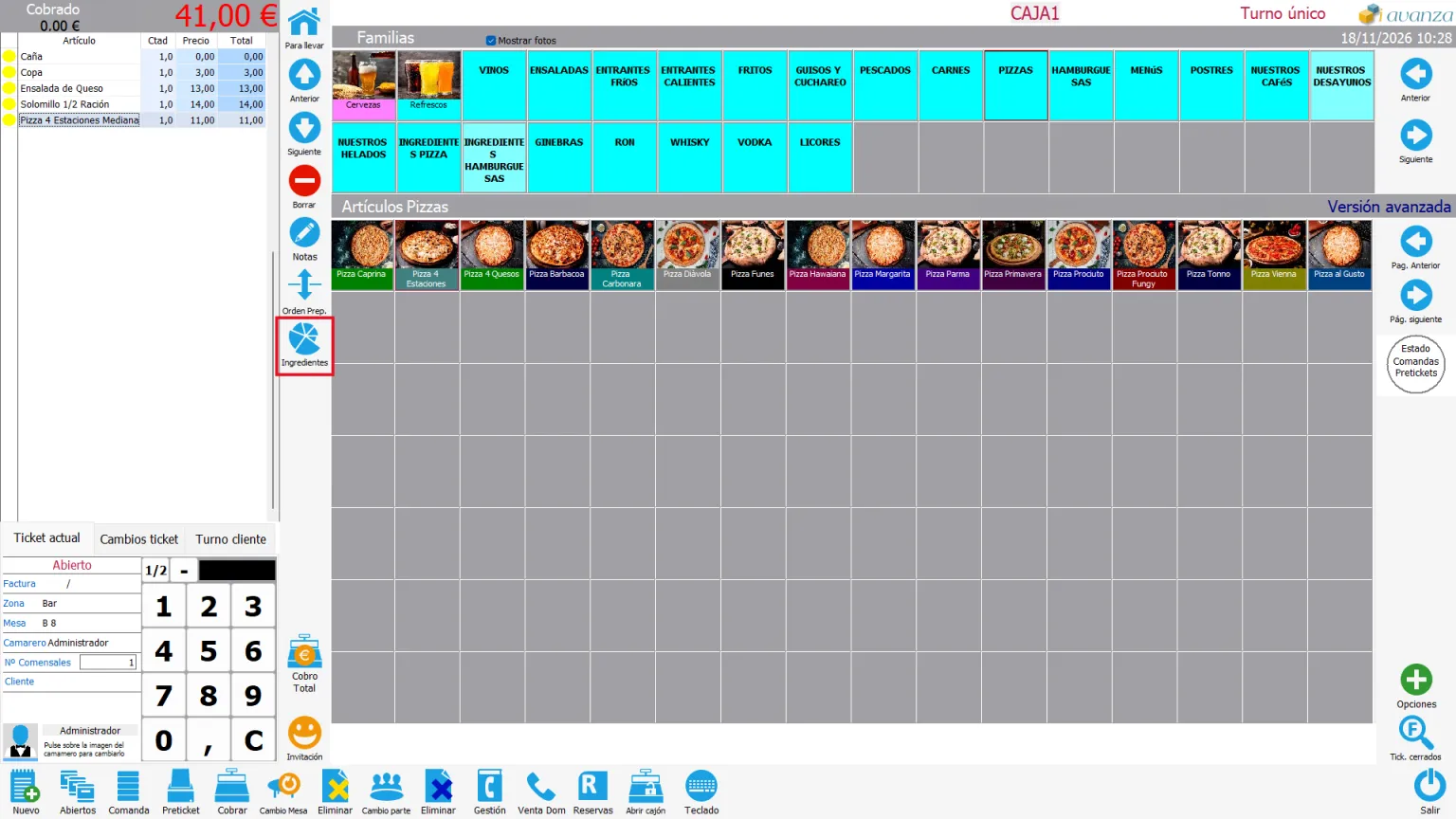
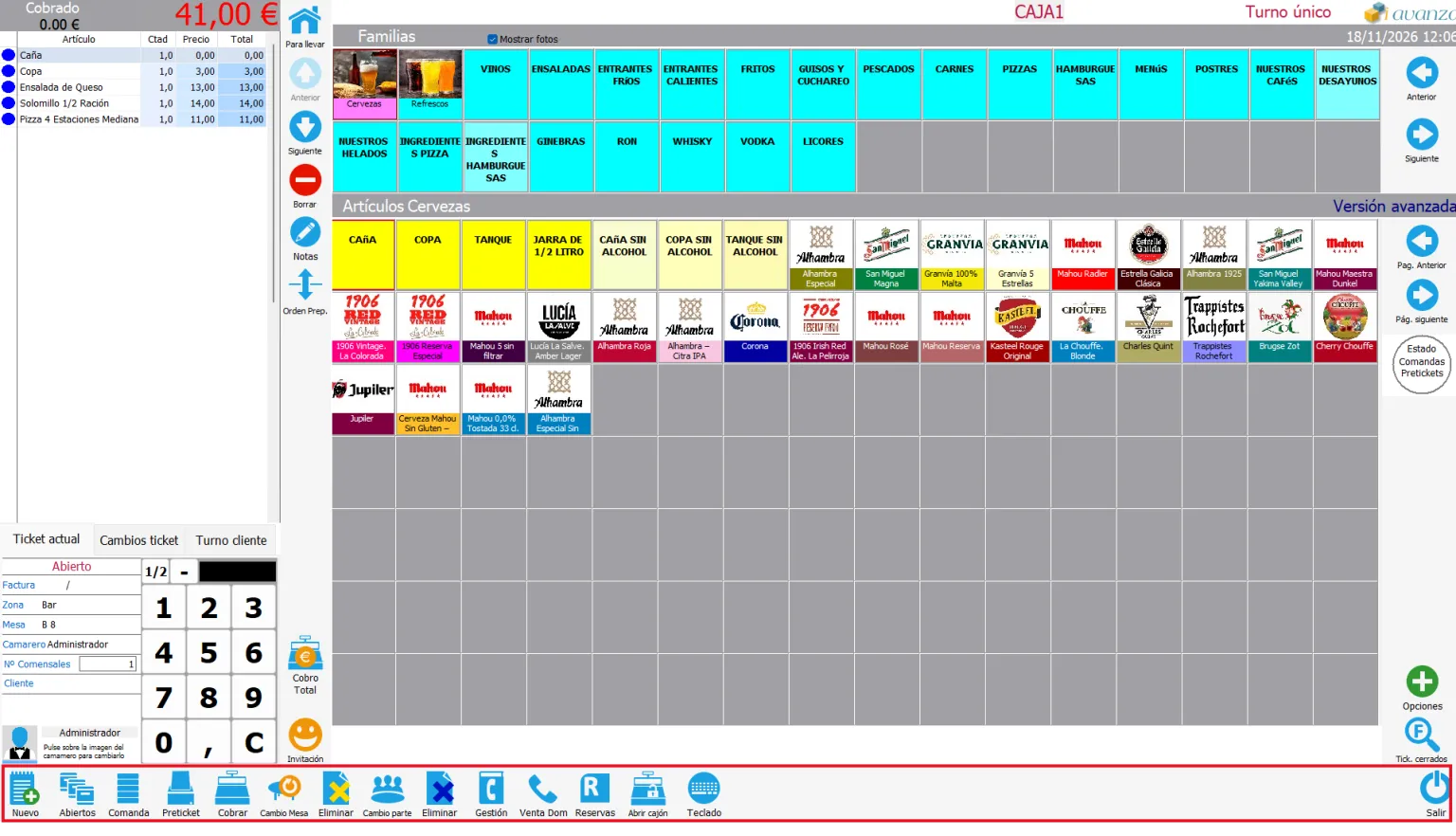
A continuación pasaremos a explicar la barra de herramientas que se encuentra en la parte inferior de la pantalla, que contiene los siguientes iconos.
NUEVO, al hacer clic sobre este botón se nos abrirá una nueva ventana donde podremos asignar mesa al nuevo ticket que deseamos generar.
ABIERTOS, se nos volverá a abrir una nueva ventana donde podemos comprobar los distintos tickets que podemos tener abiertos, con el fin de continuar trabajando sobre el que seleccionemos.
COMANDA, esta opción envía el aviso a las zonas de preparación de todos aquellos artículos que aún no han sido comandado.
PRETICKET, el botón preticket nos permite imprimir el ticket sin necesidad de cobrar o cerrar dicho ticket, pudiendo seleccionar también el número de copias que deseamos generar.
COBRAR, al hacer clic en esta opción se abrirá la ventana del cobro del ticket con multitud de opciones, lo normal será indicar el importe entregado y hacer clic en cobrar para cerrar el ticket.
CAMBIO MESA, con esta opción tenemos la posibilidad de asignar una mesa distinta al ticket actual.
ELIMINAR AMARILLO, el botón eliminar con una cruz de color amarillo elimina todos los artículos del ticket que están pendientes de comandar y que en el listado tendrán el símbolo de color amarillo.
CAMBIO PARTE, este botón nos permite generar un nuevo ticket para trasladar al mismo artículos pertenecientes al ticket actual, es decir, dividir el ticket en dos.
ELIMINAR AZUL, el botón eliminar con la cruz en color azul, elimina todos los artículos del ticket que ya han sido comandados y que en el listado tendrán el símbolo de color azul.
GESTION, este botón nos permite configurar los distintos parámetros que conlleva la venta a domicilio.
VENTA DOMICILIO, con esta opción podemos convertir un ticket normal a un ticket de venta a domicilio.
RESERVAS, al hacer clic en este botón estaremos accediendo a la gestión de las reservas.
ABRIR CAJON, este botón provoca la apertura del cajón portamonedas conectado a nuestro equipo.
TECLADO, muestra u oculta el teclado en la pantalla.
SALIR, al hacer clic en salir estaremos abandonando la zona de ventas.
En el lateral derecho, en la parte baja de la pantalla nos encontramos con otros dos botones con las siguientes funciones.
+ OPCIONES, al pulsar sobre este botón se nos abrirá una nueva barra de herramientas con varios iconos
* Liberar mesas, al pulsar sobre esta opción se nos abrirá un listado de mesas abiertas.
* Nuevo artículo / familia, al hacer clic en este icono tenemos la opción de añadir más familias o artículos a nuestro listado.
*Preticket abierto, al pulsar sobre este icono nos aparecerá una nueva ventana donde se nos preguntará si queremos imprimir los tickets que están abiertos.
* Log. cambios, al pulsar sobre este botón nos aparecerá el listado de todos los movimientos realizados en el ticket o en la factura simplificada.
TICKETS CERADOS, al pulsar este icono se nos abrirá una nueva ventana con otras dos pestañas, en la primera de ellas podemos comprobar los tickets ya cerrados y en la segunda nos aparecerá un listado con los pendientes de cobro.
Vídeo tutorial sobre iatpv Hostelería -
Recuerda que tenemos disponibles en nuestro canal de Youtube video-tutoriales que te guiarán paso a paso por las diferentes opciones del programa.
Preguntas frecuentes
Las aplicaciones e iAvanza son nominativas, es decir, no pueden cambiarse de nombre.
Debe tener en cuenta que los datos registrados a nombre de una sociedad o autónomo deben custodiarse durante 5 años para prevenir posibles inspecciones de la agencia tributaria.
En estos casos debe ponerse en contacto con el equipo de iAvanza para analizar el caso y darle la mejor solución posible.
Al igual que el nombre fiscal, el CIF/NIF no puede modificarse una vez licenciada la aplicación, ya que los datos registrados pertenecen a esta sociedad.
Asegúrese de disponer de un logotipo de al menos 500×500 pixeles y con la mayor calidad posible.
También debe verificar que la extensión de la imagen a incorporar en el sistema sea de los formatos permitidos jpg o bmp.
No, la aplicación es multiempresa pero no comparten datos entre ellas.
No hay limitación, puede crear tantos almacenes como necesite.
No, una vez creado un almacén para garantizar la trazabilidad de los movimientos de stock que se han producido en el programa no podrá eliminarse.
Lo primero que debe tener en cuenta es que esta opción debe ser usada por personal cualificado ya que es una opción delicada.
Para hacer alguno de los campos no aparezcan en el informe la mejor opción es seleccionar dicho campo y en las opciones que nos aparecen a la izquierda desmarcar el check de VISIBLE. De esta forma siempre estará disponible para poder hacerlo visible en cualquier momento.