
Manual de iaCONTA para Pymes
Conceptos básicos
Agenda
Definiciones Generales
Procesos diarios
Amortizaciones
Balances
Modelos / Informes
Gestión de ejercicios contables
Contenido
Ejercicios contables
Un ejercicio contable es el período de tiempo en el que una empresa registra y resume sus operaciones financieras, al cierre del ejercicio nos permite calcular si ha obtenido beneficios o pérdidas.
Para la gestión del ejercicio contable entraremos en nuestro software de iaConta en la pestaña GENERALES>EJERCICIO.
Al entrar en esta pestaña nos encontraremos con la siguiente ventana
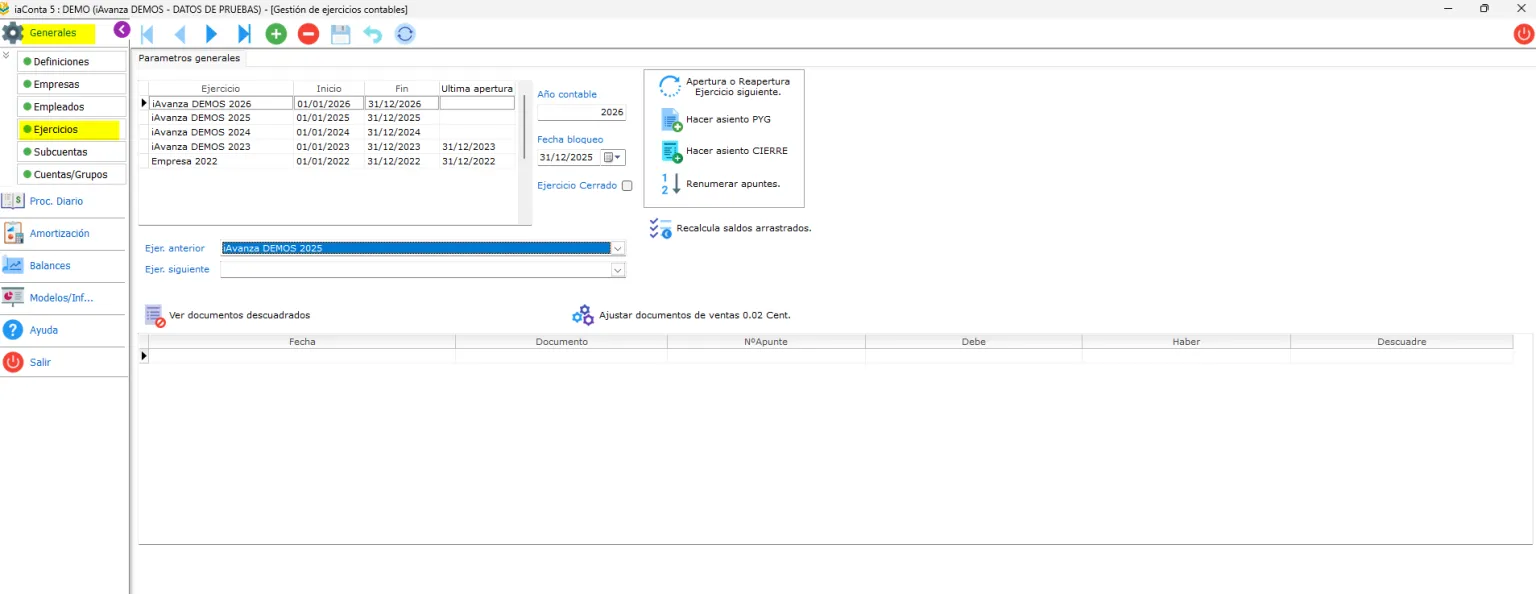
Si nos fijamos en la imagen anterior en el primer campo iremos añadiendo el año contable que vamos a comenzar y al finalizar la fecha de fin. También podemos introducir la fecha de la última apertura de un ejercicio que ya está finalizado.
En el campo AÑO CONTABLE nos aparece el año del ejercicio en el que estamos trabajando actualmente.
En el campo FECHA DE BLOQUEO introduciremos la fecha en la que queremos bloquear el año contable para que no se pueda hacer ningún movimiento en ese periodo.
En EJERCICIO CERRADO, marcaremos cuando el ejercicio esté cerrado por completo.
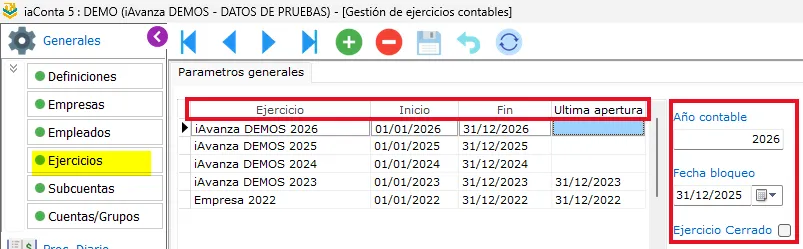
APERTURA O REAPERTURA DEL EJERCICIO SIGUIENTE: la apertura es el proceso contable que inicia un nuevo periodo económico, trasladando los saldos finales del año anterior, es obligatorio al cambiar de año. La reapertura ocurre cuando se deshace temporalmente el cierre de un año ya finalizado para realizar correcciones o añadir apuntes olvidados, volviéndose a cerrar, es una acción correctiva y excepcional.
HACER ASIENTE PYG: El asiento de pérdidas y ganancias es el proceso contable que consiste en agrupar todas las cuentas de gastos e ingresos del año en una única cuenta final para calcular si la empresa ha obtenido beneficios o pérdidas.
HACER ASIENTO DE CIERRE: el asiento de cierre es el último registro contable del año, su función principal es poner a cero los saldos de todas las cuentas para cerrar los libros del ejercicio.
RENUMERAR APUNTES: al trabajar con el software de contabilidad es común que la numeración de los asientos se desconfigure o presente huecos, bien por el borrado de asientos o por la introducción tardía de una factura. Al pulsar en esta opción se producirá el proceso de reordenar secuencialmente las anotaciones contables en el libro de diario, asignando nuevos números correlativos del uno en adelante, asegurando que sigan un orden estrictamente cronológico y sin saltos.

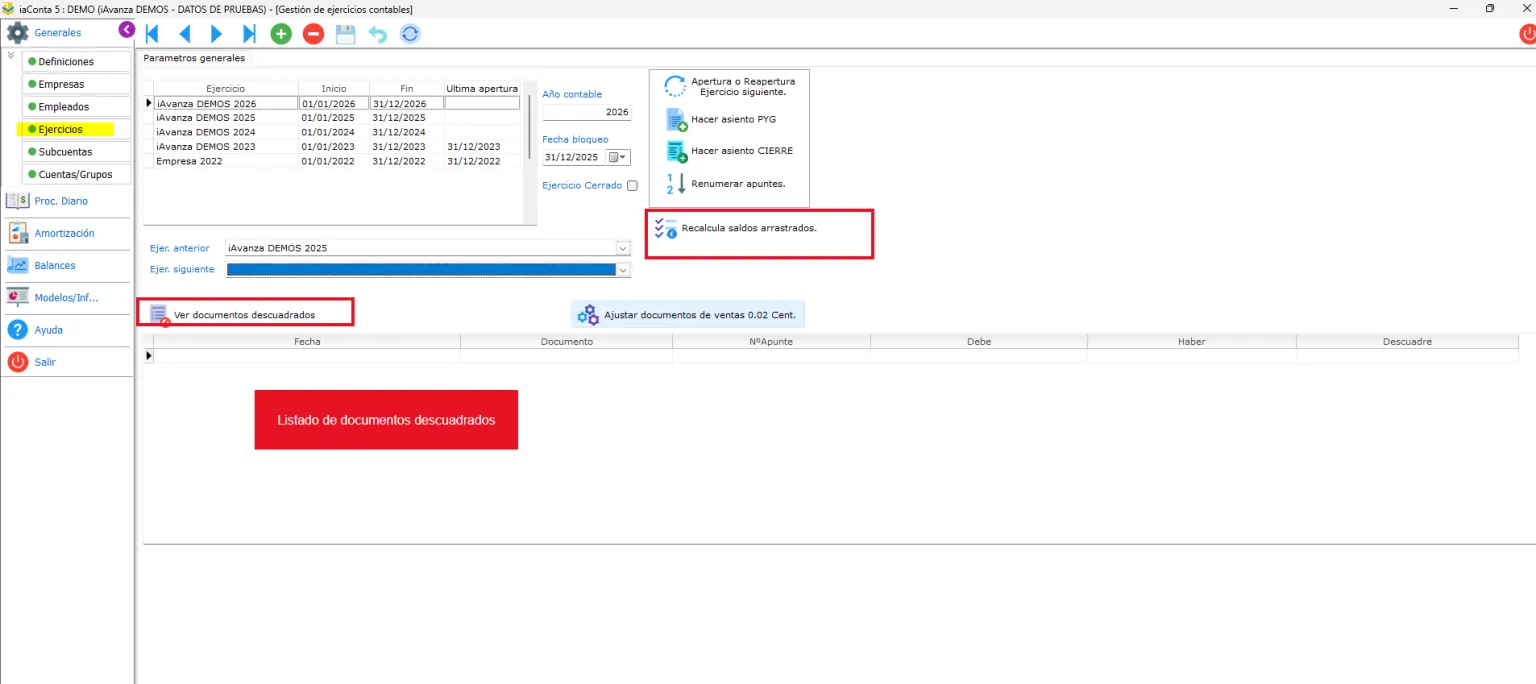
RECALCULAR SALDOS ARRASTRADOS: si pulsamos en este campo se actualizará la contabilidad comprobando los movimientos desde el principio. Este proceso es necesario para mantener todo al día.
VER DOCUMENTOS DESCUADRADOS: si pulsamos en este campo nos saldrán los documentos que los valores numéricos no coinciden y que pueden provocar que los estados financieros no cuadren, para poder solventar el error.
Preguntas frecuentes
Las aplicaciones e iAvanza son nominativas, es decir, no pueden cambiarse de nombre.
Debe tener en cuenta que los datos registrados a nombre de una sociedad o autónomo deben custodiarse durante 5 años para prevenir posibles inspecciones de la agencia tributaria.
En estos casos debe ponerse en contacto con el equipo de iAvanza para analizar el caso y darle la mejor solución posible.
Al igual que el nombre fiscal, el CIF/NIF no puede modificarse una vez licenciada la aplicación, ya que los datos registrados pertenecen a esta sociedad.
Asegúrese de disponer de un logotipo de al menos 500×500 pixeles y con la mayor calidad posible.
También debe verificar que la extensión de la imagen a incorporar en el sistema sea de los formatos permitidos jpg o bmp.
No, la aplicación es multiempresa pero no comparten datos entre ellas.
No hay limitación, puede crear tantos almacenes como necesite.
No, una vez creado un almacén para garantizar la trazabilidad de los movimientos de stock que se han producido en el programa no podrá eliminarse.
Lo primero que debe tener en cuenta es que esta opción debe ser usada por personal cualificado ya que es una opción delicada.
Para hacer alguno de los campos no aparezcan en el informe la mejor opción es seleccionar dicho campo y en las opciones que nos aparecen a la izquierda desmarcar el check de VISIBLE. De esta forma siempre estará disponible para poder hacerlo visible en cualquier momento.