
Manual de iaCONTA para Pymes
Conceptos básicos
Agenda
Definiciones Generales
Procesos diarios
Amortizaciones
Balances
Modelos / Informes
Empresas en iaConta
Contenido
Empresa
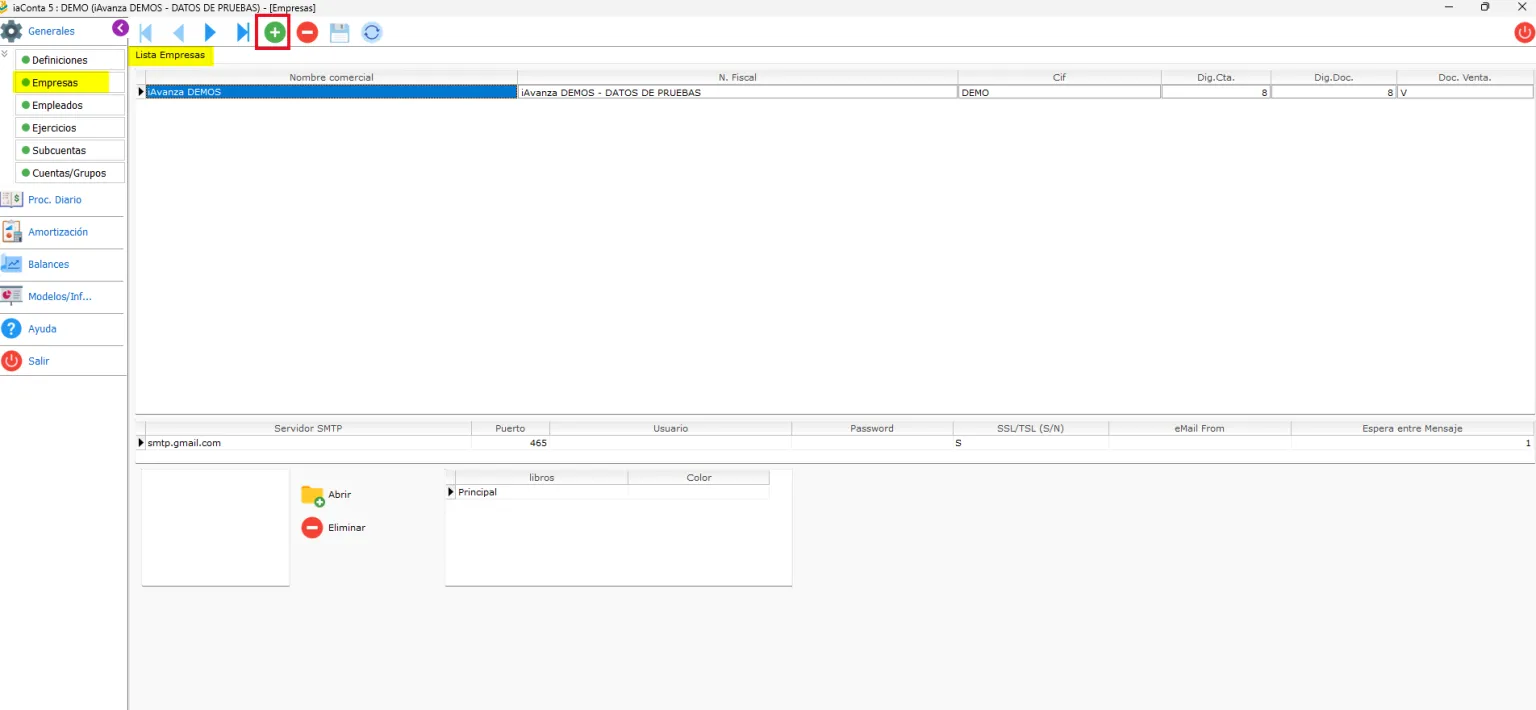
Para añadir una empresa en el software de iaConta entraremos en la opción GENERALES > EMPESAS.
Una vez dentro de esta opción la primera pestaña que nos encontraremos es la de LISTA DE EMPRESA.
Lista de empresa
Una vez dentro de esta pestaña, podemos observar el listado de empresas que tenemos dadas de alta en el programa.
Para añadir una empresa pulsaremos en el icono (+) de la barra de herramientas que se encuentra en la parte superior y a continuación iremos introduciendo los datos de la nueva empresa, como son el nombre comercial, nombre fiscal, cif, dígitos de la cuenta,…
Preguntas frecuentes
Las aplicaciones e iAvanza son nominativas, es decir, no pueden cambiarse de nombre.
Debe tener en cuenta que los datos registrados a nombre de una sociedad o autónomo deben custodiarse durante 5 años para prevenir posibles inspecciones de la agencia tributaria.
En estos casos debe ponerse en contacto con el equipo de iAvanza para analizar el caso y darle la mejor solución posible.
Al igual que el nombre fiscal, el CIF/NIF no puede modificarse una vez licenciada la aplicación, ya que los datos registrados pertenecen a esta sociedad.
Asegúrese de disponer de un logotipo de al menos 500×500 pixeles y con la mayor calidad posible.
También debe verificar que la extensión de la imagen a incorporar en el sistema sea de los formatos permitidos jpg o bmp.
No, la aplicación es multiempresa pero no comparten datos entre ellas.
No hay limitación, puede crear tantos almacenes como necesite.
No, una vez creado un almacén para garantizar la trazabilidad de los movimientos de stock que se han producido en el programa no podrá eliminarse.
Lo primero que debe tener en cuenta es que esta opción debe ser usada por personal cualificado ya que es una opción delicada.
Para hacer alguno de los campos no aparezcan en el informe la mejor opción es seleccionar dicho campo y en las opciones que nos aparecen a la izquierda desmarcar el check de VISIBLE. De esta forma siempre estará disponible para poder hacerlo visible en cualquier momento.