Primeros pasos con iaGESTIÓN
¿Para que sirve iaGestión para Pymes?
El software de iAvanza para la gestión de pymes es un software de facturación, control de almacén y control financiero de empresas. Con sencillos pasos y utilidades que el programa dispone podrá gestionar fácilmente desde empresas que simplemente facturan conceptos sin necesidad de crear artículos hasta complejas empresas que gestionan grandes almacenes y un gran volumen de compras y ventas.
¿Cómo acceder al programa?
Para acceder al programa de gestión para pymes de iAvanza en la nube (cloud) solo debe disponer de un ordenador con conexión a Internet y un navegador web.
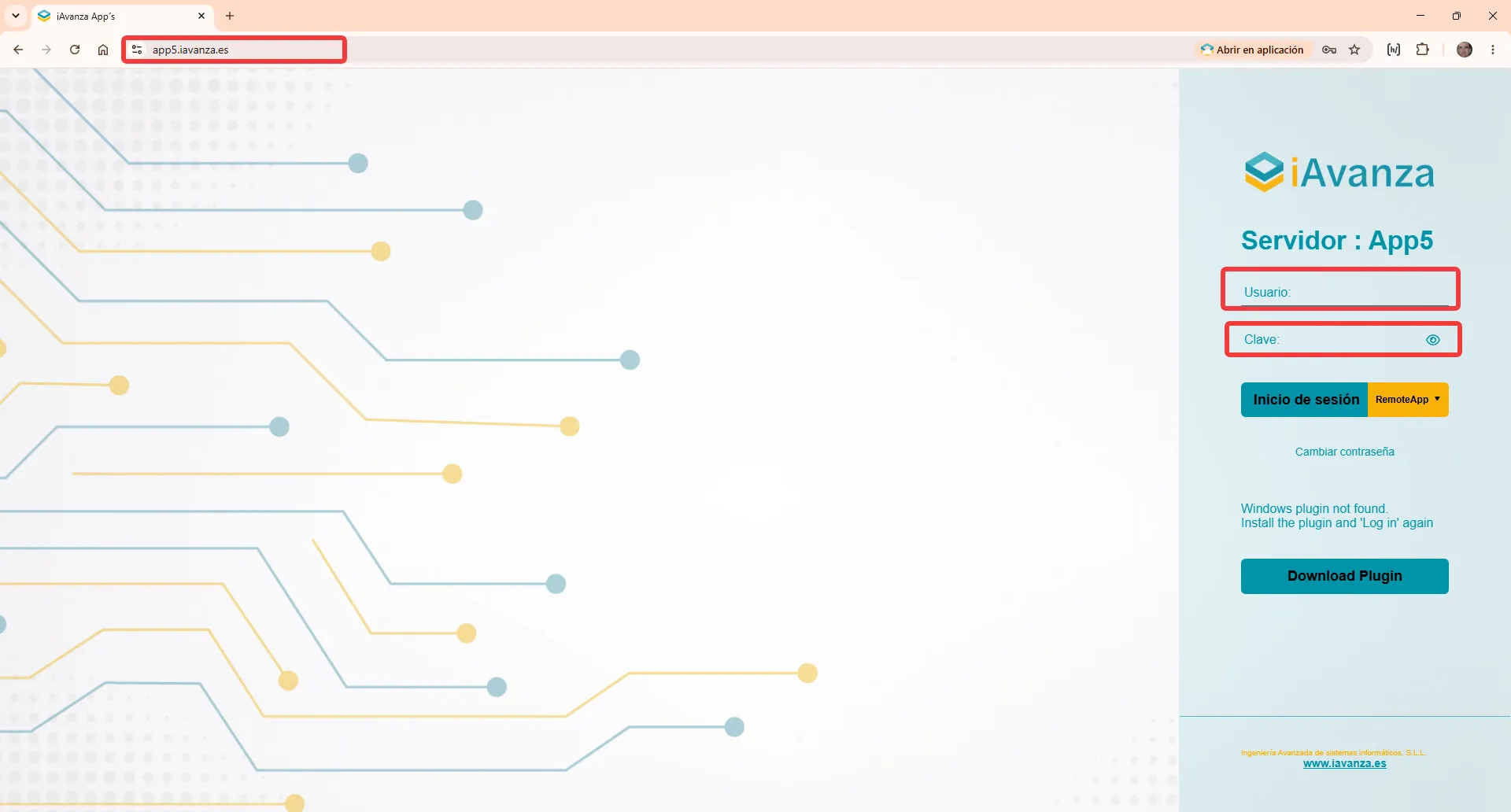
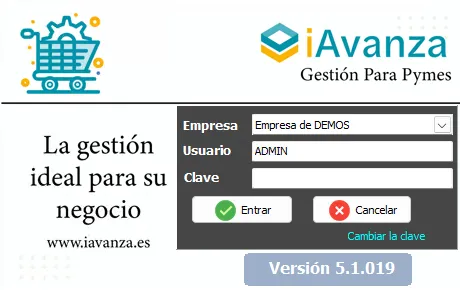
iAvanza le proporcionará una URL que es una dirección web para acceder al servidor, también le dará uno o varios nombres de usuarios (según el contrato realizado) y una clave de acceso al servidor. Por ejemplo:
URL: https://app.iavanza.es
Usuario: DEMO
Clave: 12345678
Para acceder al programa de gestión para pymes de iAvanza en la nube (cloud) solo debe disponer de un ordenador con conexión a Internet y un navegador web.
iAvanza le proporcionará una URL que es una dirección web para acceder al servidor, también le dará uno o varios nombres de usuarios (según el contrato realizado) y una clave de acceso al servidor. Por ejemplo:
URL: https://app.iavanza.es
Usuario: DEMO
Clave: 12345678
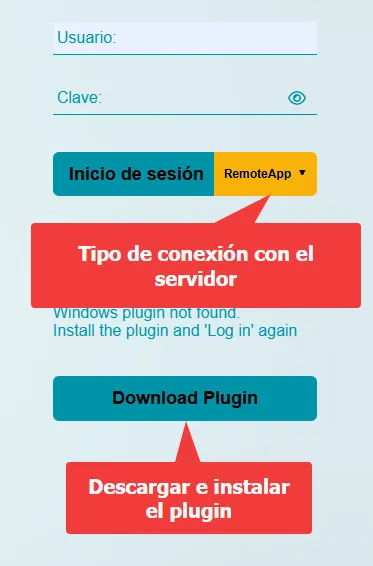
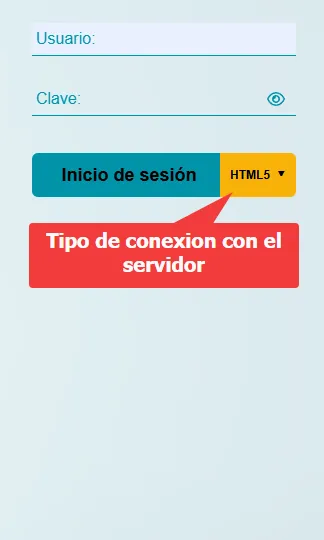
Para conectar con el servidor tenemos 2 formas, conexión por RDP que ha de instalar un plugin en su máquina o bien puede acceder por HTML5. Desde iAvanza recomendamos que acceda via RDP ya que tiene ventajas con respecto a las impresiones.
Conexión con el servidor por RDP
Conexión con el servidor por HTML5
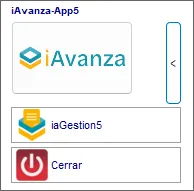
Acceso al programa de gestión
Pantalla principal
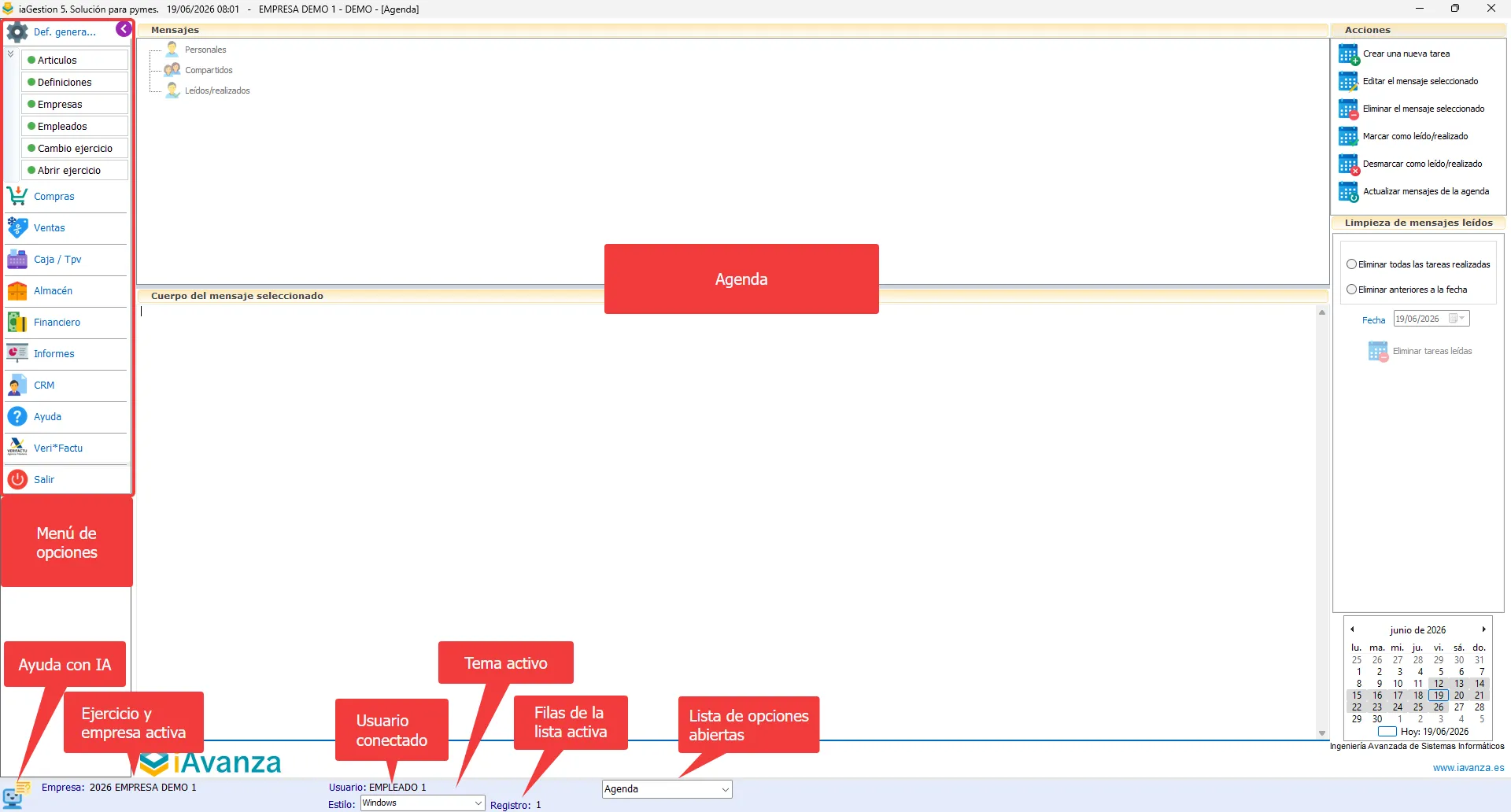
Todas las opciones del programa mantienen una estructura común que hace que la curva de aprendizaje de uso de la aplicación sea muy rápida.
Las partes principales son:
MENÚ DE OPCIONES: Acceso a las diferentes opciones del programa. En caso de no tener permiso para acceder a una opción tendrá un círculo rojo a la izquierda.
AYUDA CON IA: Al pulsar sobre este botón accederá a un chatbox donde podrá consultar las dudas que tenga sobre el uso del programa.
EJERCICIO Y EMPRESA ACTIVA: Nos sirve para saber en que año y que empresa estamos trabajando actualmente.
USUARIO CONECTADO: Nos aparece el nombre del usuario conectado al programa.
TEMA ACTIVO: El programa dispone de varios formatos de colores que podemos activar seleccionándolo de la lista de temas disponibles y los colores del programa cambiaran.
REGISTROS: Nos muestra el número de registros de la lista sobre la que estamos posicionados.
LISTA DE OPCIONES ABIERTAS: En esta lista se irán cargando las opciones que vayamos abriendo en el programa de tal forma que podemos acceder a alguna de las ventanas abiertas previamente seleccionándola de la lista.
Estructura de las opciones
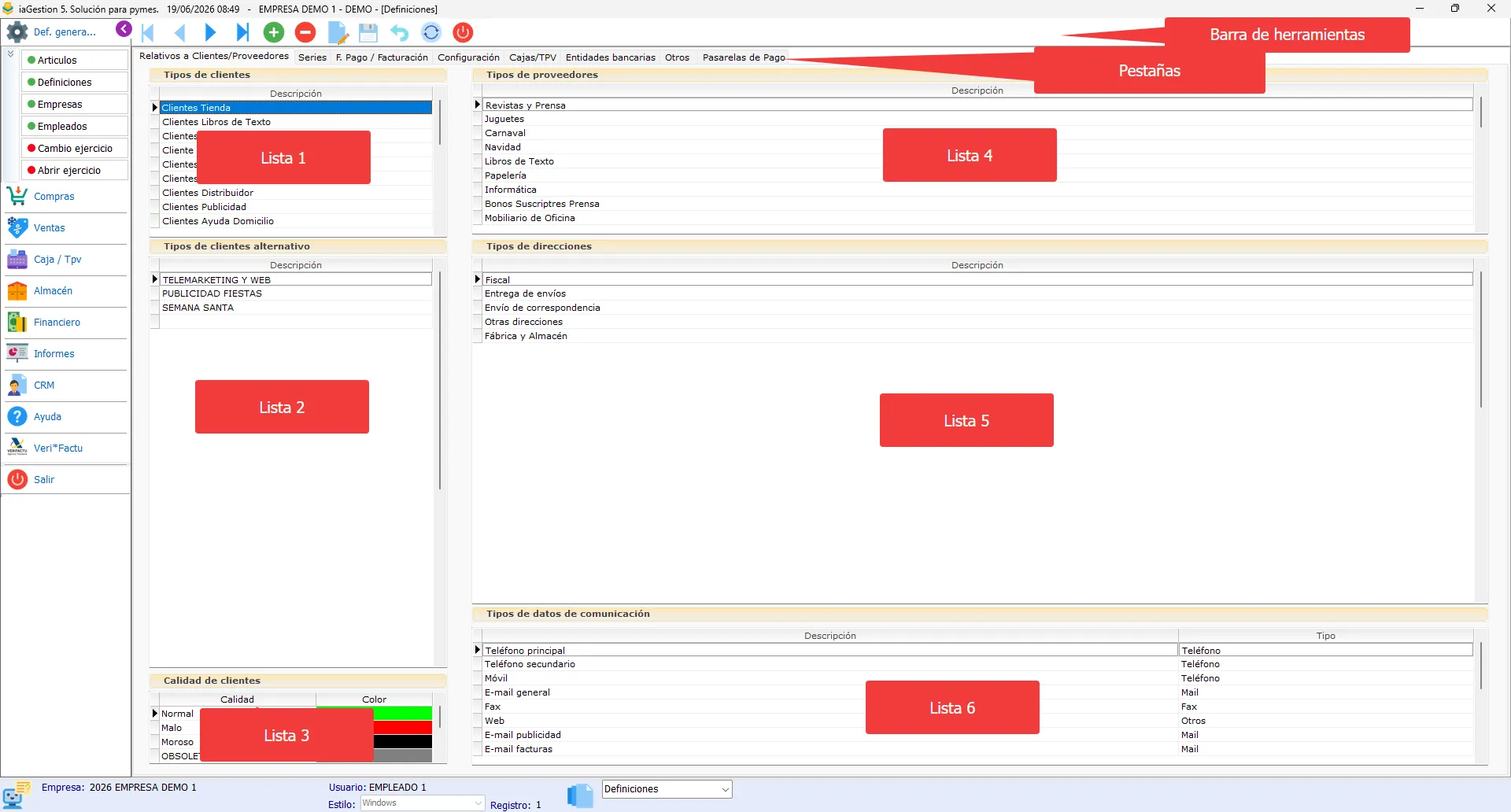
Al acceder a alguna de las opciones del programa nos aparece una ventana con las siguientes partes:
BARRA DE HERRAMIENTAS: La barra de herramientas será diferente en cada una de las opciones del programa ya que existe una serie de opciones comunes en toda la aplicación pero también hay opciones específicas de cada parte del programa.
PESTAÑAS: Todas las opciones del programa se componen de diferentes pestañas, cada una de ellas agrupa información específica de la opción. También podemos encontrarnos subpestañas dentro de las opciones, aquí encontraremos información relativa a la pestaña. Por ejemplo en artículos tenemos la pestaña de FICHA DE ARTÍCULO y dentro de esta tenemos diferentes subpestañas TARIFAS DE PRECIOS, CÓDIGOS DE BARRAS… cada una de estas subpestañas será información relativa al artículo que tenemos seleccionado en la ficha actual.
LISTAS: Son diferentes tipos de datos que nos muestra información relativa al elemento en el que estamos posicionados.
Barra de herramientas
Es importante conocer que la barra de herramienta funciona para la lista en la que tenemos el cursor posicionado, es decir, si tenemos el cursor en la lista número 1 y pulsamos en añadir un nuevo dato esteremos creando un nuevo tipo de cliente, sin embargo, si estamos posicionados enla lista 5, al pulsar en el botón de insertar crearemos un nuevo tipo de dirección.
Los botones se activarán o desactivarán en función de que pueda ser usado o no de forma automática. Si un botón lo vemos sombreado significa que esta opción no está disponible.
El significado de los botones comunes de la barra de herramientas es el siguiente:
Ordenación de las listas
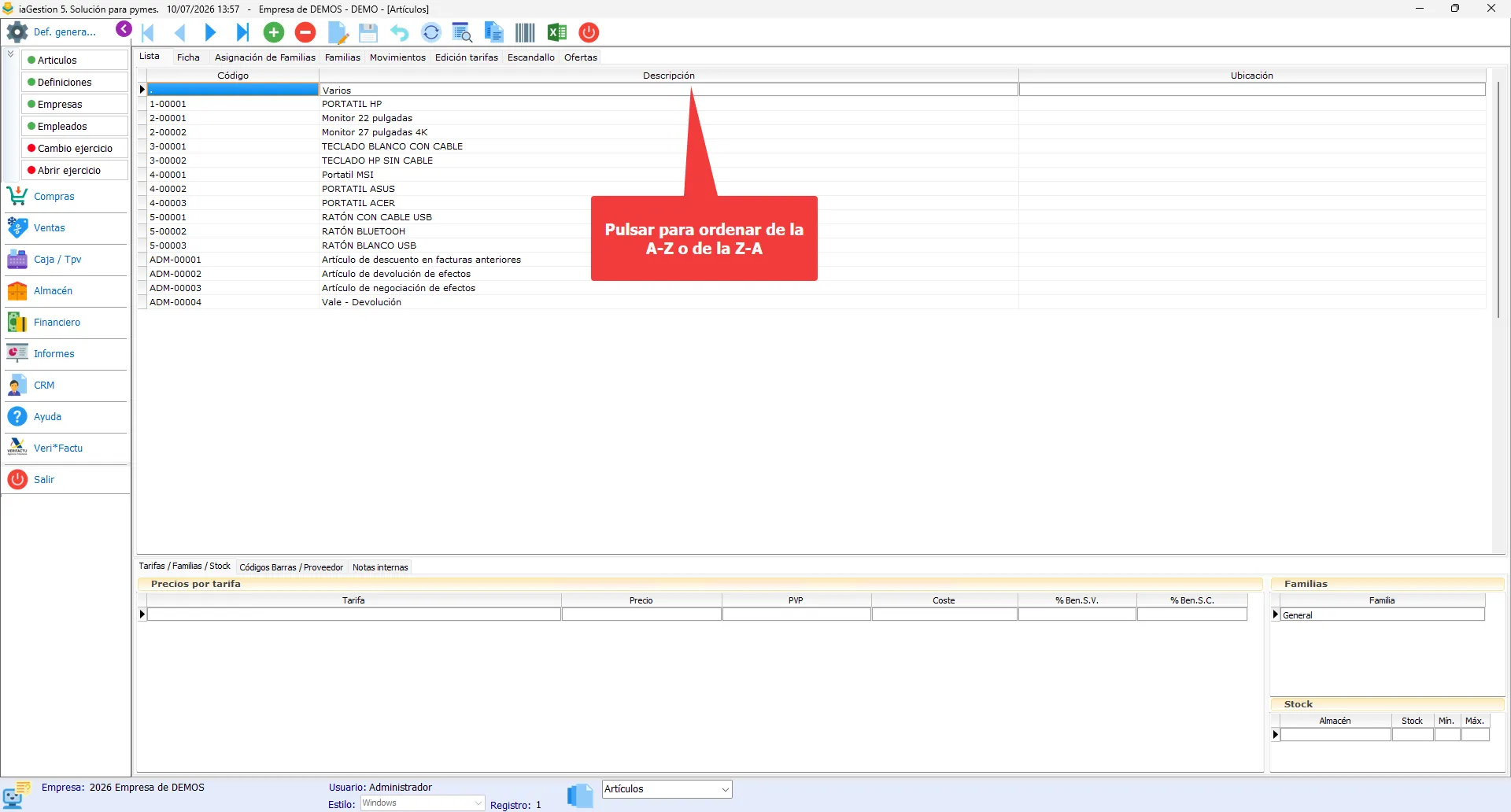
Las listas que el programa proporciona pueden ser ordenadas de la A a la Z o si son numéricas de 0 al 9 de simplemente pulsando sobre el nombre de la columna. Si volvemos a hacer clic sobre este nombre se ordenarán al contrario.
Acceso rápido entres opciones (Doble clic)
Una de las opciones más utilizadas y cómodas del sistema es el hacer doble clic sobre un código y el programa abrirá automáticamente la opción. Lo que tendríamos es una opción que, por ejemplo, haciendo doble clic sobre el código de cliente nos va a abrir directamente la pantalla de clientes.
Siempre que veamos en la aplicación un código de artículo, cliente, proveedor o número de documento tanto de ventas como de compras tendremos la opción de realizar ese doble clic para abrir la pantalla o documento con ese código o documento ya consultado. Esto no ahorra bastante tiempo a la hora de movernos dentro de la aplicación y necesitar consultar cualquier dato dentro del programa.