
Manual de iaTPV HOSTELERÍA
Conceptos básicos
Agenda
Definiciones Generales
Proveedores
Compras
Cajas
Clientes
TPV de ventas táctil
TPV de ventas
Facturación
Ajustes de stock
Planing de citas
Cajas
Contenido
Cajas
Para la configuración de cajas y visores en nuestro software de Hostelería entraremos en el apartado DEFINICIONES y a continuación pulsaremos en CAJAS.
Definiciones de Cajas
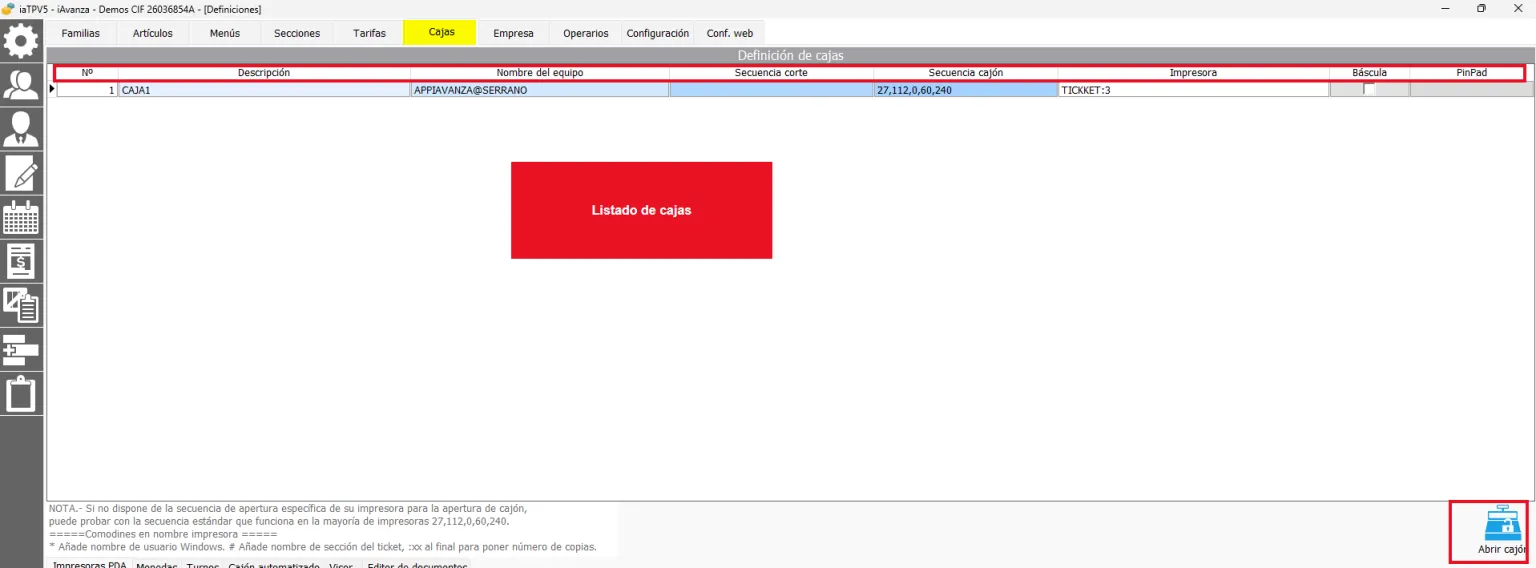
Una vez dentro de esta pestaña, la primera información que nos encontramos es el número de cajas, descripción de la misma, nombre del equipo, secuencia de corte, impresora, báscula y Pinpad.
Número de caja, este número es único y no debe de repetirse.
Descripción le podremos asignar el nombre que deseemos y que sea descriptivo de la zona en la que se encuentra para así diferenciarlas si disponemos de varias cajas.
Nombre del equipo pondremos el que tiene asignado en windows, debemos de indicarlo con el fin de tener identificado el equipo dentro de la red local, en caso de disponer de varios equipos interconectados podemos identificarlos añadiendo al nombre ( – ) guión medio. Si no conocemos el nombre del equipo, al abrir la caja, el programa nos avisará de que el equipo no está asociado a ninguna caja y se asignará el nombre del equipo a la primera caja libre.
Secuencia corte, es una secuencia numérica para que nuestra impresora térmica efectúe el corte al terminar la impresión del ticket. Actualmente no es obligatorio rellenar este campo, ya que la impresora actual dispone de drivers propios para la configuración del auto corte. De no ser así debería indicar en este campo el código de corte de papel que el modelo de su impresora facilita en la documentación técnica.
Secuencia cajón, en este campo indicaremos la secuencia numérica de nuestra impresora para la apertura de cajón, en la mayoría de las impresoras suele ser el que aparece por defecto en la instalación. Para probar que la secuencia de apertura de cajón es correcta pulsaremos sobre el botón Abrir Cajón.
Impresora, en este campo añadiremos el nombre exacto de nuestra impresora en windows, por defecto aparece pantalla por lo que cada vez que generemos un ticket se nos mostrará en pantalla una previsualización del ticket en cuestión. Si queremos incluir alguna impresora más a nuestra instalación, solo tendremos que separarlas por punto y coma y la impresión se hará en ambas imresoras.
Báscula, marcaremos este check cuando queramos asociar una báscula a nuestro equipo de trabajo.
Pin pad, podemos conectar este dispositivo de lector de jarjetas a nuestro software de la caja para procesar cobros de forma automatiza.
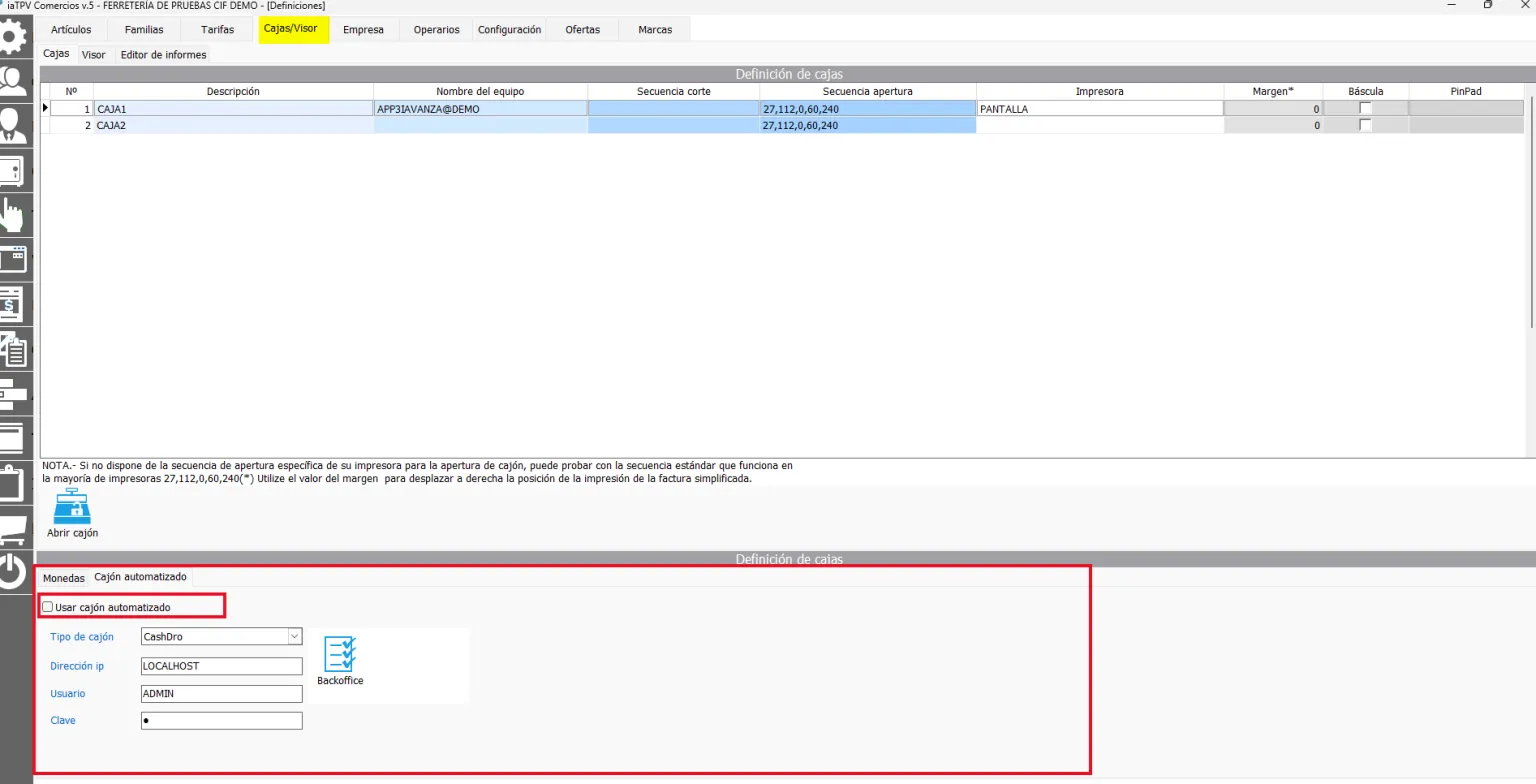
En la parte inferior de la ventana tenemos la opción de modificar otra serie de características del Software, para ello nos encontramos con varias pestañas.
Impresora PDA, nos permite configurar el acceso a impresoras de la red local desde un dispositivo portátil, PDA o tablet desde el que puede trabajar cualquier camarero, tenemos que asignarle una descripción, asociarla a una caja existente y rellenar el resto de campos de forma similar a lo visto anteriormente. Si tuviéramos más de una impresora PDA en este listado al ejecutar el módulo PDA el programa preguntaría al usuario sobre qué impresora va a trabajar.

En la parte inferior de la ventana tenemos la opción de modificar otra serie de características del Software, para ello nos encontramos con varias pestañas.
Impresora PDA, nos permite configurar el acceso a impresoras de la red local desde un dispositivo portátil, PDA o tablet desde el que puede trabajar cualquier camarero, tenemos que asignarle una descripción, asociarla a una caja existente y rellenar el resto de campos de forma similar a lo visto anteriormente. Si tuvieramos más de una impresora PDA en este listado al ejecutar el módulo PDA el programa preguntaría al usuario sobre qué impresora va a trabajar en la sesión.
Monedas, podemos adaptar el software a sistema monetario que utilizamos.
Turnos, permite definir distintos turnos
Visor
Un visor de cliente es una pantalla secundaria conectada al sistema de caja. Muestra en tiempo real los productos que se escanean, los precios individuales, el total a pagar y el cambio devuelto.
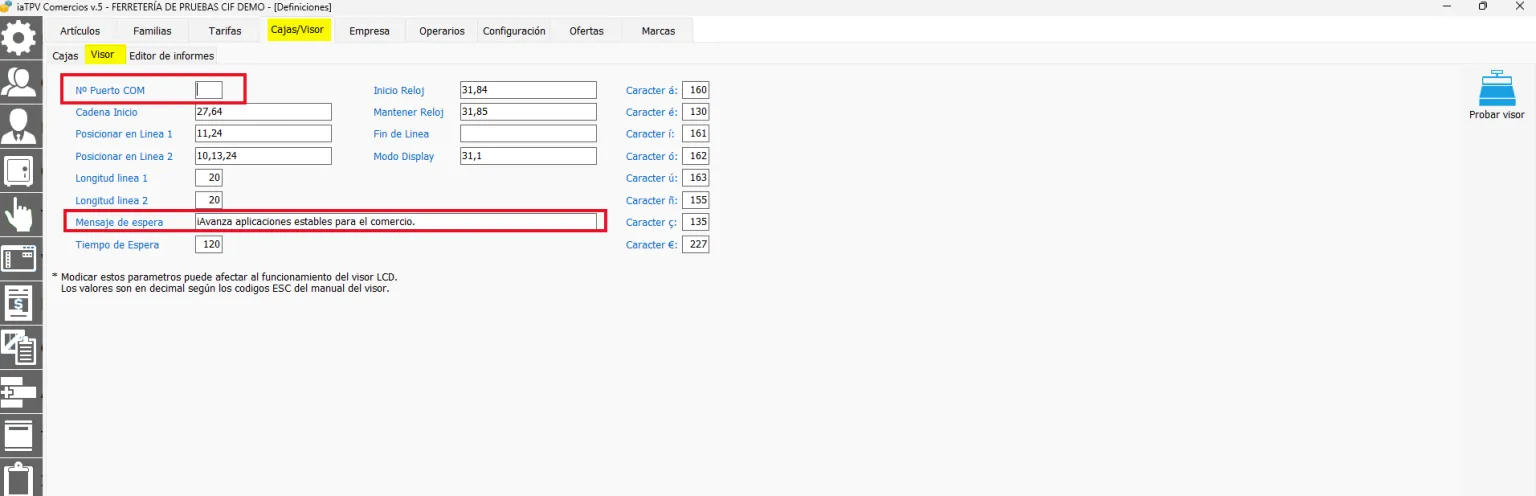
En esta pestaña tenemos los parámetros para configurar nuestro visor para comercios. Para ello indicaremos en la casilla correspondiente el puerto al que conectaremos nuestro visor.
En mensaje de espera, que como su propio nombre indica, podremos introducir un mensaje comercial que se mostrará mientras que nuestro visor no tenga nada que mostrar en la pantalla.
A la izquierda de nuestra pantalla tenemos un botón que nos da la opción de probar nuestro visor, de esta manera podremos comprobar si la configuración que hemos realizado es correcta.
Editor de Informes
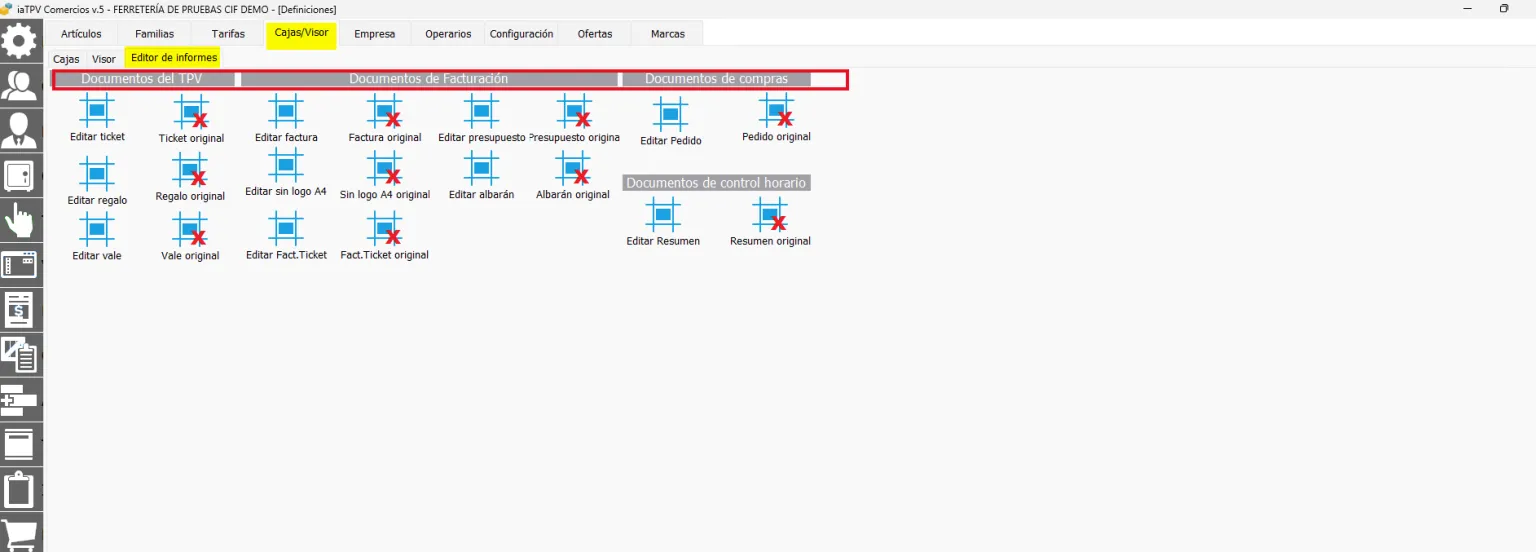
En este apartado tenemos la opción de editar tanto los documentos del TPV, facturación, compras y control horario.
Vídeo tutorial sobre iaTPV Comercios - Configuración de cajas
Recuerda que tenemos disponibles en nuestro canal de Youtube video-tutoriales que te guiarán paso a paso por las diferentes opciones del programa.