Manual de iaTPV Hostelería
Conceptos básicos
Agenda
Definiciones Generales
Proveedores
Compras
Cajas
Clientes
TPV de ventas táctil
TPV de ventas
Facturación
Ajustes de stock
Planing de citas
Configuración
Contenido
Configuración
Para realizar la configuración del funcionamiento del programa iremos a la opción de DEFINICIONES -> CONFIGURACIÓN. Al entrar a esta opción, nos encontraremos con una ventana subdividida en varias pestañas con varias posibilidades a la hora de configurar nuestro software. A continuación vamos a proceder a explicar las funciones principales de cada una de ellas.
General
En la pestaña de configuración general podemos ver varias opciones, cada una de ella nos permite modificar el comportamiento del sistema.
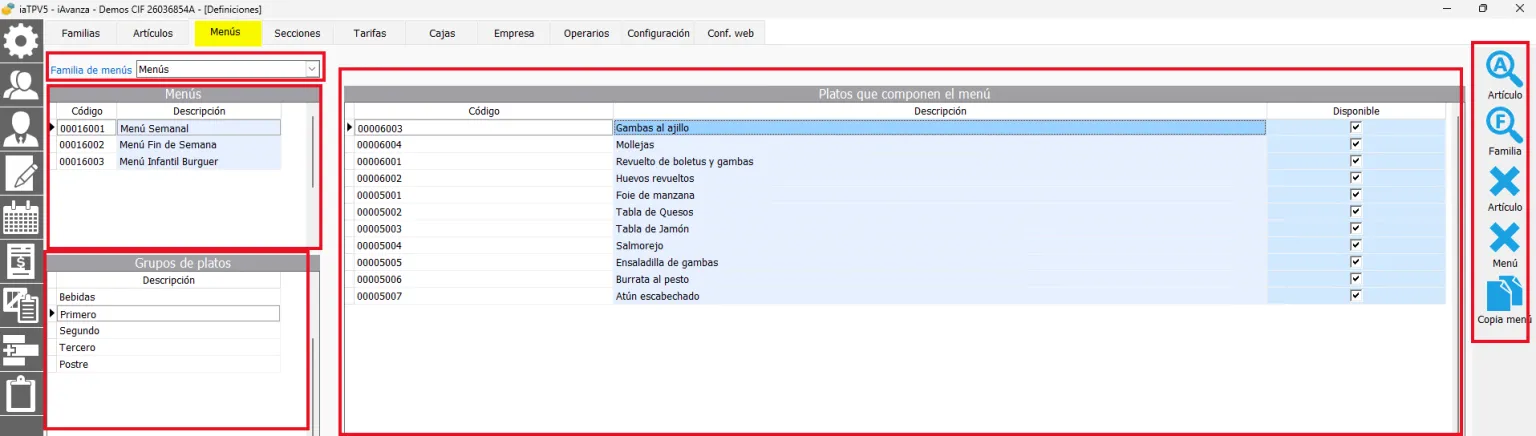
Una vez dentro de esta ventana, en la parte izquierda de la ventana nos encontramos con lo siguientes opciones:
1. Comprobar actualizaciones al comenzar.
2. Mostrar mensaje de stock mínimo.
3. Ver descripción extra especial para combinados en la lista de artículos.
4. Permitir cambio de cantidad directo (no controla stock), al marcar esta opción nos encontramos con la posibilidad de modificar manualmente la cantidad de un artículo introducido ya en el ticket pulsando en la columna cantidad.
5. Cálculo automático de entrega en cierre de caja.
6. Imprimir invitaciones en la factura simplificada, cuando marcamos esta opción, al imprimir una factura simplificada, nos aparecerá reflejado si se ha llevado a cabo una invitación.
7. Imprimir observaciones en la factura simplificada.
8. Recalculo de precio en Ingredientes/Menú, al incluir esta opción, el tpv recalculará el precio si eliminamos o añadimos algún ingrediente de un artículo o si eliminamos o añadimos algún plato a un menú configurado.
9. Mostrar fotos de artículos y familias en Monitor Trabajos, si marcamos esta opción, las imágenes de los artículos nos aparecerán en nuestro panel de ventas.
10. Informe resumen por tipo de familias en arqueo.
11. Informe artículos en el cierre de caja.
12. Activar módulo de huella digital. (Requiere licencia adicional)
13. Activar módulo web, al tener seleccionada esta opción, los artículos se nos sincronizarán con la página web.
14. Restar de precio al quitar platos del menú.
15. Imprimir justificante de apertura de caja.
Configuración 2
En esta nueva ventana nos encontramos con otras opciones de configuración para el funcionamiento de nuestro tpv de comercio.
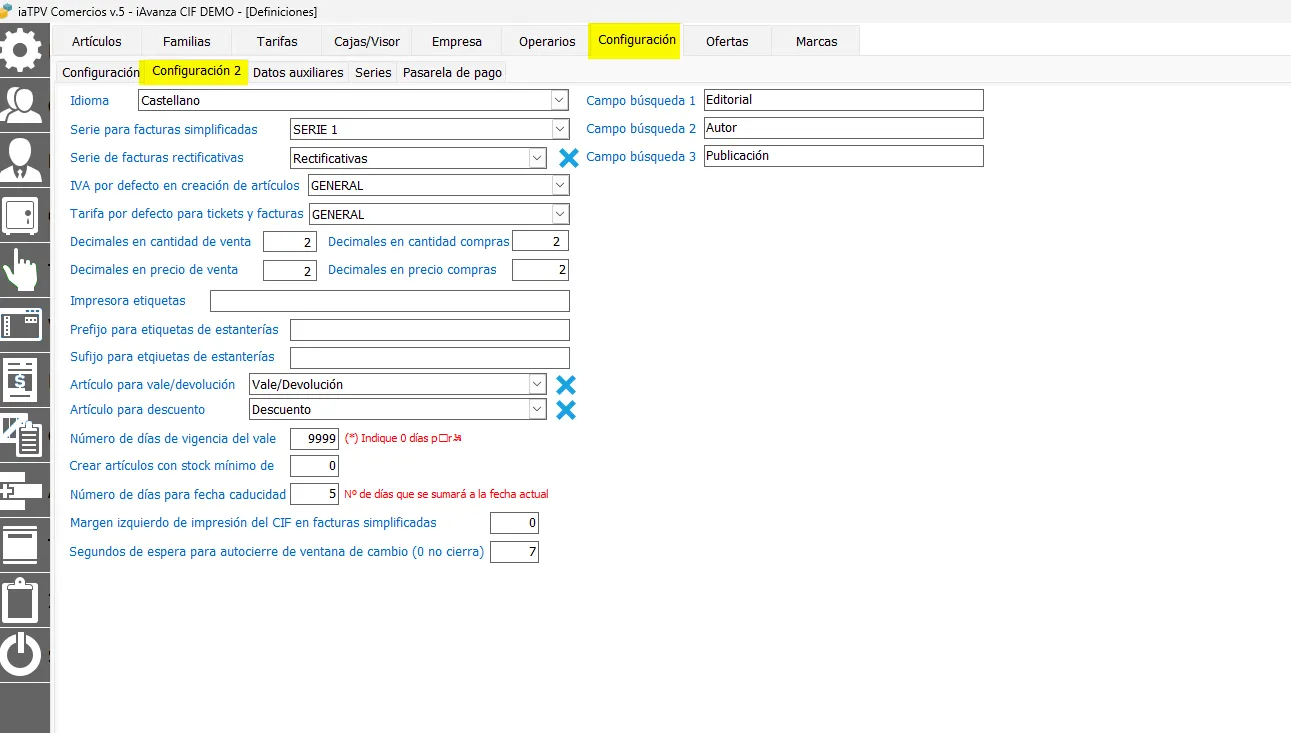
1. Idioma.
2. Serie para facturas simplificadas, seleccionaremos la serie con la que vayamos a facturar.
3. Serie de facturas rectificativas, seleccionaremos la serie rectificativa.
4. IVA por defecto en creación de artículos
5. Tarifa por defecto para tickets y facturas.
6. Decimales en cantidad de venta o compras, seleccionaremos el número de decimales que queremos que aparezcan.
7. Decimales en precio de venta o precio de compra, igual que en el caso anterior seleccionaremos el número de decimales que aparecerán en el precio.
8. Impresora etiquetas, conectaremos la impresora que vayamos a utilizar para la impresión de etiquetas.
9. Prefijo para etiquetas de estanterías
10. Sufijo para etiquetas de estanterías
11. Artículo para vale/devolución, seleccionaremos esta opción para poder realizar vales o devolución de un artículo.
12. Artículo para descuento, marcaremos esta opción cuando el artículo este seleccionado para un descuento.
13. Número de días de vigencia del vale, indicaremos los días de valor que tiene el vale.
14. Crear artículos con stock mínimo.
15. Número de días para fecha de caducidad.
16. Margen izquierdo de impresión del CIF en facturas simplificadas.
17. Segundos de espera para autocierre de ventana de cambio (0 no cierra), introduciremos el tiempo que queremos que pertenezca la ventana de cambio abierta, al término del tiempo marcado se cerrará sola, si pulsamos cero la ventana no se cerrará, habrá que cerrarla manualmente.
18. Campo búsqueda, completaremos este campo con palabras claves para realizar la búsqueda de un artículo.
Datos Auxiliares
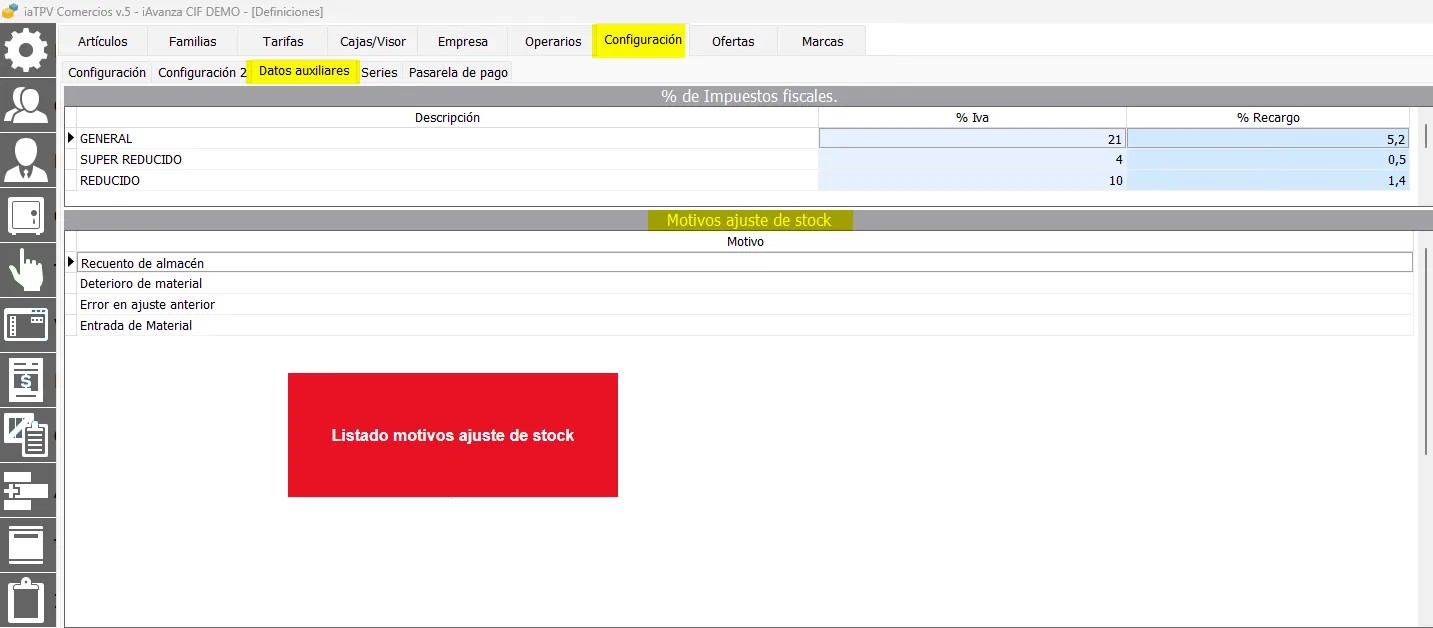
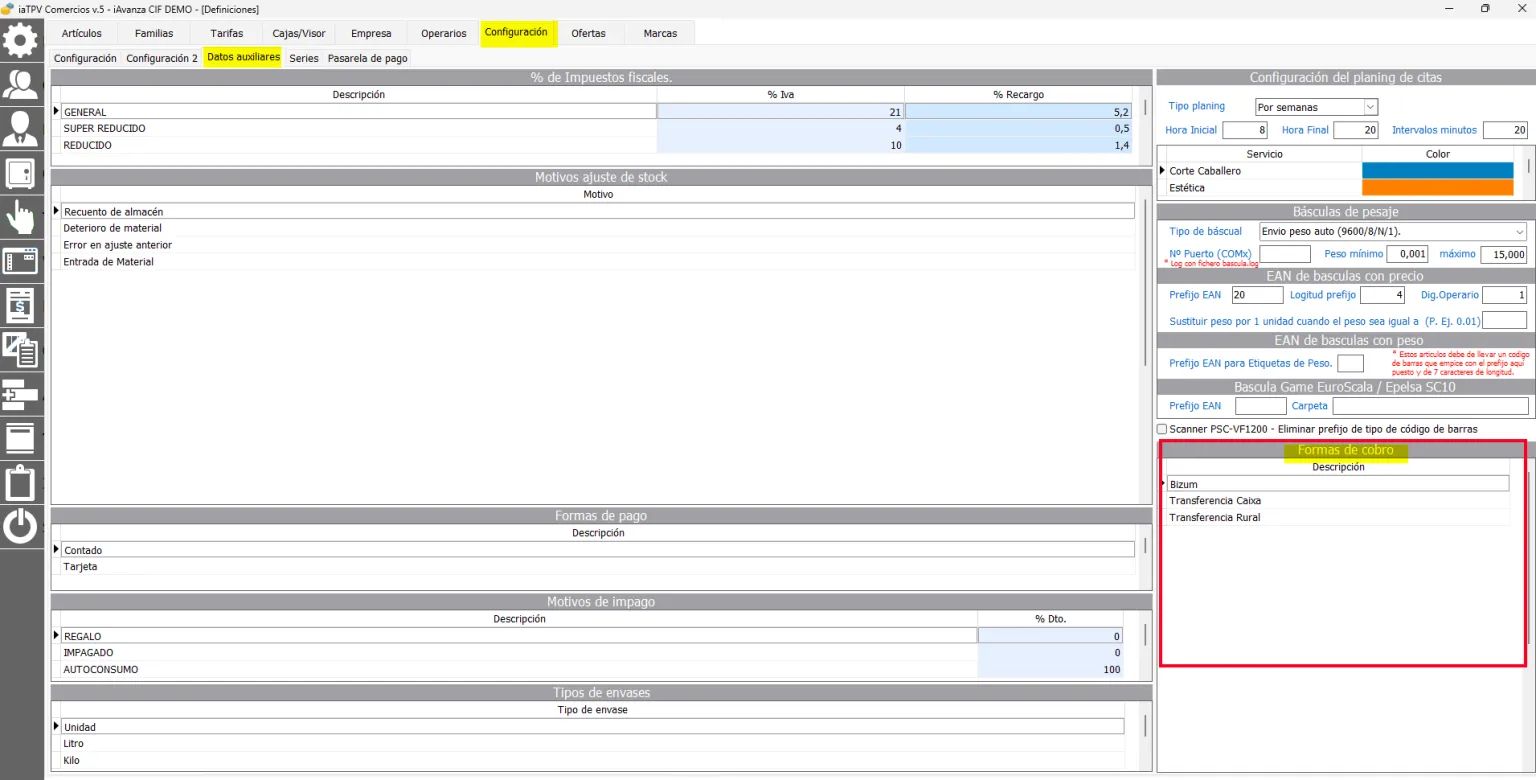
Desde este apartado encontramos las siguientes opciones de configuración.
% DE IMPUESTOS FISCALES, en este apartado podemos incorporar y modificar los distintos tipos de IVA y de recargo.

MOTIVOS AJUSTES DE STOCK, desde aquí añadiremos los parámetros para los modificación del stock.
FORMAS DE PAGO, desde esta opción añadiremos las diferentes formas de pago que queremos añadir en nuestro software.
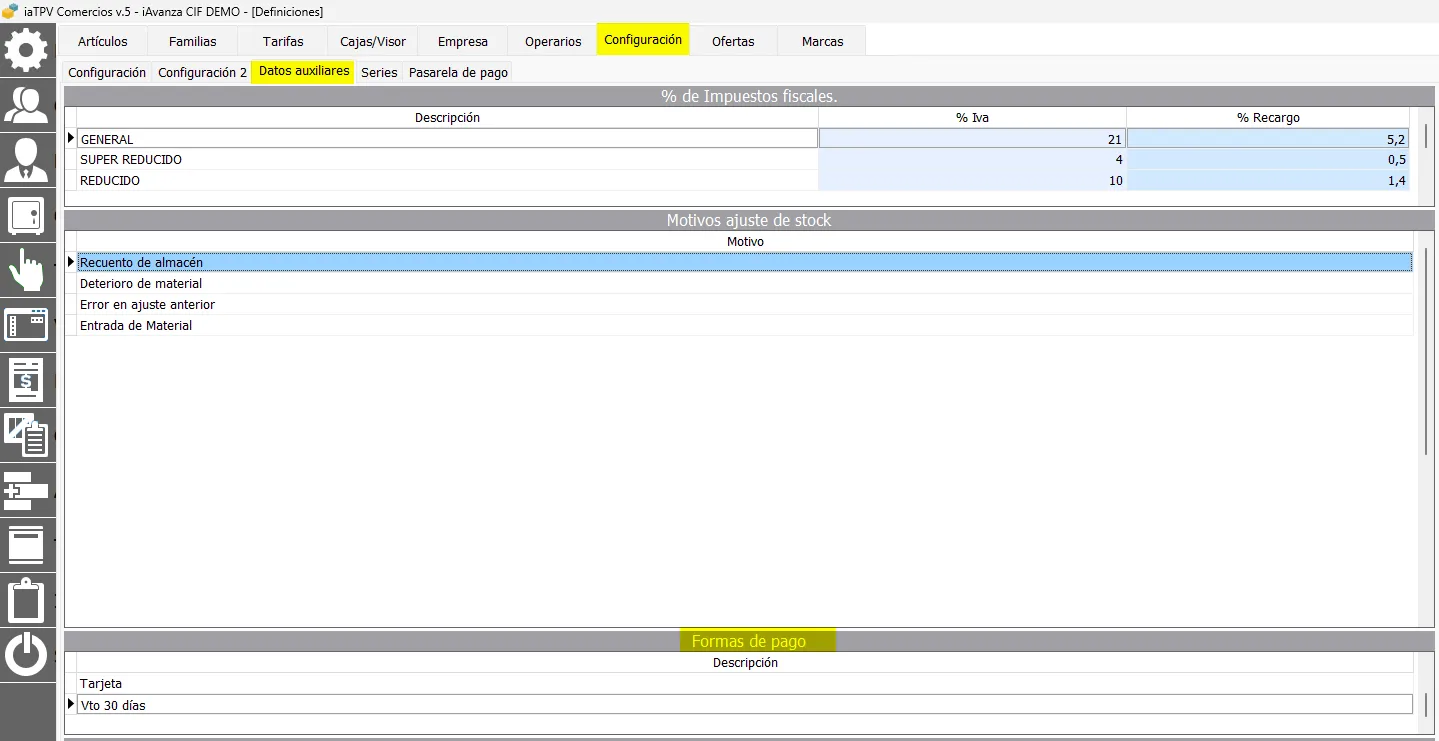
MOTIVOS DE IMPAGO, desde esta opción añadiremos un listado con las diferentes formas de impago que queremos activar.
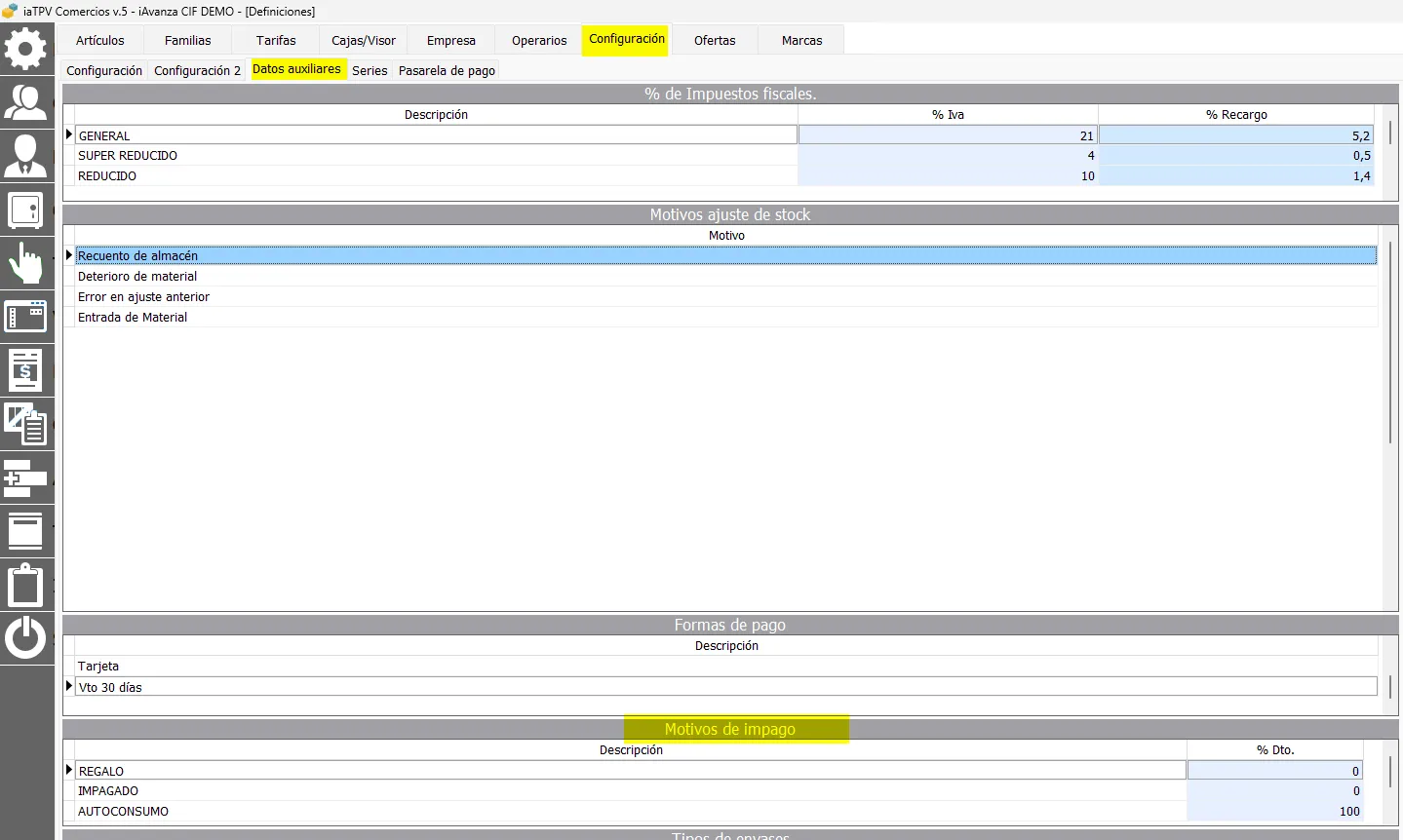
TIPOS DE ENVASE, desde esta opción estableceremos los diferentes formatos de envase que queremos configurar.
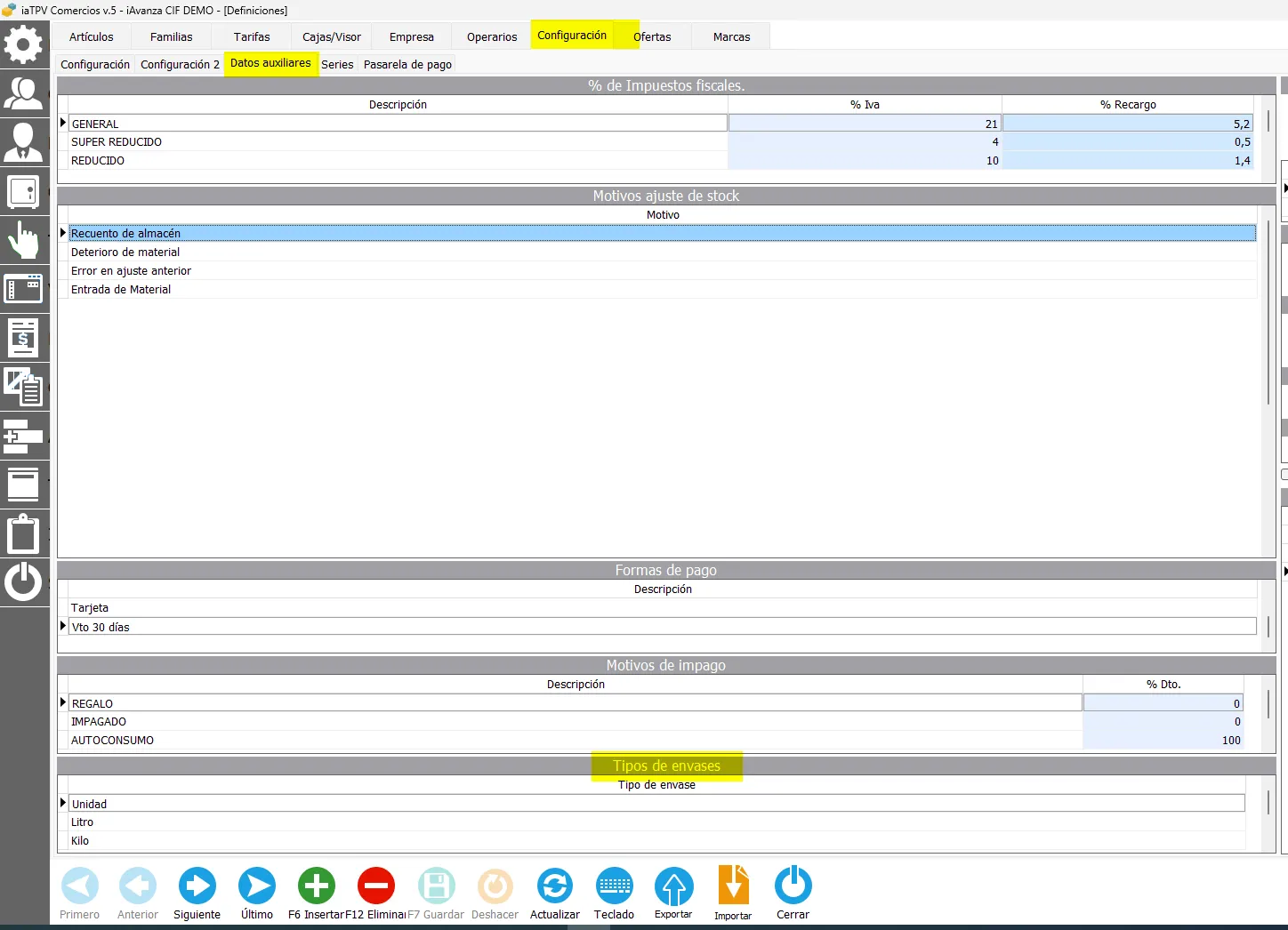
CONFIGURACIÓN PLANNING DE CITAS, desde esta opción configuraremos el planning de citas, seleccionaremos si queremos que nuestro calendario salga por semanas o por empleado, establecer el horario y podremos asignarle un color a cada servicio.

CONFIGURACIÓN BÁSCULAS DE PESAJE, desde este apartado realizaremos la configuración de los diferentes tipos de básculas
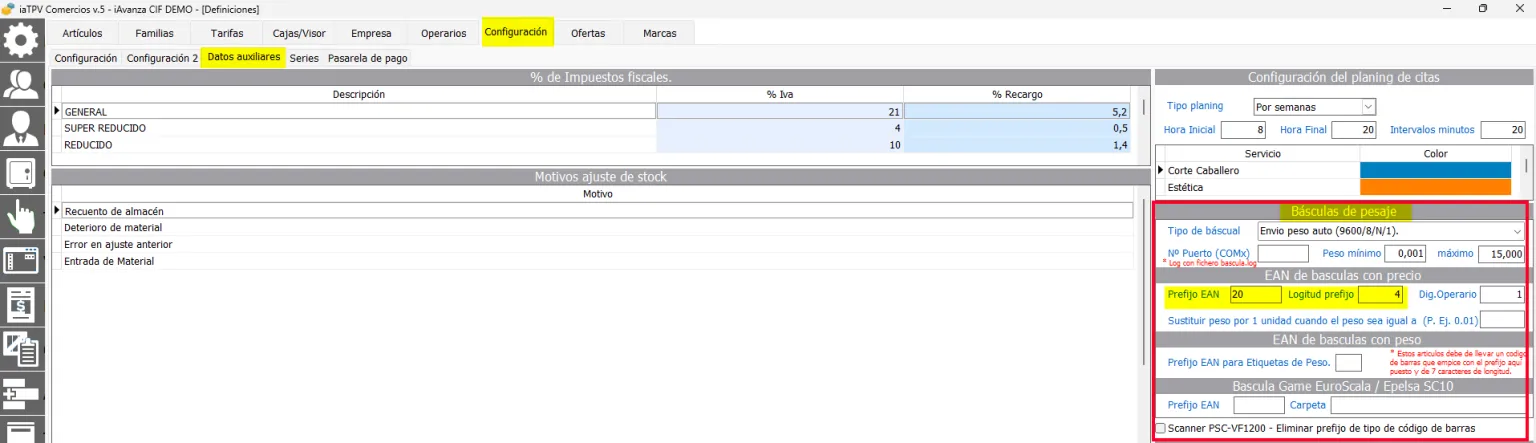
En primer lugar elegiremos el tipo de báscula, el número de puerto y estableceremos el peso mínimo y el máximo. En el campo de Prefijo Ean indicaremos cuales son los dos primeros dígitos de la etiqueta y en Longitud de Prefijo la longitud del código hasta que empieza el peso.
FORMAS DE COBRO, desde esta opcición podemos activar todas las diferentes opciones de cobro que queramos activar.
Series
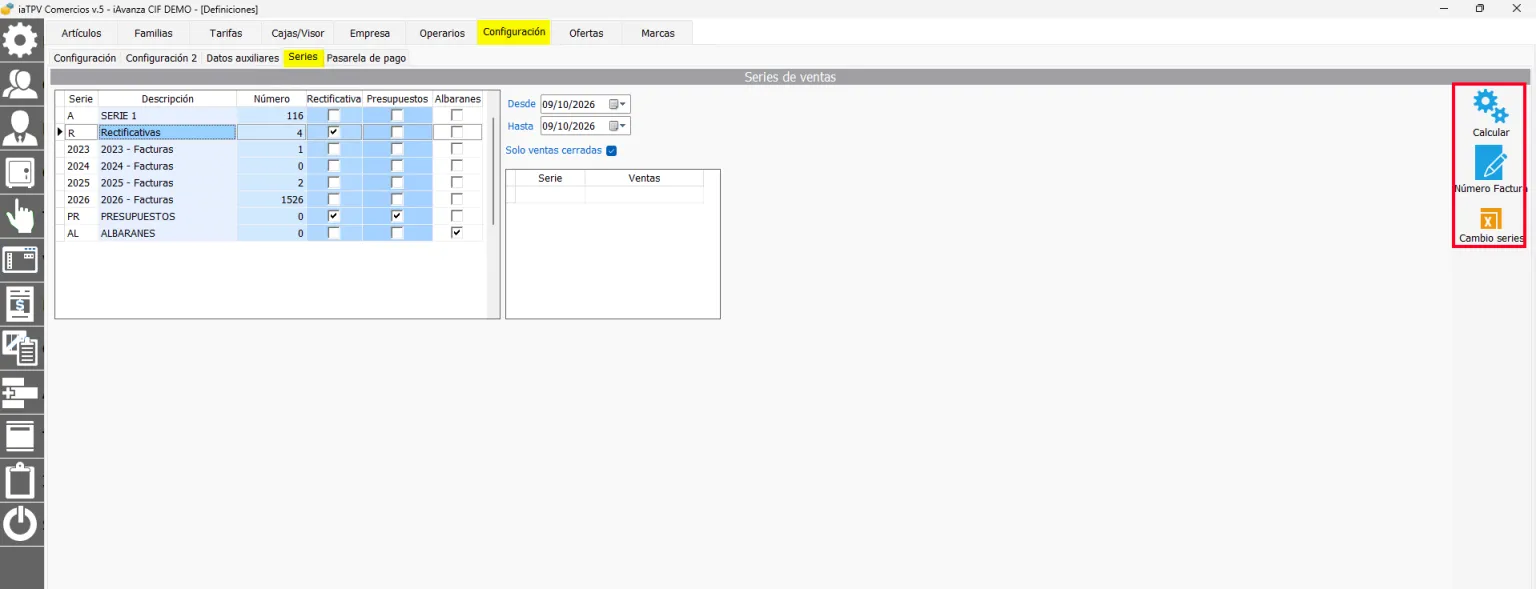
Al entrar en esta nueva ventana nos encontramos con la opción de añadir las diferentes series que vayamos a utilizar.
A la derecha de la ventana tenemos varios botones con diferentes utilidades, con el botón Número Factura podemos indicar el número desde donde queremos empezar la facturación, y con el botón Cambio de Serie podemos modificar la serie.
Pasarela de Pago
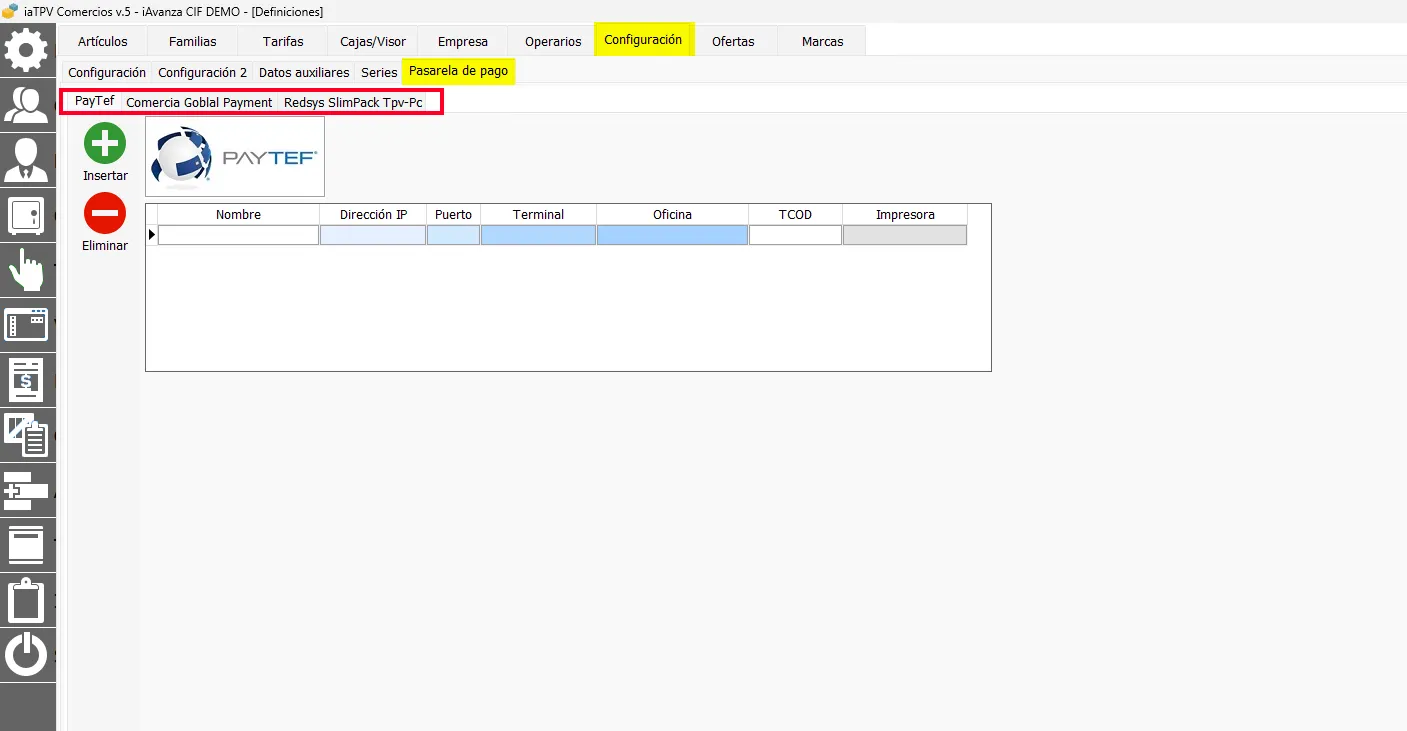
En esta nueva pestaña añadiremos las pasarelas de pago que vayamos a activar para realizar las transacciones financieras en línea. Entre ellas tenemos a PAYTEF que es española y conecta de manera automática el software al TPV, COMERCIA GLOBAL PAYMENT pasarela de pago de Caixabank, REDSYS es la principal plataforma utilizada en España.