Manual de iaTPV Hostelería
Conceptos básicos
Agenda
Definiciones Generales
Proveedores
Compras
Cajas
Clientes
TPV de ventas táctil
TPV de ventas
Facturación
Ajustes de stock
Planing de citas
Configuración Web
Contenido
Configuración Web
Para realizar la configuración general del iaTPV para carta web, pedidos de mesa o pedidos a domicilio, entraremos en el apartado DEFINICIONES > CONFIGURACIÓN WEB.
Al entrar en esta pestaña nos encontraremos con una nueva ventana, subdividida en varias pestañas para la configuración de nuestro software. A continuación vamos a explicar las funciones más importantes de cada una de ellas.
Configuración General
Esta nueva ventana la tenemos dividida en varias secciones.
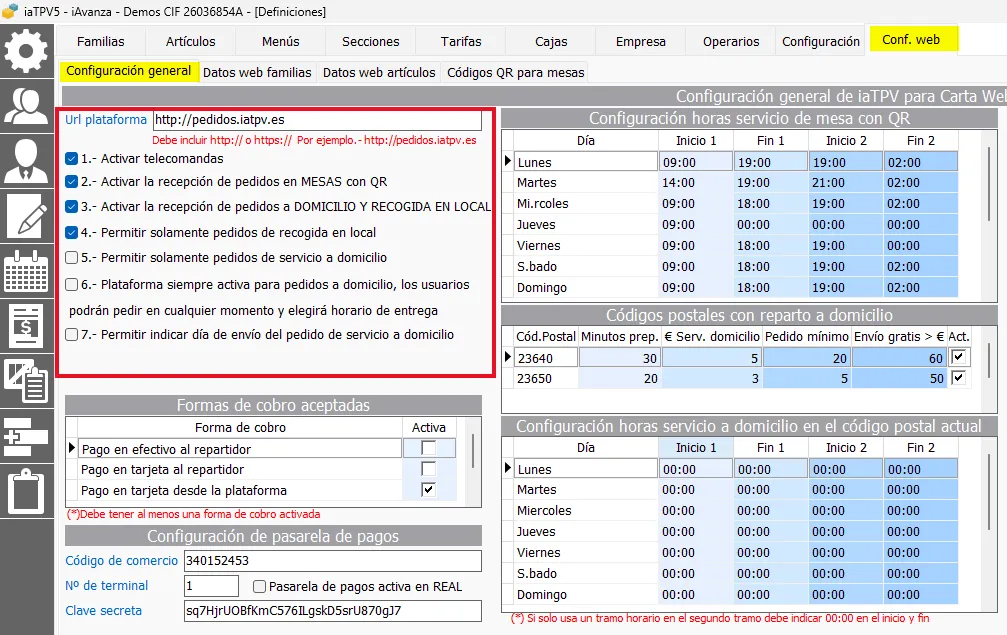
En primer lugar completaremos el campo URL plataforma que corresponde a la dirección web que identifica y permite el acceso al servidor donde está nuestro software.
A continuación nos encontramos con los siguientes puntos:
1. Activar Telecomandas, al marcar esta opción permitiremos conectar un dispositivo móvil como Tablets o PDA al TPV, para registrar y enviar comandas directamente a cocina y barra en tiempo real.
2. Activar la recepción de pedidos en MESA con QR, cuando seleccionamos esta opción permitimos que los clientes escaneen un código QR con su propio teléfono móvil para consultar la carta, seleccionar productos y enviar su pedido directamente a la barra o cocina sin necesidad de ser atendidos previamente por un camarero. Para ello deberemos de crear un código QR por cada mesa o zona del local.
3. Activar la recepción de pedidos a DOMICILIO Y RECOGIDA EN LOCAL, al activar esta opción permitimos que el cliente elija entre envío a su domicilio o retirada en el establecimiento.
4. Permitir solamente pedidos de recogida en local, al seleccionar esta opción solo permitiremos pedidos que el cliente recogerá en el establecimiento.
5. Permitir solamente pedidos de servicio a domicilio, si marcamos este check, solo se realizarán pedidos con envío a domicilio.
6. Plataforma siempre activa para pedidos a domicilio, los usuarios podrán pedir en cualquier momento y elegirá horario de entrega.
7. Permitir indicar día de envío del servicio a domicilio, con esta opción podemos realizar un pedidos con unos días de anterioridad y seleccionar la fecha de entrega.
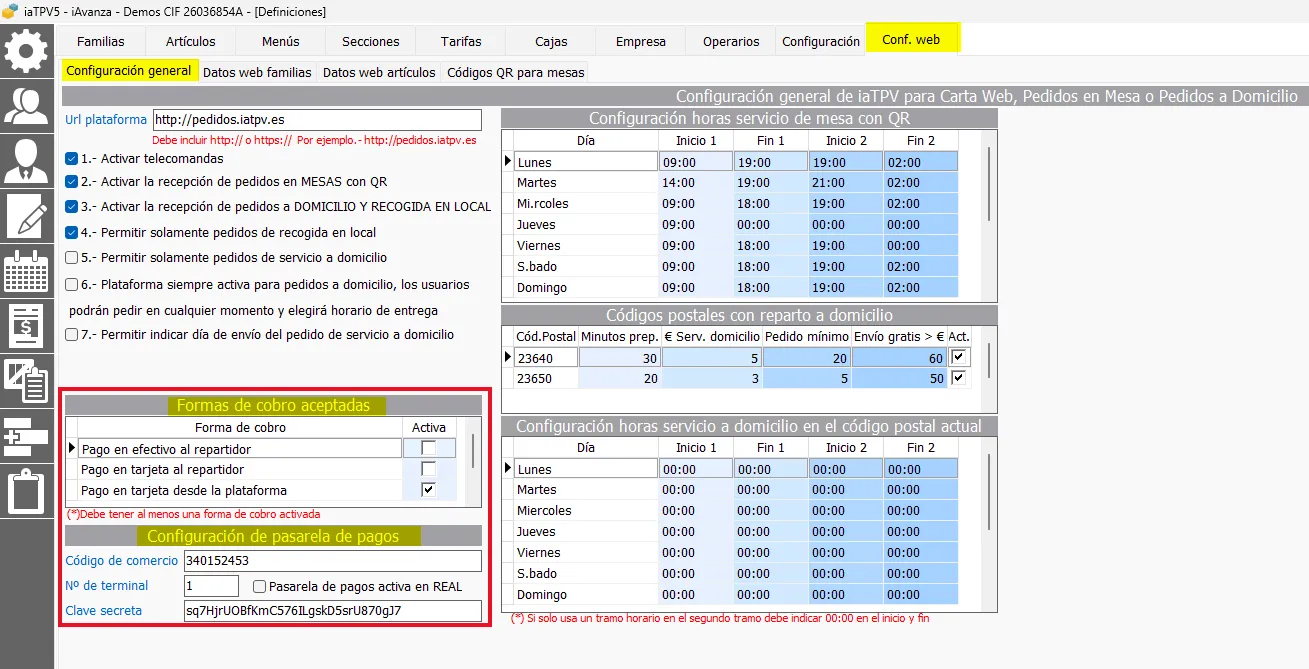
La siguiente opción con la que nos encontramos es la configuración de las formas de cobros aceptadas y la configuración de pasarela de pagos.
En la formas de cobro aceptadas activaremos si aceptamos pago en efectivo o con tarjeta al repartidor o podemos activar el pago en tarjeta desde la plataforma. En este caso configuraremos la pasarela de pago completando los campos de código de comercio, nº de terminal y clave secreta.
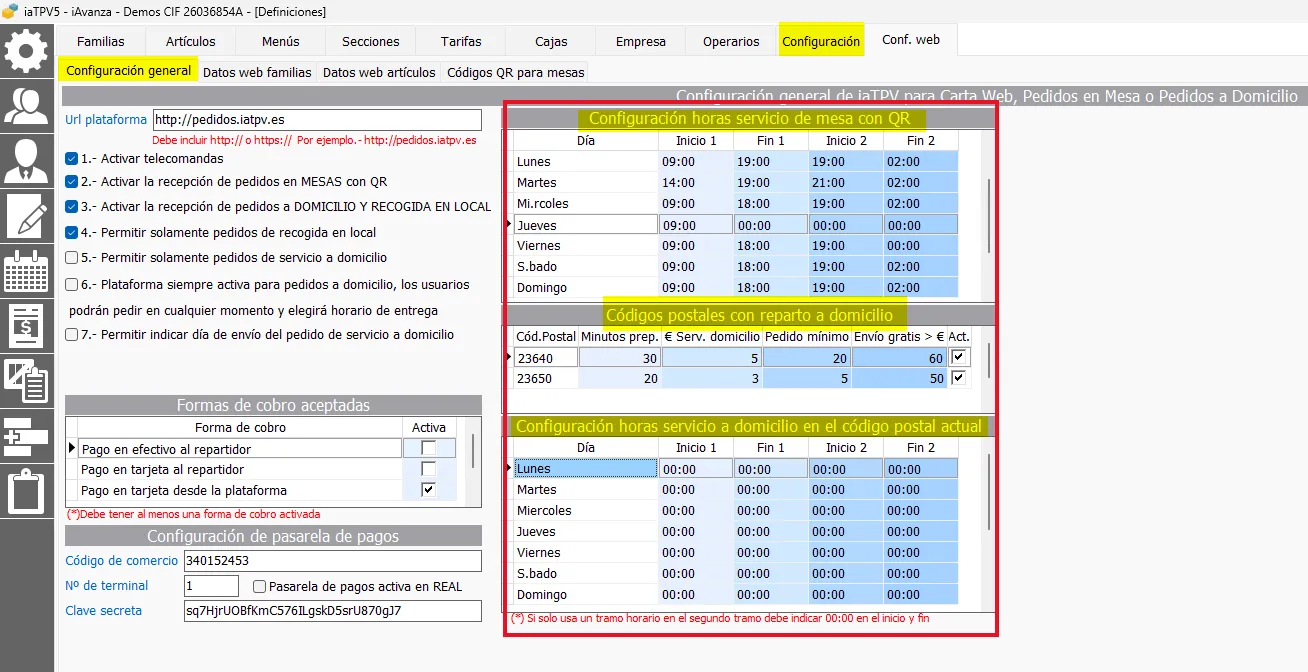
En el lateral derecho de la ventana nos encontramos con otras opciones de configuración.
En primer lugar tenemos la Configuración horas servicio de mesa con QR, en esta sección realizaremos el ajuste del sistema que establece los días y las franjas horarias en las que los clientes tienen permitido realizar pedidos desde sus dispositivos móviles con el QR de la mesa. Fuera de esta franja horario el usuario podrá visualizar la carta pero no realizar pedidos.
Códigos postales con reparto a domicilio, con esta opción delimitaremos el área geográfica de cobertura para las entregas a domicilio, aquí podemos realizar una configuración específica como los gastos de servicio a domicilio, el importe de pedido mínimo necesario para hacer un envío, importe para que los gastos de envío sean gratis y el tiempo de preparación.
Configuración horas de servicio a domicilio en el código postal actual, estable los días y franjas horarias exactas en las que el establecimiento acepta pedidos de entrega en una zona postal específica.
Datos web familias
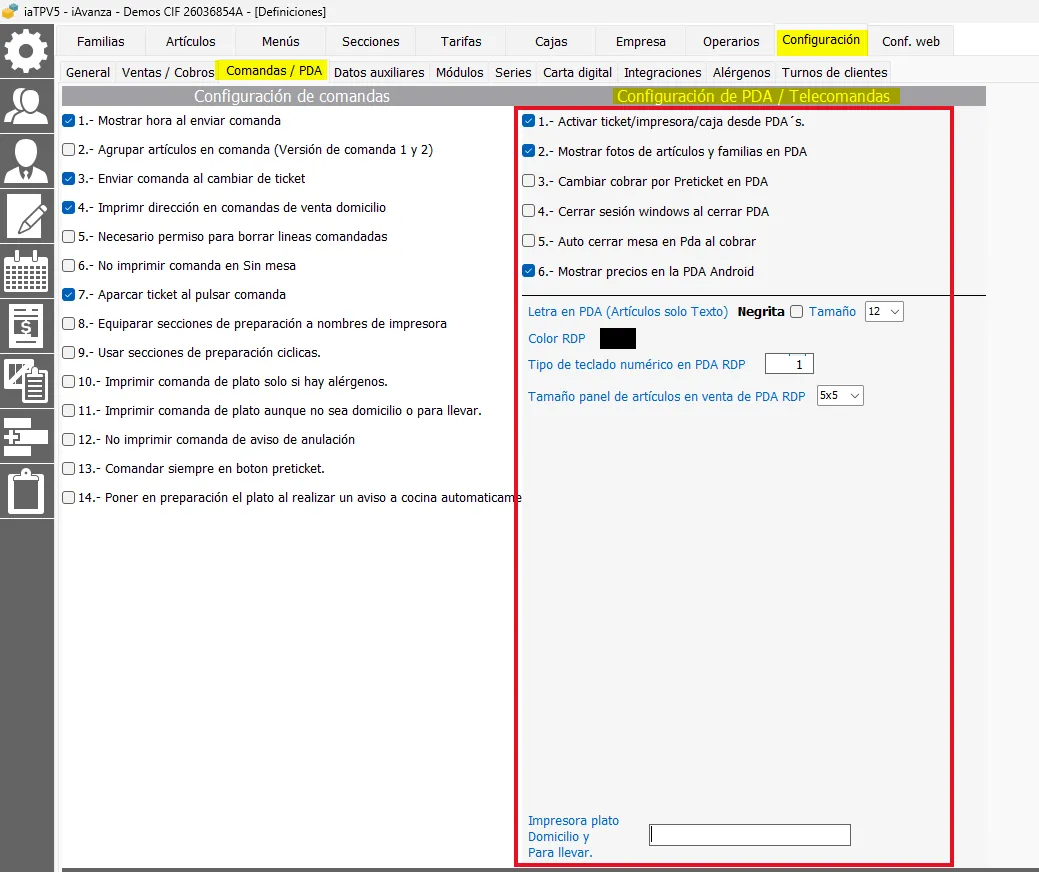
En esta sección introduciremos en el tpv de ventas las familias principales en las que se agrupan y organizar los productos para poder agilizar la toma de pedidos.
Al entrar en esta nueva ventana nos encontramos con un listado de las familias de artículos con un código y una descripción de cada una. A la izquierda de este listado nos encontramos con el botón activar TPV, al pulsar sobre este botón activaremos las familias en el TPV para los canales web. También contamos con el botón Importar Fotos.
En la parte de abajo de la pantalla tenemos la opción de realizar la configuración web de las familias, aquí podemos asignar nombres más atractivos o descriptivos para el público, así como añadir fotografías representativas de cada familia e incluso eliminar la foto.
Al pulsar sobre el botón Traducción, se nos abrirá una nueva ventana, que nos permite redactar y traducir el nombre de cada producto y los detalles explicativos de cada uno de ellos en diferentes lenguas.
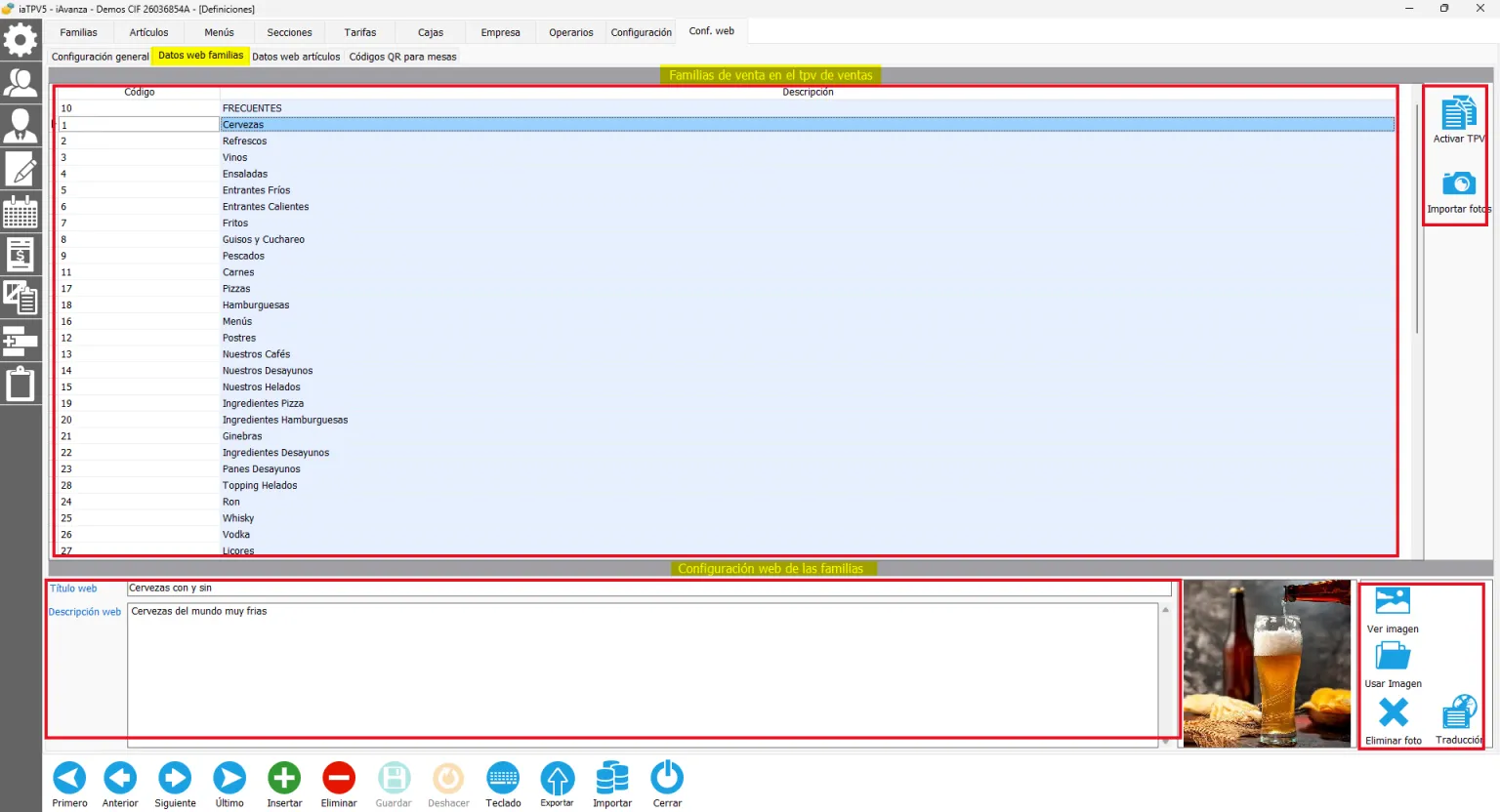
En la parte de la izquierda de la ventana configuraremos la parte de cobros.
1. Peguntar si cerrar ticket cobrado completo.
2. Poner coma decimal automática en cobro.
3. Usar cobro rápido, al pulsar sobre este botón no se abrirá la ventana de cobro y se realizará un cobro automático del total del ticket.
4. Imprimir ticket al cobrar, el ticket se imprime automáticamente al realizar un cobro.
5. Cambiar al camarero por el que realiza el cobro, tendremos la opción de que el camarero que realice el cobro sea distinto al que lo abrió.
6. Segundos en salida cobros rápido, indicaremos los segundos para que la pantalla de cobro se cierre, si no queremos que se cierre automáticamente pondremos 0 segundos.
Comandas/PDA
Al entrar en esta pestaña se nos abrirá una nueva ventana donde podemos realizar la configuración de las comandas y PDA.
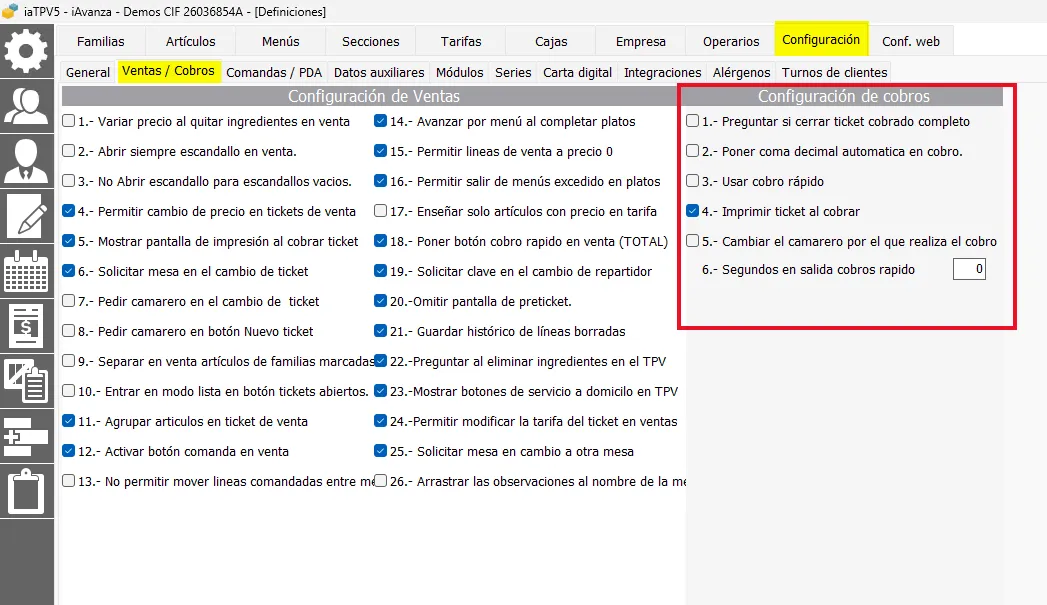
En la parte de la izquierda nos encontramos con la parte de configuración de las comandas.
1. Mostrar hora al enviar comanda, al tener marcada esta opción se nos abrirá una ventana donde podremos seleccionar la hora en la que se envía la comanda.
2. Agrupar artículos en comanda (versión de comanda 1 y 2 ), si marcamos esta opción en el ticket de la comanda nos aparecerán agrupados los mismos artículos por cantidad numérica.
3. Enviar comanda al cambiar de ticket, al cambiar de ticket las comandas que aún no se han enviado a cocina se enviarán automáticamente.
4. Imprimir dirección en comandas de venta domicilio, si marcamos esta opción en el ticket de la comanda se incluirá la dirección de envío del pedido.
5. Necesario permiso para borrar líneas comandadas, al marcar este check el operario necesitará un permiso para poder eliminar las líneas de las comandas.
6. No imprimir comandas en Sin mesa, al tener marcada esta opción, en la sección de Sin mesa las comandas no se imprimirán.
7. Aparcar ticket al pulsar comanda, si seleccionamos esta opción, al abrir una nueva comanda se nos generará un ticket nuevo, el ticket anterior si no está finalizado lo podremos abrir desde la opción ticket abiertos.
8. Equipar secciones de preparación a nombres de impresora.
9. Usar secciones de preparación cíclicas.
10. Imprimir comanda de plato solo si hay alérgenos.
11. Imprimir comanda de plato aunque no sea domicilio o para llevar.
12. No imprimir comanda de aviso de anulación.
13. Comandar siempre en botón preticket.
14. Poner en preparación el plato al realizar un aviso a cocina automáticamente.
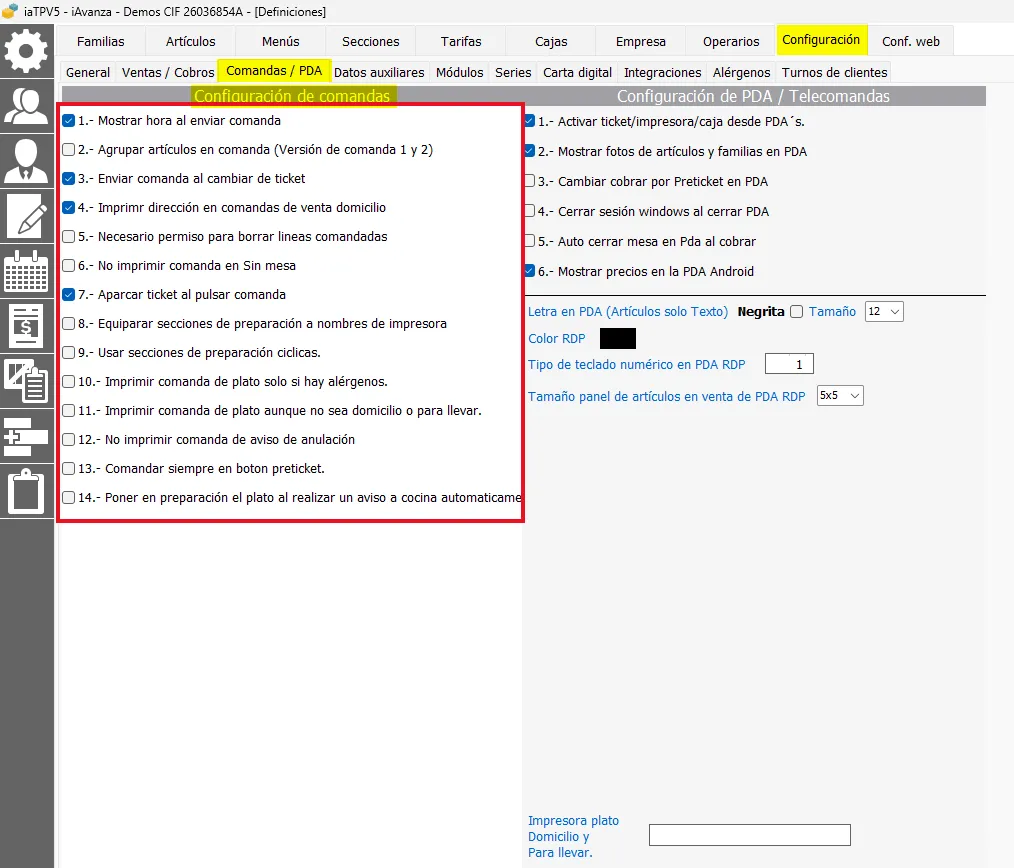
En la parte derecha de la ventana nos encontramos con la parte de configuración de las PDA.
1. Activar ticket/impresora/caja desde PDA´s.
2. Mostrar fotos de artículos y familias en PDA, al marcar esta opción nos aparecerá en la PDA imágenes de los artículos y de las familiar que tengamos creadas.
3. Cambiar cobrar por preticket en PDA, cuando marcamos esta opción, cambiaremos la función de la PDA en vez del botón de cobrar nos aparecerá la función de preticket.
4. Cerrar sesión windows al cerrar PDA.
5. Auto cerrar mesa en PDA al cobrar.
6. Mostrar precios en la PDA Android, si está marcada esta opción se podrán ver los precios en la pda de los artículos del ticket, en caso de no estar marcada se pueden consultar los datos en Ver Precios.
En esta parte también contamos con la opción de de cambiar el tipo de letra en la PDA, podemos ponerla incluso en negrita y cambiar el tamaño de la letra. Podemos cambiar el color según el estado del ticket, el tipo de teclado numérico u el tamaño del panel de la PDA.
En la parte de impresora podemos seleccionar el tipo de impresora.
Datos Auxiliares
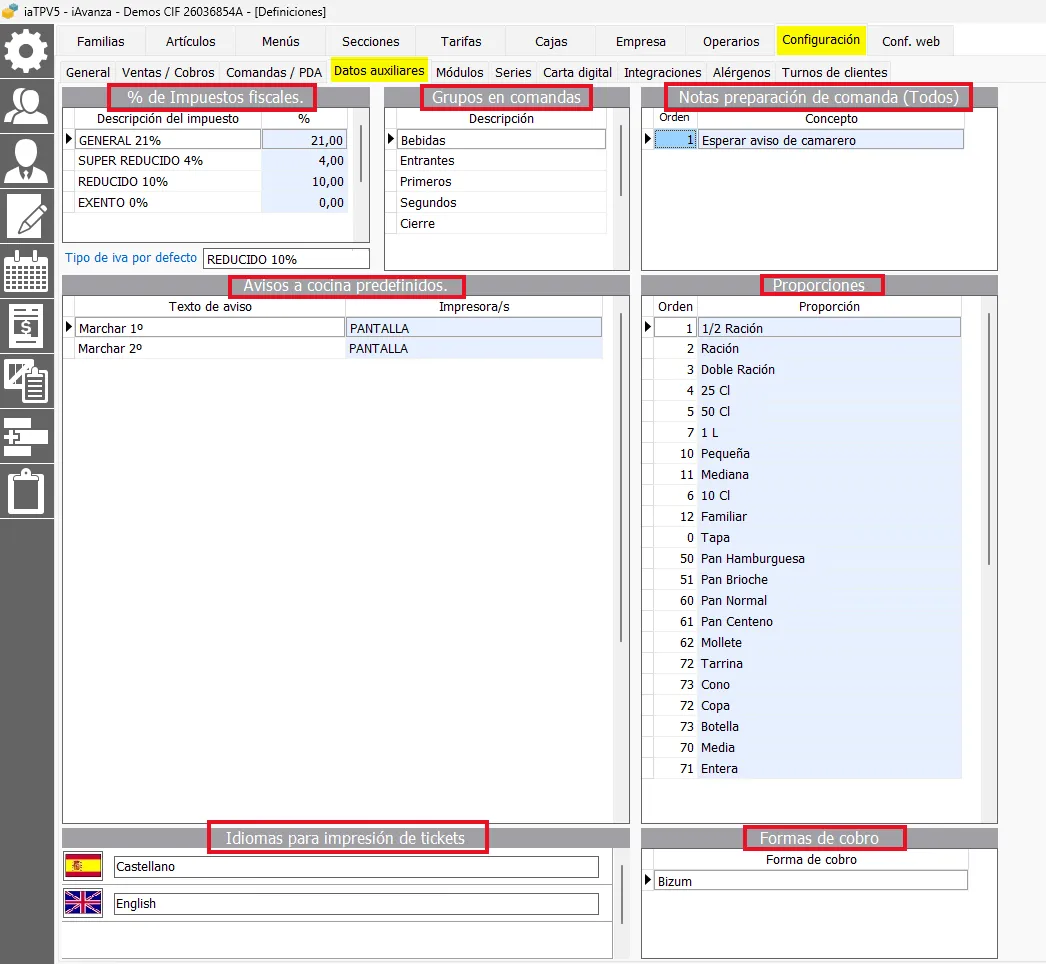
Al entrar en esta nueva pestaña, se nos abrirá otra ventana desde la cual podemos realizar diferentes configuraciones, desde aquí añadiremos los distintos tipos de Impuestos Fiscales, grupos en comandas, notas preparación de comandas, aviso a cocina predefinidos, proporciones, idiomas y formas de cobro.
% IMPUESTOS FISCALES, desde aquí podemos editar los impuestos fiscales posibles e incluso crear nuevos.
GRUPOS EN COMANDAS, desde aquí gestionaremos los distintos órdenes de preparación que pueden tener nuestros artículos.
NOTAS PREPARACIÓN DE COMANDA, esta opción nos permite no tener que escribir en el momento de realizar el pedido y nos ofrece unas notas por defecto.
AVISOS A COCINA PREDEFINIDO, con estos avisos podemos indicar una serie de textos por defecto que podemos enviar a la impresora que indiquemos cuando una comanda ya ha sido enviada.
PROPORCIONES, en la tabla de proporciones podemos editar las distintas fracciones en las que se puede dividir un artículo que permita proporciones.
IDIOMAS PARA IMPRESION DE TICKETS, desde aquí podemos indicar más idiomas para la impresión de los tickets e incluso asignarle una imagen pequeña de la bandera del idioma.
FORMAS DE COBRO, desde aquí podemos añadir otras formas de cobro a parte de las habituales como son el efectivo o tarjeta.
Módulos
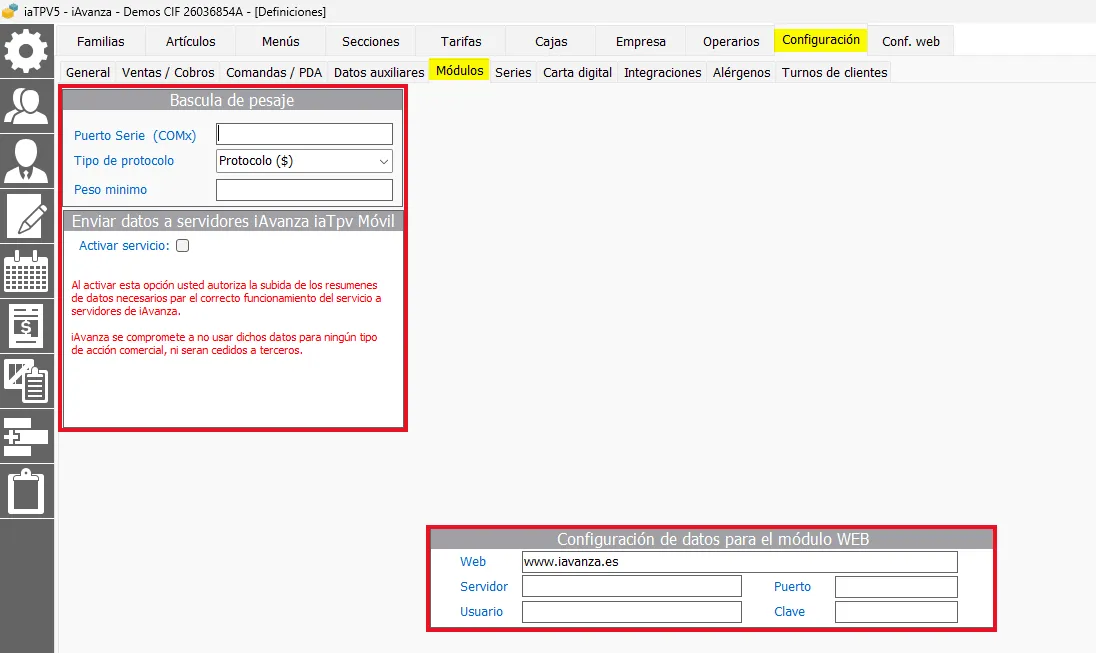
En esta pestaña tenemos la opción de configurar las características de algunas funciones especiales del sistema como son las básculas de pesaje y la configuración de datos para el módulo web.
Series
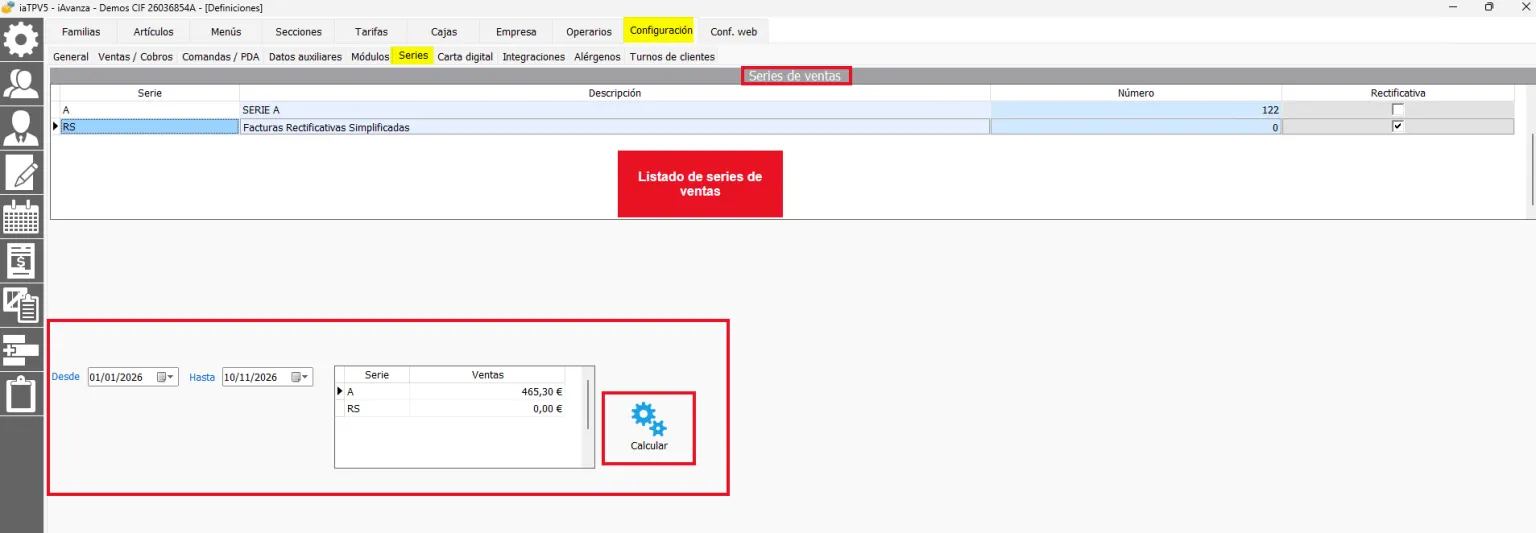
En esta pestaña tenemos la opción modificar y crear las series de facturación de ventas que vayamos a utilizar. Con el botón de Calcular podremos conocer lo que hemos facturado en la serie seleccionada.
Pasarela de Pago
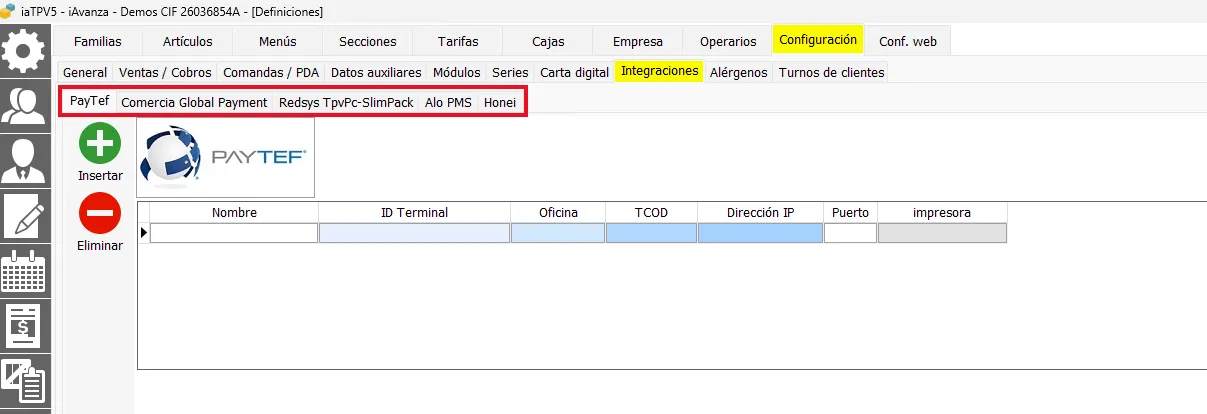
En esta pestaña añadiremos las pasarelas de pago que vayamos a activar para realizar las transacciones financieras en línea. Entre ellas tenemos a PAYTEF que es española y conecta de manera automática el software al TPV, COMERCIAL GLOBAL PAYMENT pasarela de pago de Caixabank, REDSYS es la principal plataforma utilizada en España.
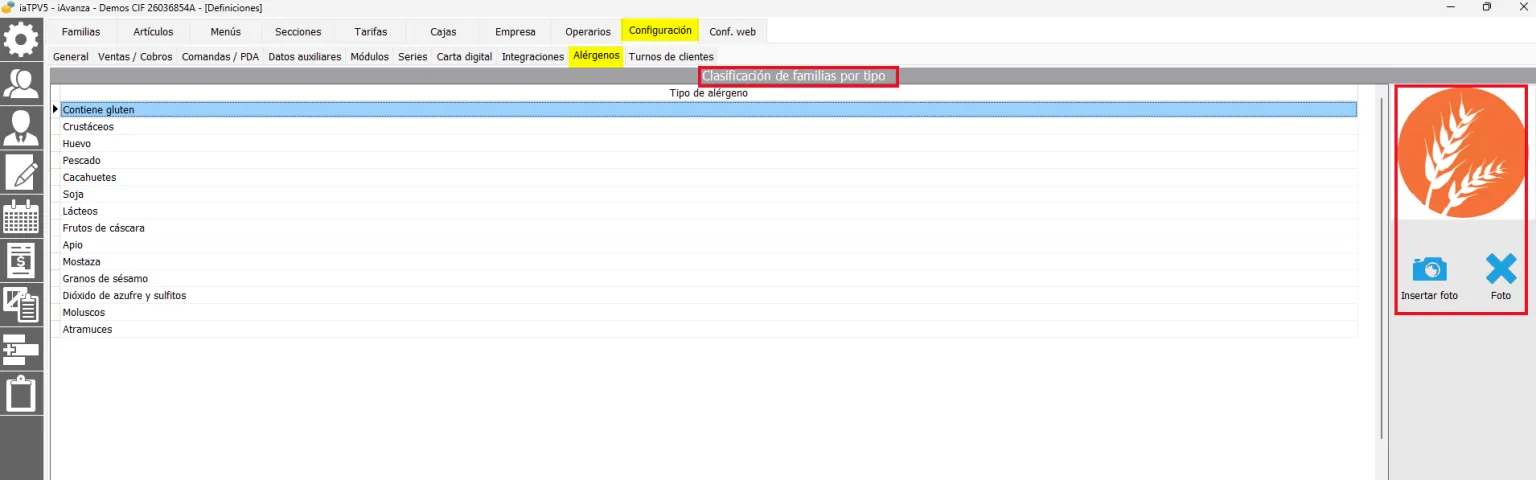
Alérgenos
Desde este apartado podemos crear y modificar los diferentes tipos de alérgenos de nuestros artículos, también contamos con la opción de añadirle una foto a cada uno de ellos.
Turnos de clientes
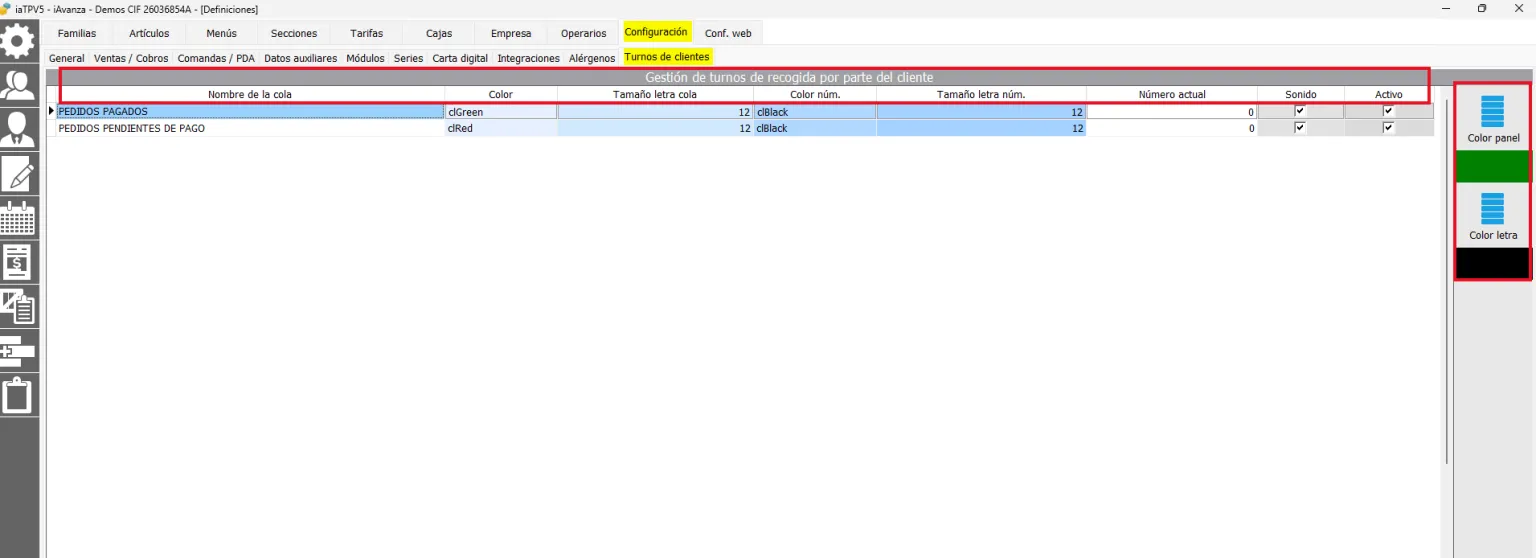
Desde este apartado gestionaremos el turno de recogida por parte de los clientes. Para ello crearemos el nombre de la cola, podemos cambiar el tamaño de la letra y de los números que aparezcan en pantalla, podemos ponerle color al panel y a las letras y activar el sonido si queremos que suene cada vez que se produzca un cambio en la pantalla.