
Manual de iaTPV Comercios/Ferretería
Conceptos básicos
Agenda
Definiciones Generales
Proveedores
Compras
Cajas
Clientes
TPV de ventas táctil
TPV de ventas
Facturación
Ajustes de stock
Planing de citas
Familia de artículos
Contenido
Familia
Una familia de artículos o productos es un grupo de artículos que comparten características, materiales o procesos de fabricación similares. Para crear una familia de artículos artículos entraremos en la opción DEFINICIONES -> FAMILIAS
Definición de familias
Una vez dentro de la ventana Familia, la primera pestaña que nos encontramos es Definición de Familia.
En esta opción podremos ver, insertar y modificar las familias que deseemos tener dentro de nuestro programa. A primera vista podemos ver la organización de nuestras familias por código, descripción, tipo de familia y venta.
CODIGO: que nos servirá para identificar a la familia por un código numérico, este código lo crearemos manualmente pulsando en el botón (+) que se encuentra en la barra de herramientas de la parte inferior de la ventana.
DESCRIPCION: para identificar la familia por un nombre.
TIPO DE FAMILIA:
VENTA: es un check que nos servirá para activar y desactivar las páginas que deseemos de nuestro panel de ventas.
En la parte derecha de la ventana encontraremos unos botones que nos permitirán organizas las familias de nuestro programa. Podemos ordenar hacia arriba para desplazar una familia al orden superior. Ordenar hacia abajo para desplazar una familia a un orden inferior. El botón Mover a… nos permitirá cambiar el orden de la familia marcada por aquella otra que marquemos a posteriori. Organizar
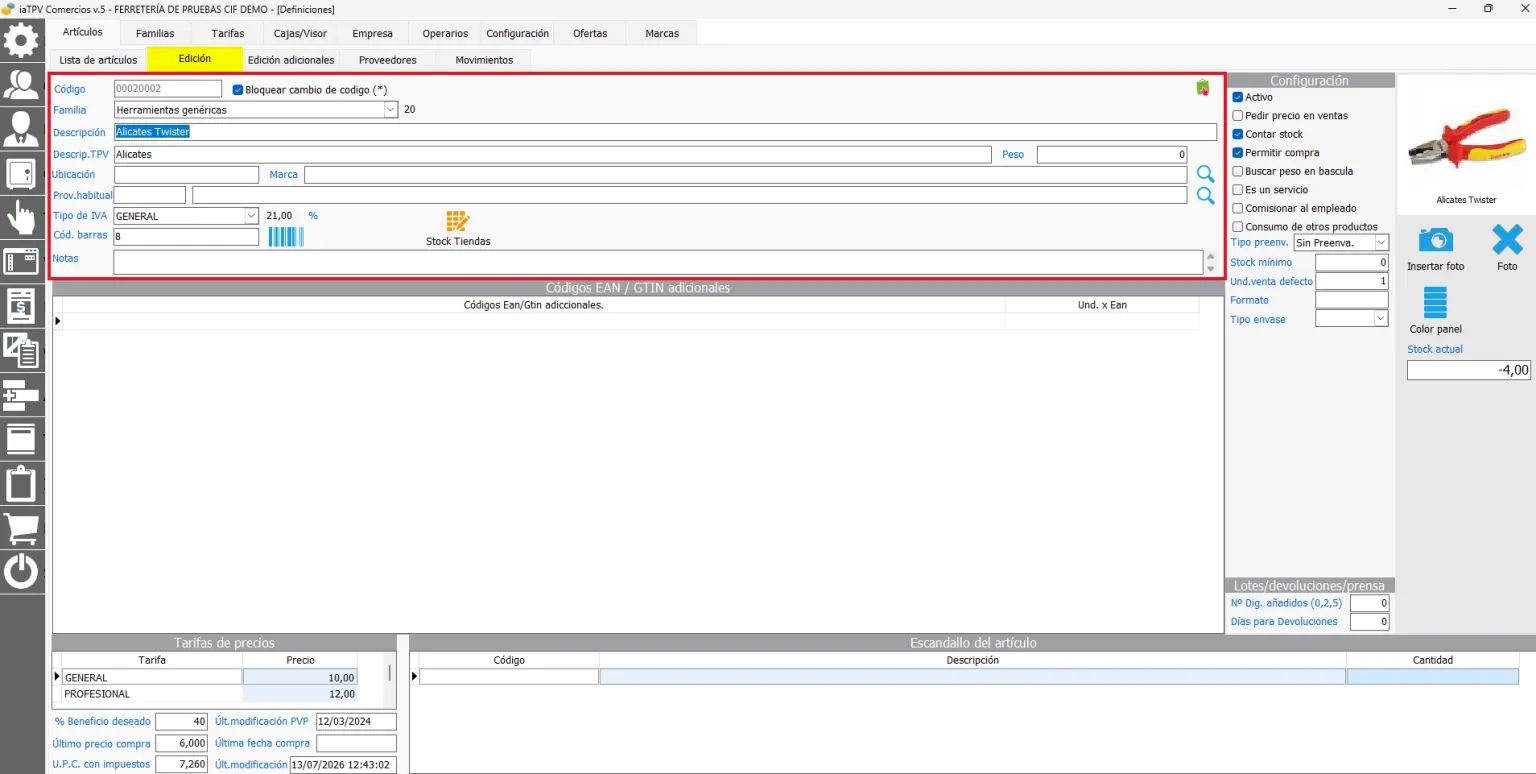
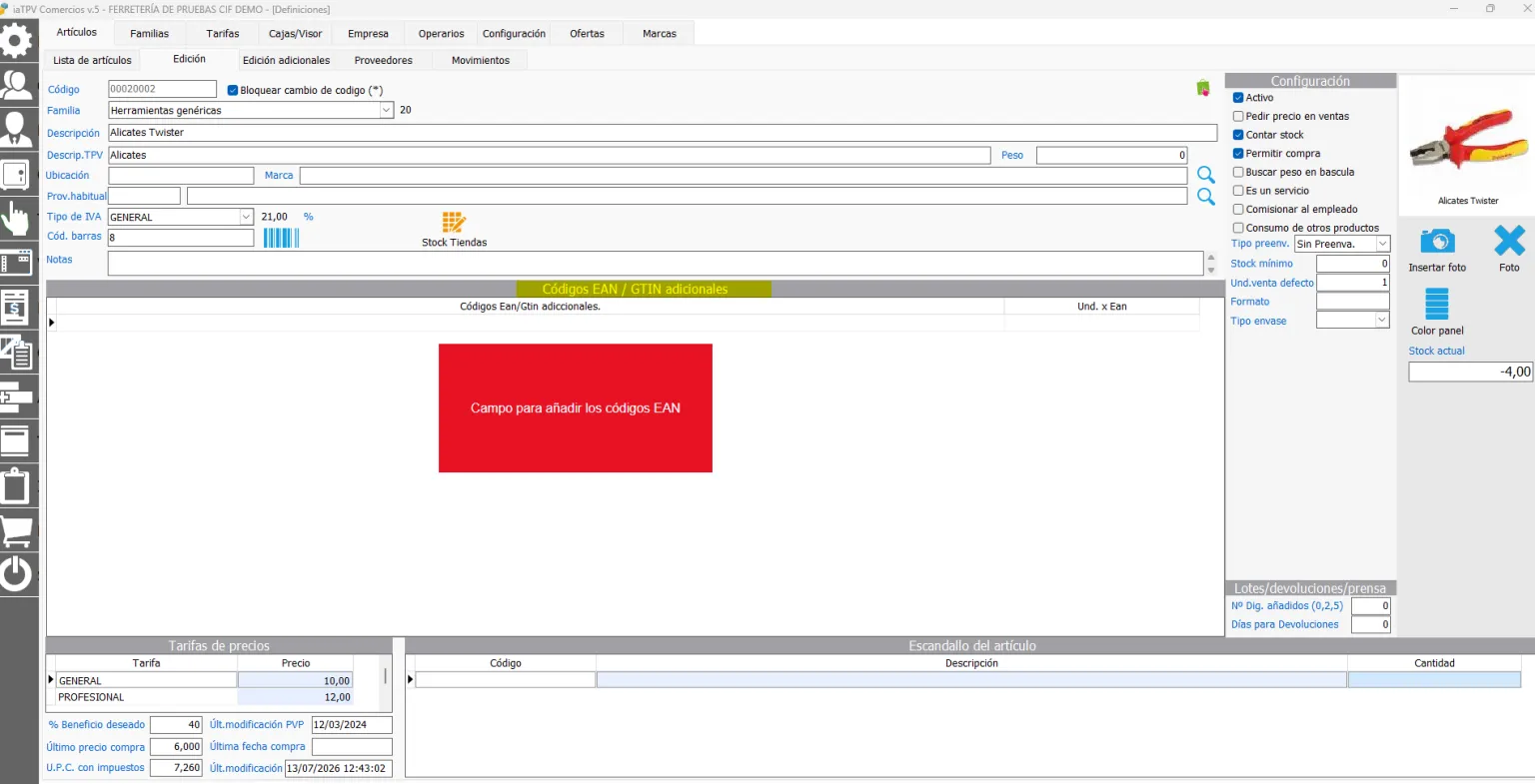
CODIGOS EAN: este es un campo donde podremos insertar cualquier código ean que nos haga referencia al artículo en cuestión.
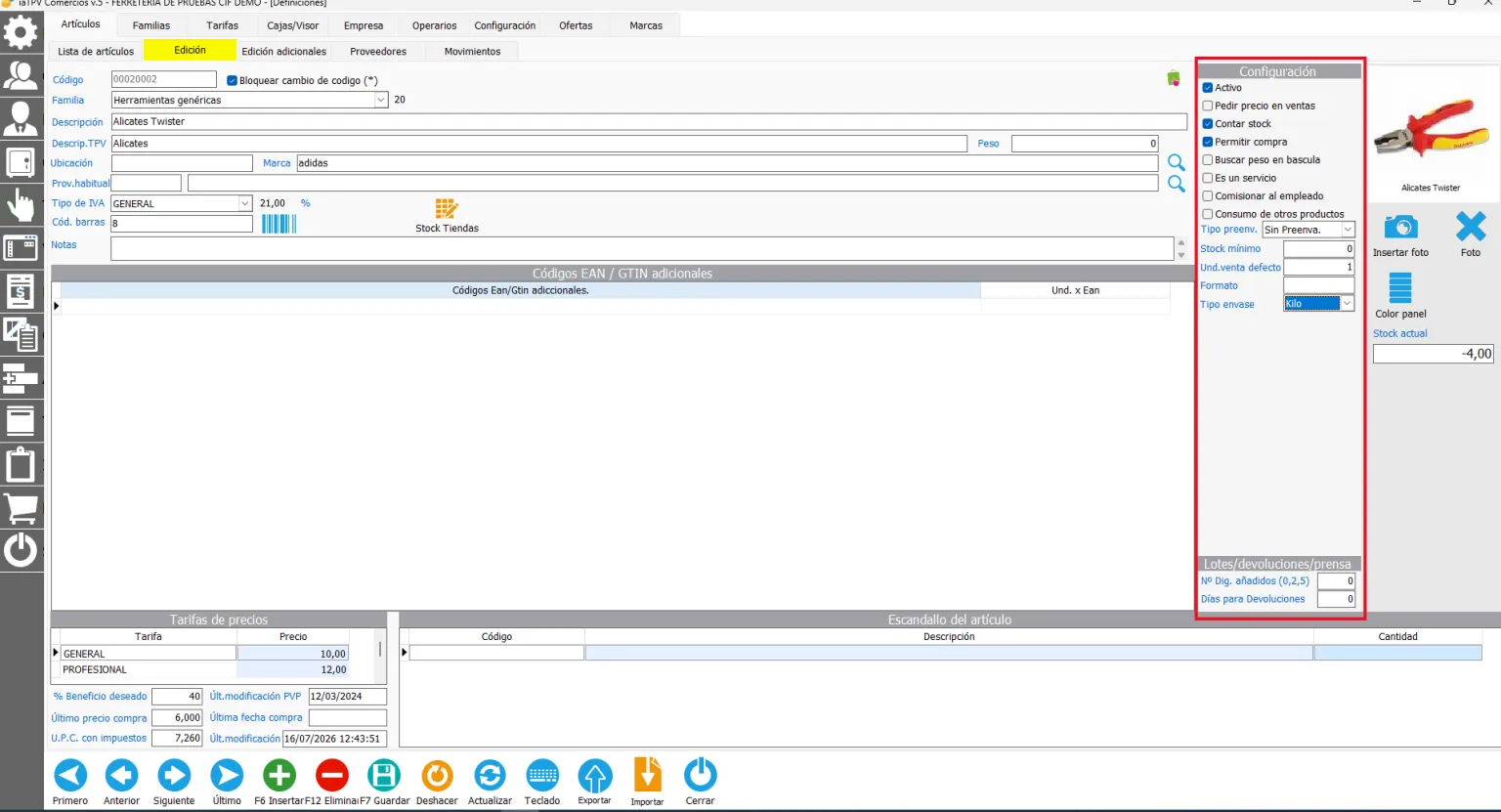
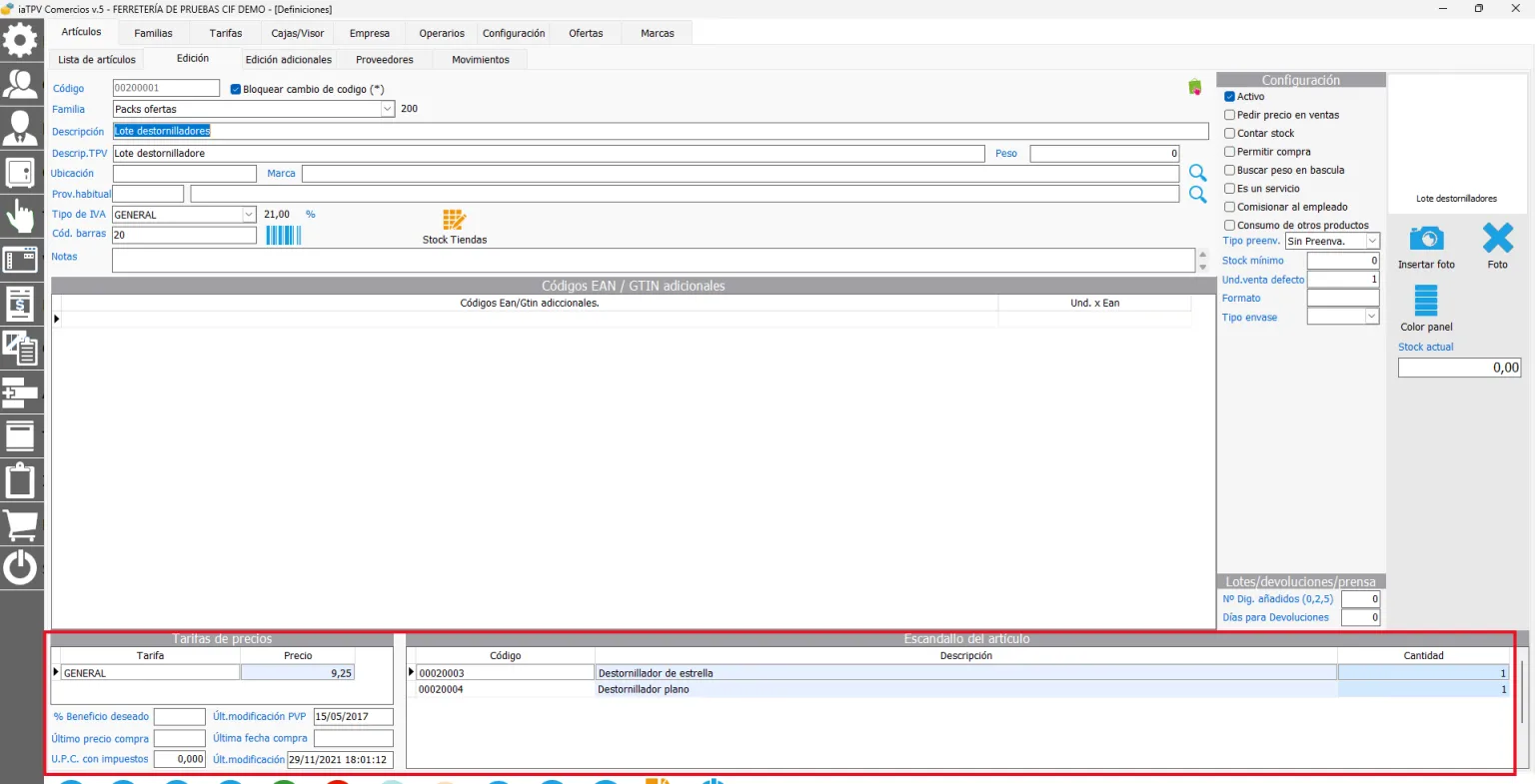
En esta pestaña de Edición de artículos también nos encontramos un subapartado llamado CONFIGURACIÓN con las siguientes opciones:
ACTIVO: sirve para habilitar o deshabilitar un producto de nuestra ventana de ventas.
PEDIR PRECIO EN VENTAS: con este check habilitaremos la opción de insertar un precio manualmente un precio libre antes de la venta
CONTAR STOCK: nos permitirá contar las existencias del artículo.
PERMITIR COMPRA: si pretendemos gestionar las compras del artículo.
BUSCAR PESO EN BASCULA: marcaremos para aquellos artículos que vendamos al peso, para esta opción es necesario tener conectada una báscula.
ES UN SERVICIO: marcaremos esta opción para aquellos productos que tengan carácter de servicio, como por ejemplos corte de pelo, etc. en dicho producto podemos asociarle un operario para un mayor control.
COMISIONAR AL EMPLEADO: marcaremos este check cuando decidamos dar comisión a nuestros empleados por la venta de un artículo.
CONSUMO DE OTROS PRODUCTOS: opción que nos indica si el producto que mostramos en pantalla consume de otro artículo relacionado.
STOCK MINIMO: opción que confirmaremos para que el producto nos marque un aviso cuando el stock del artículo está por debajo del mínimo de exitencias.
UNIDAD VENTA DEFECTO: esta casilla la utilizaremos para indicar las unidades de venta por defecto de este artículo, esta opción es muy válida para utilizarla en promociones de pack de ventas.
FORMATO: se refiere a la unidad base elegida como gramos, miligramos, etc
TIPO DE ENVASE: en el desplegable elegiremos el tipo de envase que utilizaremos para el artículo seleccionado.
LOTES/DEVOLUCIONES/PRENSA: podremos indicar el número de dígitos del código de publicación y los días para su devolución.
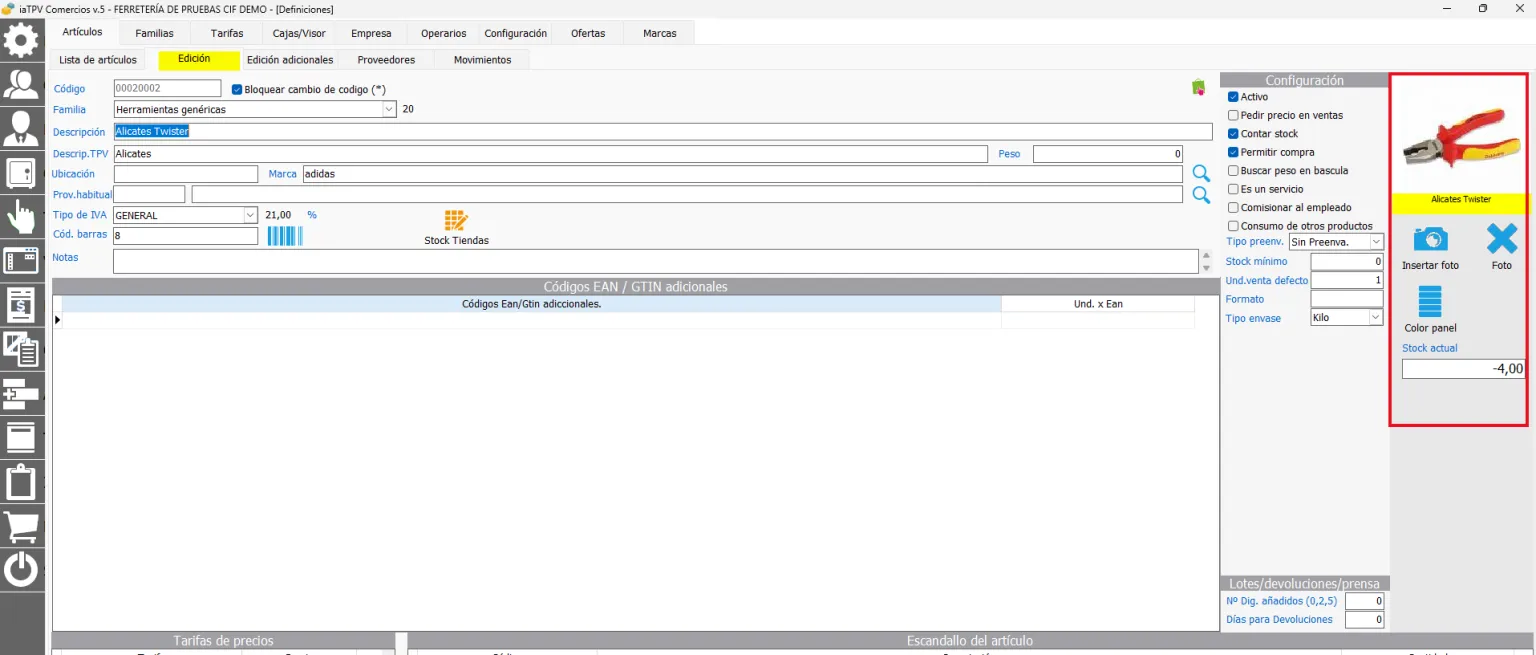
A la derecha de la pantalla encontraremos la edición de imagen de los artículos donde podremos seleccionar una imagen pulsando en el botón «Insertar Foto» y por el contrario, también podemos eliminarla pulsando en el botón «Foto».
En este apartado encontramos la opción de diferenciar los artículos en el panel de ventas por colores pulsando en el botón «Color Panel»
Por debajo podemos ver el stock actual del artículo seleccionado.
En la mitad inferior de la pantalla encontramos dos apartados tarifas de precios y escandallo de artículo.
En la tarifa de precios anotaremos el precio de nuestro artículo según tarifa, justo debajo podemos introducir el tanto por ciento de beneficio de nuestro artículo sobre el precio de la última compra de esta manera el programa nos calculará el precio óptimo de venta. Al igual el programa nos informará en los siguientes campos de nuestro último precio de compra y la fecha de la última modificación.
En escandallo del artículo se nos mostrarán los productos y los artículos que lo componen.
Vídeo tutorial sobre iaGestión - Gestión de empresas
Recuerda que tenemos disponibles en nuestro canal de Youtube video-tutoriales que te guiarán paso a paso por las diferentes opciones del programa.
Preguntas frecuentes
Las aplicaciones e iAvanza son nominativas, es decir, no pueden cambiarse de nombre.
Debe tener en cuenta que los datos registrados a nombre de una sociedad o autónomo deben custodiarse durante 5 años para prevenir posibles inspecciones de la agencia tributaria.
En estos casos debe ponerse en contacto con el equipo de iAvanza para analizar el caso y darle la mejor solución posible.
Al igual que el nombre fiscal, el CIF/NIF no puede modificarse una vez licenciada la aplicación, ya que los datos registrados pertenecen a esta sociedad.
Asegúrese de disponer de un logotipo de al menos 500×500 pixeles y con la mayor calidad posible.
También debe verificar que la extensión de la imagen a incorporar en el sistema sea de los formatos permitidos jpg o bmp.
No, la aplicación es multiempresa pero no comparten datos entre ellas.
No hay limitación, puede crear tantos almacenes como necesite.
No, una vez creado un almacén para garantizar la trazabilidad de los movimientos de stock que se han producido en el programa no podrá eliminarse.
Lo primero que debe tener en cuenta es que esta opción debe ser usada por personal cualificado ya que es una opción delicada.
Para hacer alguno de los campos no aparezcan en el informe la mejor opción es seleccionar dicho campo y en las opciones que nos aparecen a la izquierda desmarcar el check de VISIBLE. De esta forma siempre estará disponible para poder hacerlo visible en cualquier momento.