
Manual de iaTPV Comercios
Conceptos básicos
Agenda
Definiciones Generales
Proveedores
Compras
Cajas
Clientes
TPV de ventas táctil
TPV de ventas
Facturación
Ajustes de stock
Planing de citas
OPERARIOS / EMPLEADOS
Contenido
OPERARIOS / EMPLEADOS
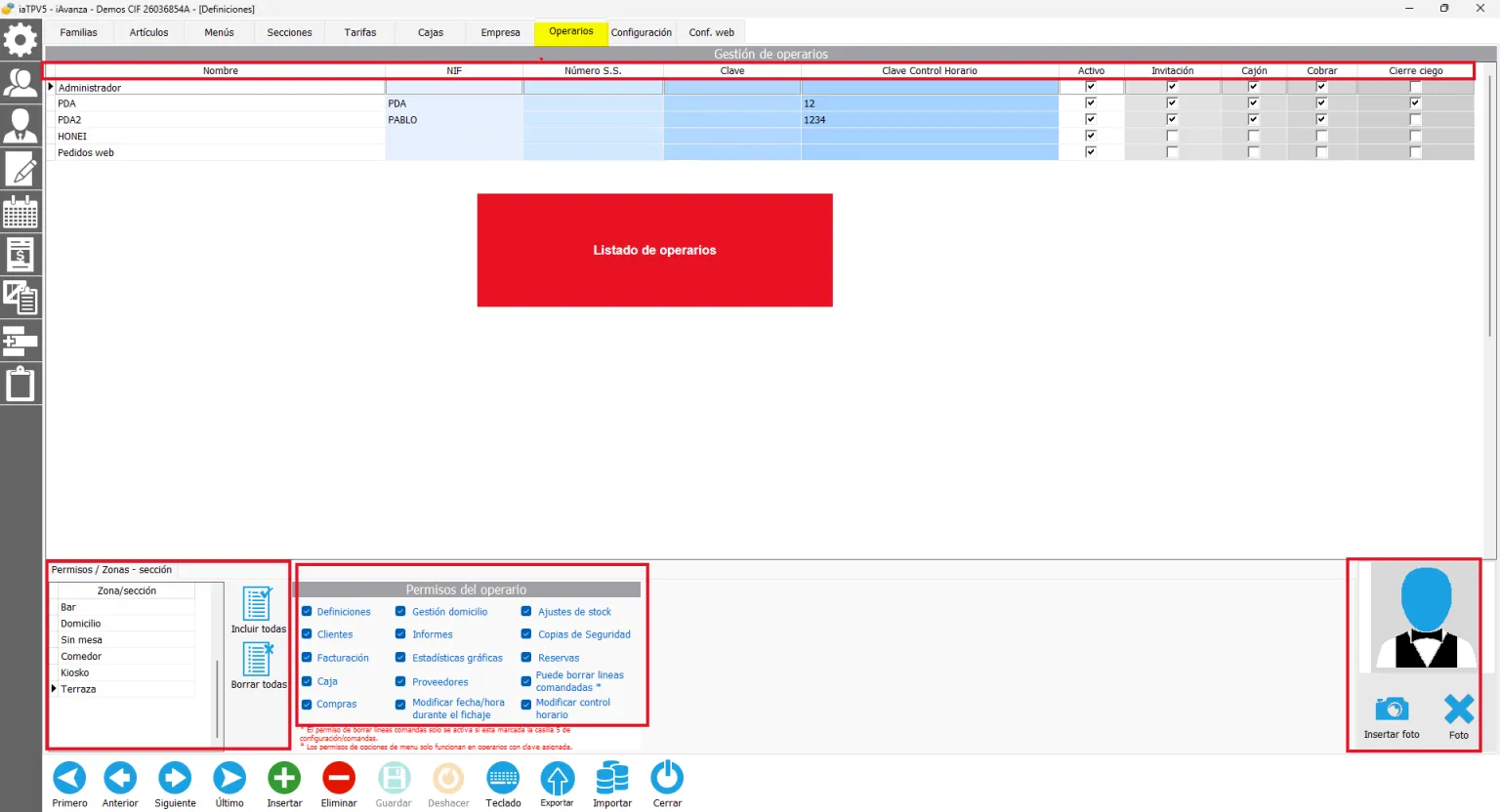
Para añadir y configurar los datos de nuestros operarios o trabajadores de la empresa entraremos en el apartado DEFINICIONES y a continuación en la pestaña OPERARIOS.
Gestión de operarios
Una vez dentro de la pestaña, podremos añadir empleados a nuestro listado.
El operario administrador es importante dejarlo tal y como está aunque debemos indicarle una clave de acceso si vamos a añadir más operarios. En el momento que un operario tenga clave, aunque el resto carezcan de contraseña, el programa puede solicitar dicha clave para acceder a diversas ventanas y opciones restringidas.
Para crear un nuevo operario pulsaremos sobre el botón Insertar, que se encuentra en la barra de herramientas inferior y a continuación iremos completando los campos con los datos personales del empleado como NIF, Número S. S. clave y clave de control horario. Para activar a este nuevo empleado marcaremos el check Activo, podemos darle permiso para realizar invitaciones, permiso para abrir el cajón, la posibilidad de realizar cobros y así como acceso al cierre ciego en lugar del cierre de caja normal.
En la parte inferior izquierda podemos asignar todas las zonas o secciones de servicio del negocio en las que puede realizar sus funciones el operario seleccionado. A la derecha de esta sección tenemos un botón para añadir o quitar todas las zonas.
A la derecha podemos también restringir el acceso de un operario a distintas opciones del programa. Si las opciones están marcadas, el operario podrá tener acceso a ellas, de lo contrario no tendrá permiso de acceso.
En la parte derecha de la ventana tenemos la opción de insertar o modificar la imagen de un empleado.
Vídeo tutorial sobre iaGestión - Gestión de empresas
Recuerda que tenemos disponibles en nuestro canal de Youtube video-tutoriales que te guiarán paso a paso por las diferentes opciones del programa.
Preguntas frecuentes
Las aplicaciones e iAvanza son nominativas, es decir, no pueden cambiarse de nombre.
Debe tener en cuenta que los datos registrados a nombre de una sociedad o autónomo deben custodiarse durante 5 años para prevenir posibles inspecciones de la agencia tributaria.
En estos casos debe ponerse en contacto con el equipo de iAvanza para analizar el caso y darle la mejor solución posible.
Al igual que el nombre fiscal, el CIF/NIF no puede modificarse una vez licenciada la aplicación, ya que los datos registrados pertenecen a esta sociedad.
Asegúrese de disponer de un logotipo de al menos 500×500 pixeles y con la mayor calidad posible.
También debe verificar que la extensión de la imagen a incorporar en el sistema sea de los formatos permitidos jpg o bmp.
No, la aplicación es multiempresa pero no comparten datos entre ellas.
No hay limitación, puede crear tantos almacenes como necesite.
No, una vez creado un almacén para garantizar la trazabilidad de los movimientos de stock que se han producido en el programa no podrá eliminarse.
Lo primero que debe tener en cuenta es que esta opción debe ser usada por personal cualificado ya que es una opción delicada.
Para hacer alguno de los campos no aparezcan en el informe la mejor opción es seleccionar dicho campo y en las opciones que nos aparecen a la izquierda desmarcar el check de VISIBLE. De esta forma siempre estará disponible para poder hacerlo visible en cualquier momento.