
Manual de iaTPV Comercios
Conceptos básicos
Agenda
Definiciones Generales
Proveedores
Compras
Cajas
Clientes
TPV de ventas táctil
TPV de ventas
Facturación
Ajustes de stock
Planing de citas
SECCIONES
Contenido
Secciones
En este apartado aprenderemos a configurar las secciones de nuestro negocio para ello entraremos en la opción DEFINICIONES y a continuación pulsaremos en la pestaña SECCIONES.
Secciones de preparación
Al entrar en esta primera pestaña podemos ver las zonas a las que normalmente enviamos las comandas de los pedidos que los camareros van generando para que se elaboren en dicha zona. En el campo Sección tenemos la barra y la cocina como zona de preparación, en este campo podemos añadir todas las zonas que nuestro local necesite, si nuestro local fuera, por ejemplo una pizzería, podríamos añadir la sección horno.
El siguiente campo que nos encontramos es el de Monitor Comandas, es un módulo que se instala en el equipo junto con el programa principal y nos permite visualizar las comandas en una pantalla en lugar de recibir un ticket impreso. Además este módulo permite indicar los platos que están en preparación y dar salida a los artículos ya elaborados. Debemos indicar el nombre o la IP del equipo
Enviar comanda desde, podemos elegir desde donde queremos recibir las comanda.
Impresora debemos indicar la impresora que imprimirá las comandas, la nombraremos con una palabra sencilla y descriptiva, por ejemplo, la impresora se puede llamar «cocina». Si queremos que la comanda se imprima en varias impresoras debemos indicar el nombre de las mismas separadas mediante el carácter punto y coma.
Secuencia de corte, no es necesario indicarla, si así fuera tendríamos que buscar la documentación de nuestra impresora para saber cuál es dicho código e indicarlo en este campo.
Versión comanda, podemos elegir entre varias opciones distintas de diseño del ticket de comanda.

En la parte media de la pantalla tenemos la opción de editar los diferentes informes que podemos sacar desde nuestro tpv.
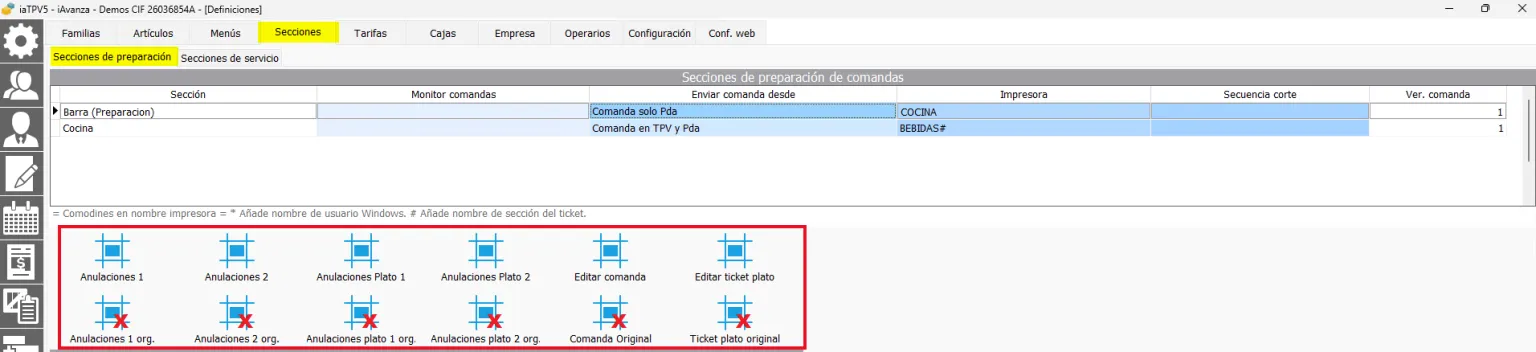
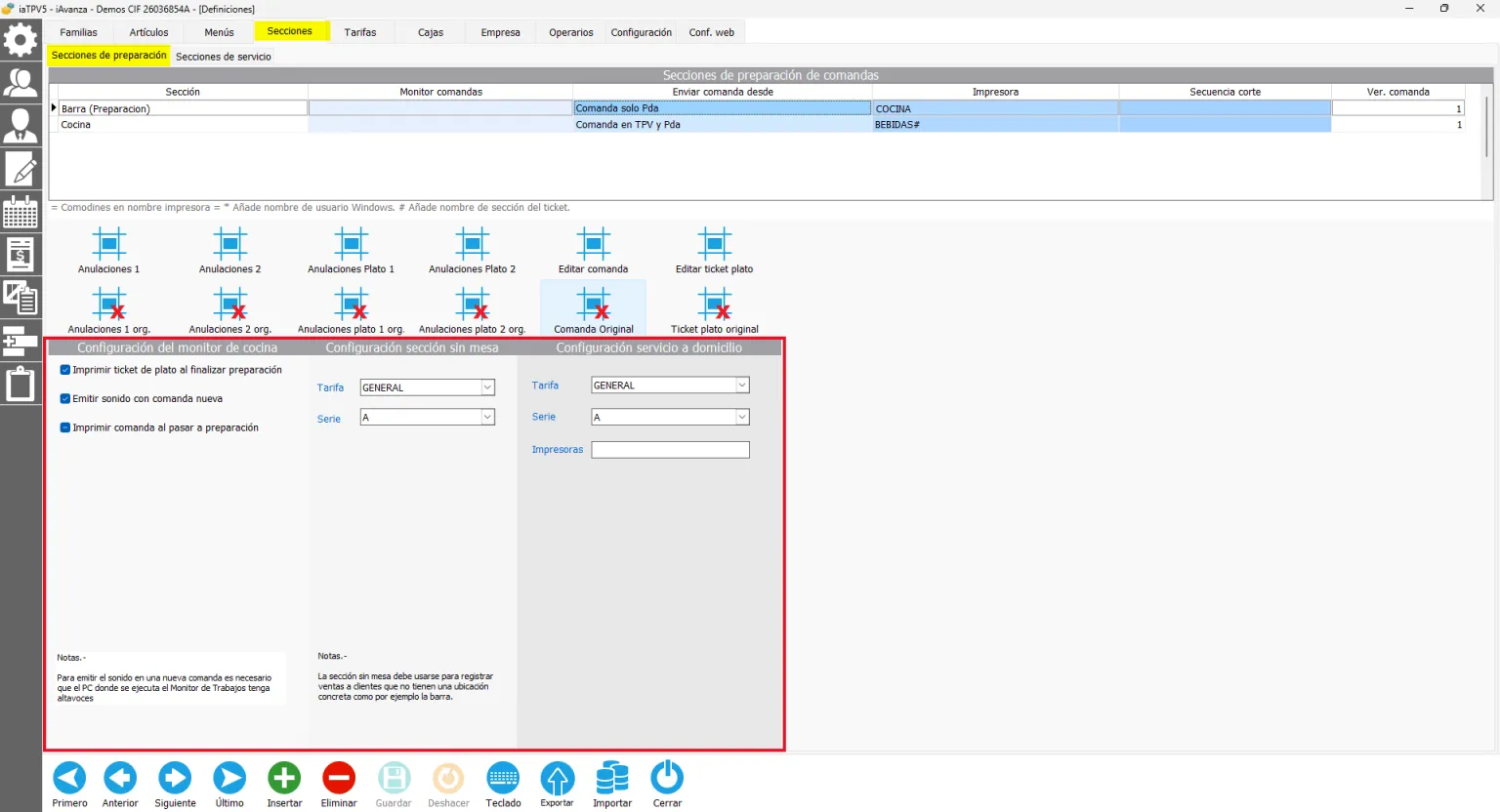
En la parte inferior de la ventana tenemos una serie de opciones relacionadas con la preparación de nuestros artículos, la primera opción seria
Configuración del monitor de cocina, al terminar la preparación de un plato podemos indicar que se imprima un ticket para facilitar su traslado al cliente, también tenemos la opción de recibir un aviso sonoro cada vez que nos llegue una comanda nueva o imprimir la comanda al pasar a preparación.
Configuración sección sin mesa, debe usarse para registrar ventas a clientes que no tienen una ubicación concreta y podemos definir a qué tarifa está sujeta dicha sección así como indicar la serie sobre la que se generarán los tickets.
Configuración servicio a domicilio, definiremos la tarifa, la serie e incluso la impresora para generar los tickets.
Secciones de servicio
En esta pestaña podemos configurar para cada sección la tarifa aplicable, la nomenclatura de las mesas y la serie de tickets, podemos marcar si queremos saber el número de comensales al iniciar un nuevo ticket o por el contrario el número de comensales al cobrar y si dispone de servicio de mesa.

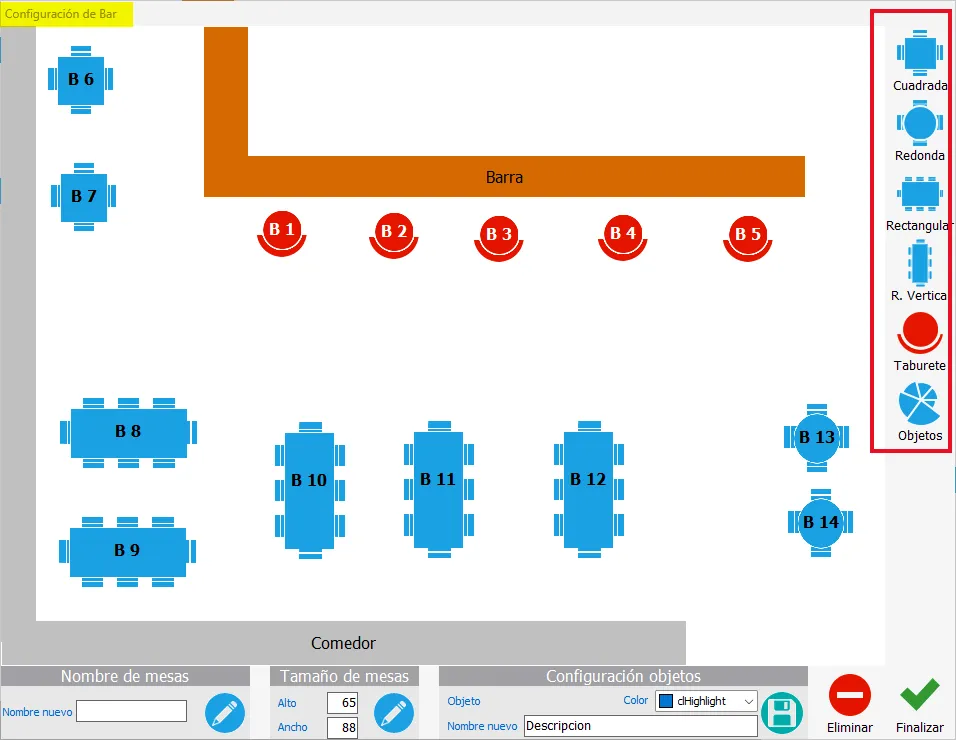
También contamos con la opción de añadir nuevas secciones, cada sección intentará reflejar esquemáticamente la disposición real de las distintas zonas de nuestro local, para ello pulsaremos sobre el botón Configurar podremos cambiar el gráfico a nuestro antojo, podemos elegir la distribución de las mesas y el tamaño de cada mesa, cambiarles el nombre, si queremos utilizar taburetes o si queremos poner algún objeto decorativo.
Vídeo tutorial sobre iaGestión - Gestión de empresas
Recuerda que tenemos disponibles en nuestro canal de Youtube video-tutoriales que te guiarán paso a paso por las diferentes opciones del programa.
Preguntas frecuentes
Las aplicaciones e iAvanza son nominativas, es decir, no pueden cambiarse de nombre.
Debe tener en cuenta que los datos registrados a nombre de una sociedad o autónomo deben custodiarse durante 5 años para prevenir posibles inspecciones de la agencia tributaria.
En estos casos debe ponerse en contacto con el equipo de iAvanza para analizar el caso y darle la mejor solución posible.
Al igual que el nombre fiscal, el CIF/NIF no puede modificarse una vez licenciada la aplicación, ya que los datos registrados pertenecen a esta sociedad.
Asegúrese de disponer de un logotipo de al menos 500×500 pixeles y con la mayor calidad posible.
También debe verificar que la extensión de la imagen a incorporar en el sistema sea de los formatos permitidos jpg o bmp.
No, la aplicación es multiempresa pero no comparten datos entre ellas.
No hay limitación, puede crear tantos almacenes como necesite.
No, una vez creado un almacén para garantizar la trazabilidad de los movimientos de stock que se han producido en el programa no podrá eliminarse.
Lo primero que debe tener en cuenta es que esta opción debe ser usada por personal cualificado ya que es una opción delicada.
Para hacer alguno de los campos no aparezcan en el informe la mejor opción es seleccionar dicho campo y en las opciones que nos aparecen a la izquierda desmarcar el check de VISIBLE. De esta forma siempre estará disponible para poder hacerlo visible en cualquier momento.