
Manual de iaTPV Hostelería
Conceptos básicos
Agenda
Definiciones Generales
Proveedores
Compras
Cajas
Clientes
TPV de ventas táctil
TPV de ventas
Facturación
Ajustes de stock
Planing de citas
TPV de Ventas
Contenido
TPV de Ventas
Para la gestión de facturas simplificadas, toma de comandas, impresión de tickets o factura o realizar un cobro debemos de abrir el programa e ir a la opción TPV DE VENTAS de nuestro panel principal.
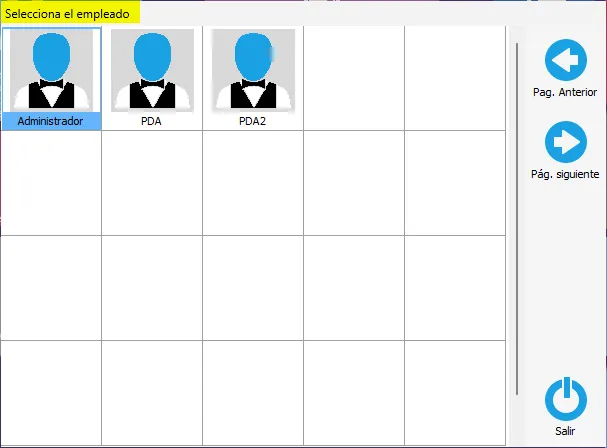
Una vez dentro, lo primero que nos preguntará el programa es que indiquemos qué operario va a trabajar en la zona de ventas, por lo cual debemos elegirlo haciendo clic en la imagen correspondiente.
Selección de mesa
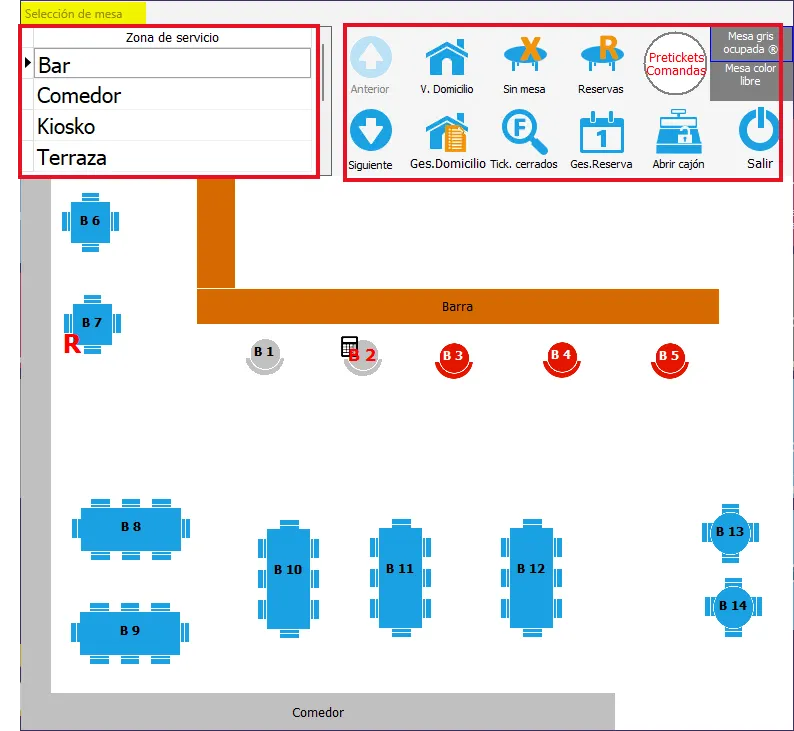
Una vez elegido al operario, se nos abrirá una nueva ventana donde seleccionaremos la mesa con la que vamos a trabajar.
En primer lugar, nos encontraremos con el listado de las diferentes áreas del establecimiento, en este caso sería Bar, Comedor, Kiosco y Terraza, pulsaremos sobre el nombre de la zona donde vamos a trabajar. Al lado de este listado nos encontramos con los botones Anterior y Siguiente que nos permitirá desplazarnos por la lista, en el caso, que tengamos muchas zonas creadas.
En la parte superior derecha, nos encontramos con una serie de botones con las siguientes funciones
V. Domicilio
Ges. Domicilio
Sin mesa, para realizar ventas directas en barra sin necesidad de asignar mesa
Tickets cerrados, al pulsar sobre este icono, se nos abrirá una nueva ventana que a su vez se divide en dos pestañas, en la primera de ellas TICKETS/FACTURAS nos aparecerá un listado con los tickets ya cerrados. En la segunda PENDIENTES DE COBRO obtendremos un listado con los que están pendiente de cobrar. Desde aquí podremos imprimir un ticket, cobrarlo, cambiar la forma de pago, …
Reservas, al pulsar sobre este icono se nos mostrarán las mesas que tienen reserva.
Ges. Reserva, nos aparecerán las reservas activas y desde aquí podemos abrir el ticket de la mesa seleccionada.
Pretickets / Comandas, al pulsar sobre este botón, nos aparecerá una nueva ventana, donde podemos comprobar el estado de la comanda.
Abrir cajón, abre el cajón de forma manual
Mesa gris, si el icono de la mesa está de color gris indica que la mesa está ocupada. Mesa color libre, si el icono de la mesa está de color nos indica que la mesa está libre.
TPV Ventas
Una vez hecha la selección de la mesa, entraremos en la pantalla principal del TPV de Ventas. Esta pantalla la podemos dividir en tres secciones, a la izquierda podemos encontrar los datos del ticket actual, a la derecha la zona de selección de familias y artículos, en esta sección tenemos la opción de navegar por nuestro catálogo gracias a los botones anterior y siguiente, y en la parte inferior la barra de herramientas.
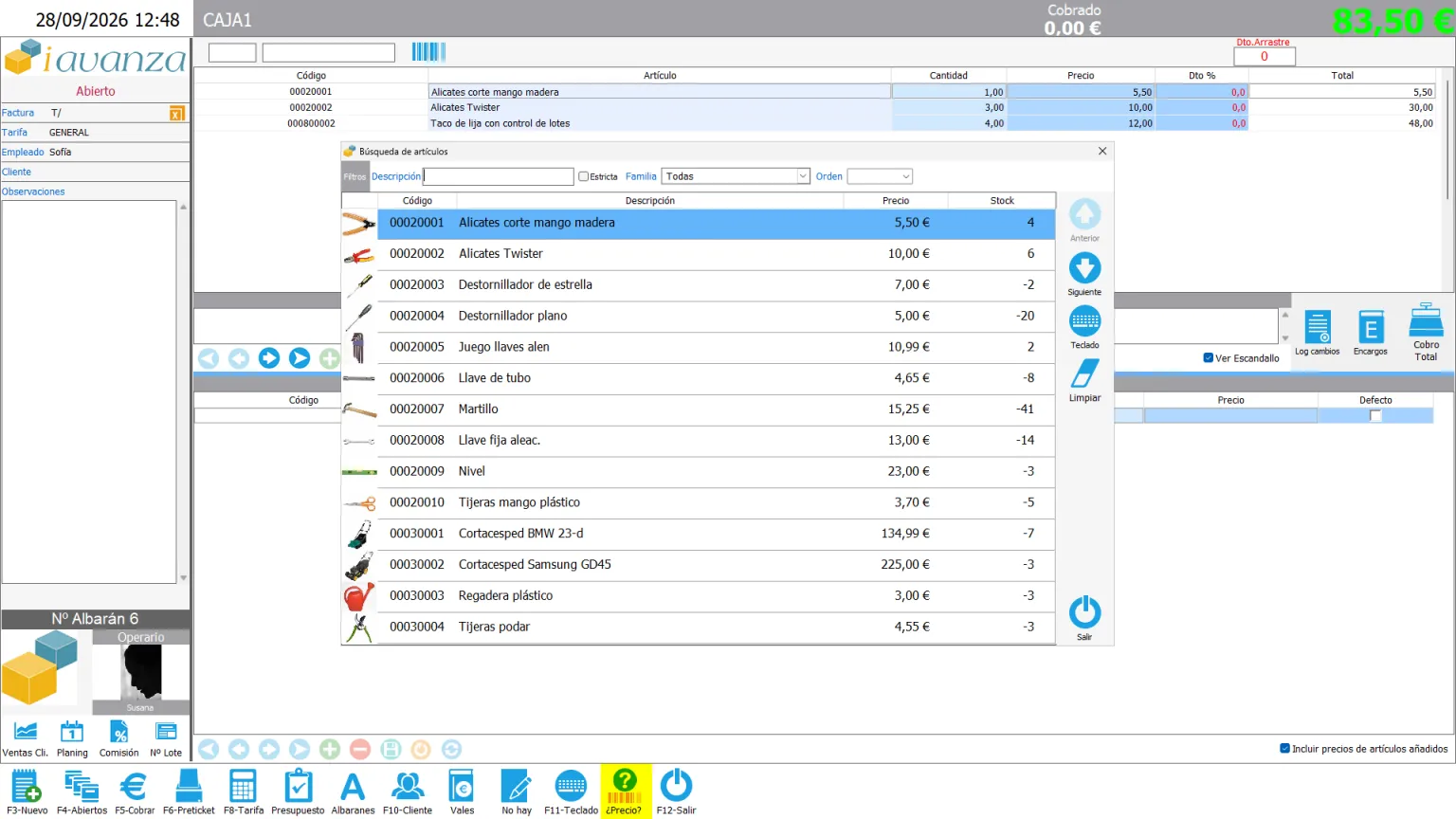
Para registrar una nueva venta, en primer lugar verificaremos el usuario en el campo Camarero y seleccionaremos la zona y mesa si el pedido va asociado a una mesa. A continuación seleccionaremos los artículos que van en el ticket, para ello haremos clic sobre el artículo en el panel, de esta forma estaremos añadiendo una unidad, si queremos añadir más unidades solo tenemos que seleccionar el número en el teclado numérico y posteriormente hacer clic sobre el artículo. En la parte izquierda arriba, podemos comprobar el listado del contenido del ticket, en cada línea podemos comprobar el artículo, la cantidad, el precio y el total a la izquierda de cada artículos podemos ver un símbolo redondo de color que representa el estado de la comanda del artículo.
En la parte superior, podemos comprobar el total del ticket y el importe cobrado, debajo del listado, tenemos dos pestañas ticket actual y cambio ticket. En la primera podemos observar el teclado numérico y ciertos datos generales del ticket, aquí tenemos la opción de indicar el número de comensales o cambiar el camarero que está trabajando, haciendo clic en la imagen del operario. En la pestaña cambio ticket podemos añadir un texto a modo de observaciones generales del ticket, haciendo clic en el botón clientes podemos asignar o cambiar el cliente del ticket, desde aquí también contamos con la opción de cambiar la tarifa y la serie del ticket.
En el lateral derecho del ticket, nos encontramos una barra de herramientas vertical con distintas acciones que afectan al artículo que tengamos seleccionado. El botón Para Llevar clasifica el artículo de forma que sea servido para ser consumido fuera del local. Los botones anterior y siguiente nos permiten trasladarnos de uno en uno entre los distintos artículos del listado. El botón borrar elimina el artículo sobre el que estamos posicionado. La opción Notas nos permite añadir unas observaciones para cada artículo pudiendo elegir entre las notas por defecto o escribir un texto personalizado. El botón Orden de Preparación como su propio nombre indica permite indicar o cambiar el lugar que ocupará el artículo dentro de una secuencia ordenada de preparación y servicio de los artículos. El botón Invitación nos abre una ventana nueva en la que podemos indicar qué artículos serán libres de cargo al cliente. Si pulsamos sobre el botón Cobro total haremos cobraremos el ticket en su totalidad.
Si añadimos un menú al contenido del ticket tendremos en esta barra de herramientas un botón para poder gestionar este pack de artículos clasificados.

Si nos fijamos en la imagen superior, en la parte inferior tenemos una serie de botones con los cuales podemos realizar las siguientes acciones:
OPERARIO: podemos cambiar al operario que realiza la venta.
VENTAS CLIENTES: podemos consultar el histórico de ventas del cliente que tengamos seleccionado.
PLANNING: desde aquí podremos acceder al planning de citas.
Nº LOTE: nos aparecerá el nº de lote si algunos de los artículos del ticket tuviera control de lote.
En la parte de abajo de la pantalla tenemos una serie de botones con las siguiente funciones:
F3 NUEVOS: lo utilizaremos para iniciar un ticket nuevo.
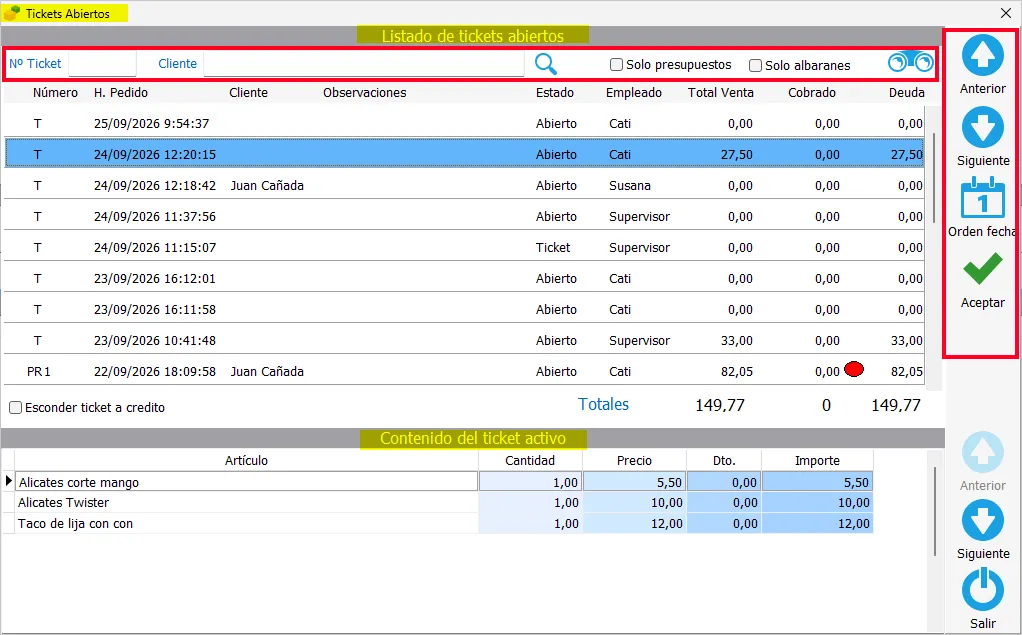
F4 TICKETS ABIERTOS: al pulsar nos aparecerá una nueva ventana con todos los tickets que aún están abiertos, nos encontraremos con una serie de filtros para buscar uno determinado, además podremos ordenarlos por fechas y utilizar las flechas del lado izquierdo de la ventana para pasar de uno a otro. En la parte inferior de la ventana nos aparece otro campo donde se nos detalla el contenido del ticket que tenemos activo.
F5 COBRAR: al pulsar sobre este botón se nos abrirá una nueva ventana con las distintas opciones de cobro
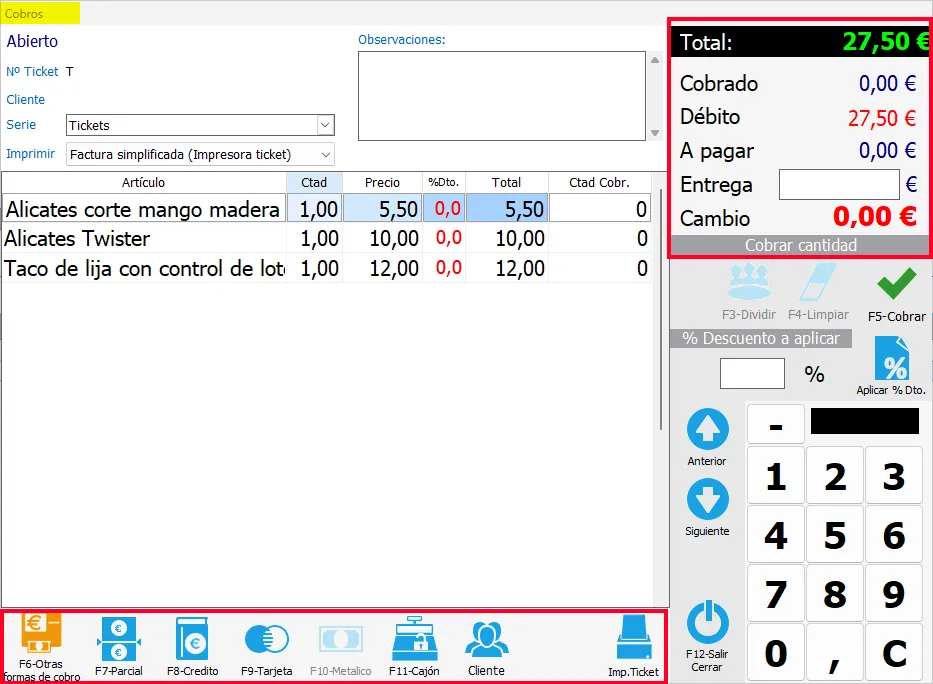
Si nos fijamos en la imagen anterior tenemos diferentes formas de cobro, podemos hacer un cobro por el total, marcaremos en el campo entrega la cantidad a pagar y pulsaremos sobre el botón Cobrar (F5).
En la parte de abajo de la ventana nos aparece una barra de herramientas con varios botones donde nos encontramos diferentes formas de cobro. Tenemos la opción de hacer un cobro por tarjeta pulsando en el botón Tarjeta (F9). Si pulsamos sobre el botón Otras formas de cobro(F6) podremos elegir entre varias opciones como puede ser por Bizum, transferencia, etc. Si pulsamos sobre el botón Parcial (F7) podemos realizar una parte del cobro y dejar pendiente el resto. En el botón Crédito tenemos la posibilidad de dejar el ticket pendiente de cobro.
También nos encontramos con los botones Cajón (F11) que sirve para abrir el cajón, Cliente para añadir un cliente al ticket e Imp. Ticket para la impresión del ticket.
F6 PRETICKET: para la impresión de un ticket o un ticket regalo
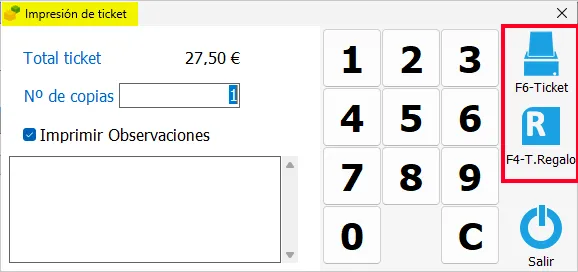
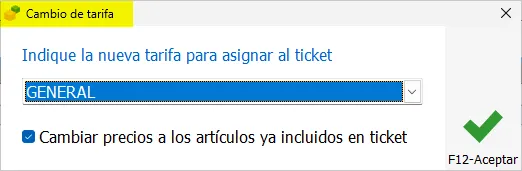
F8 TARIFA: para asignar una nueva tarifa al ticket.
PRESUPUESTO: desde esta opción podemos elaborar un presupuesto. En primer lugar incluiremos los artículos que componen el presupuesto, a continuación tenemos que asignar al cliente al que va dirigido y acto seguido pulsaremos sobre el botón presupuestos. Una vez convertido en presupuesto nos aparecerá el formato de impresión que es editable desde la opción de definiciones.
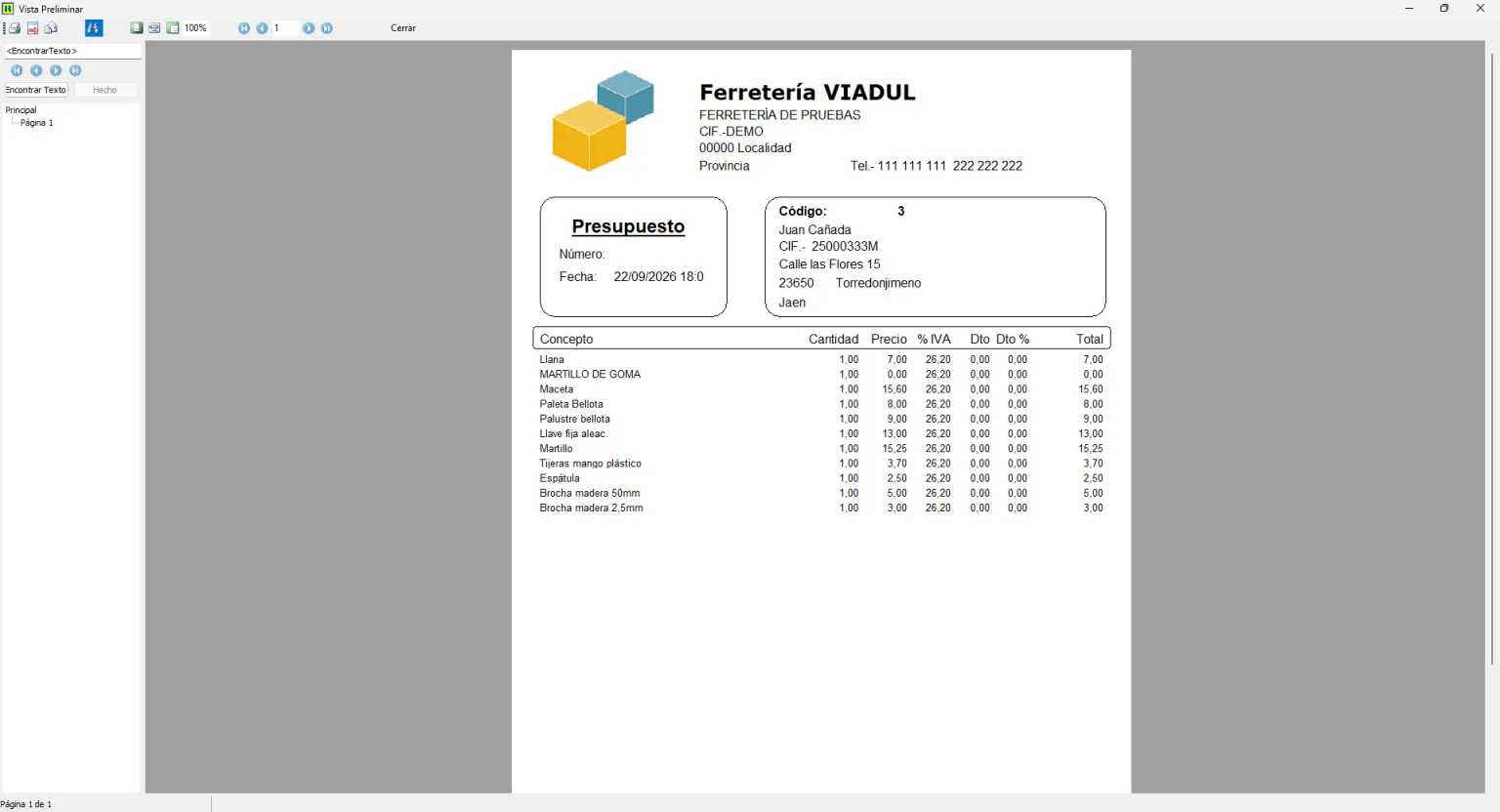
Al pulsar sobre el botón presupuesto los artículos son devueltos a almacén, no se descuentan del stock, se cambia la serie del documento por la seria de marcada como presupuesto.
Una vez convertida la venta en presupuesto no podrá ser modificado.
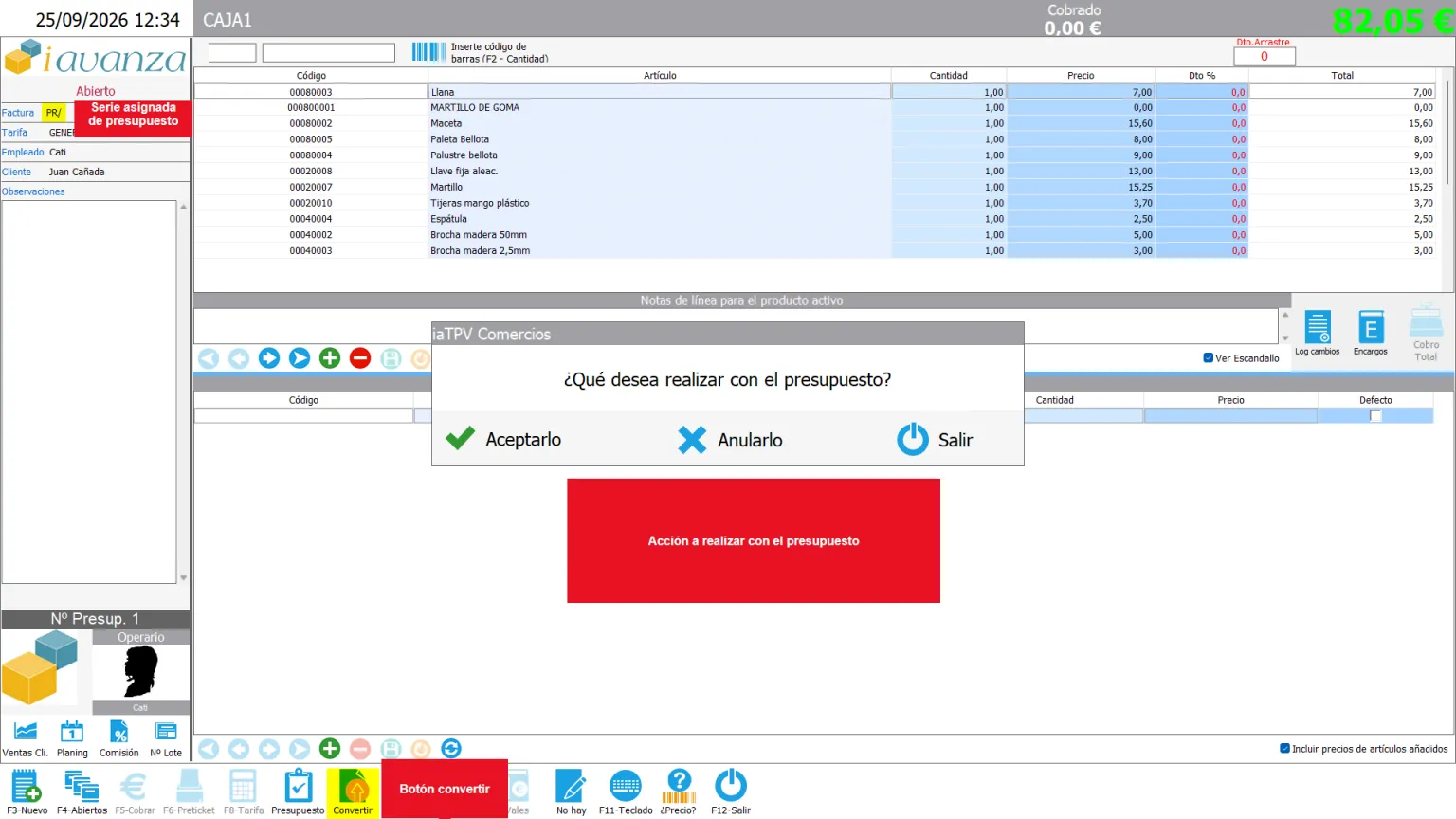
Si el presupuesto es ACEPTADO, se convierte de nuevo en ticket, realizando el descuento de stock de los productos y se le asigna la serie ventas por defecto. Si el presupuesto es ANULADO, se queda como histórico y no podrá modificarse. Para realizar este paso pulsaremos sobre el botón CONVERTIR.
ALBARANES: para elaborar un albarán seguiremos los siguientes pasos: incluir los artículos que componen el albarán, asignar al cliente al que va dirigido y pulsar sobre el botón albaranes.
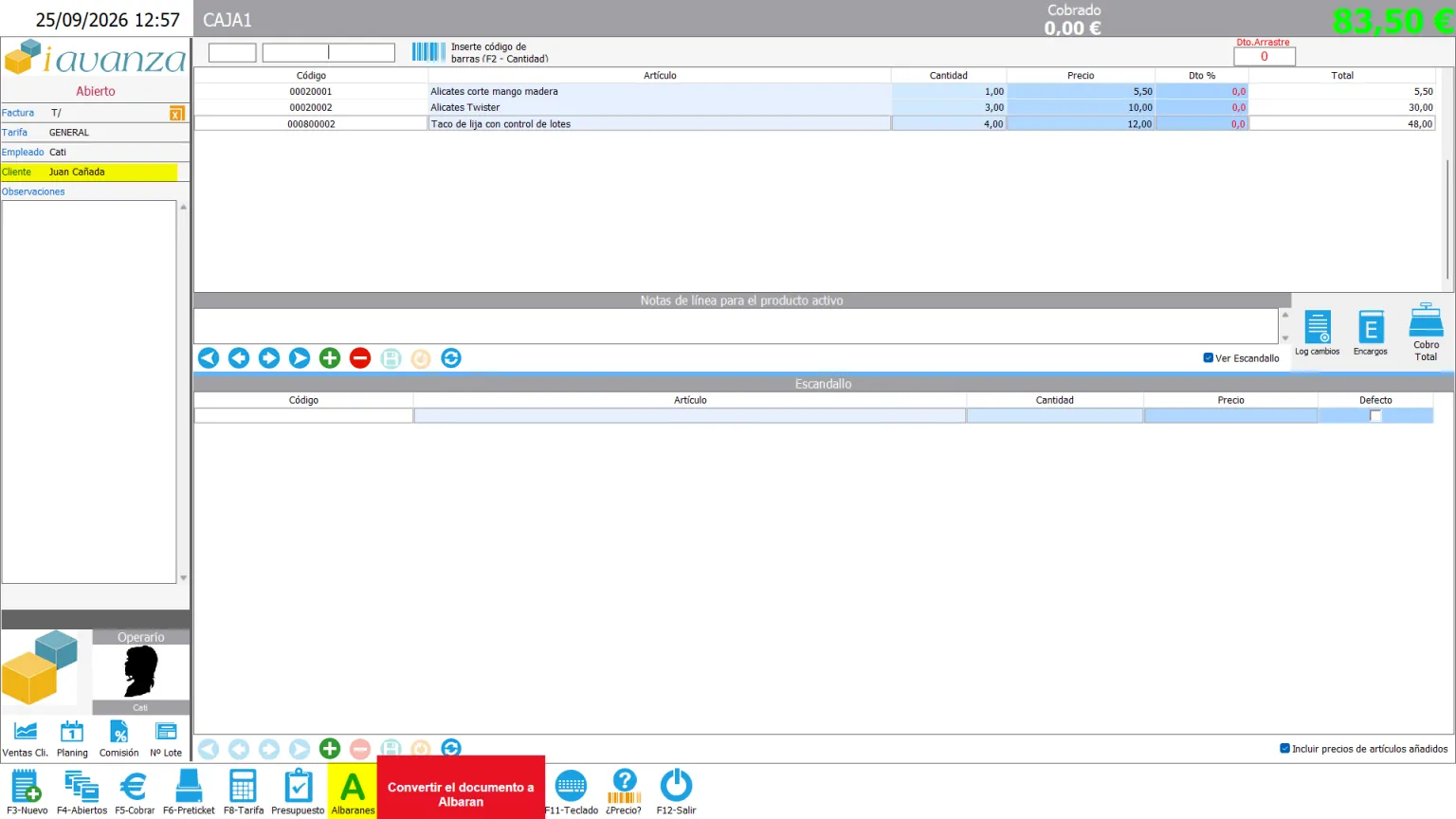
Al pulsar sobre el botón Albaranes la serie del ticket se cambiará automáticamente y obtendremos el formato de impresión que es editable desde la opción de definiciones.
Una vez convertida la venta en albarán no podrá ser modificado, si es ACEPTADO se convertirá de nuevo en ticket, se asigna la seria de ventas por defecto y podrá ser cobrado de la forma habitual, para ello pulsaremos sobre el botón CONVERTIR.
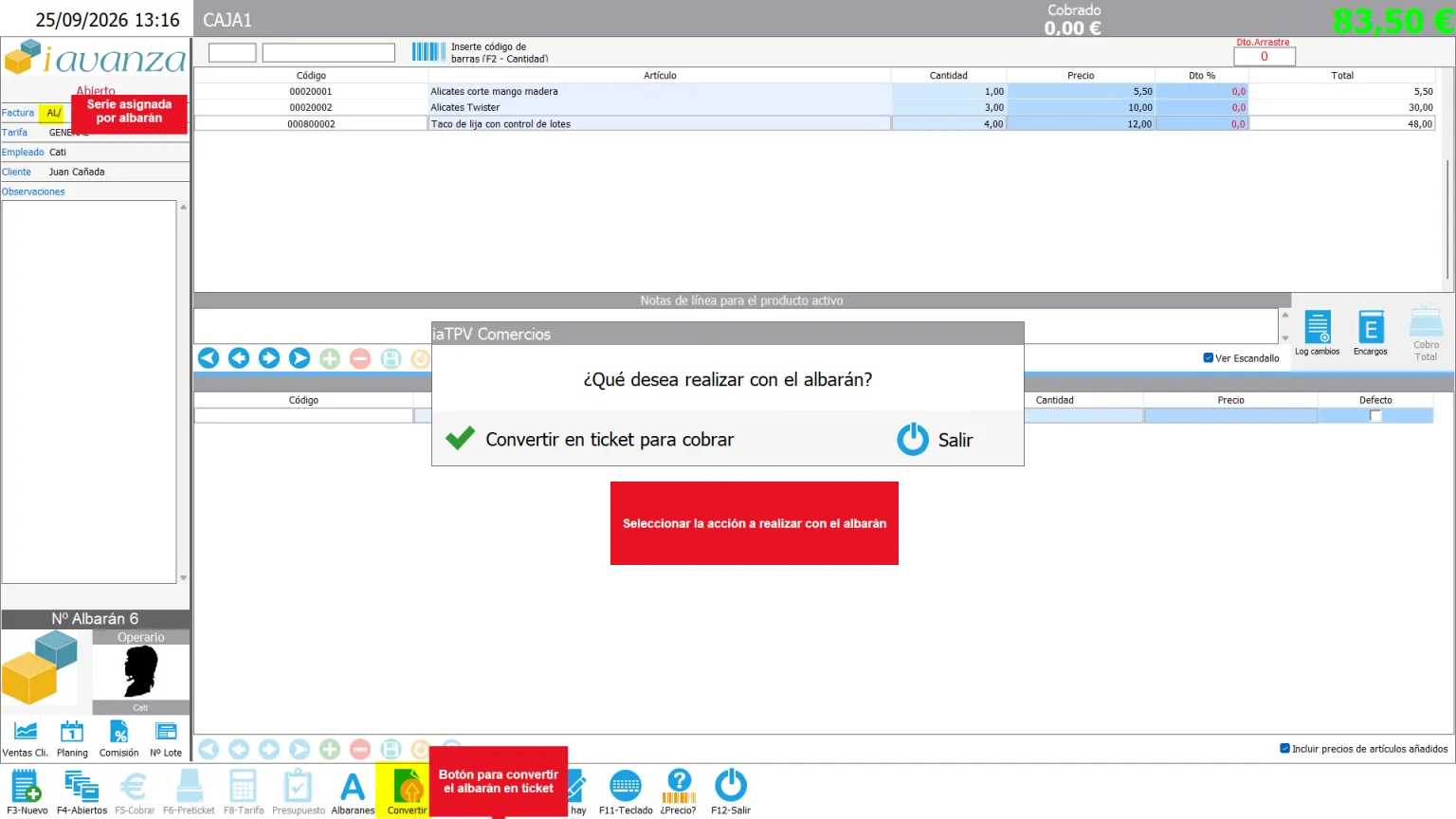
Para poder localizar los albaranes generados solo necesitamos ir a la opción de tickets abiertos y marcar la casilla de SOLO ALBARANES.
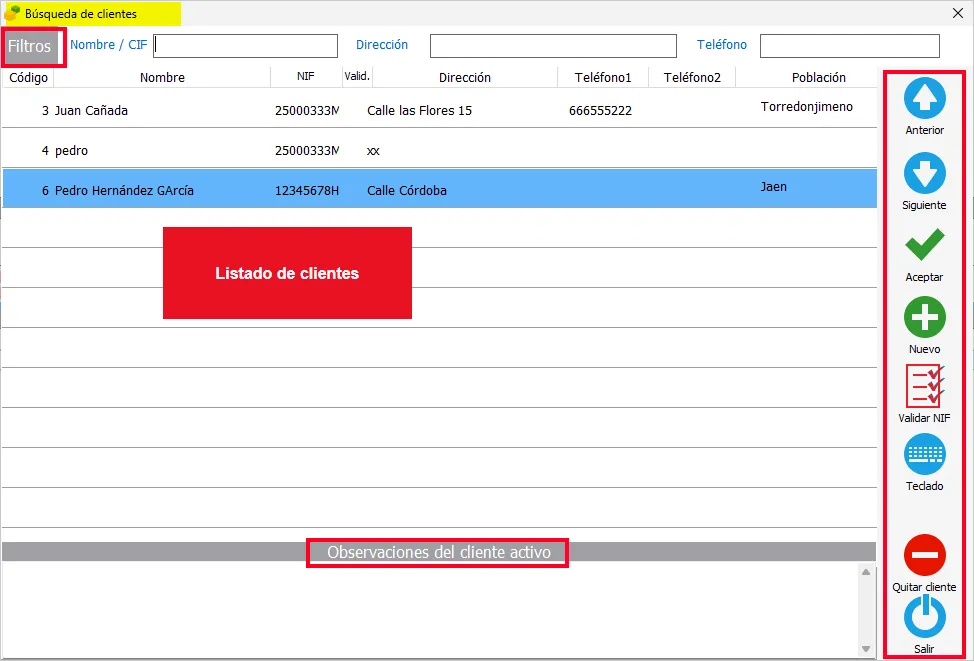
F10 CLIENTE: desde esta opción podemos seleccionar un cliente para añadirlo a un ticket, factura, presupuesto o alabarán. Una vez que pulsemos en este botón o la tecla F10 se nos abrirá una nueva ventana con el listado de todos los clientes que tengamos creados.
En esta nueva ventana tenemos la opción de buscar a un cliente para ello podemos filtrar por el nombre o Cif, dirección o por el teléfono.
En la parte izquierda de la ventana tenemos una barra de herramientas con diferentes botones con diversas funciones. En los iconos ANTERIOR Y SIGUIENTE tenemos la opción de pasar de un cliente a otro, si pulsamos en el botón ACEPTAR seleccionaremos al cliente que tengamos marcado, al pulsar sobre NUEVO (+) podremos añadir un nuevo cliente, también tenemos la opción de validar el NIF del cliente o usar un teclado pulsado sobre el botón TECLADO. También tenemos la opción de eliminar un cliente o salir de la ventana.
En la parte de abajo de la ventana contamos con la opción de añadir observaciones del cliente que tengamos activo.
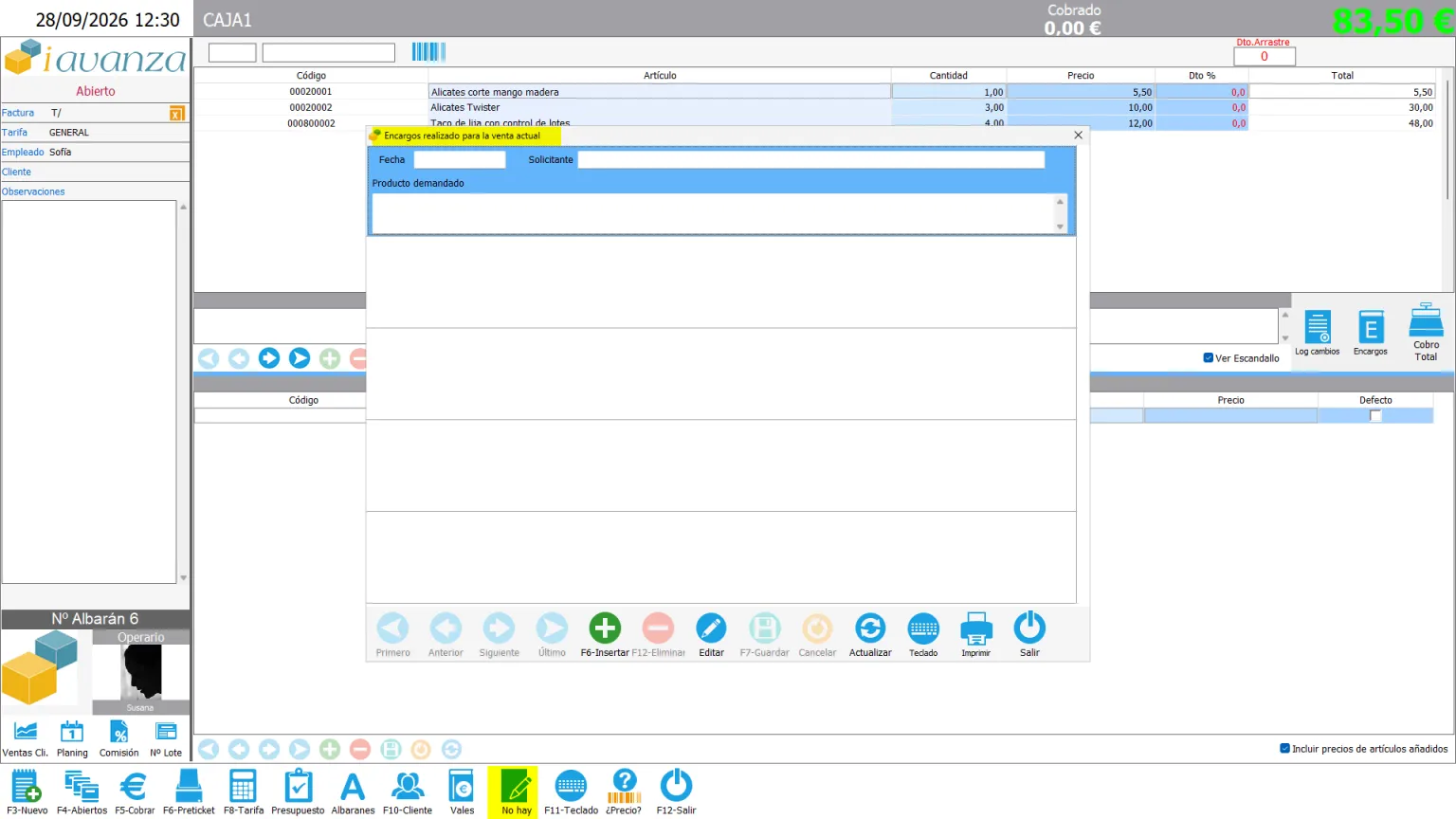
NO HAY: al pulsar sobre este icono se nos abrirá una nueva ventana donde podemos anotar artículos que no tengamos en stock y que el cliente nos haya solicitado.
F11 TECLADO: al pulsar sobre este botón nos aparecerá un teclado en la ventana.
¿PRECIO?: al pulsar aquí nos aparecerá una nueva ventana donde podremos consultar el precio de un artículo.
Vídeo tutorial sobre iaGestión - Gestión de empresas
Recuerda que tenemos disponibles en nuestro canal de Youtube video-tutoriales que te guiarán paso a paso por las diferentes opciones del programa.
Preguntas frecuentes
Las aplicaciones e iAvanza son nominativas, es decir, no pueden cambiarse de nombre.
Debe tener en cuenta que los datos registrados a nombre de una sociedad o autónomo deben custodiarse durante 5 años para prevenir posibles inspecciones de la agencia tributaria.
En estos casos debe ponerse en contacto con el equipo de iAvanza para analizar el caso y darle la mejor solución posible.
Al igual que el nombre fiscal, el CIF/NIF no puede modificarse una vez licenciada la aplicación, ya que los datos registrados pertenecen a esta sociedad.
Asegúrese de disponer de un logotipo de al menos 500×500 pixeles y con la mayor calidad posible.
También debe verificar que la extensión de la imagen a incorporar en el sistema sea de los formatos permitidos jpg o bmp.
No, la aplicación es multiempresa pero no comparten datos entre ellas.
No hay limitación, puede crear tantos almacenes como necesite.
No, una vez creado un almacén para garantizar la trazabilidad de los movimientos de stock que se han producido en el programa no podrá eliminarse.
Lo primero que debe tener en cuenta es que esta opción debe ser usada por personal cualificado ya que es una opción delicada.
Para hacer alguno de los campos no aparezcan en el informe la mejor opción es seleccionar dicho campo y en las opciones que nos aparecen a la izquierda desmarcar el check de VISIBLE. De esta forma siempre estará disponible para poder hacerlo visible en cualquier momento.