
Manual de iaTPV Comercios
Conceptos básicos
Agenda
Definiciones Generales
Proveedores
Compras
Cajas
Clientes
TPV de ventas táctil
TPV de ventas
Facturación
Ajustes de stock
Planing de citas
Vale de Ventas
Contenido
Vale de Ventas
Dentro de nuestro TPV de Ventas en nuestro software de comercio, tenemos la función para crear vales de devolución, bonos de venta que también se podria usar como vale regalo.
El primer paso a realizar será crear un artículo llamado vale, para ellos entraremos en la opción Definiciones> Artículos. Para mejorar su uso le ponemos un código de barras, en este caso utilizaremos una «V». Así en el proceso de venta al teclear «V» nos aparecerá el código del vale.
En segundo lugar entraremos en el apartado Definiciones > Configuración y definiremos que este artículo se va a usar para Vale /Devolución.
En tercer lugar entraremos en nuestro TPV de Ventas y el proceso sería el siguiente:
El cliente llega y devuelve el artículo que compró, se tiene que hacer un ticket con el artículo en negativo y con un vale en positivo.
Al insertar el código Vale nos aparecerá una nueva pantalla para crear un vale nuevo o canjear uno antiguo, al pulsar en aceptar añadirá e
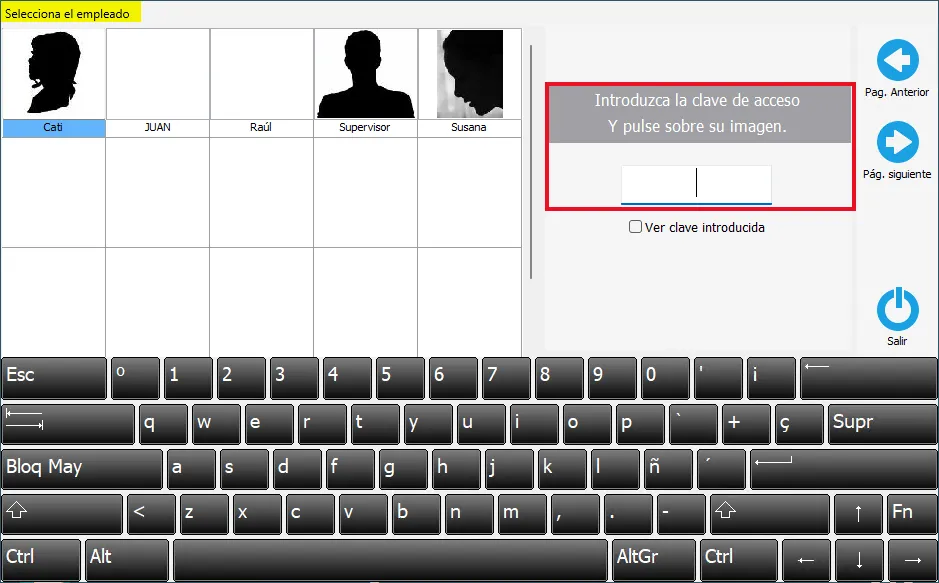
Añadir artículos al ticket
Una vez dentro nos encontraremos con nuestro panel de ventas. Para llevar a cabo una nueva venta lo primero que haremos será introducir el código del artículo o artículos que vayamos a vender. Tenemos tres posibles opciones para introducir el código, lo podemos introducir manualmente, pasarlo por un escáner lector de código, por último desde el campo Código pulsaremos sobre el botón (…) y nos saldrá un listado con todos los artículos haremos click sobre el artículo para seleccionarlo.
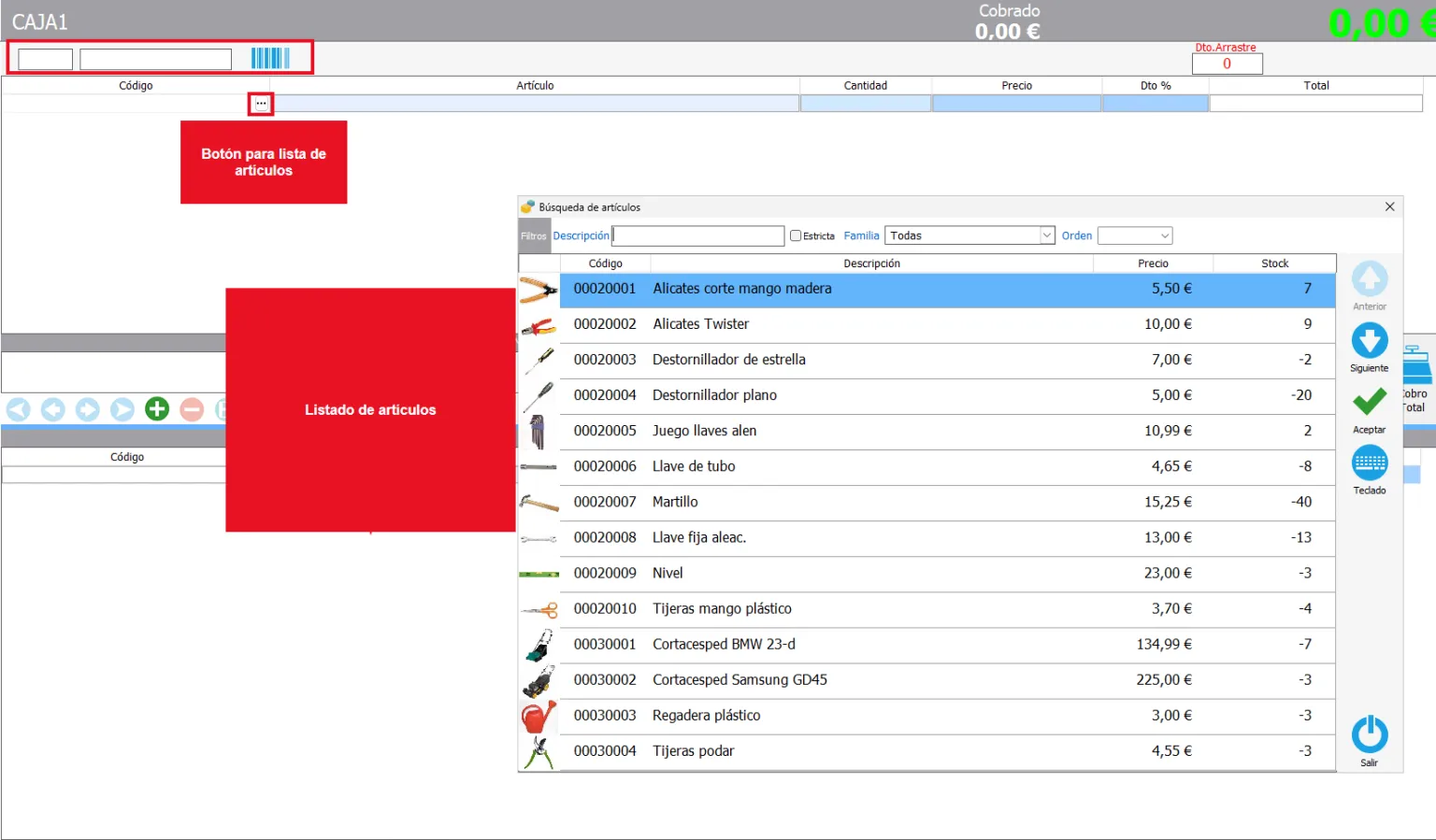
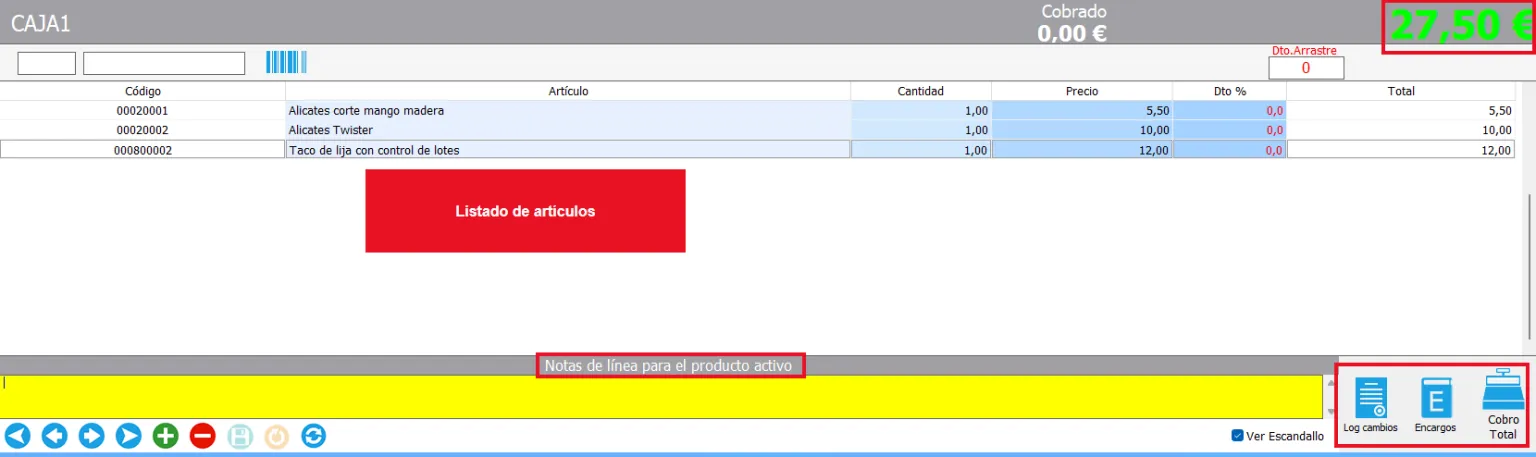
Una vez hecha la selección nos aparecerá un listado con los artículos que formarán el ticket. En la parte superior izquierda de la ventana podremos apreciar el total del ticket. En la mitad de la pantalla tenemos un campo para introducir notas del artículo que tengamos seleccionado. Al lado podremos observar tres botones con las siguientes funciones:
LOG. CAMBIOS: nos mostrará todos los movimientos realizados en el ticket
ENCARGOS: nos aparecerá un listado con todos los encargos del día.
COBRO TOTAL: podemos hacer un cobro total del ticket.
Datos del Ticket
En la parte izquierda de la pantalla nos aparecerá un campo con todos los datos referentes a nuestro ticket.
Tendremos la opción de cambiar la serie del ticket, nos parecerá la tarifa que tenemos seleccionada, el empleado que realiza la venta, el cliente que compra y si queremos anotar cualquier tipo de observación.
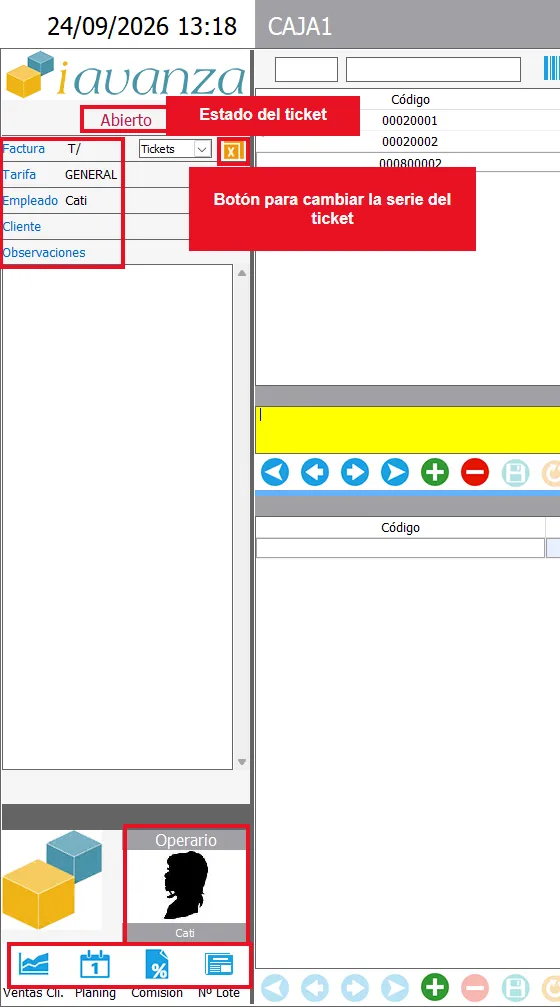
Si nos fijamos en la imagen superior, en la parte inferior tenemos una serie de botones con los cuales podemos realizar las siguientes acciones:
OPERARIO: podemos cambiar al operario que realiza la venta.
VENTAS CLIENTES: podemos consultar el histórico de ventas del cliente que tengamos seleccionado.
PLANNING: desde aquí podremos acceder al planning de citas.
Nº LOTE: nos aparecerá el nº de lote si algunos de los artículos del ticket tuviera control de lote.
En la parte de abajo de la pantalla tenemos una serie de botones con las siguiente funciones:
F3 NUEVOS: lo utilizaremos para iniciar un ticket nuevo.
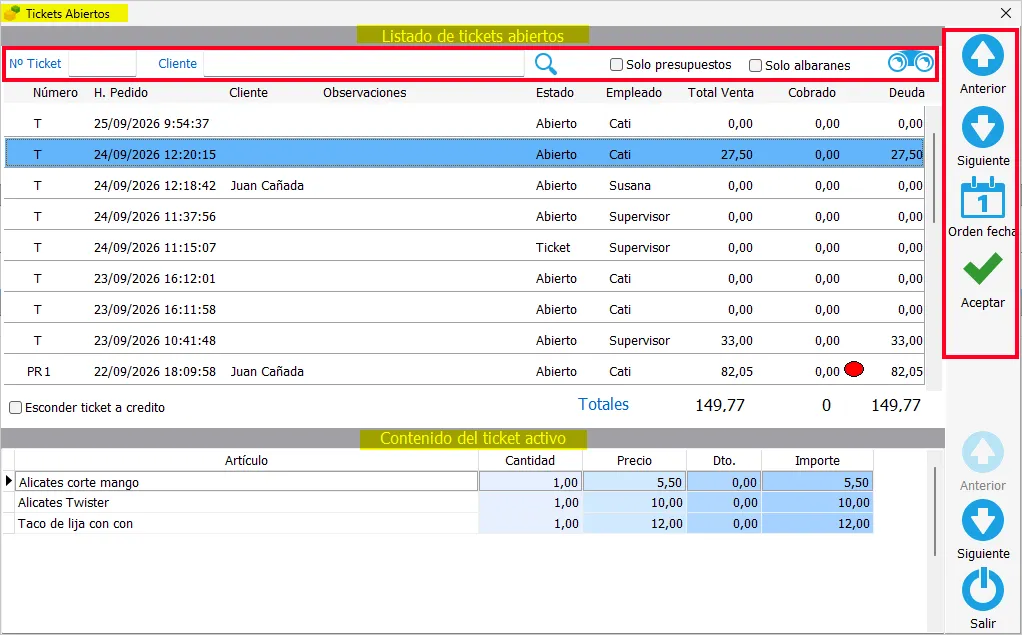
F4 TICKETS ABIERTOS: al pulsar nos aparecerá una nueva ventana con todos los tickets que aún están abiertos, nos encontraremos con una serie de filtros para buscar uno determinado, además podremos ordenarlos por fechas y utilizar las flechas del lado izquierdo de la ventana para pasar de uno a otro. En la parte inferior de la ventana nos aparece otro campo donde se nos detalla el contenido del ticket que tenemos activo.
F5 COBRAR: al pulsar sobre este botón se nos abrirá una nueva ventana con las distintas opciones de cobro
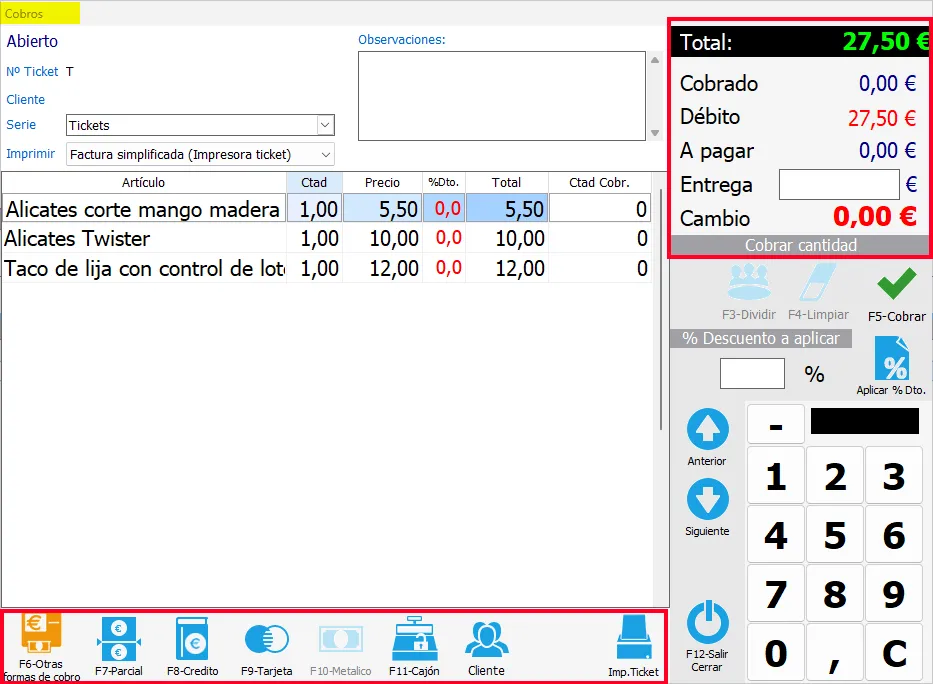
Si nos fijamos en la imagen anterior tenemos diferentes formas de cobro, podemos hacer un cobro por el total, marcaremos en el campo entrega la cantidad a pagar y pulsaremos sobre el botón Cobrar (F5).
En la parte de abajo de la ventana nos aparece una barra de herramientas con varios botones donde nos encontramos diferentes formas de cobro. Tenemos la opción de hacer un cobro por tarjeta pulsando en el botón Tarjeta (F9). Si pulsamos sobre el botón Otras formas de cobro(F6) podremos elegir entre varias opciones como puede ser por Bizum, transferencia, etc. Si pulsamos sobre el botón Parcial (F7) podemos realizar una parte del cobro y dejar pendiente el resto. En el botón Crédito tenemos la posibilidad de dejar el ticket pendiente de cobro.
También nos encontramos con los botones Cajón (F11) que sirve para abrir el cajón, Cliente para añadir un cliente al ticket e Imp. Ticket para la impresión del ticket.
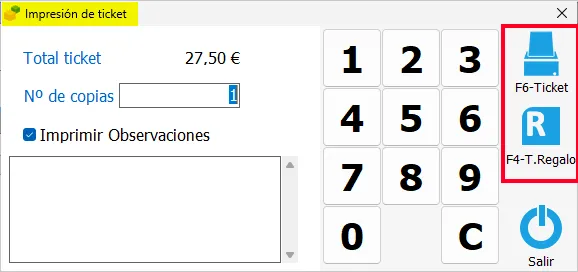
F6 PRETICKET: para la impresión de un ticket o un ticket regalo
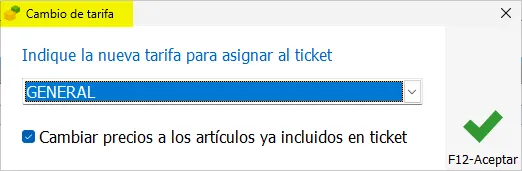
F8 TARIFA: para asignar una nueva tarifa al ticket.
PRESUPUESTO: desde esta opción podemos elaborar un presupuesto. En primer lugar incluiremos los artículos que componen el presupuesto, a continuación tenemos que asignar al cliente al que va dirigido y acto seguido pulsaremos sobre el botón presupuestos. Una vez convertido en presupuesto nos aparecerá el formato de impresión que es editable desde la opción de definiciones.
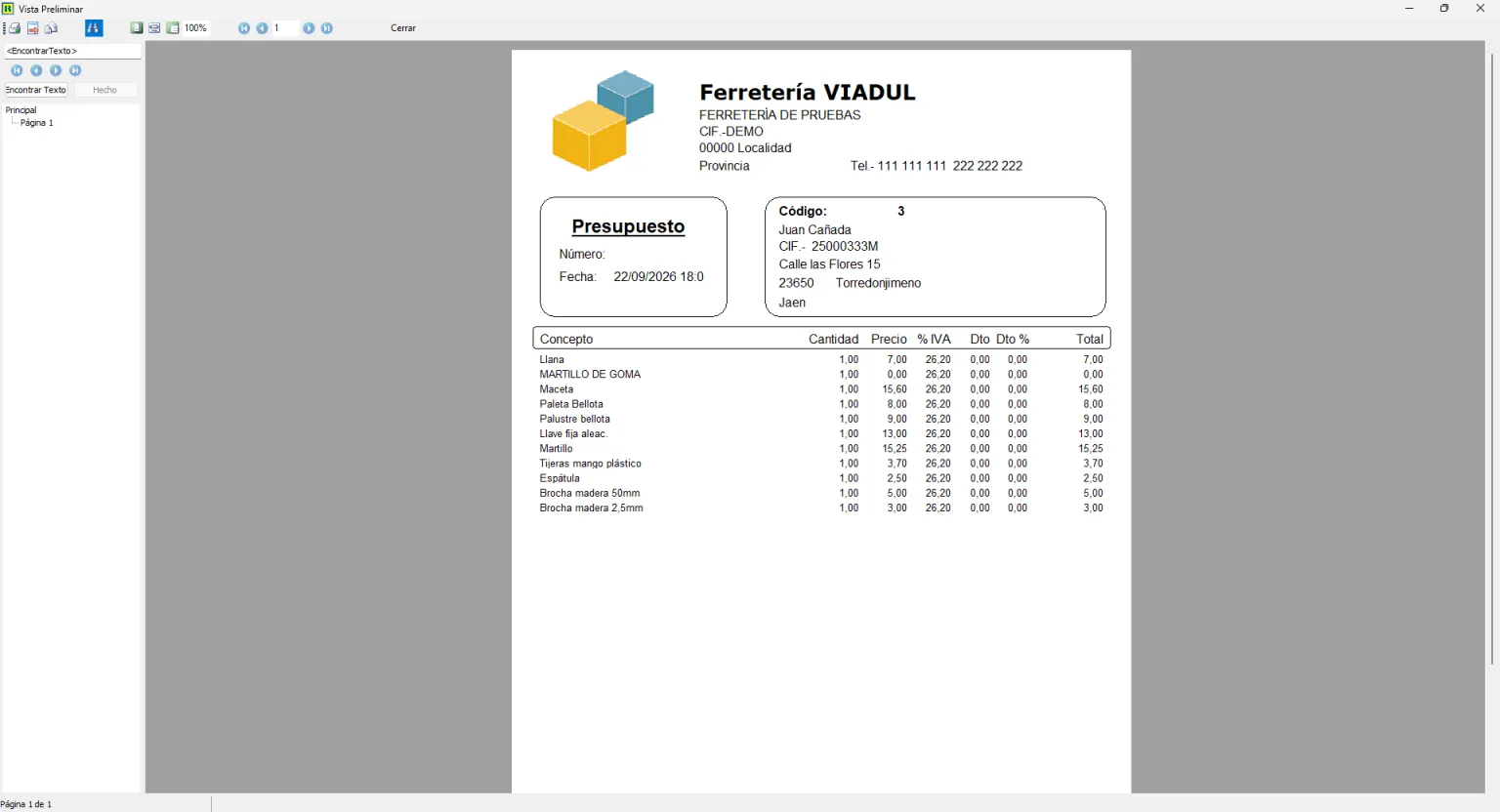
Al pulsar sobre el botón presupuesto los artículos son devueltos a almacén, no se descuentan del stock, se cambia la serie del documento por la seria de marcada como presupuesto.
Una vez convertida la venta en presupuesto no podrá ser modificado.
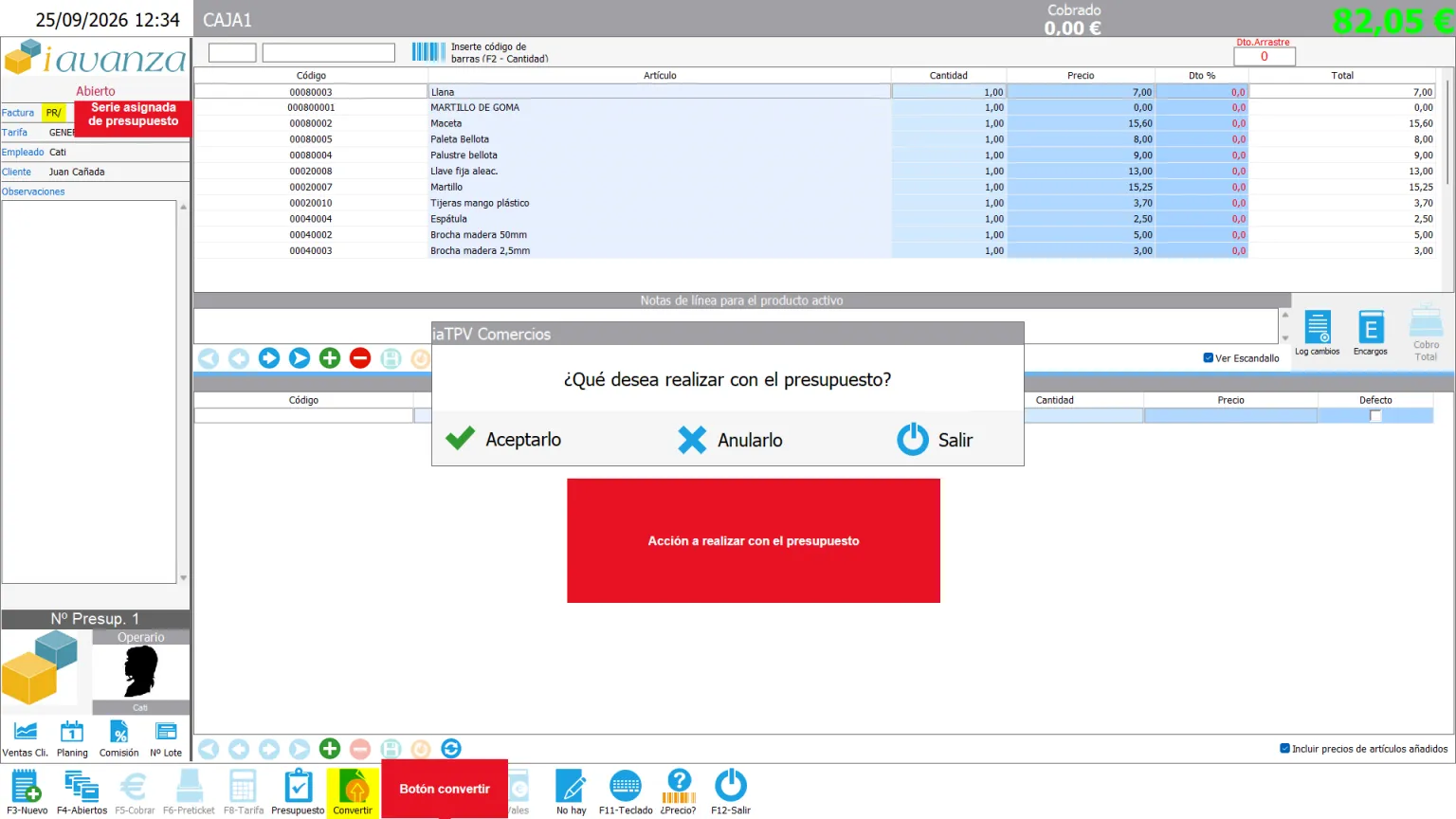
Si el presupuesto es ACEPTADO, se convierte de nuevo en ticket, realizando el descuento de stock de los productos y se le asigna la serie ventas por defecto. Si el presupuesto es ANULADO, se queda como histórico y no podrá modificarse. Para realizar este paso pulsaremos sobre el botón CONVERTIR.
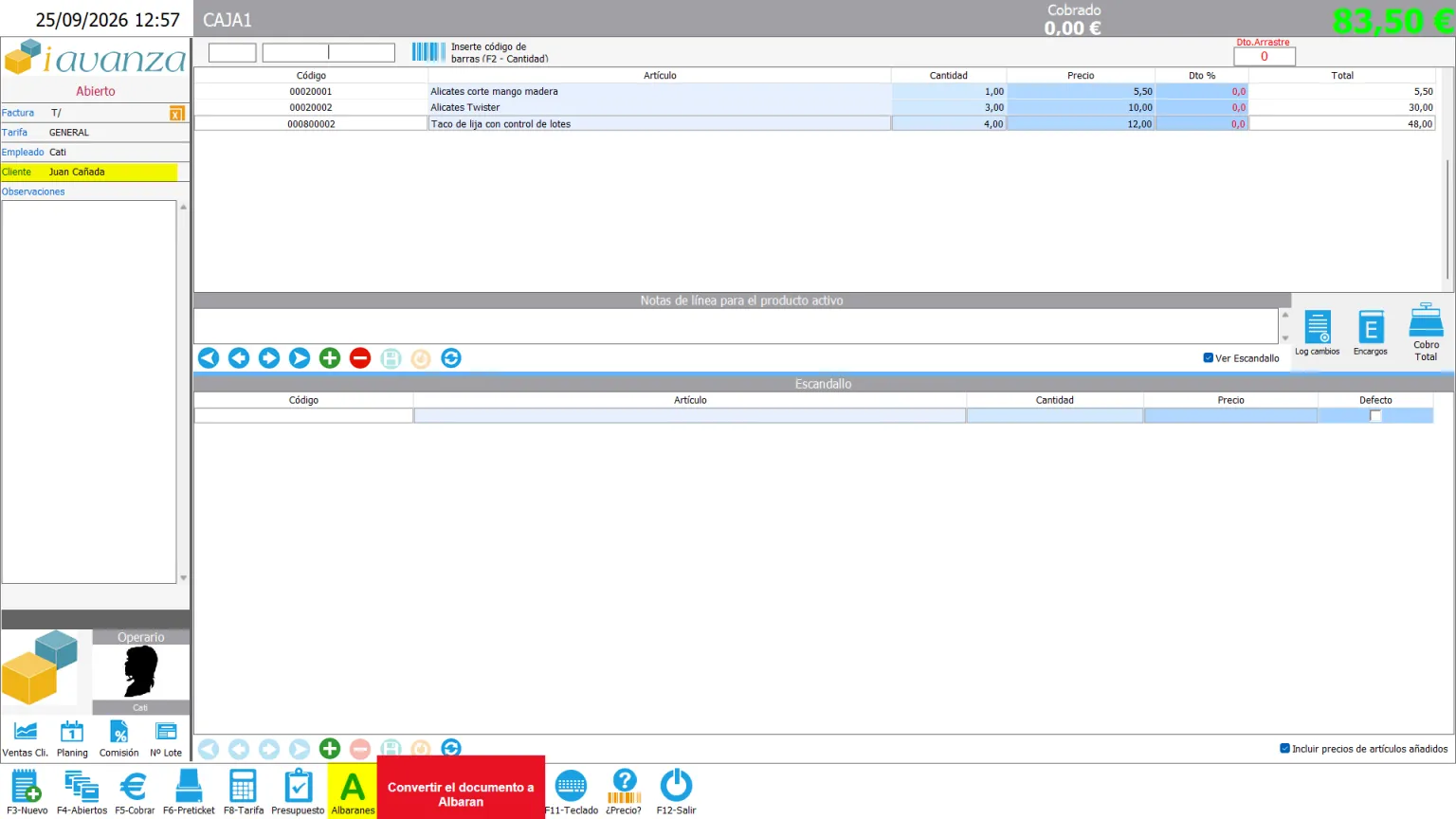
ALBARANES: para elaborar un albarán seguiremos los siguientes pasos: incluir los artículos que componen el albarán, asignar al cliente al que va dirigido y pulsar sobre el botón albaranes.
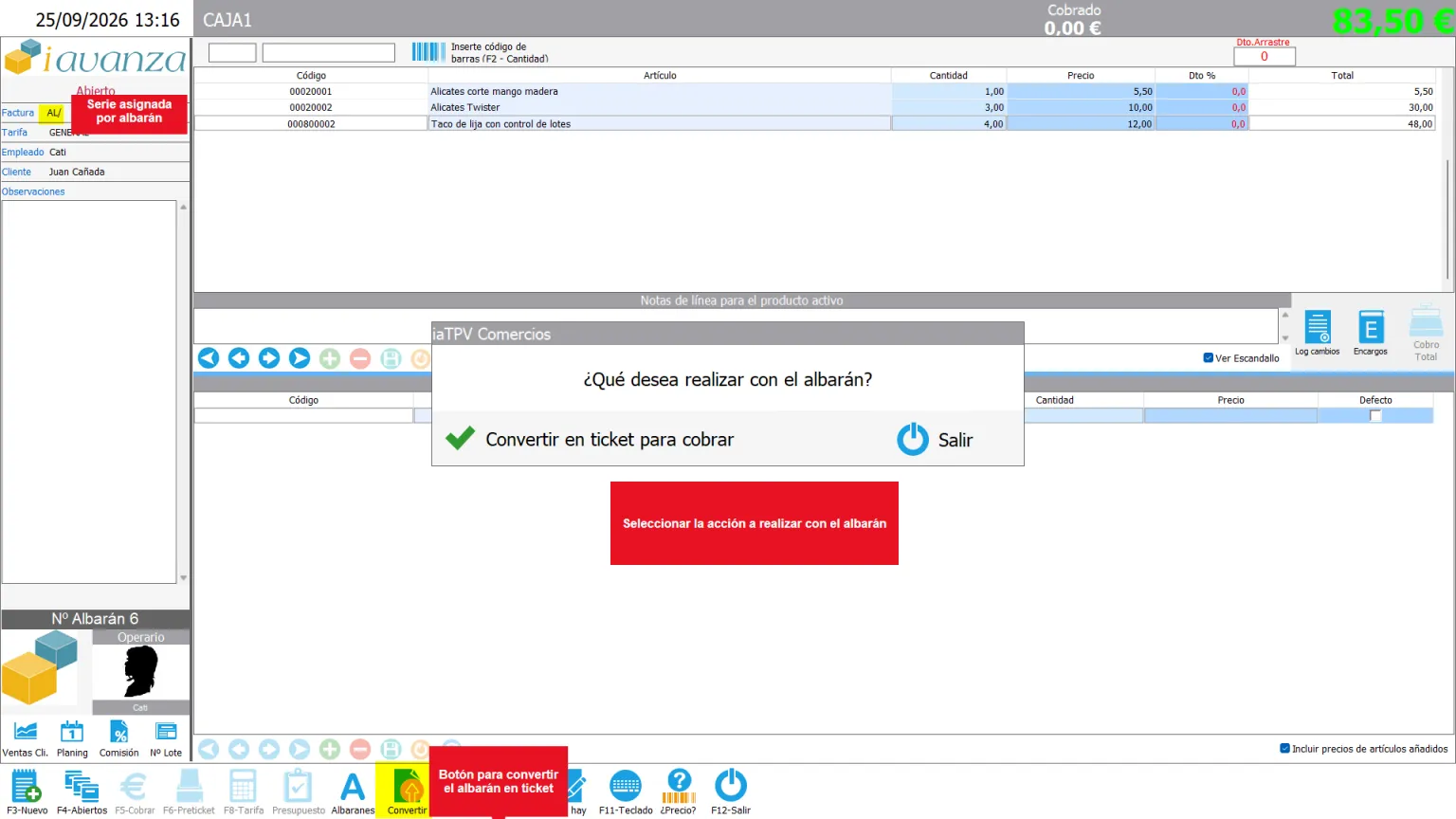
Al pulsar sobre el botón Albaranes la serie del ticket se cambiará automáticamente y obtendremos el formato de impresión que es editable desde la opción de definiciones.
Una vez convertida la venta en albarán no podrá ser modificado, si es ACEPTADO se convertirá de nuevo en ticket, se asigna la seria de ventas por defecto y podrá ser cobrado de la forma habitual, para ello pulsaremos sobre el botón CONVERTIR.
Para poder localizar los albaranes generados solo necesitamos ir a la opción de tickets abiertos y marcar la casilla de SOLO ALBARANES.
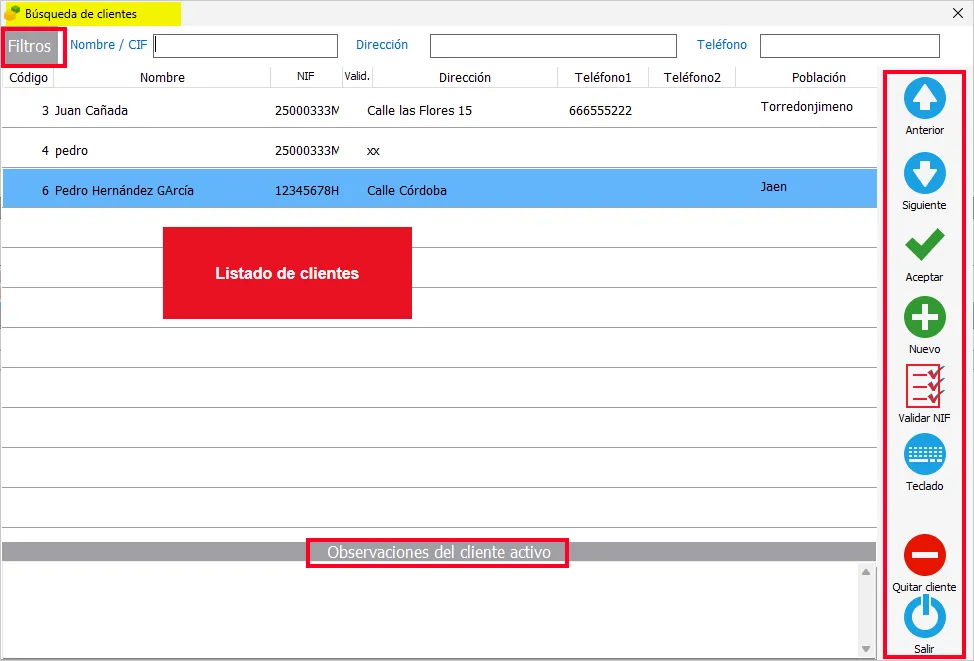
F10 CLIENTE: desde esta opción podemos seleccionar un cliente para añadirlo a un ticket, factura, presupuesto o alabarán. Una vez que pulsemos en este botón o la tecla F10 se nos abrirá una nueva ventana con el listado de todos los clientes que tengamos creados.
En esta nueva ventana tenemos la opción de buscar a un cliente para ello podemos filtrar por el nombre o Cif, dirección o por el teléfono.
En la parte izquierda de la ventana tenemos una barra de herramientas con diferentes botones con diversas funciones. En los iconos ANTERIOR Y SIGUIENTE tenemos la opción de pasar de un cliente a otro, si pulsamos en el botón ACEPTAR seleccionaremos al cliente que tengamos marcado, al pulsar sobre NUEVO (+) podremos añadir un nuevo cliente, también tenemos la opción de validar el NIF del cliente o usar un teclado pulsado sobre el botón TECLADO. También tenemos la opción de eliminar un cliente o salir de la ventana.
En la parte de abajo de la ventana contamos con la opción de añadir observaciones del cliente que tengamos activo.
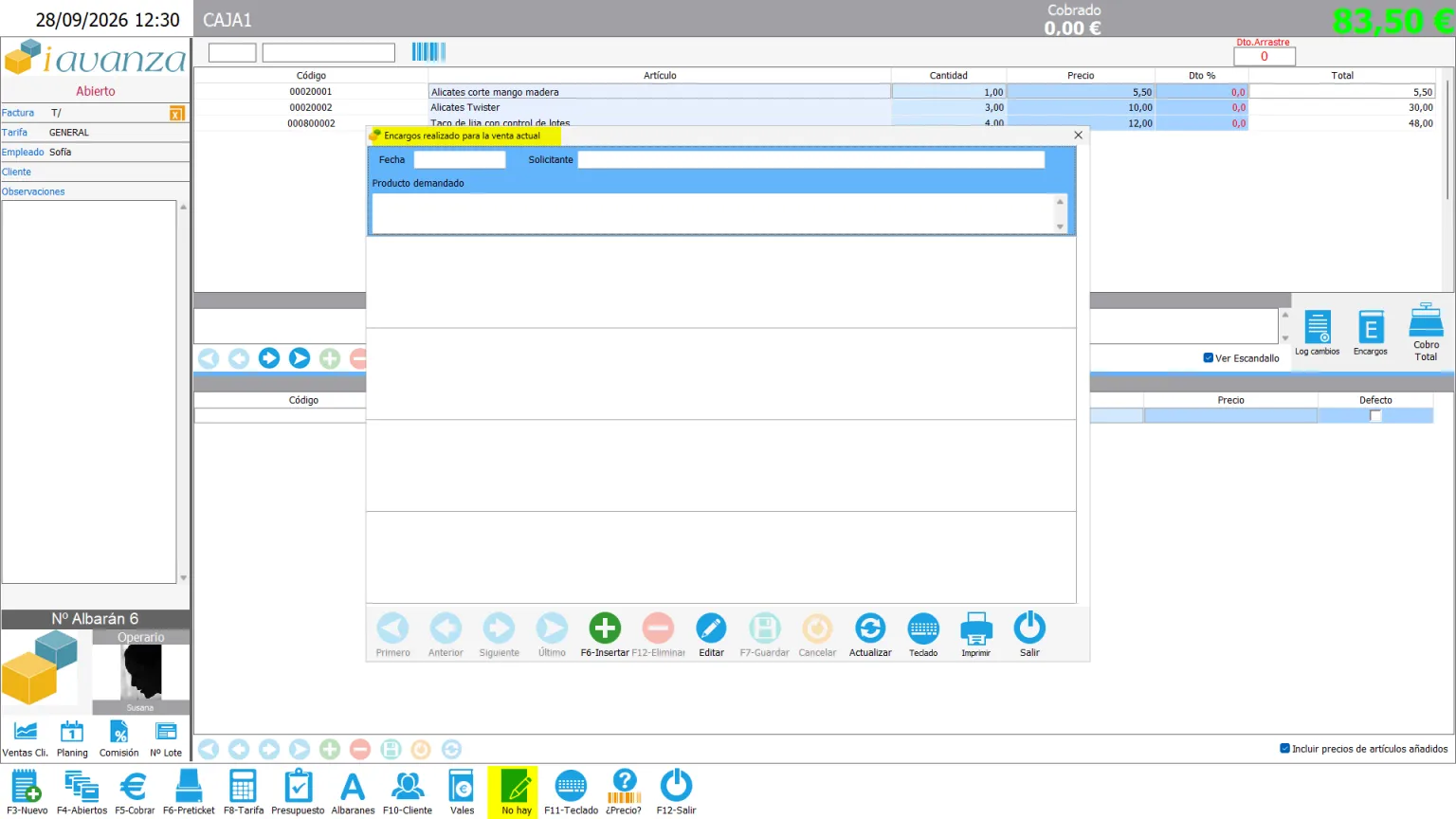
NO HAY: al pulsar sobre este icono se nos abrirá una nueva ventana donde podemos anotar artículos que no tengamos en stock y que el cliente nos haya solicitado.
F11 TECLADO: al pulsar sobre este botón nos aparecerá un teclado en la ventana.
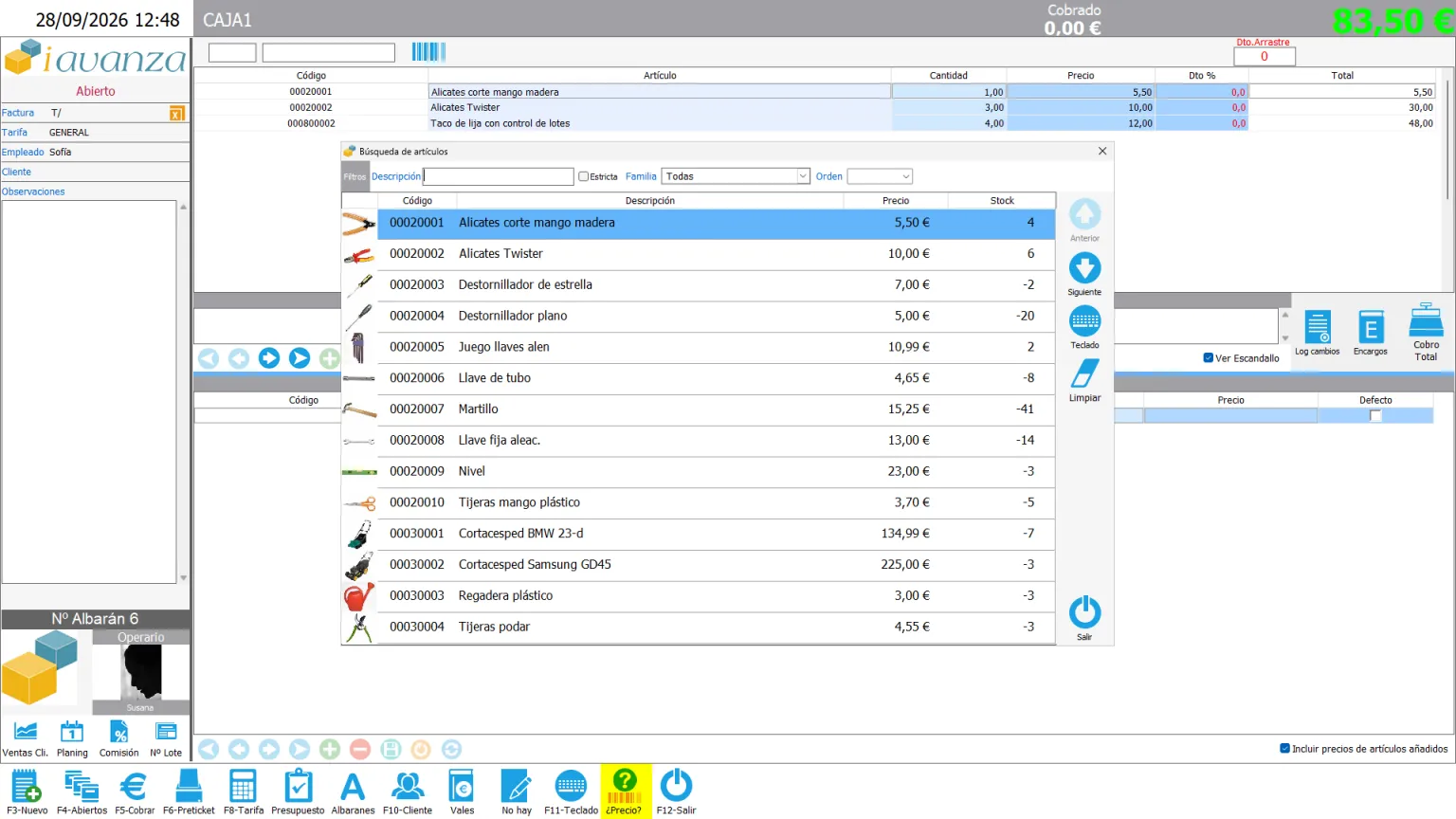
¿PRECIO?: al pulsar aquí nos aparecerá una nueva ventana donde podremos consultar el precio de un artículo.
Vídeo tutorial sobre iaGestión - Gestión de empresas
Recuerda que tenemos disponibles en nuestro canal de Youtube video-tutoriales que te guiarán paso a paso por las diferentes opciones del programa.
Preguntas frecuentes
Las aplicaciones e iAvanza son nominativas, es decir, no pueden cambiarse de nombre.
Debe tener en cuenta que los datos registrados a nombre de una sociedad o autónomo deben custodiarse durante 5 años para prevenir posibles inspecciones de la agencia tributaria.
En estos casos debe ponerse en contacto con el equipo de iAvanza para analizar el caso y darle la mejor solución posible.
Al igual que el nombre fiscal, el CIF/NIF no puede modificarse una vez licenciada la aplicación, ya que los datos registrados pertenecen a esta sociedad.
Asegúrese de disponer de un logotipo de al menos 500×500 pixeles y con la mayor calidad posible.
También debe verificar que la extensión de la imagen a incorporar en el sistema sea de los formatos permitidos jpg o bmp.
No, la aplicación es multiempresa pero no comparten datos entre ellas.
No hay limitación, puede crear tantos almacenes como necesite.
No, una vez creado un almacén para garantizar la trazabilidad de los movimientos de stock que se han producido en el programa no podrá eliminarse.
Lo primero que debe tener en cuenta es que esta opción debe ser usada por personal cualificado ya que es una opción delicada.
Para hacer alguno de los campos no aparezcan en el informe la mejor opción es seleccionar dicho campo y en las opciones que nos aparecen a la izquierda desmarcar el check de VISIBLE. De esta forma siempre estará disponible para poder hacerlo visible en cualquier momento.