Manual de iaTPV Comercios
Conceptos básicos
Agenda
Definiciones Generales
Proveedores
Compras
Cajas
Clientes
TPV de ventas táctil
TPV de ventas
Facturación
Ajustes de stock
Planing de citas
Venta online
Contenido
Venta online
Para crear las definiciones de datos específicos de una web entraremos en la opción VENTA ONLINE de nuestro panel principal.
Artículos
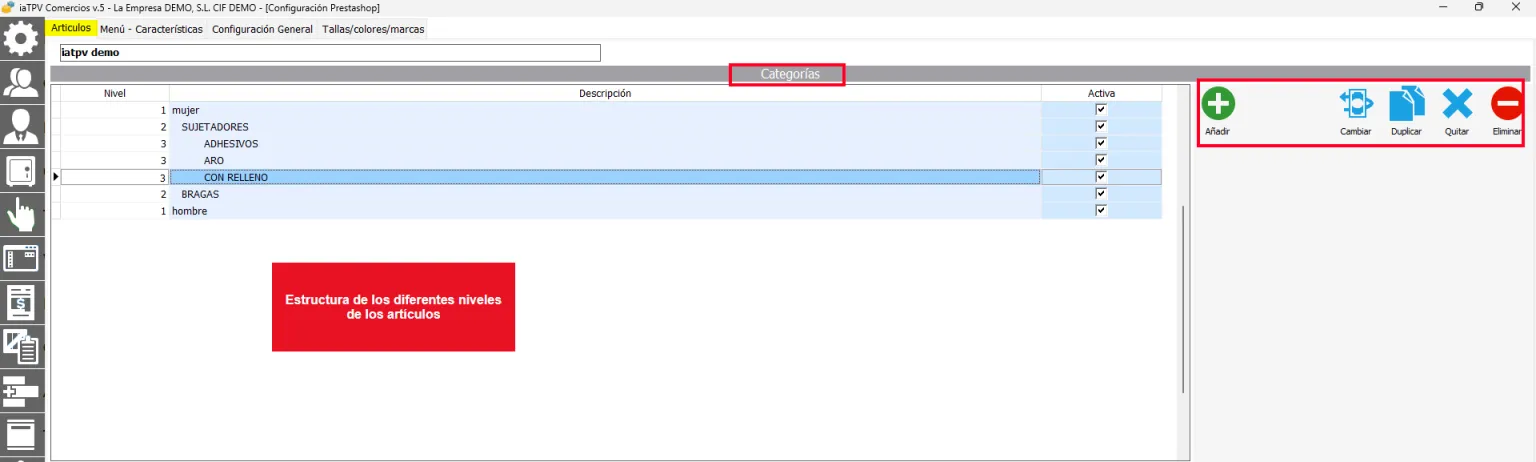
Una vez dentro de este apartado la primera pestaña que nos encontramos es la de Artículos, aquí podemos observar una estructura de categorias, estructuradas de la siguiente manera:
NIVEL 1: que corresponde a la raíz principal, es decir, está formado por grandes grupos. Ejemplos: ropa interior de Mujer
NIVEL 2: subcategoría de los artículos Ejemplo: sujetadores, braguitas,…
NIVEL 3: productos mas específicos. Ejemplo: sujetadores con relleno, aros, …
En la parte izquierda de la ventana tenemos una serie de botones con diferentes funciones:
AÑADIR: que nos sirve para añadir artículos a la categoría.
CAMBIAR: para cambiar los artículos de categoría. Los quita de la categoría actual y los pasa a la seleccionada.
DUPLICAR: duplica los artículos en otra categoría, aparecerán en las dos.
QUITAR: quita los artículos seleccionados de la categoría.
ELIMINAR: quita los artículos seleccionados de todas las categorías.
En la parte inferior de la ventana encontramos un subapartado donde nos aparece el listado de los artículos asociados a una categoría. En este apartado nos encontramos con varias pestañas:
LISTADO DE ARTICULOS: donde introduciremos el nombre del artículo, una descripción, precio tarifa, si tiene algún descuento, podemos activarlo o desactivarlo de la web, seleccionar o desmarcar un artículo, buscar artículo o editar tallas y colores para las web.
CARACTERÍSTICAS: podemos añadir características específicas del artículo.
SEO DEL ARTÍCULO: introduciremos palabras claves para que el artículo aparezca en los primeros puestos de los buscadores de internet.
FOTOS GENERALES DEL ARTÍCULO: podemos introducir una foto del artículo.
DESCUENTOS POR CATEGORIA: desde aquí podremos activar o desactivar un descuento por categoría.
NOTAS: disponemos de unas notas informativas para la descripción de los artículos.
Menú - Características
La siguiente pestaña que encontramos es la de Menú – Características, donde podemos definir las características de los productos y añadir los menús por categoría.
Para crear los menús de las diferentes categorías pulsaremos sobre el botón mas (+) que se encuentra en la barra de herramientas situada en la parte inferior de la ventana e iremos completando los diferentes niveles, a continuación introduciremos una descripción y un link.
Configuración General
En este apartado se llevará a cabo la configuración de la tienda online. Esta parte deberá ser configurada por personas especializadas.
Tallas/colores/marcas
En este apartado se definirán las tallas, colores y marcas de nuestra tienda de venta online. Una vez dentro de esta ventana la primera pestaña que nos encontramos es la de Tallas.
TALLAS: en este apartado definiremos las tallas para Prestashop. En primer lugar crearemos los set de tallas y a continuación agregaremos las medidas específicas dentro de cada grupo.
COLORES: En primer lugar crearemos el grupo de colores, a continuación seleccionaremos una imagen del color la cual podemos personalizar abriendo la ventana de colores y a continuación le asignaremos un orden.
MARCAS: en este apartado lo primero que haremos será signar un nombre que identifique a la marca.
En el campo Meta Título introduciremos una descripción corta de la marca.
En el campo Meta Descripción realizaremos una descripción detallada sobre la misma la cual será la que vea el cliente.
En el campo Palabra Clave o Seo introduciremos una palabra que será la clave para posicionar la marca a la hora de buscarla por internet.
También nos encontramos con la opción de subir una imagen de la marca para su reconocimiento visual. Para ello utilizaremos el botón Cargar Logo.