
Manual de iaTPV HOSTELERÍA
Conceptos básicos
Agenda
Definiciones Generales
Proveedores
Compras
Cajas
Clientes
TPV de ventas táctil
TPV de ventas
Facturación
Ajustes de stock
Planing de citas
Gestión de artículos
Contenido
Artículos
Los artículos son servicios o productos que una empresa adquiere, produce o almacena para su actividad comercial.
Para acceder a la opción de Artículos debemos de abrir el programa e ir a la opción de DEFINICIONES -> ARTÍCULOS.
Lista de artículos
Al acceder a la opción de artículos la primera pestaña que nos encontramos es la de Lista de Artículos. En esta ventana podemos observar el listado de todos los artículos que tenemos en activos donde podemos ver el código, descripción, stock, stock mínimo, IVA, a la familia que pertenece, si está activo y si se mueve con frecuencia.
CODIGO: es la referencia numérica por la que identificamos a nuestros artículos.
DESCRIPCIÓN: para identificar a los artículos por un nombre.
STOCK: unidades disponibles de dicho artículo.
STOCK MINIMO: nos mostrará las unidades mínimas que tenemos indicadas en dicho artículo, ello nos servirá para alertarnos sobre futuras compras.
IVA: porcentaje del impuesto al que tributa dicho artículo.
FAMILIA: nos indica la familia a la que correspode dicho artículo.
FRECUENTE: marcaremos este check si queremos que el artículo aparezca en el apartado de ventas frecuentes.
ACTIVO: check que nos servirá para activar o desactivar nuestro artículo para su venta.
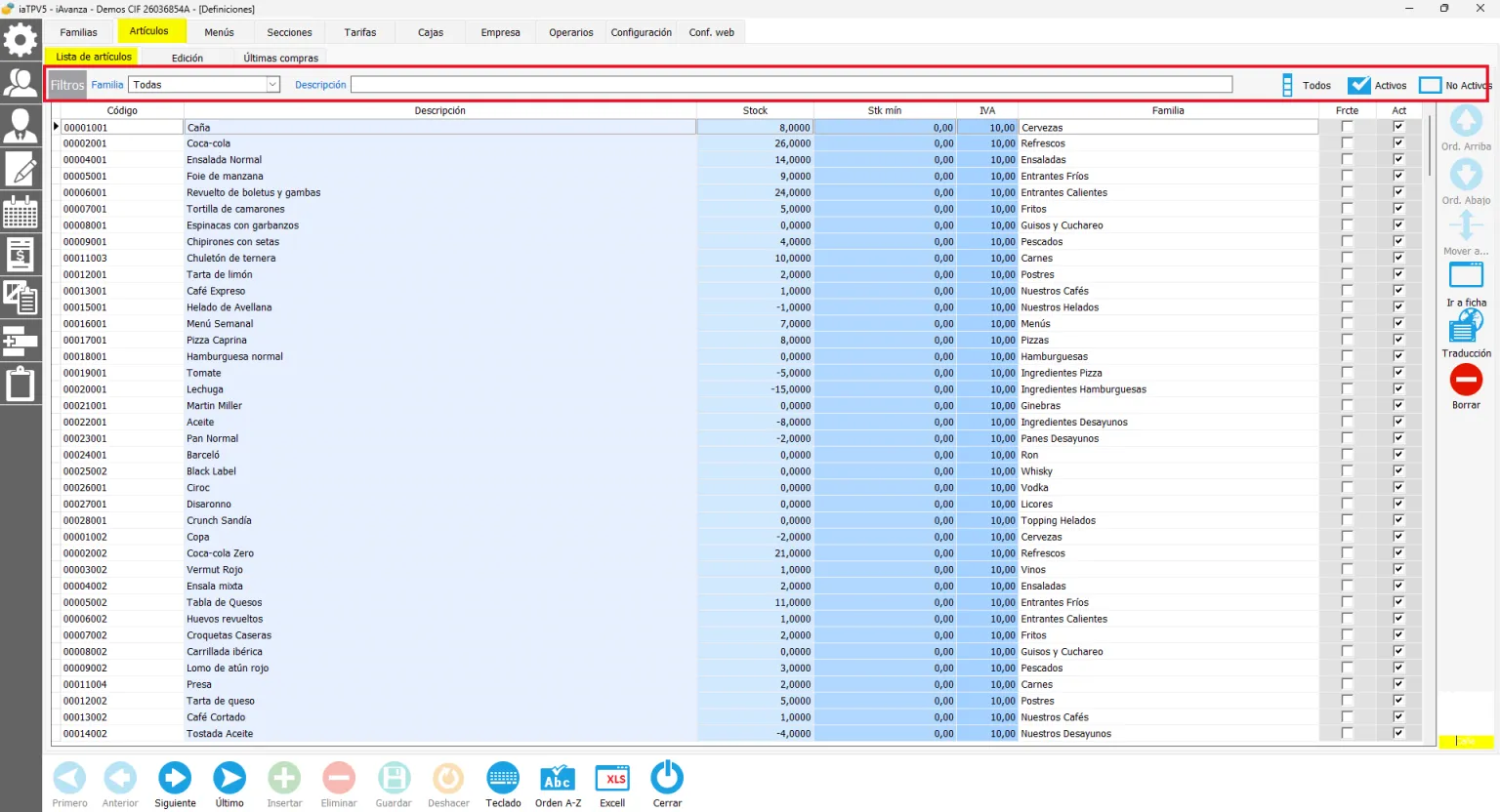
En la parte superior a la tabla, donde se nos muestra los productos, nos encontraremos varios filtros, con los cuales podremos acceder a mostrar en pantalla aquellos que deseemos buscar, seleccionando bien por la familia a la que pertenezca o bien buscando por descripción del mismo.
A continuación encontramos otros botones que podemos utilizar para filtrar una búsqueda de artículos y en este caso podemos buscar por artículos activos o inactivos y también tenemos la opción de verlos todos en pantalla.
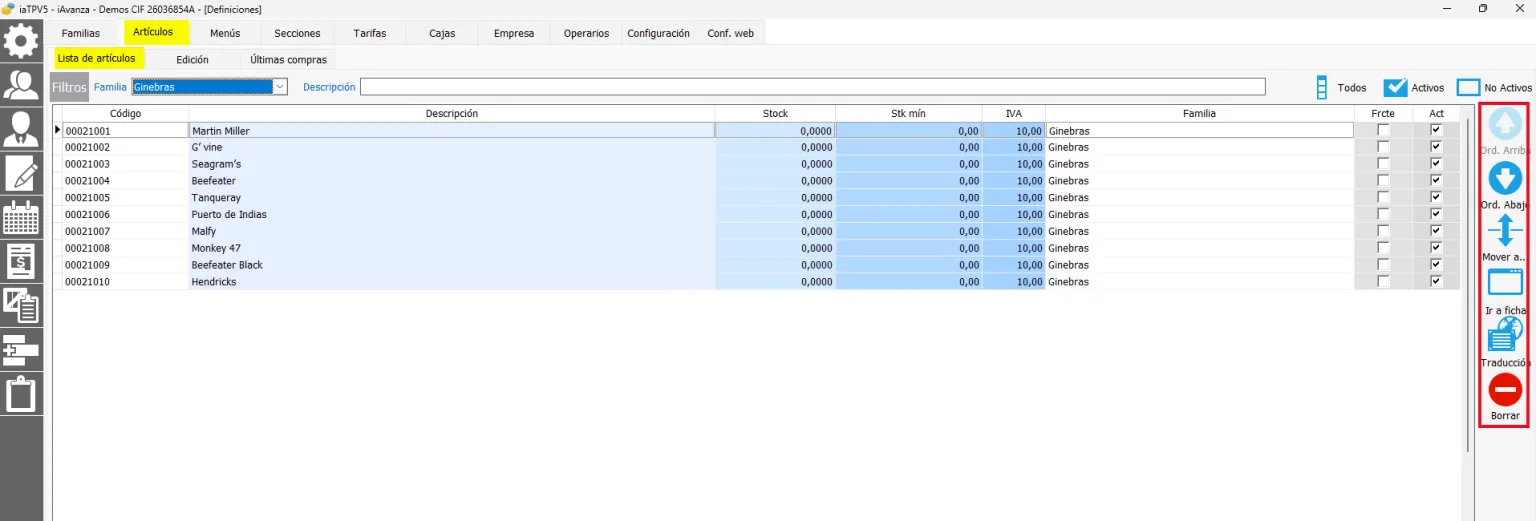
A la derecha del listado de artículos, nos encontramos con unos botones que nos permiten ordenar las fichas de los artículos, para ello tenemos que filtrar en primer lugar los artículos seleccionando una familia concreta. Una vez seleccionada la familia, gracias a los botones del lateral derecho, podremos mover los artículos hacía arriba o hacia abajo escalando posiciones de una en una o podremos hacer clic en Mover a y seleccionar la posición que nos interese en el listado.
También nos encontramos con otras opciones como es la de editar la ficha del artículo con el botón «Ir a Ficha» y la de «borrar» para eliminar el artículo seleccionado.
Edición
La segunda pestaña que nos encontramos es la de edición de artículos. Una vez seleccionado el artículo, lo primero que nos encontramos son los datos principales del artículo como son el código, familia a la que pertenece, descripción del artículo, sección de preparación que corresponde a la impresora donde saldría la comanda, tipo de IVA, el stock y un listado de alérgenos.
La siguiente sección que nos encontramos es la de configuración de ventas, aquí podemos marcar las siguientes opciones.
«Activo en ventas» para que el artículo aparezca en la pantalla de ventas del TPV, o desmarcar esta opción para que no aparezca.
«Pedir precio en ventas» en caso de que queramos solicitar siempre al operario que inserte manualmente el precio del artículo al tomar nota del pedido.
«Venta en proporciones» sirve para indicar que este artículo puede ser fraccionado en las distintas proporciones que tenemos configuradas en nuestro sistema, esto se gestiona en configuración abriendo la pestaña datos auxiliares donde podemos editar las proporciones disponibles.
«Venta como chupito» podemos indicar un precio para esta fracción del artículo siempre que el artículo no tenga control de stock.
«Permite combinado» como su propio nombre indica, habilita a dicho artículo a combinar con otra familia de artículos.
«Solicita peso» se utiliza para los artículos que se venden al peso, cuando marcamos esta opción el sistema se configura para pedir que se introduzca el peso exacto del artículo antes de añadirlo a la cuenta.
«Tapa» al marcar esta opción el sistema añade una tapa a una consumición y la descuenta del stock para llevar el control.
«Stock de otros artículos» marcaremos esta opción cuando el artículo no tenga control de stock, se abrirá una nueva ventana para definir si el consumo de una unidad de este artículo disminuye stock de otro del que proviene.
En el apartado Configuración de compras /Almacén, podemos indicar si queremos que el artículo esté Activo en compras y Control de Stock si queremos que que la venta de este artículo genere cambios en el stock del artículo.
A la derecha de la ventana tenemos la zona dedicada a la imagen del artículo, podemos añadir o eliminar una imagen. En este apartado también tenemos la opción de ponerle color a la imagen de un artículo para identificarlo en nuestra panel de ventas, podemos duplicar un artículo que tengamos seleccionado e indicar los alérgenos de los artículos.
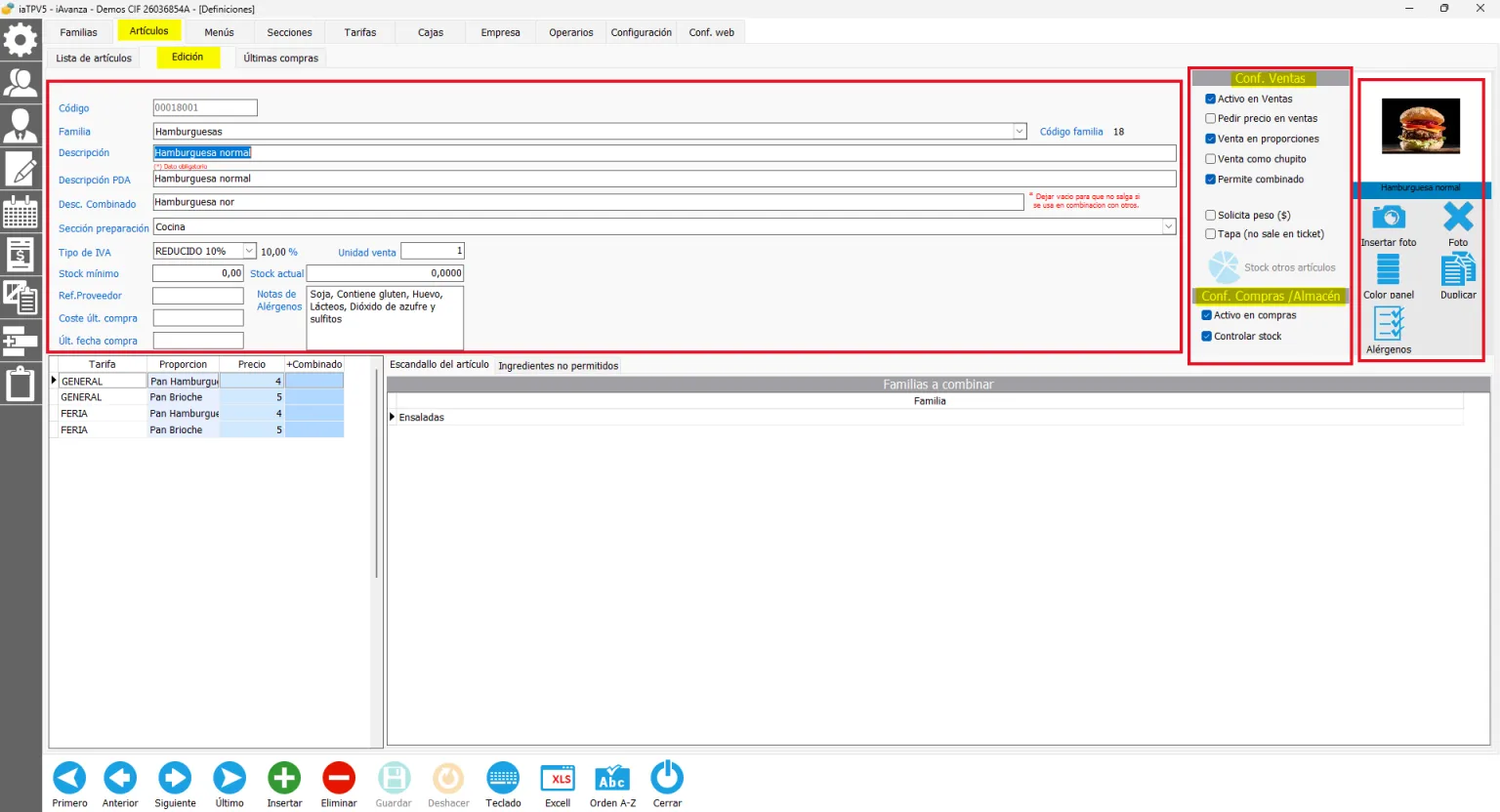
En la parte inferior de la ventana tenemos la tabla tarifa de precios donde podemos definir el precio del artículo para cada tarifa y para cada modalidad, es decir, para el precio unitario y si el artículo llevara algún combinado. Si el artículo permite combinado a la derecha de esta tabla podemos definir las familias a combinar o el escandallo del artículo si está formado por uno o más artículos distintos. También contamos con la opción de elaborar un listado con los ingredientes que no se pueden combinar con el artículo seleccinado.
Si queremos eliminar un artículo, debemos eliminar primero todos los datos relacionados, como los precios y tarifas que el artículo tenga definido en la tabla tarifas de precios o los artículos y familias que tenga asociados en el escandallo o familias a combinar, después podemos posicionarnos sobre cualquier dato principal del artículo y hacer clic en el botón Eliminar de la barra de herramientas inferior, si el artículo no se ha registrado en ninguna compra ni en ninguna venta podrá ser eliminado definitivamente, si ya ha sido registrado algún movimiento del artículo lo único que podemos hacer es marcar la opción desactivar para ventas de este modo no aparecerá en nuestra ventana de ventas del tpv.
Para insertar un nuevo artículo, pulsaremos el botón Insertar que se encuentra en la barra de herramientas inferior, a continuación completaremos los datos y características del artículo y seguidamente pulsaremos en el botón guardar.
Últimas compras
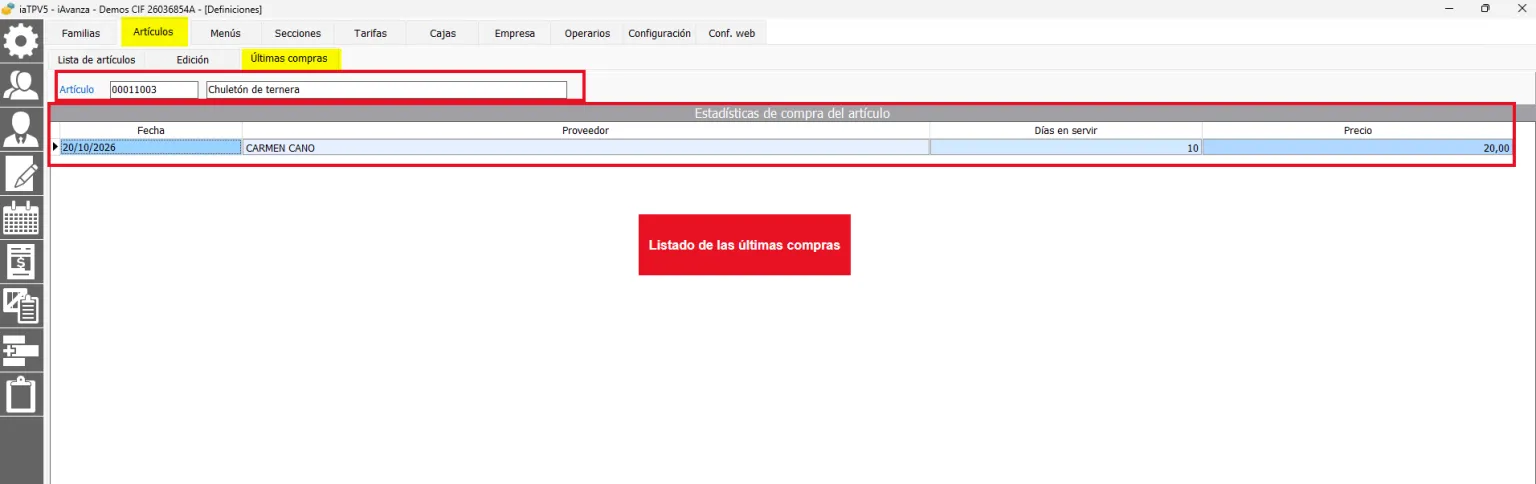
En esta última pestaña podemos llevar un registro de las últimas compras realizadas del artículo que tengamos seleccionado en la lista de artículos. Podremos observar el artículo comprado, fecha de la compra, proveedor que nos sirve el artículo, días que tardan en servir y por último el precio de compra.
Vídeo tutorial sobre iaTPV Comercios - Gestión de artículos
Recuerda que tenemos disponibles en nuestro canal de Youtube video-tutoriales que te guiarán paso a paso por las diferentes opciones del programa.