
Manual de iaCONTA para Pymes
Conceptos básicos
Agenda
Definiciones Generales
Procesos diarios
Amortizaciones
Balances
Modelos / Informes
Amortización de un inmovilizado
Contenido
Amortización
La amortización es un proceso financiero y contable mediante el cual se distribuya un valor o gasto a lo largo de un período de tiempo.
Para realizar la amortización de un inmovilizado entraremos en nuestro software de iaConta en la pestaña AMORTIZACION>INMOVILIZADO
Inmovilizado
El inmovilizado es el conjunto de bienes y recursos que tienen una empresa para usarlos a largo plazo en su actividad productiva y que no están destinados a la venta directa. Su permanencia en el patrimonio empresarial suele ser superior a un año.
Una vez que entremos en la pestaña de Inmovilizado nos encontraremos con la siguiente ventana.
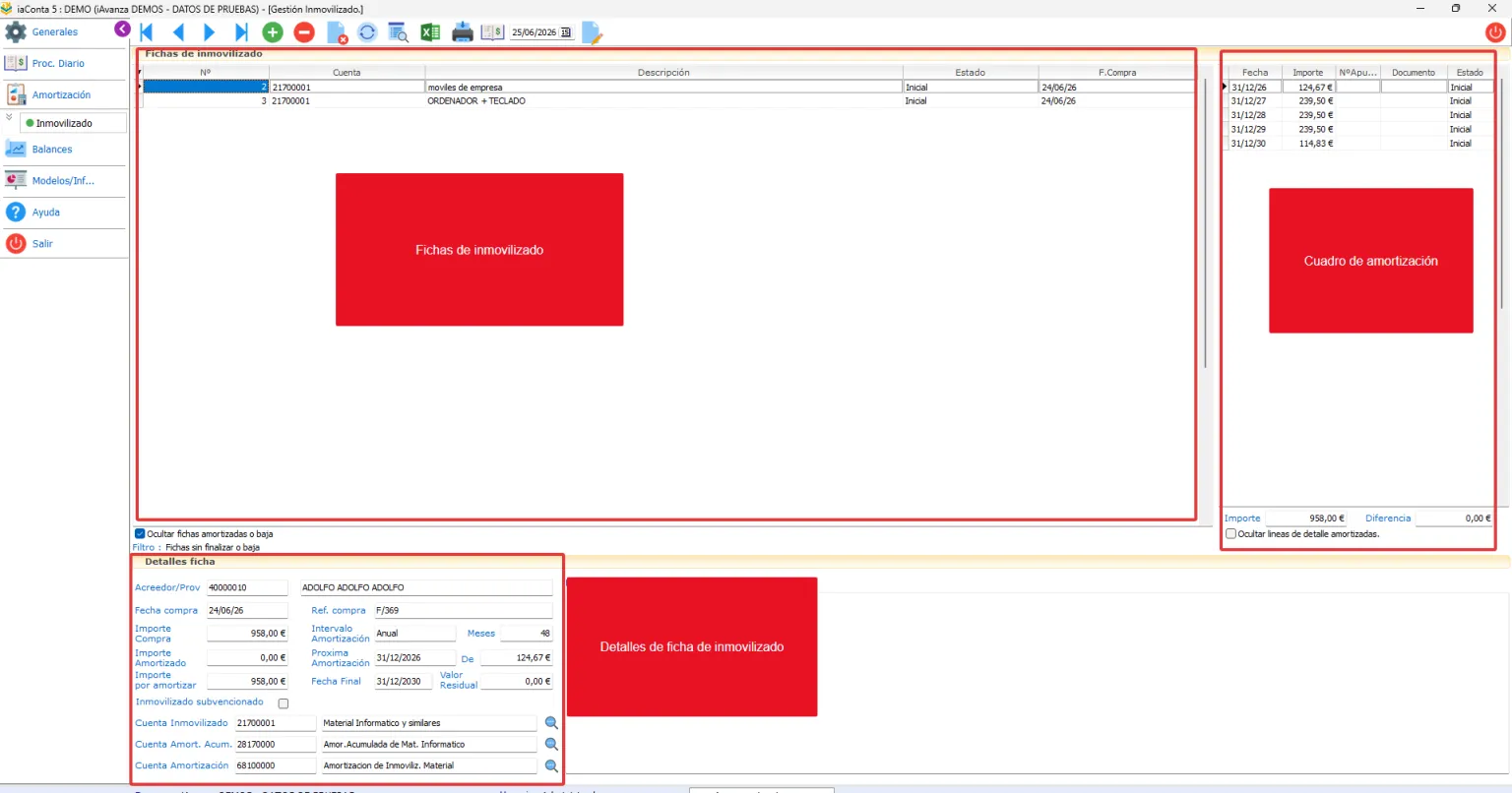
Si nos fijamos en la imagen superior corresponde a la primera ventana que encontraremos una vez pulsemos en la opción inmovilizado, la cual la hemos dividido en tres partes.
El primero cuadro, corresponde a la fichas de inmovilizados que tengamos creadas. Podemos observar que cada ficha se nos muestra estructurada por el número de inmovilizado, cuenta contable a la que corresponde, una breve descripción del artículo, el estado en que se encuentra y la fecha de compra.
El segundo cuadro de la derecha, corresponde al cuadro de amortización de la ficha del inmovilizado que tengamos seleccionado, donde se nos especifica la fecha del próxima amortización, el importe y el estado.
Por último en el cuadro de la parte inferior, nos muestra la ficha del inmovilizado, que tengamos seleccionado, detallada.
A continuación vamos a ver como se realiza una ficha de amortización.
Lo primero que haremos será pulsar en el icono (+) de la barra de herramienta superior, y se nos abrirá el siguiente cuadro.
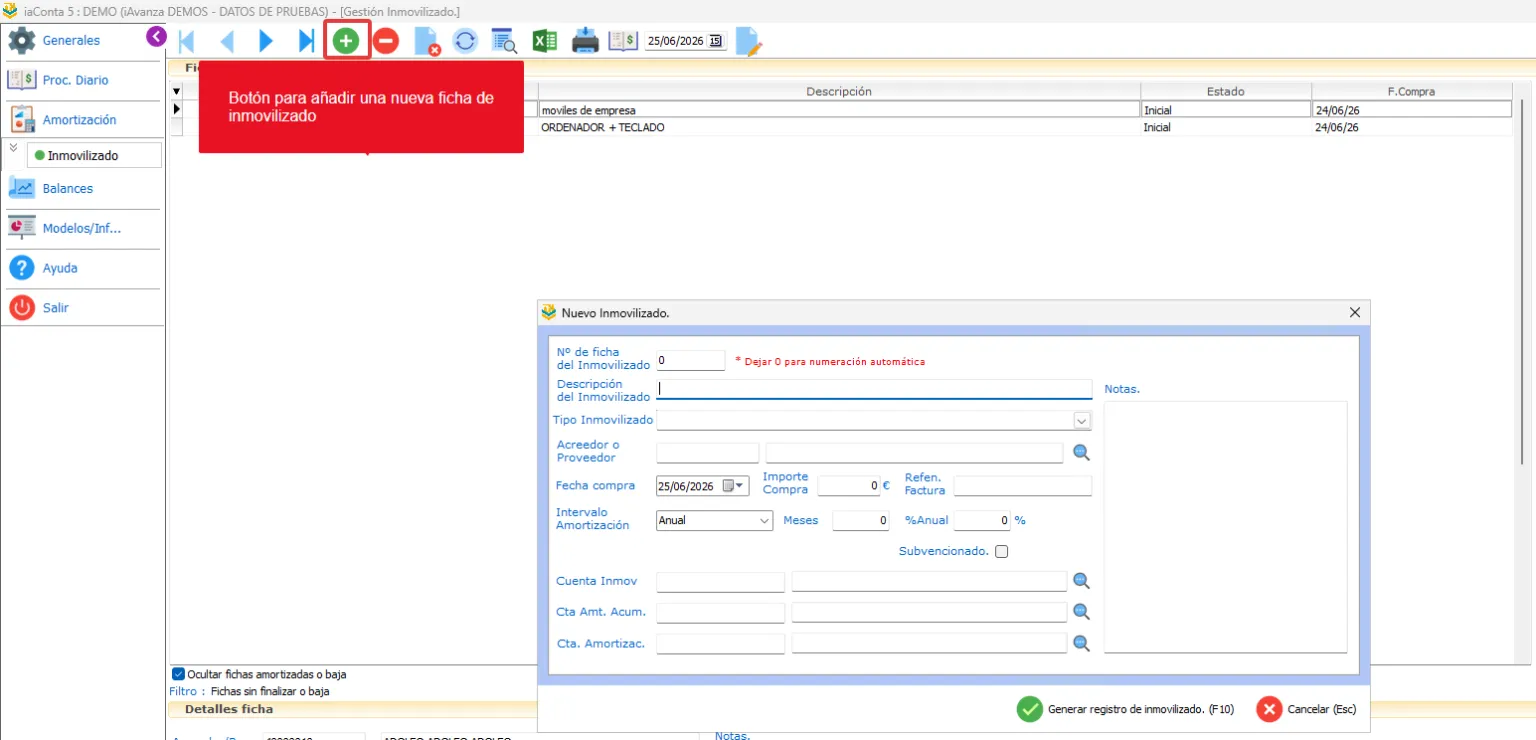
A continuación iremos rellenando los campos que nos aparecen en el cuadro Nuevo Inmovilizado.
Nº de ficha del Inmovilizado: corresponde al número identificativo del inmovilizado, se genera y se suma automáticamente una vez completado el cuadro y pulsemos en el botón «Generar registro del inmovilizado».
Descripción del Inmovilizado: Haremos una breve descripción de los artículos.
Tipo inmovilizado: pulsaremos en el desplegable y seleccionaremos la opción que corresponda en cada caso.
Acreedor o proveedor: le daremos al botón buscar y seleccionaremos al que corresponda.
Fecha compra / importe compra / Ref.Factura : introduciremos la fecha en la que se ha hecho la compra el importe que corresponda a la base de la factura y el número de factura.
Intervalo de Amortización: en el desplegable seleccionaremos el tiempo establecido para el pago periódico.
Una vez completado estos campos el resto se completarán automáticamente.
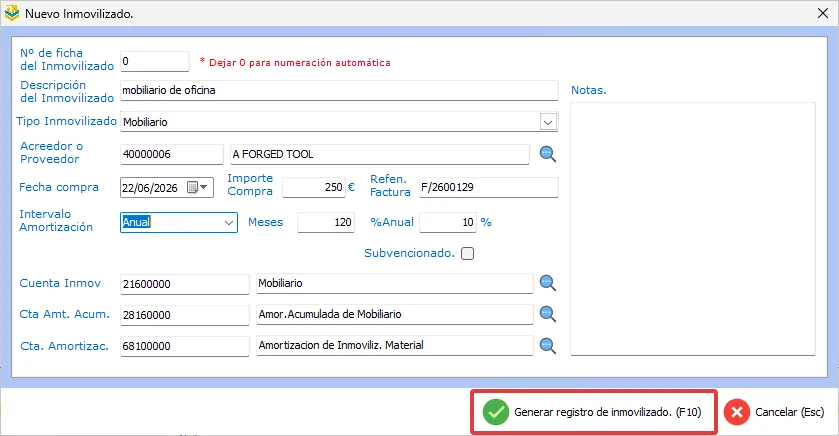
A continuación pulsaremos en el botón Generar registro de Inmovilizado o en nuestro teclado F10 y el registro quedará completado.
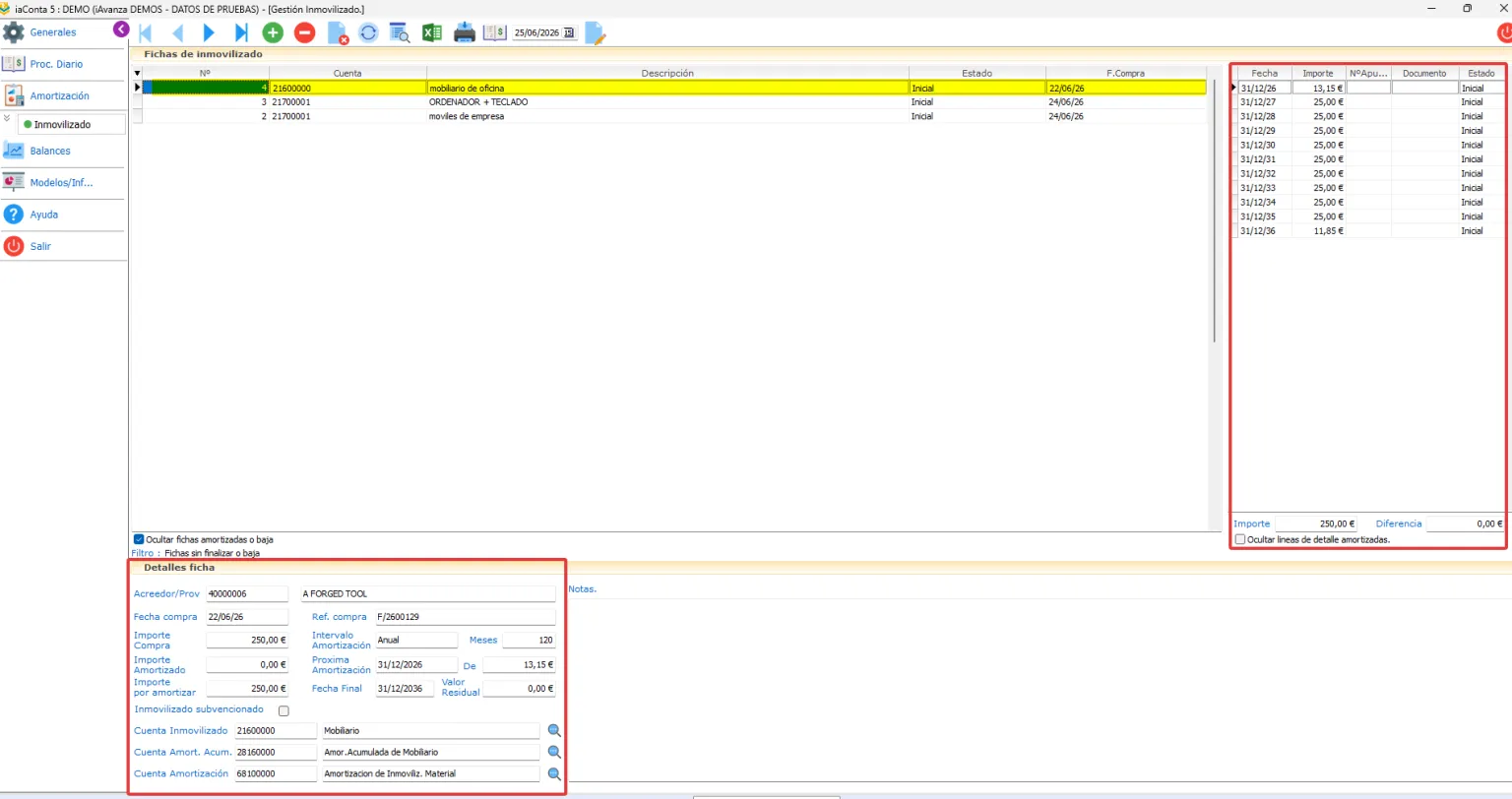
Si observamos la imagen, podemos observar la nueva línea del inmovilizado que hemos creado junto al cuadro de amortización y la descripción de la ficha.
Preguntas frecuentes
Las aplicaciones e iAvanza son nominativas, es decir, no pueden cambiarse de nombre.
Debe tener en cuenta que los datos registrados a nombre de una sociedad o autónomo deben custodiarse durante 5 años para prevenir posibles inspecciones de la agencia tributaria.
En estos casos debe ponerse en contacto con el equipo de iAvanza para analizar el caso y darle la mejor solución posible.
Al igual que el nombre fiscal, el CIF/NIF no puede modificarse una vez licenciada la aplicación, ya que los datos registrados pertenecen a esta sociedad.
Asegúrese de disponer de un logotipo de al menos 500×500 pixeles y con la mayor calidad posible.
También debe verificar que la extensión de la imagen a incorporar en el sistema sea de los formatos permitidos jpg o bmp.
No, la aplicación es multiempresa pero no comparten datos entre ellas.
No hay limitación, puede crear tantos almacenes como necesite.
No, una vez creado un almacén para garantizar la trazabilidad de los movimientos de stock que se han producido en el programa no podrá eliminarse.
Lo primero que debe tener en cuenta es que esta opción debe ser usada por personal cualificado ya que es una opción delicada.
Para hacer alguno de los campos no aparezcan en el informe la mejor opción es seleccionar dicho campo y en las opciones que nos aparecen a la izquierda desmarcar el check de VISIBLE. De esta forma siempre estará disponible para poder hacerlo visible en cualquier momento.