
Manual de iaCONTA para Pymes
Conceptos básicos
Agenda
Definiciones Generales
Procesos diarios
Amortizaciones
Balances
Modelos / Informes
Extracto contables
Contenido
Extractos
Un extracto contable en un reporte financiero que detalla los movimientos, fechas, importes y orígenes de una cuenta específica durante un periodo determinado. En nuestro software iaConta podemos obtener un extracto entrando en la opción PROC. DIARIO > EXTRACTOS
Una vez dentro de esta ventana, lo primero que haremos será seleccionar el año del ejercicio del que queremos obtener el extracto, a continuación le daremos al botón buscar y se nos abrirá una nueva ventana donde buscaremos la cuenta que queremos seleccionar.
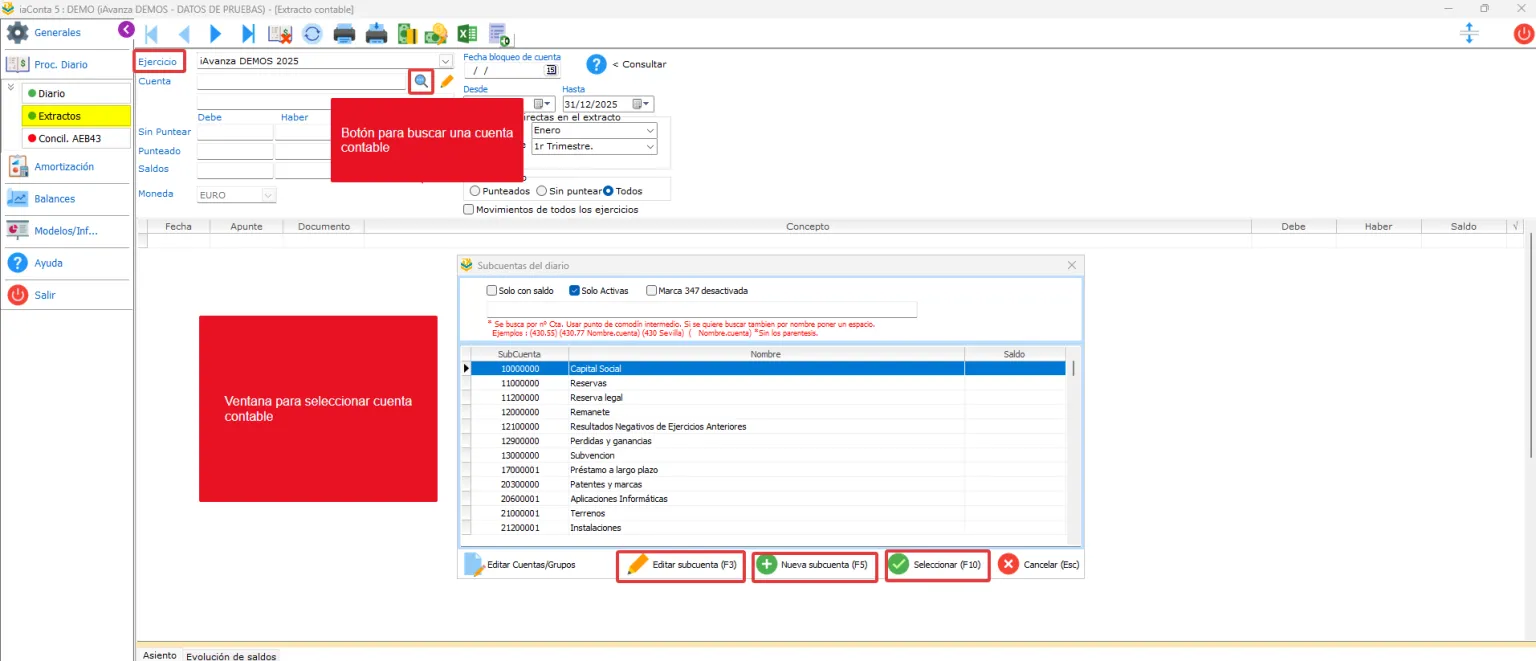
Una vez seleccionada la cuenta de la cual queremos obtener el extracto le daremos al botón Seleccionar que se encuentra en la parte inferior de la ventana.
También podemos observar que tenemos la opción de editar una cuenta ya existente o crear una cuenta nueva.
Una vez elegida la cuenta contable, tenemos la opción de filtrar por fecha, por meses o trimestre y si el asiento está punteado o no. Al pulsar en el botón Consultar se nos abrirá una nueva ventana con el extracto de la cuenta seleccionada.
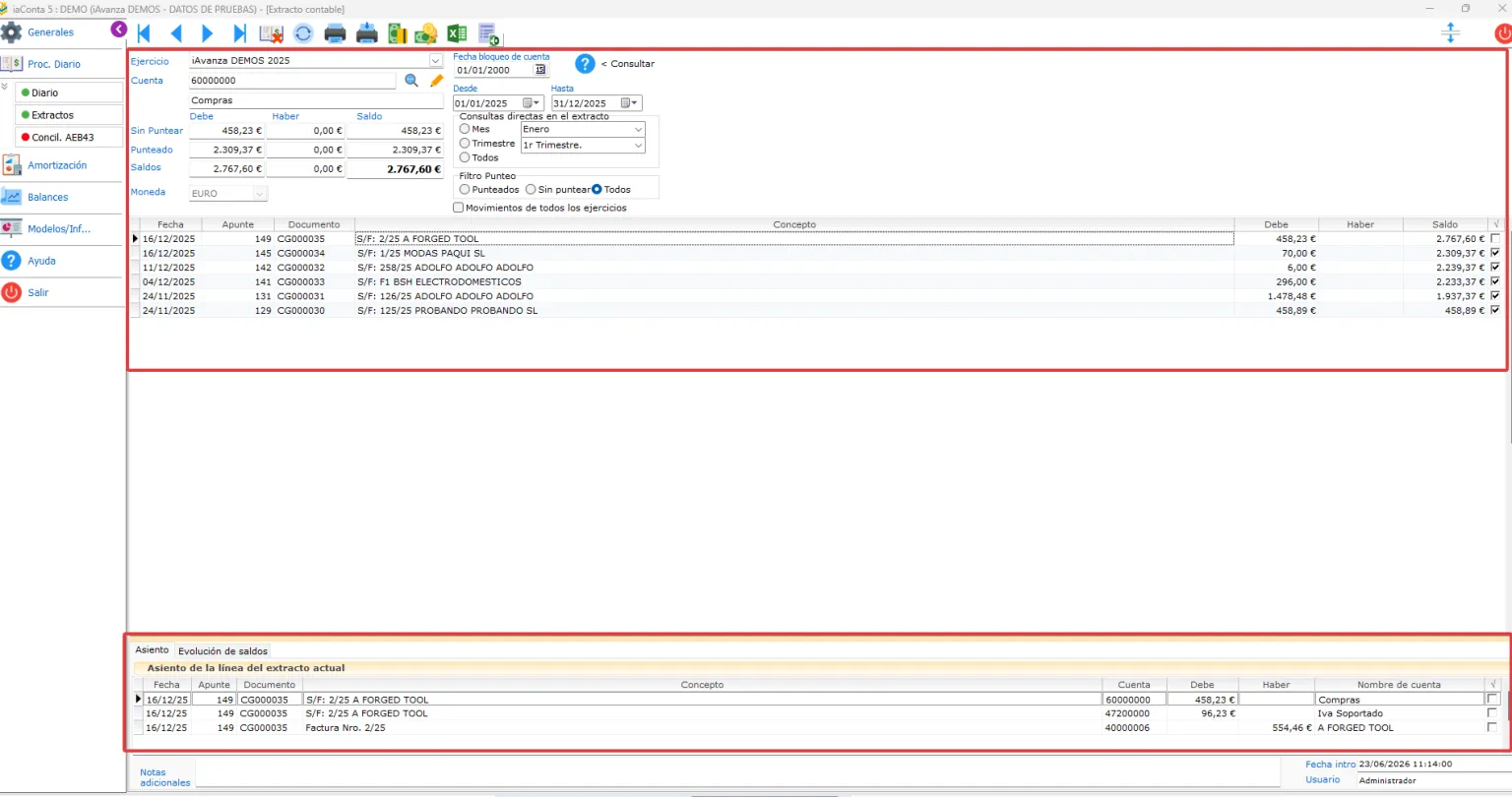
Si nos fijamos en la imagen de arriba, en la parte superior nos saldrá el extracto completo con todos los movimientos de la cuenta contable elegida y en el periodo seleccionado, estructurado para cada operación por fecha, apunte, documento, concepto, debe, haber y el saldo.
En la parte inferior nos aparece el asiento contable detallado de cada movimiento de la parte superior.
El extracto contable nos permite tener un control de ingresos, gastos y variaciones en el saldo de manera cronológica y nos facilita la conciliación con el extracto bancario que pasaremos a detallar en el próximo punto.
A continuación vamos a pasar a explicar los iconos de la barra de herramientas de la parte superior.

Este icono nos permite sacar un asiento del diario para su modificación o cancelación. También podemos pulsar la tecla F10

Con esta opción podemos imprimir el extracto completo.

Este icono nos permite imprimir el asiento que tengamos seleccionado.

Si pulsamos en este icono podemos ver el cobro de este movimiento en gestión. También podemos utilizar la tecla F5 para esta acción.

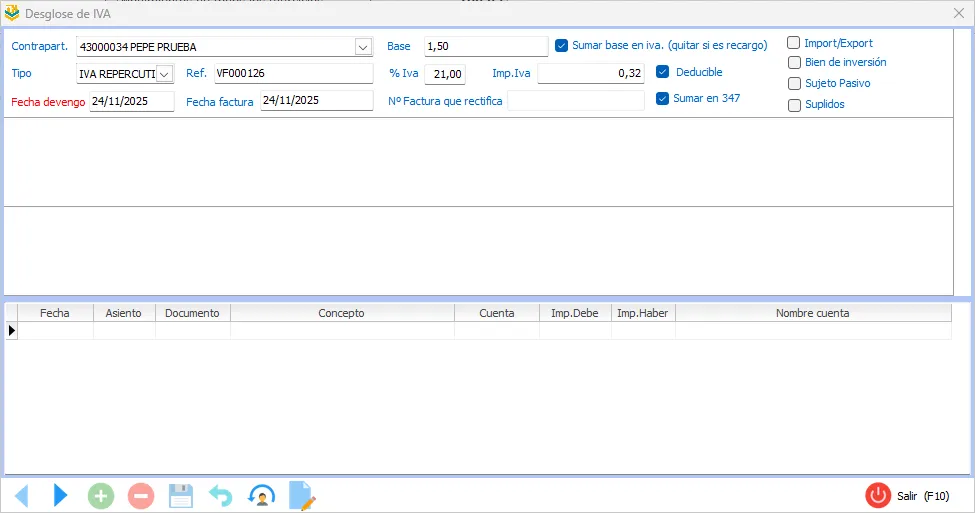
Esta opción nos permite ver el IVA desglosado de un asiento. También podemos utilizar la tecla F9 de nuestro teclado.
Preguntas frecuentes
Las aplicaciones e iAvanza son nominativas, es decir, no pueden cambiarse de nombre.
Debe tener en cuenta que los datos registrados a nombre de una sociedad o autónomo deben custodiarse durante 5 años para prevenir posibles inspecciones de la agencia tributaria.
En estos casos debe ponerse en contacto con el equipo de iAvanza para analizar el caso y darle la mejor solución posible.
Al igual que el nombre fiscal, el CIF/NIF no puede modificarse una vez licenciada la aplicación, ya que los datos registrados pertenecen a esta sociedad.
Asegúrese de disponer de un logotipo de al menos 500×500 pixeles y con la mayor calidad posible.
También debe verificar que la extensión de la imagen a incorporar en el sistema sea de los formatos permitidos jpg o bmp.
No, la aplicación es multiempresa pero no comparten datos entre ellas.
No hay limitación, puede crear tantos almacenes como necesite.
No, una vez creado un almacén para garantizar la trazabilidad de los movimientos de stock que se han producido en el programa no podrá eliminarse.
Lo primero que debe tener en cuenta es que esta opción debe ser usada por personal cualificado ya que es una opción delicada.
Para hacer alguno de los campos no aparezcan en el informe la mejor opción es seleccionar dicho campo y en las opciones que nos aparecen a la izquierda desmarcar el check de VISIBLE. De esta forma siempre estará disponible para poder hacerlo visible en cualquier momento.