
Manual de iaCONTA para Pymes
Conceptos básicos
Agenda
Definiciones Generales
Procesos diarios
Amortizaciones
Balances
Modelos / Informes
Gestión de IVA
Contenido
Modelos / Informes
Para obtener un informe detalle de la cantidad de IVA que una empresa ha cobrado a sus clientes y ha pagado a sus proveedores durante un periodo específico entraremos en la opción MODELOS/INFORMES > IVA.
IVA
Una vez dentro de esta pestaña, nos encontraremos con la siguiente ventana.
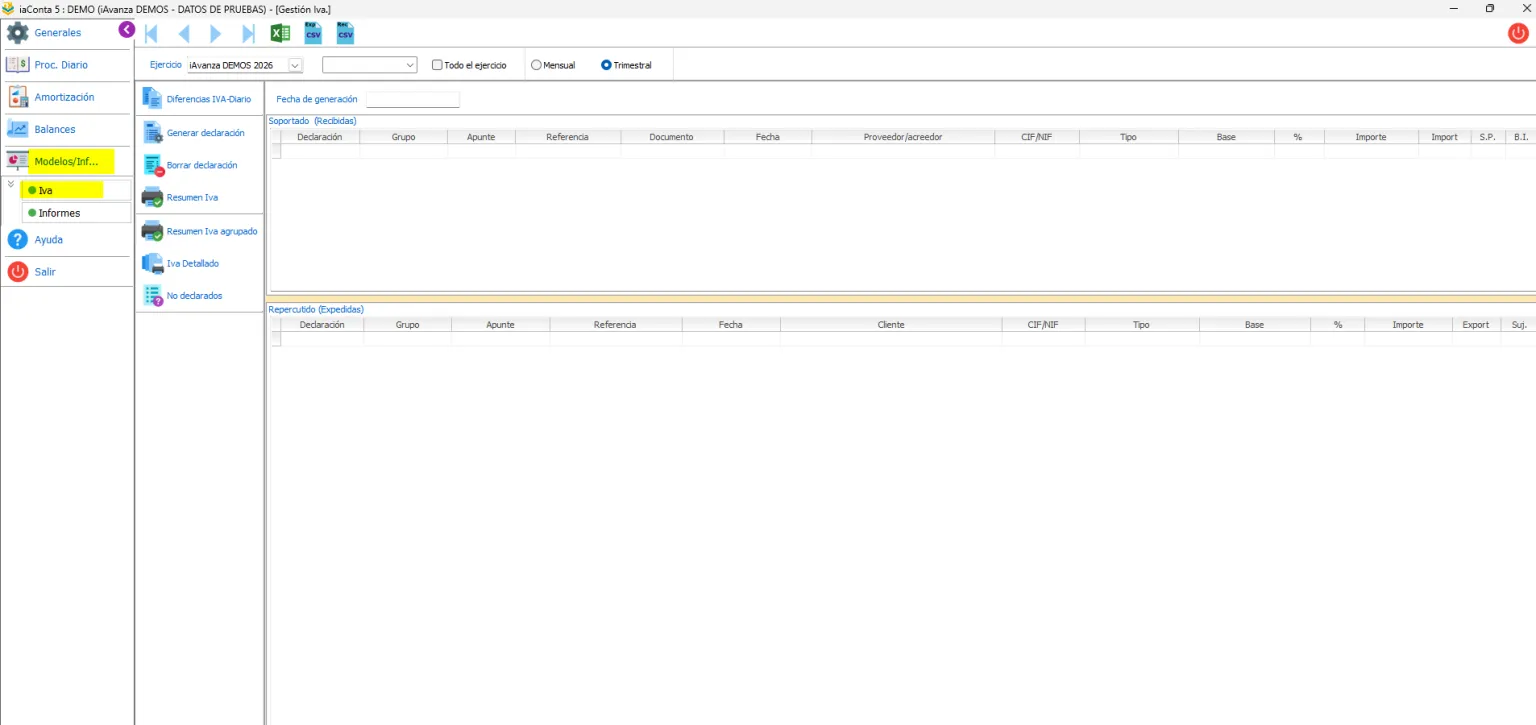
Una vez en esta pantalla lo primero que haremos será seleccionar el año del que queremos obtener el informe y el período correspondiente, que puede ser todo el año, por meses o por trimistre.
A continuación vamos a ver los distintos modelos de informes que nos podemos encontrar.
DIFERENCIAS IVA-DIARIO: este informe nos compara los registros de IVA y su objetivo es detectar desajustes, errores o asientos descuadrados, asegurando que las declaraciones tributarias cuadren exactamente con la contabilidad antes de presentar los modelos.
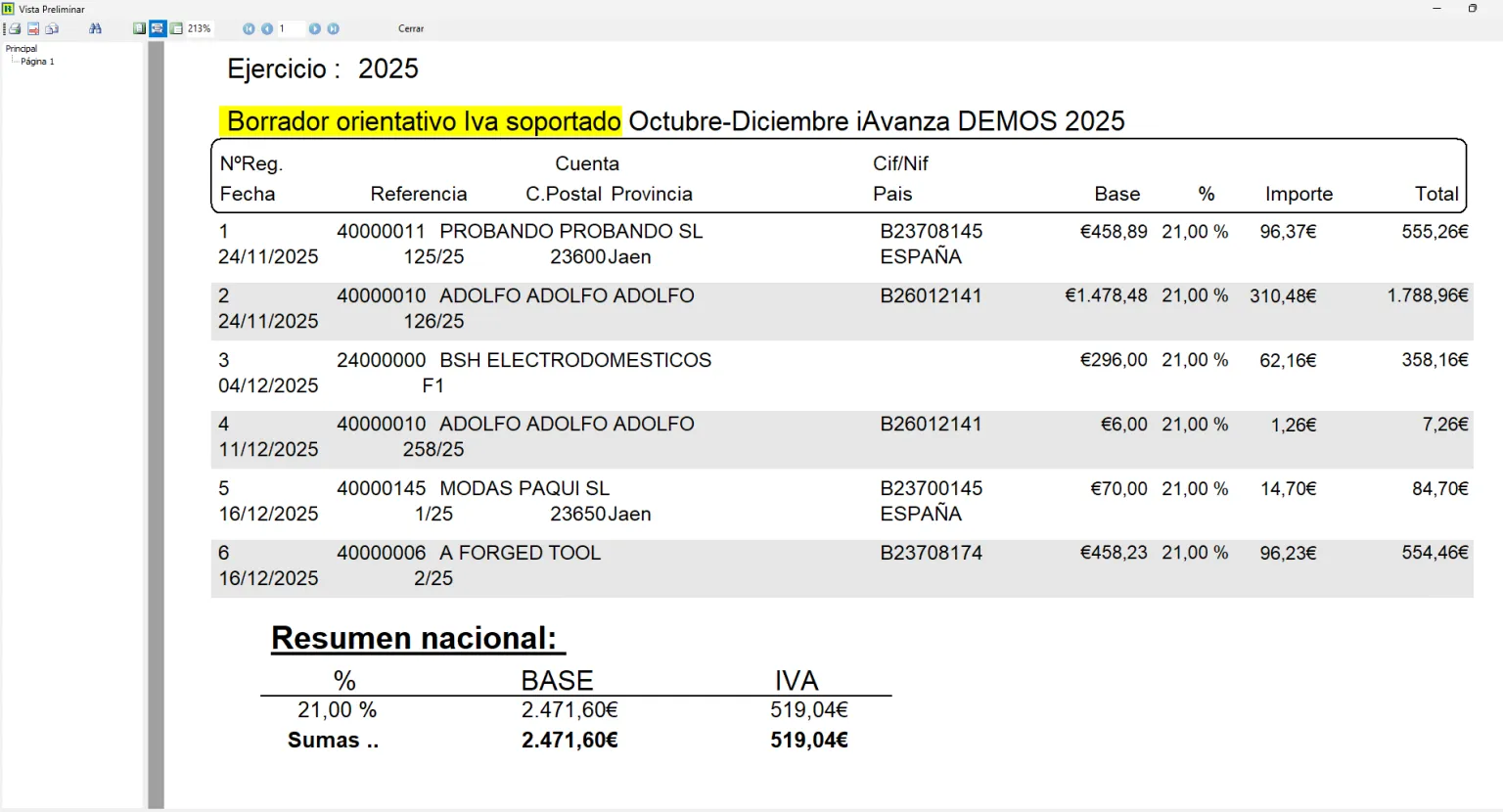
GENERAR DECLARACION: este informe nos permite comprobar el IVA REPERCUTIDO (el que se ha cobrado a los clientes en las facturas) y el IVA SOPORTADO (que corresponde al que una empresa ha pagado).
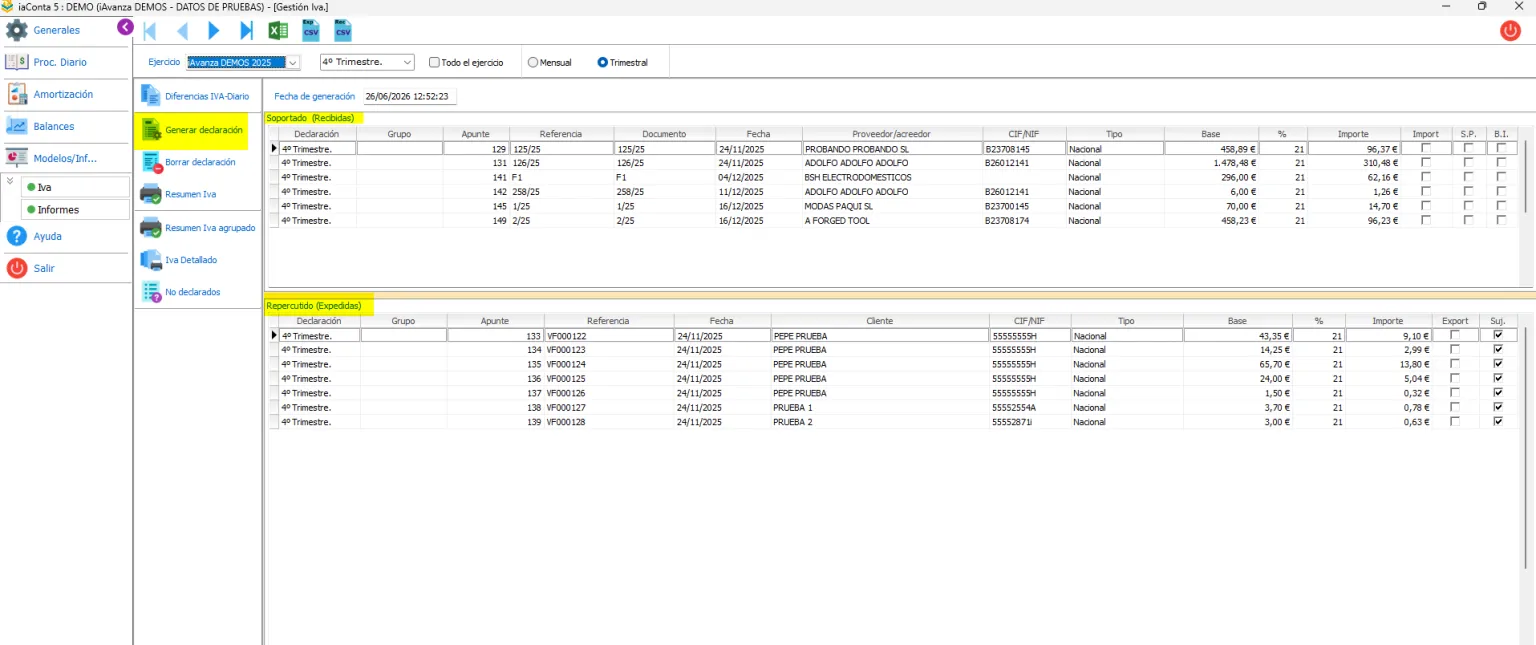
Si nos fijamos en la imagen anterior, hemos seleccionado el año del ejercicio y hemos cogido el cuarto trimestre, una vez que hemos pulsado en Generar Declaración nos ha salido el informe de este periodo seleccionado con el IVA SOPORTADO en la parte superior de la pantalla y el IVA REPERCUTIDO en la parte inferior.
BORRAR DECLARACION: una vez comprobado el informe anterior, si los datos no se corresponden, podemos borrar la declaración si pulsamos en este botón.
RESUMEN DE IVA: este informe detalla el volumen de facturación para comprobar que cuadre exactamente con el IVA declarado. Calcula la diferencia fundamenta entre el IVA devengado y el IVA soportado.
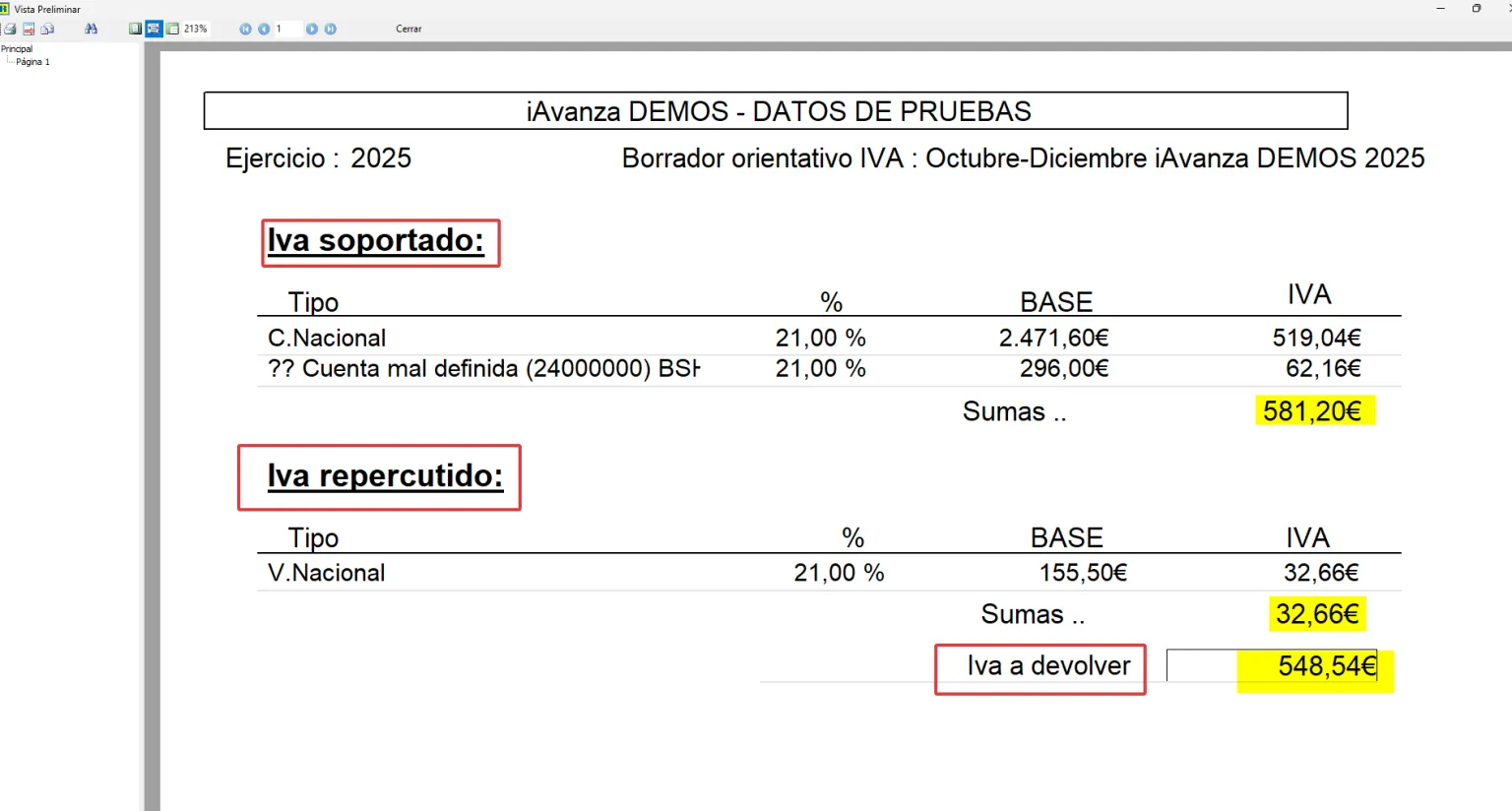
RESUMEN DE IVA AGRUPADO: este informe consolida el Impuesto sobre el Valor Añadido de varias empresas conectadas. En lugar de presentar los datos de cada sociedad por separado, este informe suma sus resultados para que el grupo pague o reciba un solo saldo conjunto.
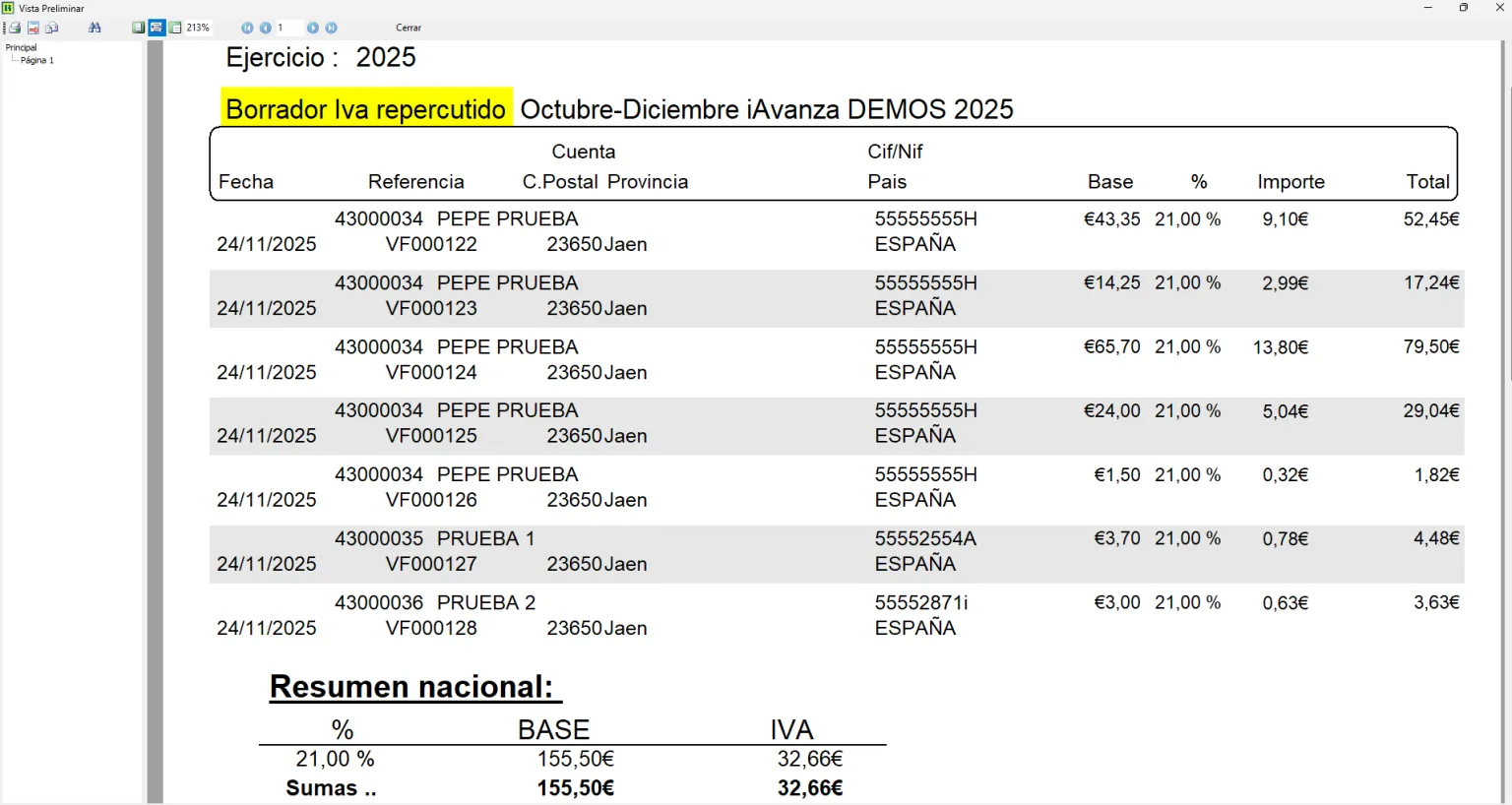
IVA DETALLADO: este informe desglosa factura por factura todos los impuestos cobrados (ventas) y pagados (compras) durante un período de tiempo. Sirve para calcular cuánto debemos pagar a Hacienda o cuánto te deben devolver.
Preguntas frecuentes
Las aplicaciones e iAvanza son nominativas, es decir, no pueden cambiarse de nombre.
Debe tener en cuenta que los datos registrados a nombre de una sociedad o autónomo deben custodiarse durante 5 años para prevenir posibles inspecciones de la agencia tributaria.
En estos casos debe ponerse en contacto con el equipo de iAvanza para analizar el caso y darle la mejor solución posible.
Al igual que el nombre fiscal, el CIF/NIF no puede modificarse una vez licenciada la aplicación, ya que los datos registrados pertenecen a esta sociedad.
Asegúrese de disponer de un logotipo de al menos 500×500 pixeles y con la mayor calidad posible.
También debe verificar que la extensión de la imagen a incorporar en el sistema sea de los formatos permitidos jpg o bmp.
No, la aplicación es multiempresa pero no comparten datos entre ellas.
No hay limitación, puede crear tantos almacenes como necesite.
No, una vez creado un almacén para garantizar la trazabilidad de los movimientos de stock que se han producido en el programa no podrá eliminarse.
Lo primero que debe tener en cuenta es que esta opción debe ser usada por personal cualificado ya que es una opción delicada.
Para hacer alguno de los campos no aparezcan en el informe la mejor opción es seleccionar dicho campo y en las opciones que nos aparecen a la izquierda desmarcar el check de VISIBLE. De esta forma siempre estará disponible para poder hacerlo visible en cualquier momento.