
Manual de iaCONTA para Pymes
Conceptos básicos
Agenda
Definiciones Generales
Procesos diarios
Amortizaciones
Balances
Modelos / Informes
Gestión de asientos contables
Contenido
Diario
Un libro de Diario es el registro financiero donde una empresa anota todos sus movimientos diarios, cada operación se registra como un «apunte» o «asiento diario». Para ello entraremos en la opción PROCESO DIARIO > DIARIO.
Introducción de apuntes
Una vez dentro de esta pestaña, lo primero que nos encontramos es la ventana Introducción de apuntes que mostramos a continuación.
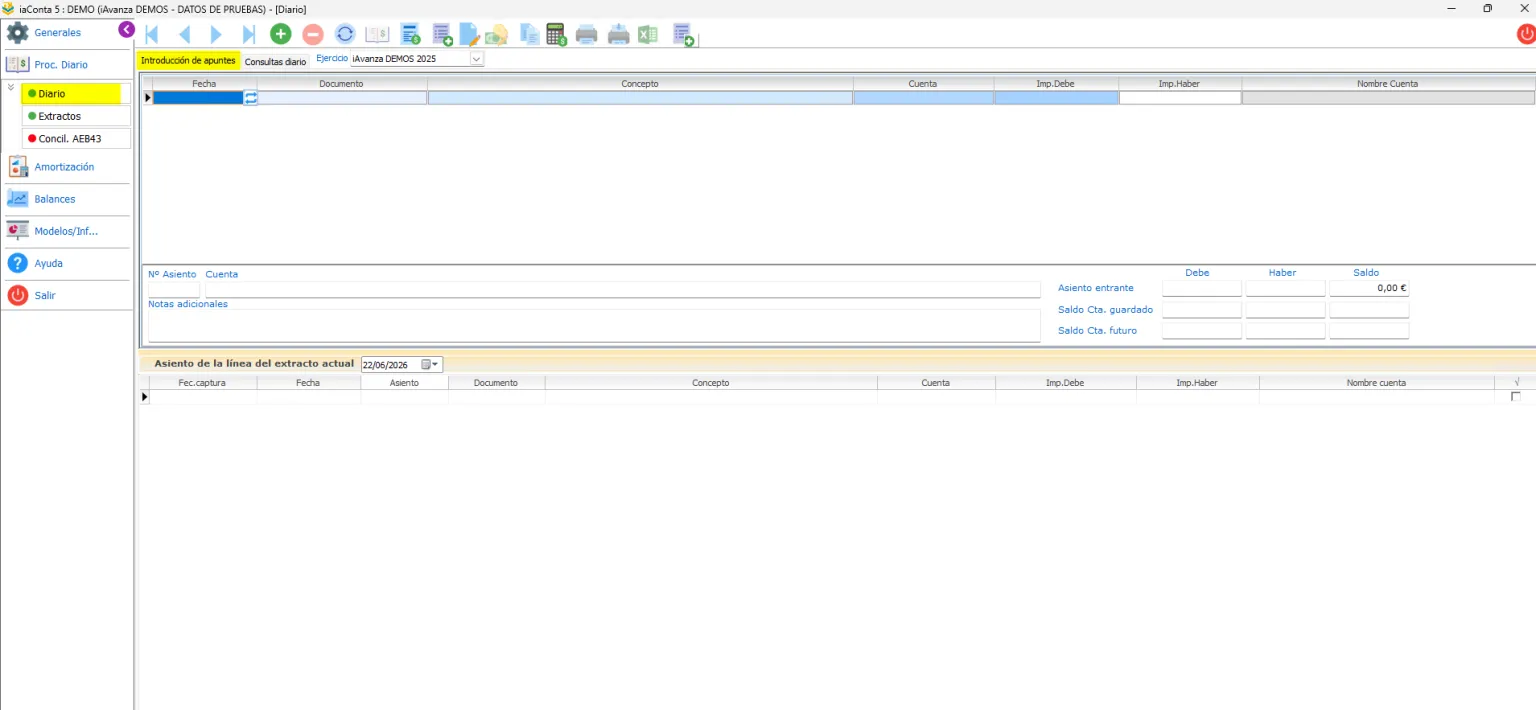
Una vez en esta pantalla procederemos a generar un asiento, para ello pulsaremos en el botón (+) que se encuentra en la barra de herramientas superior o directamente nos posicionaremos en el campo fecha e iremos pasando de un campo a otro pulsando en el botón «enter» de nuestro teclado cumplimentando los datos correspondientes.
FECHA: pondremos la fecha a la que corresponde el asiento.
DOCUMENTO: pondremos el tipo de documento al que corresponde, este campo no es obligatorio que esté relleno podemos pasar al siguiente aunque esté sin cumplimentar.
CONCEPTO: una breve descripción que justifique el movimiento
CUENTA: código y cuentas afectadas en el asiento contable
DEBE: va siempre en la parte izquierda del asiento y representa el valor que entra o recibe la empresa y siempre debe tener como contrapartida un importe igual anotado en el haber
HABER: como hemos dicho anteriormente es a contrapartida del DEBE y representa el origen de los recursos o lo que la empresa entrega o sale de su patrimonio. Para que el asiento esté cuadrado las cantidades deben de coincidir.
NOMBRE CUENTA: corresponde a la definición de la cuenta, cuyo código hemos puesto en el campo «cuenta».
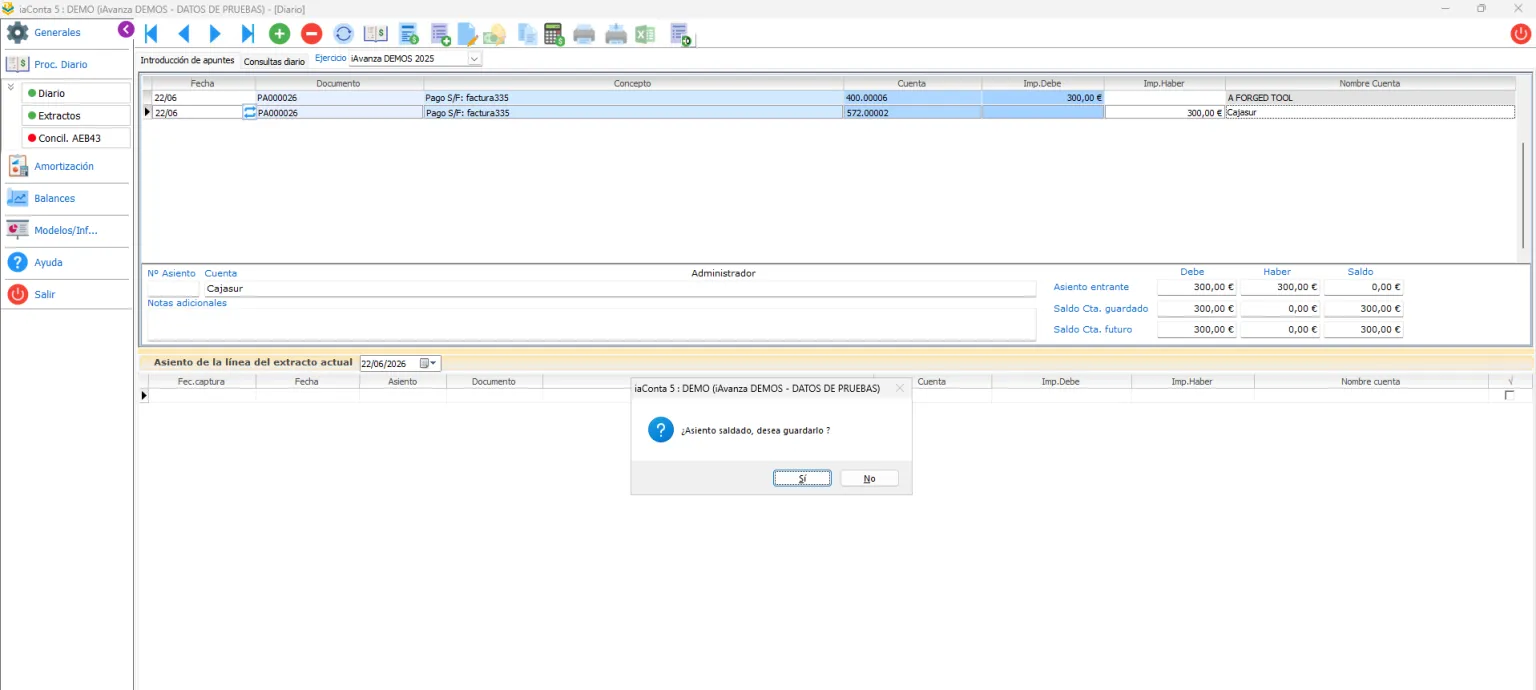
Si nos fijamos en la imagen anterior hemos creado un asiento del pago de una factura, una vez rellenado todos los campos al final nos sale una ventana en la que nos indica que el asiento está saldado si queremos guardarlo, pulsaremos en la opción SI y el asiento quedará guardado.
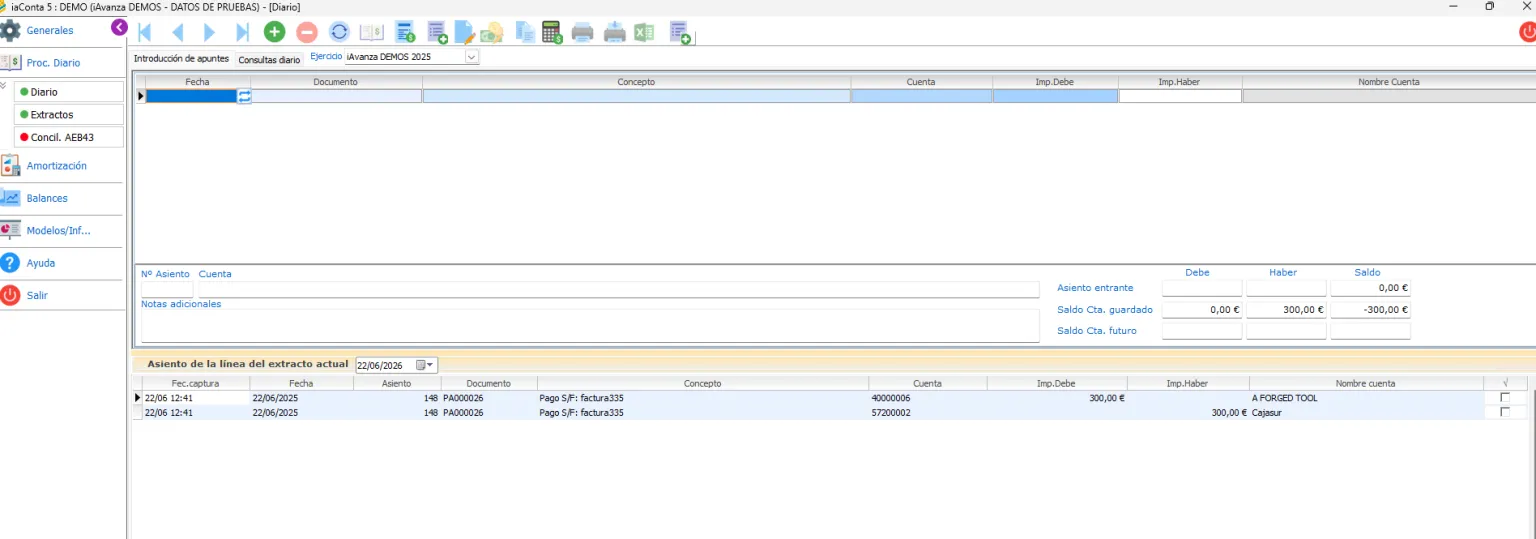
Una vez realizado un asiento contable, nos aparecerá en la parte inferior de la pantalla y ya quedara registrado en nuestro libro contable.
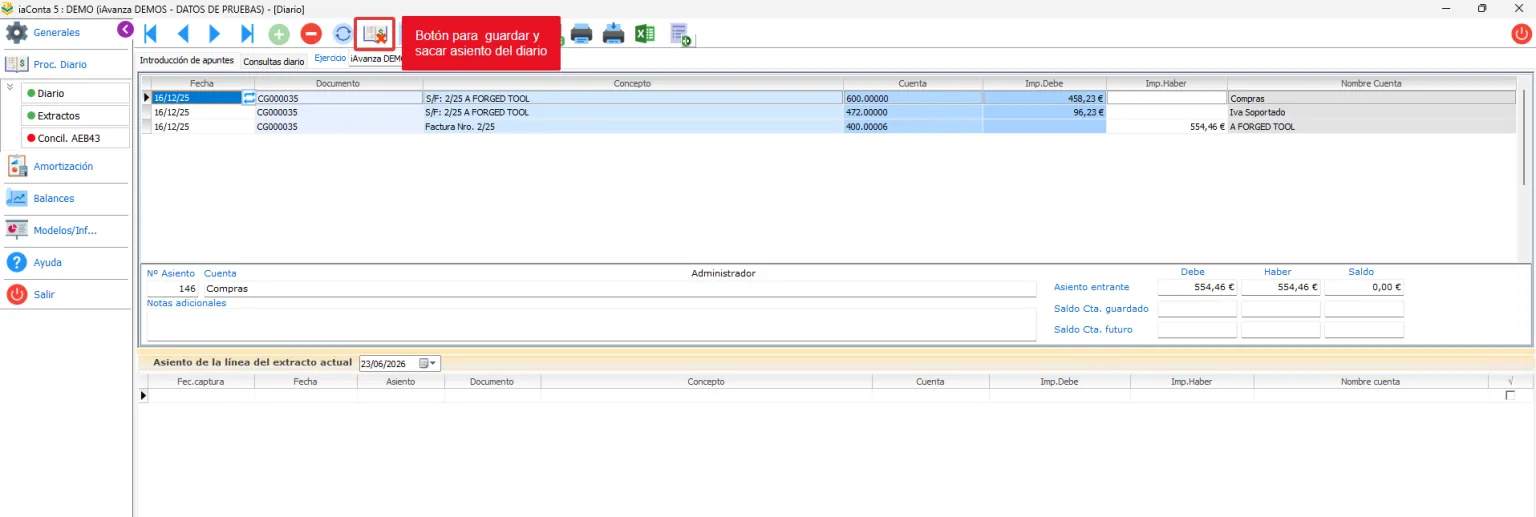
Finalizado el asiento contable tenemos la opción de modificarlo o eliminarlo , para ello nos posicionaremos en la línea del asiento, en la parte inferior de la ventana, y podemos usar el botón de la barra de herramienta superior «guardar /sacar asiento del diario» o pulsando en la tecla F10, una vez realizado este paso el asiento nos volverá a aparecer en la parte superior de la ventana donde ya podremos hacer la modificación oportuna.
Consulta Diario
La siguiente pestaña nos permite realizar consultas de nuestro diario, una vez dentro nos aparecerá una ventana dividida en dos partes. En la parte superior podremos introducir una serie de filtros para hacer una selección en nuestro diario, podemos filtrar por documento, fecha, número de asiento, importe del asiento, una vez hecho los filtros pulsaremos en el botón «consultar» o en nuestro teclado F3.
En la parte inferior de la ventana nos aparecerán todos los asientos correspondientes al filtro que hemos introducido.
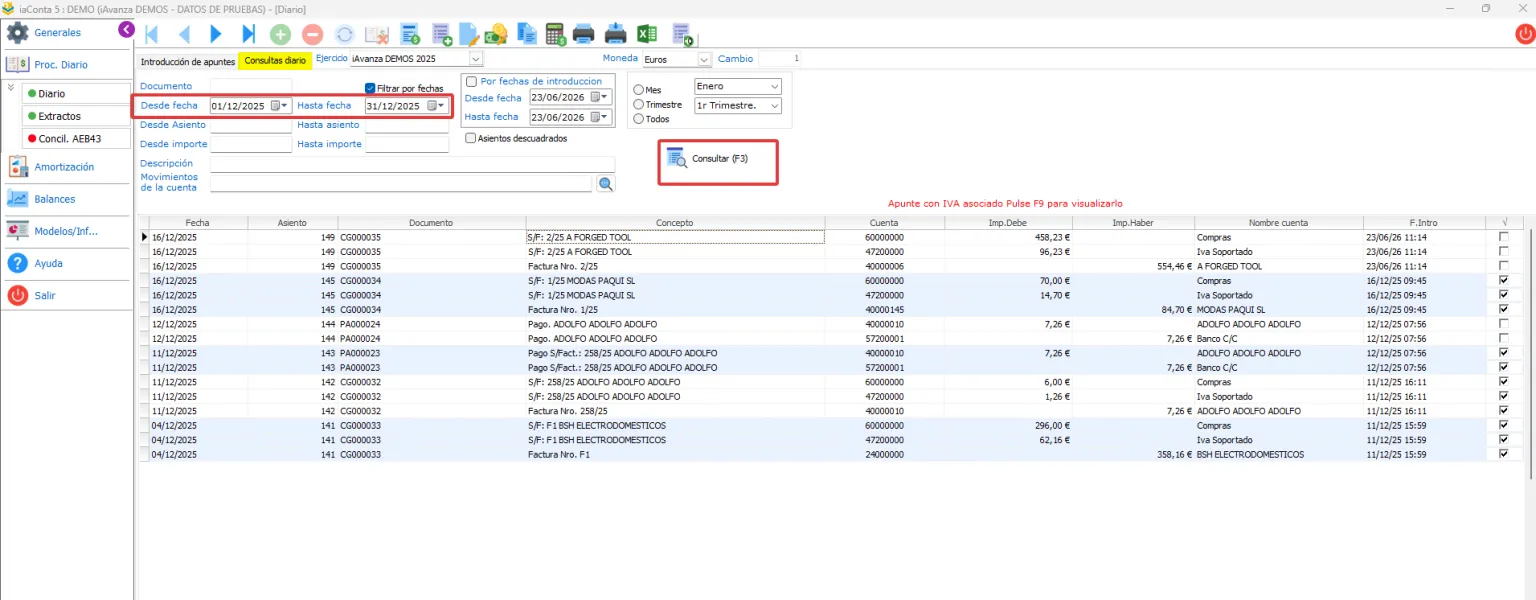
En el ejemplo de la parte de arriba hemos hecho un filtro por fechas y a darle a consultar nos han salido todos los asientos correspondientes a ese período. Es importante seleccionar el año del ejercicio en el que vamos a consultar.
Preguntas frecuentes
Las aplicaciones e iAvanza son nominativas, es decir, no pueden cambiarse de nombre.
Debe tener en cuenta que los datos registrados a nombre de una sociedad o autónomo deben custodiarse durante 5 años para prevenir posibles inspecciones de la agencia tributaria.
En estos casos debe ponerse en contacto con el equipo de iAvanza para analizar el caso y darle la mejor solución posible.
Al igual que el nombre fiscal, el CIF/NIF no puede modificarse una vez licenciada la aplicación, ya que los datos registrados pertenecen a esta sociedad.
Asegúrese de disponer de un logotipo de al menos 500×500 pixeles y con la mayor calidad posible.
También debe verificar que la extensión de la imagen a incorporar en el sistema sea de los formatos permitidos jpg o bmp.
No, la aplicación es multiempresa pero no comparten datos entre ellas.
No hay limitación, puede crear tantos almacenes como necesite.
No, una vez creado un almacén para garantizar la trazabilidad de los movimientos de stock que se han producido en el programa no podrá eliminarse.
Lo primero que debe tener en cuenta es que esta opción debe ser usada por personal cualificado ya que es una opción delicada.
Para hacer alguno de los campos no aparezcan en el informe la mejor opción es seleccionar dicho campo y en las opciones que nos aparecen a la izquierda desmarcar el check de VISIBLE. De esta forma siempre estará disponible para poder hacerlo visible en cualquier momento.