
Manual de iaGestión para Pymes
Conceptos básicos
Primeros pasos
Agenda
Definiciones Generales
Compras
Gastos
Ventas
Albaranes
Facturas
Reimprimir facturas
Caja / tpv
Apertura de caja
TPV
Arqueo de caja
Ingreso en caja
Retirada de caja
Cierre de caja
Almacén
Traspasos
Ajustes de existencias
Financiero
Cuentas bancarias
Pagos
Cobros
Remesas
Informes
CRM
Definiciones
Potenciales
Visitas
Gestión de facturas de compras
Contenido
Gestión de facturas
Para poder realizar una factura de compras deberemos de acceder a la opción de COMPRAS > FACTURAS.
Lista de facturas
Al acceder a la opción de FACTURAS lo primero que encontraremos es una lista con las facturas que se han realizado. De cada uno podremos observar su número de entrada, serie, fecha recepción, proveedor, factura, fecha, documento contable, validada y total.
En la barra de herramientas superior tenemos la opción de buscar, duplicar , sacar un listado, imprimir o enviar por email un pedido
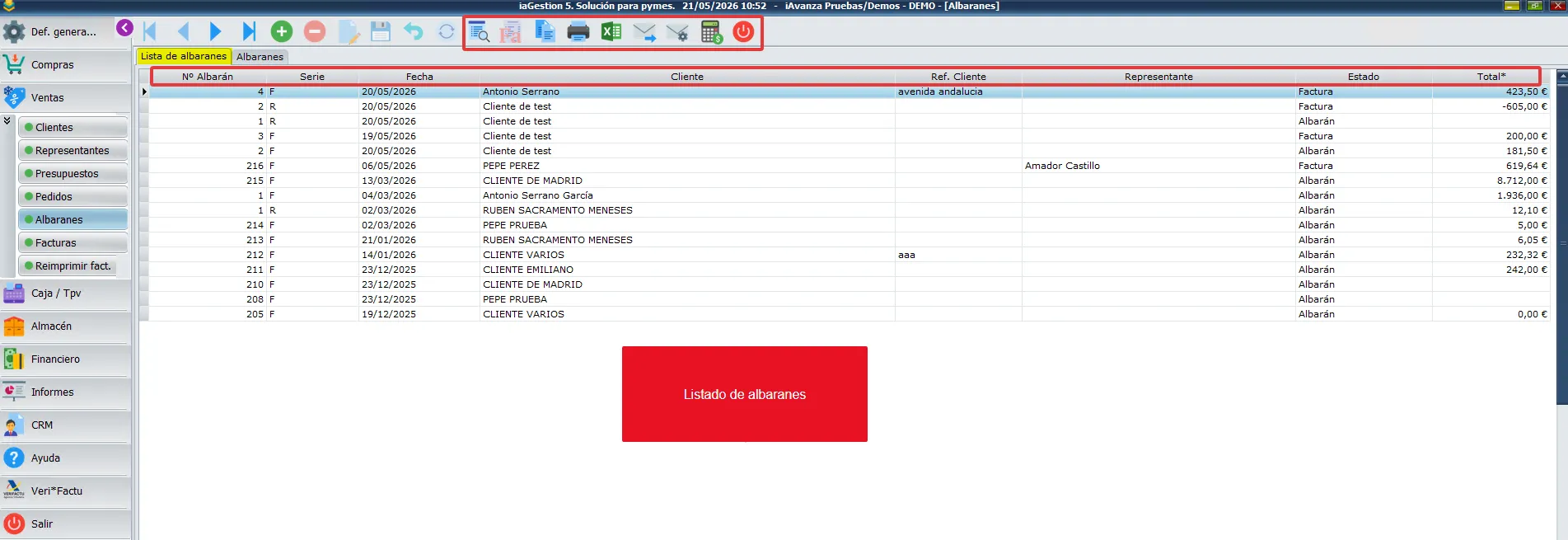
Albaranes
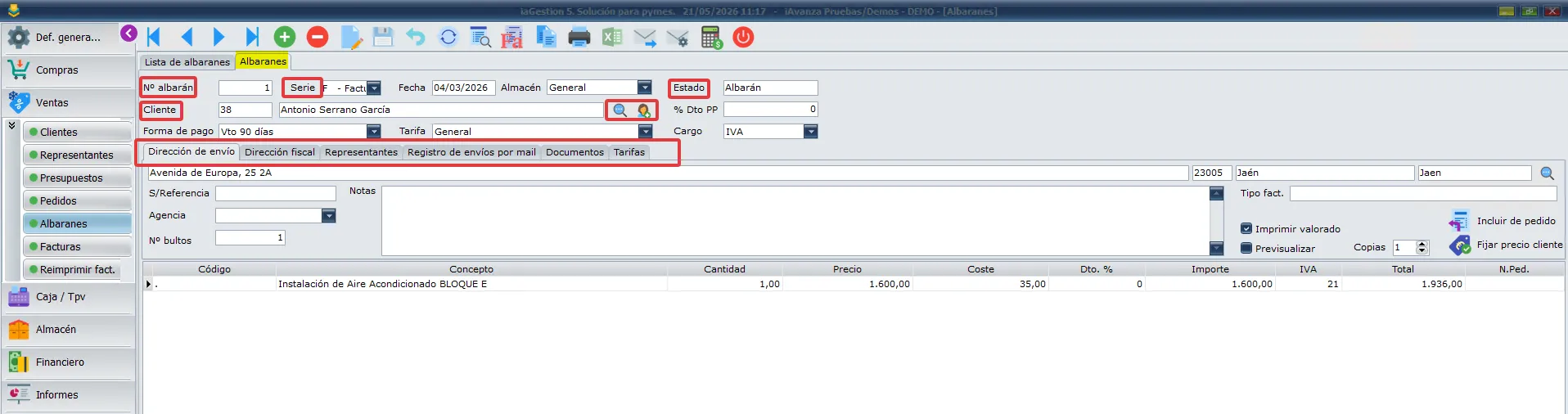
Para realizar un albarán nuevo entraremos en la pestaña ALBARANES y nos situaremos en el campo NUM. ALBARAN, a continuación pulsaremos arriba en la barra de iconos en el símbolo + y automáticamente se nos creará el número del nuevo albarán, este número es el identificador del albarán y como hemos dicho anteriormente se incremente y se rellena automáticamente al crear uno nuevo.
Después elegiremos la serie del albarán y el almacén de donde vamos a seleccionar los artículos de la venta.
A continuación elegiremos al cliente al cual va dirigido el albarán, pulsaremos sobre el icono buscar y una vez seleccionado se autocompletarán los datos. Si el cliente no estuviera creado podemos crear uno nuevo desde este mismo campo pulsando sobre el icono «alta de cliente».
Seguidamente completaremos los campos forma de pago, tarifa y cargo. También podemos añadir si el cliente tiene algún tipo de descuento por pronto pago y cambiar el estado del albarán.
En la parte inferior nos parecen varias pestañas que nos dan la opción de incluir varios campos como son la dirección de envío, dirección fiscal del cliente, el nombre del representante encargado de la venta, registro del envío por email, añadir documentos relacionados con el albarán y las tarifas que se le aplica al cliente.
Incorporación de artículos
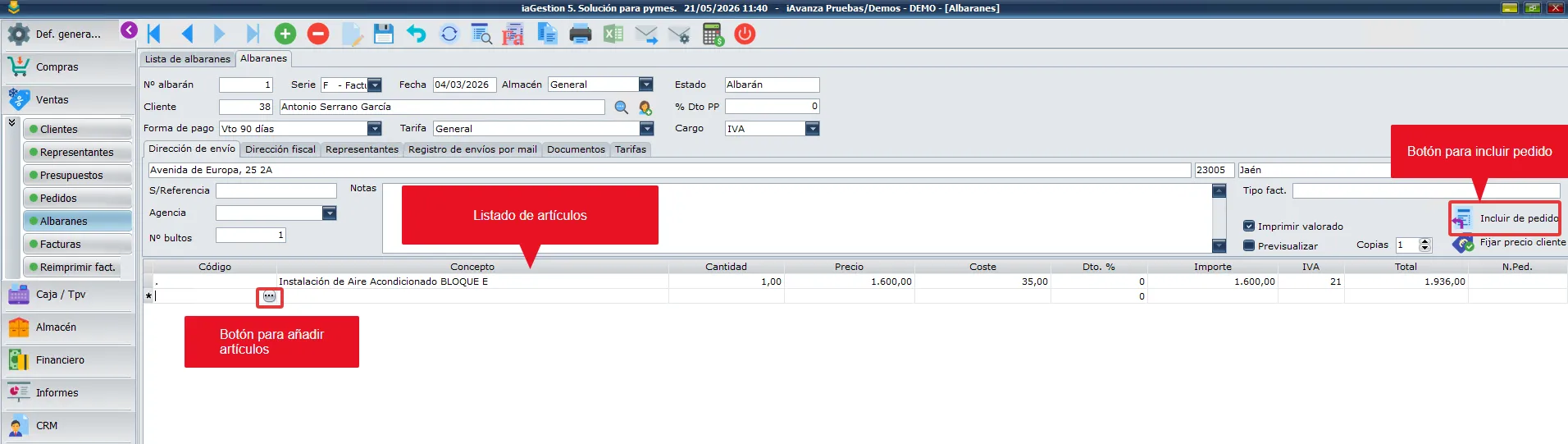
Para incorporar artículos al albarán debemos de añadir nuevas líneas en el listado de artículos. Para añadir un producto o servicio es muy importante que haya sido creado previamente.
Una vez colocados en la lista de artículos podemos buscar los productos pulsando la tecla enter del teclado o pulsando el botón (…) de la aplicación para abrir una ventana de búsqueda detallada de artículos.
Una vez incluido el artículo en nuestro presupuesto iremos pasando de campo pulsando la tecla enter de nuestro teclado e iremos añadiendo la cantidad, precio de venta, precio de coste, si se aplica algún tipo de descuento, así hasta el final de la línea donde llegaremos a la última columna que es el total de esta línea. Podemos ir añadiendo en la lista tantas líneas como sean necesarias hasta completar el presupuesto.
También tenemos la opción de añadir los artículos incluyendo un pedido, para ello pulsaremos sobre el botón INCLUIR PEDIDO y seleccionaremos el pedido el cual queremos incluir en el albarán.
En este campo queremos hacer especial mención a los siguientes botones:
FIJAR PRECIO CLIENTE: Al pulsar en este botón fijaremos el precio del producto seleccionado para el cliente al que va dirigido el albarán.
IMPRIMIR VALORADO: esta opción nos permite imprimir el albarán sin que se puedan ver los precios de costes, solo se verá el artículo y la cantidad.
PREVISUALIZAR: Si marcamos esta opción podemos ver el albarán antes de imprimirlo y si está desmarcado se imprimirá directamente sin previa visualización.
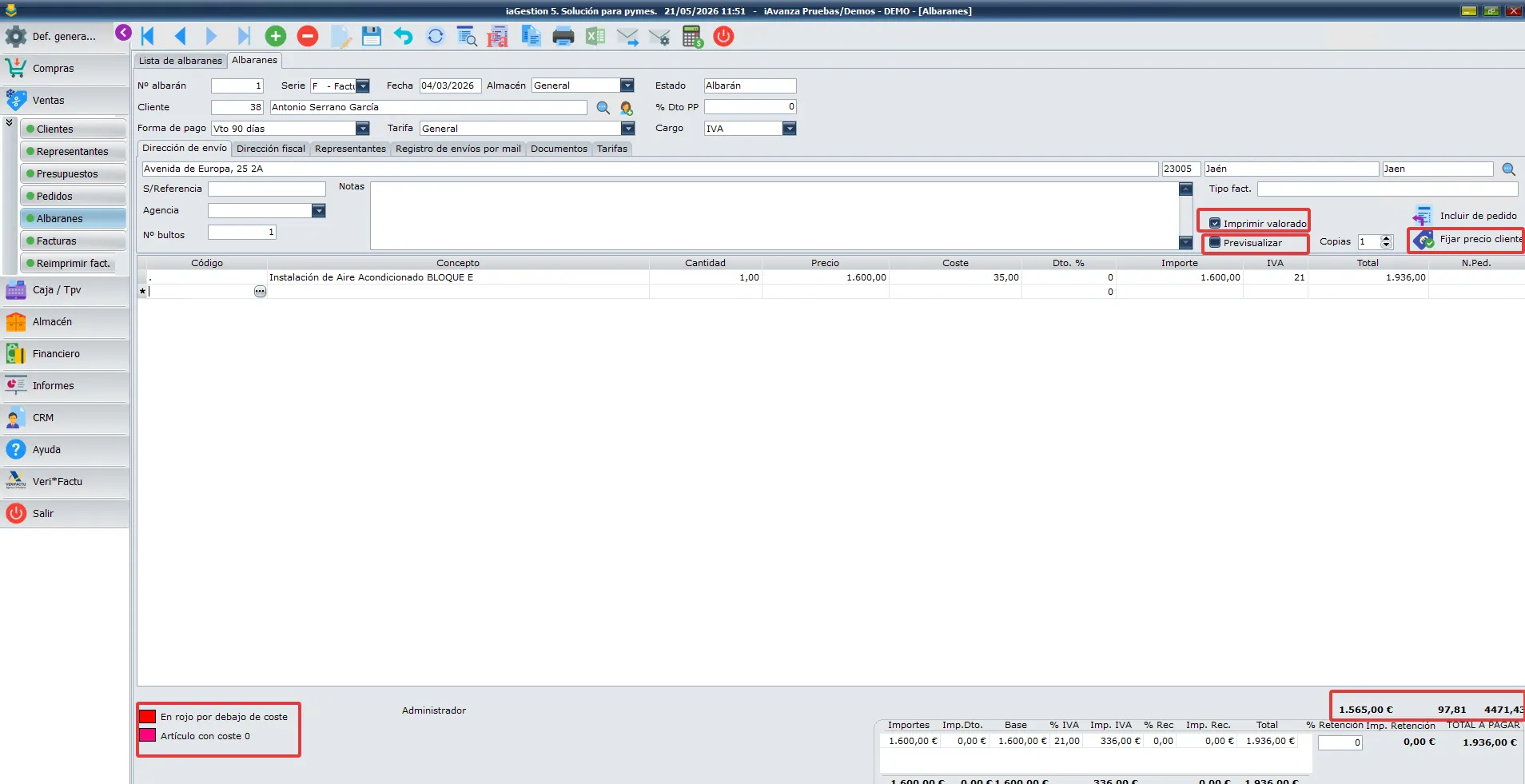
Si nos fijamos en la parte inferior izquierda de la imagen de arriba podemos apreciar que el programa nos calcula tanto los costes como los beneficios de un artículo seleccionado del albarán.
En el cuadro de la parte derecha se nos aclara que significan los distintos colores de las letras. Si el artículo aparece escrito en color rojo nos está indicando que estamos vendiendo por debajo del precio de coste, sin embargo, el color rosa nos indica que el artículo está a coste cero.
Una vez terminado el albarán, desde la barra de herramientas de arriba tenemos la opción de facturar directamente. Para ello tenemos el icono «Fa».
Envío por email de un albarán
Para mandar los albaranes creados por email tenemos 2 opciones, una sería desde el mismo programa de gestión y la segunda desde un correo exterior al programa.
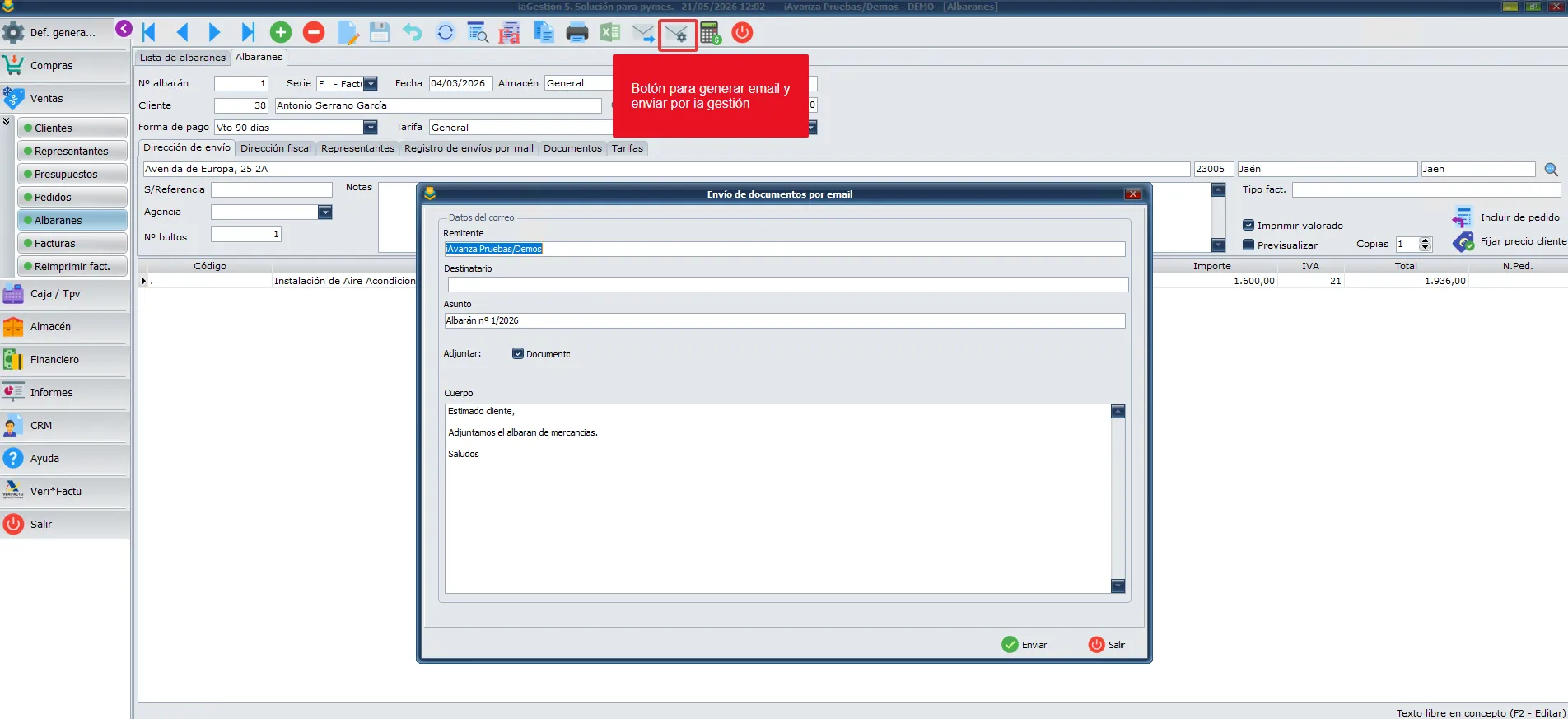
Para hacer el envío desde el mismo programa pulsaremos en la barra de herramientas el icono generar correo y enviar. En ese momento se nos abrirá un formulario en el que tendremos que rellenar los datos del destinatario y el cuerpo del correo que queremos mandar. (IMPORTANTE – Para utilizar esta opción, debe estar previamente configurado el apartado de Configuración para envío de mail. Dicho apartado se encuentra en DEF.GENERALES -> DEFINICIONES -> CONFIGURACIÓN)
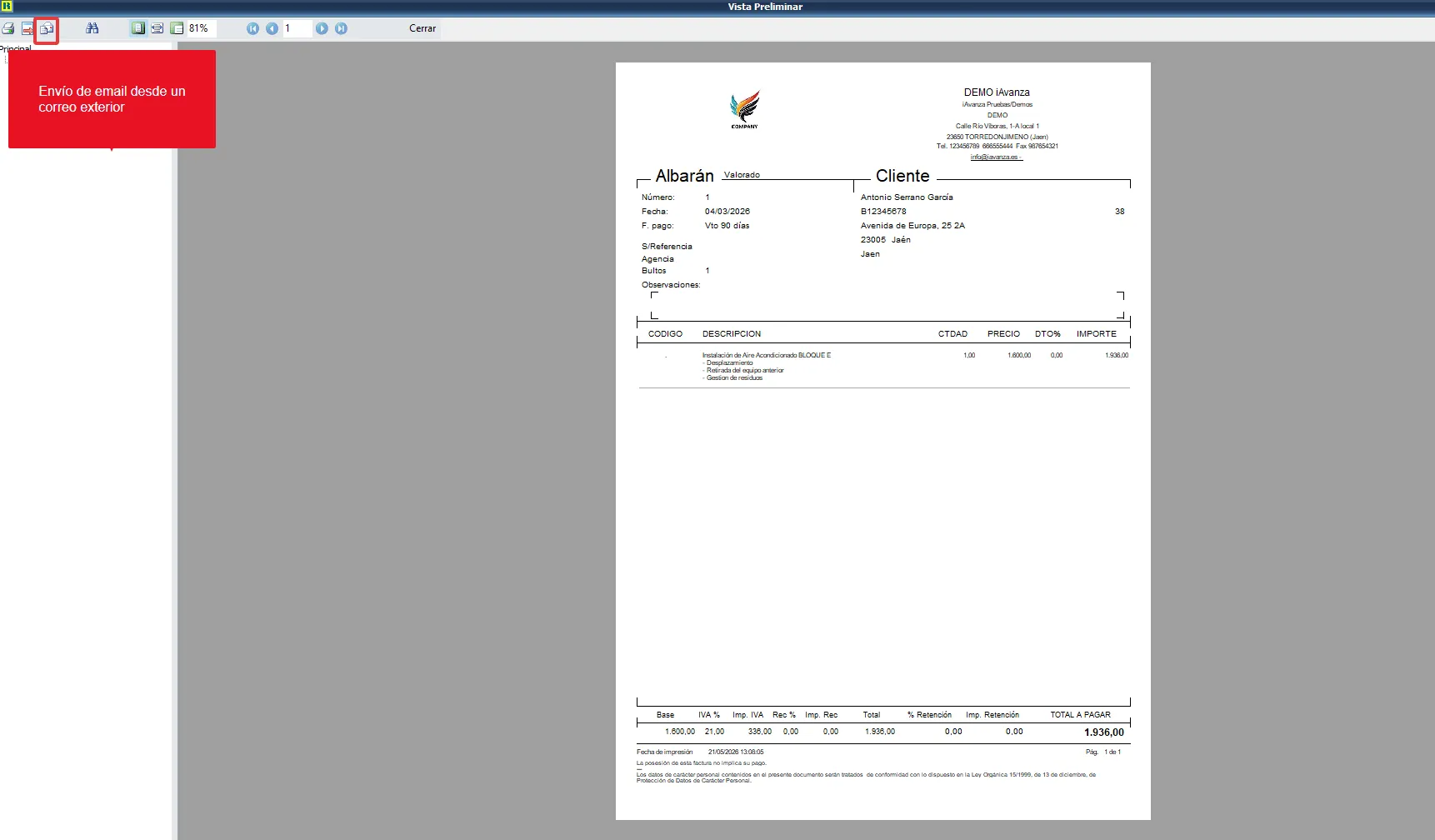
La segunda opción sería desde un correo exterior al programa de gestión para ello una vez seleccionado el albarán el cual queremos enviar podemos pulsar el botón de imprimir para que se genere la estructura del albarán. Una vez en la pantalla de la impresión podemos mandar el correo pulsando en el botón Enviar, dicho botón utilizará el gestor de correo instalado en el propio ordenador.
Vídeo tutorial sobre iaGestión
Gestión de albaranes
de ventas
Recuerda que tenemos disponibles en nuestro canal de Youtube video-tutoriales que te guiarán paso a paso por las diferentes opciones del programa.
Preguntas frecuentes
Asegúrese de que el usuario con el que está operando tiene los permisos concedidos, de lo contrario no aparecerán la totalidad de los campos vistos en este documento.
No, la fecha de inicio de VERI*FACTU no se modifica al añadir el certificado a no ser que el propio cliente quiera enviar.
En caso de que se olvide de renovar el certificado y este caduque, se bloqueará el proceso de facturación y no podrá hacer nuevas facturas.
Por eso es muy importante que trate de mantener un certificado válido en todo momento.
Para evitar errores en el envío de facturas por la configuración errónea de este dato, no se puede cambiar manualmente.
La misma aplicación hace el cambio de este dato basándose en el país que tiene el cliente en su dirección fiscal.