
Manual de iaGestión para Pymes
Conceptos básicos
Agenda
Definiciones Generales
Compras
Ventas
Caja / tpv
Almacén
Financiero
Informes
APLICACIÓN MÓVIL
General
Gestiones
Panel de estadísticas
Para poder gestionar las ventas podemos tener registrados los representantes que se encargan de dicha tarea. En el software de iAvanza para la gestión de pymes podemos crear múltiples representantes, para ello debemos acceder a la opción VENTAS > REPRESENTANTES.
En esta primera pestaña nos aparecerá el listado completo de representantes, podemos ver los datos personales el código del representante, nombre , CIF O NIF, teléfono y población. En los iconos superiores tenemos la opción de añadir, eliminar, editar o buscar a un representante.

Para añadir un nuevo representante nos situaremos en la segunda pestaña de la parte superior DATOS REPRESENTANTE, pulsaremos el icono de la parte superior INSERTAR y a continuación iremos introduciendo los datos. El código del proveedor se añade automáticamente una vez que pulsemos sobre el icono +, rellenaremos el resto de campos Nif/ Cif, nombre y opcionalmente podemos añadir cuaquier tipo de nota.
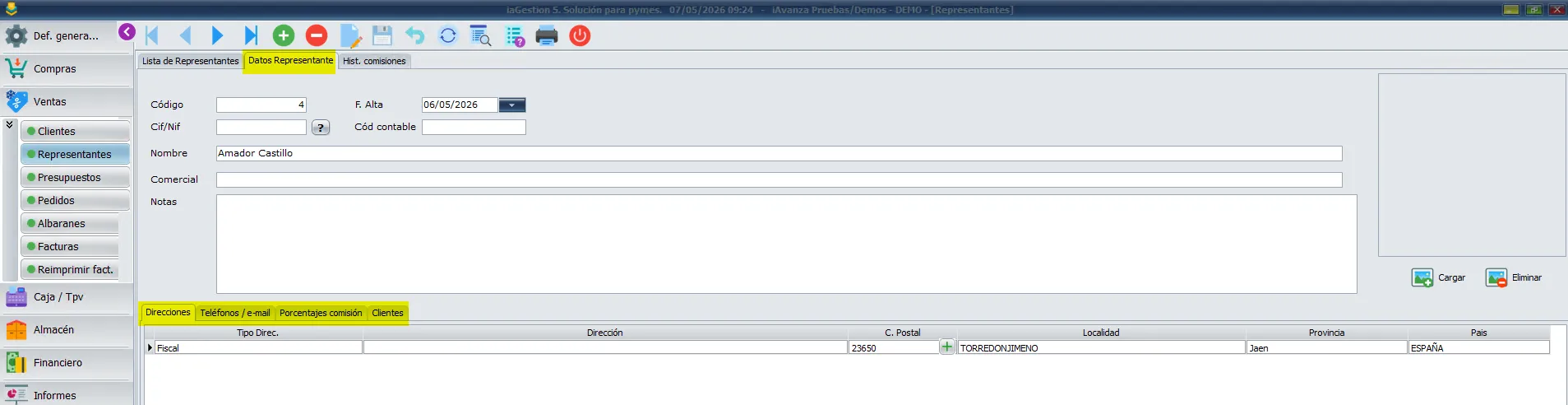
En esta misma pantalla en la parte inferior encontraremos varias pestañas que nos dan la opción de introducir otros datos del representante como son la dirección, teléfono, porcentajes de comisión y los clientes.
Para añadir una dirección a un representante debemos situar el cursor sobre la lista de direcciones y pulsar sobre el botón + de la barra de herramientas. La siguiente acción será cumplimentar los datos de la dirección.
Para eliminar la dirección errónea de la ficha del representante debe posicionar el cursor sobre la línea de la dirección a eliminar y pulsar sobre el botón de – de la barra de herramientas.
Hay que tener en cuenta que no hay limitación en cuanto al número de direcciones a incluir a un representante, solo debe recordar que debe tener siempre solo 1 dirección fiscal.
En la ficha del representante puede almacenar tantos teléfonos y emails como necesite, no existe limitación alguna.
Al crear un nuevo tipo de dato de comunicación debe seleccionar el tipo de dato a incluir y cumplimentar su valor.
En esta opción incluiremos todas las tarifas que existan y el tanto por ciento que le corresponda al representante.
Es bastante común que cada representante tenga asignados varios clientes. Aquí podemos ver todos los que tiene asignados un representante. Para asignarlos tendremos que ir a la pantalla de clientes y en la subpestaña de representantes añadirlo.
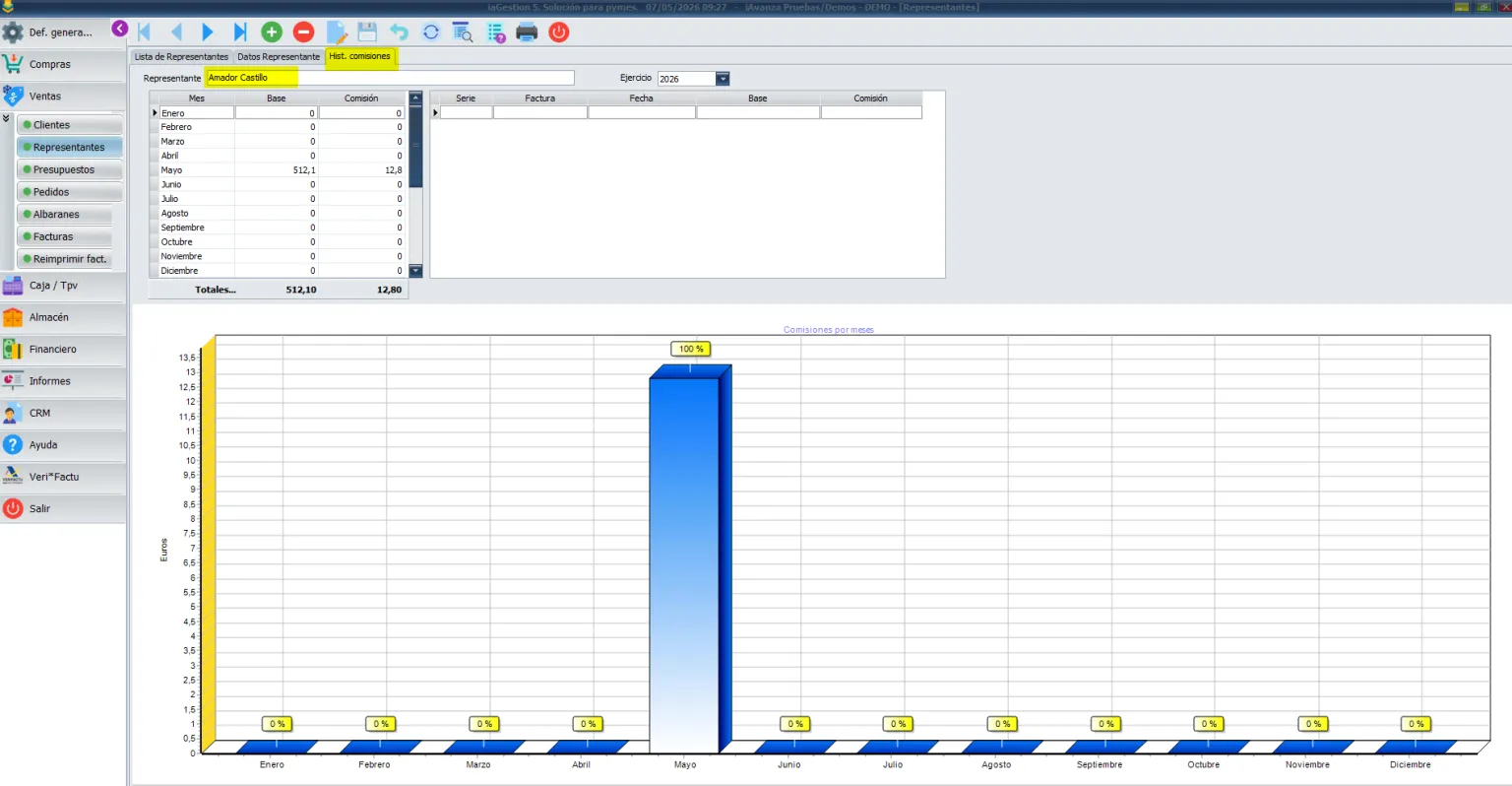
En la pestaña de Histórico de Comisiones nos aparece una estadística de las ventas realizadas por cada representante, para ello seleccionaremos a uno de ellos y nos aparecerán los datos representados mensualmente. Recuerde que en el listado de detalle de ventas por meses podrá realizar doble clic sobre el documento para visualizarlo.
Recuerda que tenemos disponibles en nuestro canal de Youtube video-tutoriales que te guiarán paso a paso por las diferentes opciones del programa.
Existen infinidad de formas de gestionar las comisiones y puede ser complicado que un aplicación se adapte al 100% a su negocio.
Póngase en contacto con iAvanza para ver cual es la mejor opción que podemos darle para ese tipo de gestión.