
Manual de iaGestión para Pymes
Conceptos básicos
Agenda
Definiciones Generales
Compras
Ventas
Caja / tpv
Almacén
Financiero
Informes
APLICACIÓN MÓVIL
General
Gestiones
Panel de estadísticas
Gestión de albaranes de compras de la empresa
Contenido
Gestión de albaranes de compras
Una vez realizado un pedido a un proveedor, recibiremos la mercancía con un albarán o factura de compra. Este documento debemos transcribirlo al programa para dar de alta las existencias de los productos, generar la compra y documentos de pago al proveedor.
Hay que tener en cuenta que si recibimos una factura de compra siempre tendremos que realizar un albarán de compra, ya que, en nuestro programa siempre necesitamos tener un albarán para poder generar la factura. En este caso tendremos que incluir como número de albarán y fecha del albarán los mismos datos de la factura de compra y posteriormente convertir el albarán generado en una factura con un solo clic.
Para poder llevar a cabo un control sobre las compras deberemos de acceder a la opción de COMPRAS -> ALBARANES.
Lista de albaranes de compras
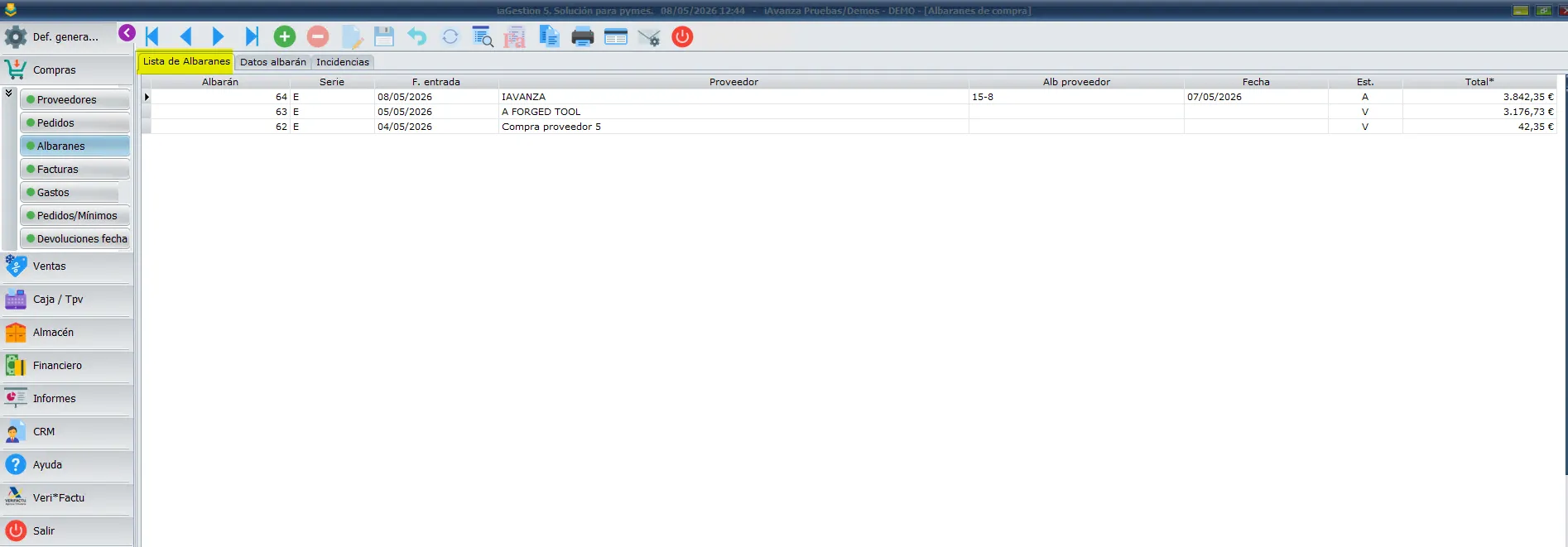
Al acceder a la opción de ALBARANES, nos encontramos con una lista de albaranes en la que aparecerán las compras realizados por la empresa en los últimos 30 días. De cada uno podremos observar su número de albarán, serie, fecha de entrada, proveedor, albarán del proveedor, fecha albarán proveedor, estado y total.
Para elaborar un nuevo albarán pulsaremos sobre el icono + de la barra de herramientas, automáticamente pasaremos a la siguiente pestaña DATOS DE ALBARÁN e iremos completando los campos que a continuación le detallamos.
Datos albarán
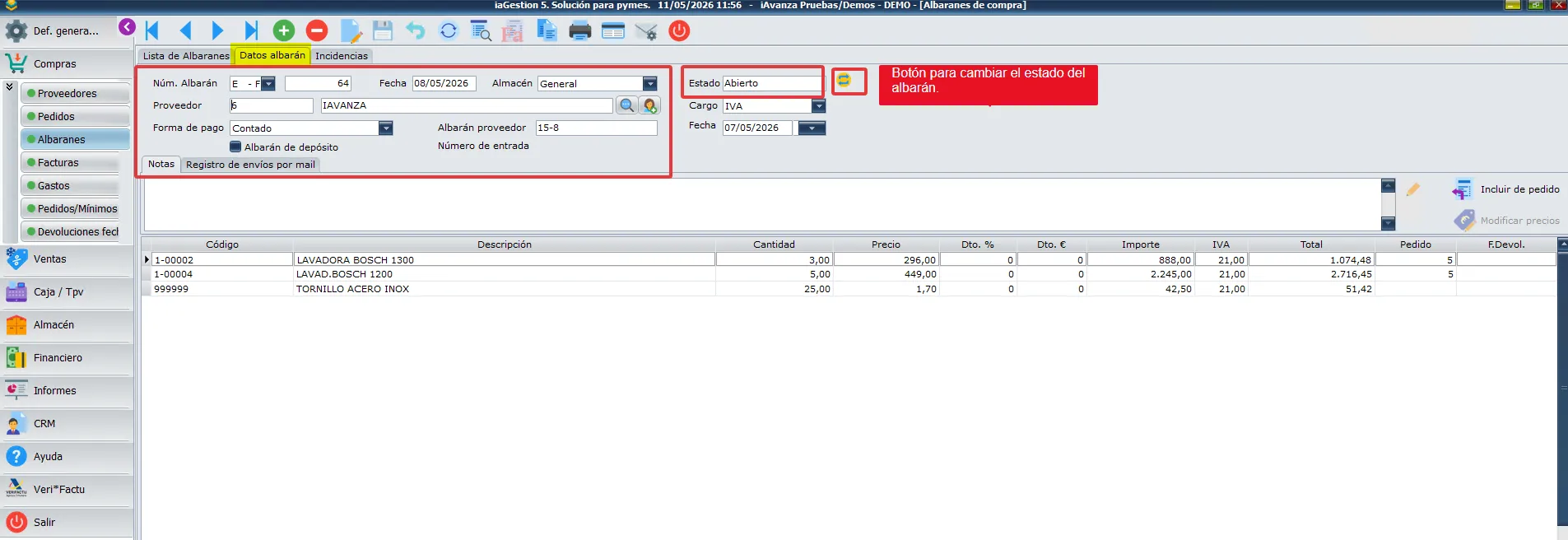
En la pestaña DATOS ALBARÁN es donde podemos ver las características y campos asignados a un albarán determinado.
A continuación vamos a describir los campos más importantes y para que sirve cada uno.
Serie: Es la serie que identificará el documento de compra. En función de la serie seleccionada y dependiendo de la configuración el documento tendrá unos impuestos u otros.
Núm. Albarán: Es un identificador único del albarán. Se trata de un número que se incrementa y rellena automáticamente al crear un nuevo albarán.
Proveedor: Indica la empresa o persona a la que se le compran los artículos o servicios. Una vez seleccionado se autocompletarán los campos Cargo y Forma de pago utilizando los datos definidos en la ficha del propio proveedor.
Estado: Este campo indica si el albarám sigue abierto o se ha validado.
Cambiar el estado de un albarán: Una vez que terminemos de incluir todos los productos y servicios que componen el albarán tendremos que VALIDAR dicho documento. Este proceso lo que hace es dejar el albarán bloqueado para que no se pueda modificar y también actualizar el stock y precio de coste de los productos incluidos. Este proceso es imprescindible también para poder generar la factura de compras.
Incorporación de artículos
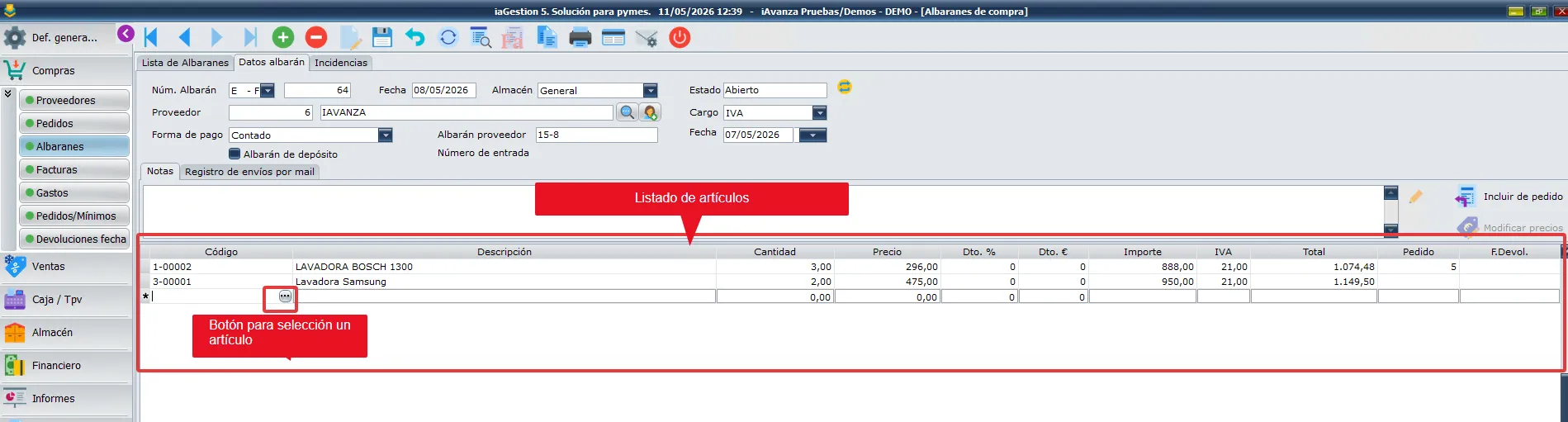
Para incorporar artículos al albarán podemos hacerlo de dos formas diferentes. Una sería añadiendo los artículos manualmente en el en el listado de artículos y la otra sería desde la opción incluir un pedido.
Incluir artículos directamente en el albarán
Para incorporar artículos manualmente al albarán debemos de añadir nuevas líneas en el listado de artículos. Para añadir un producto o servicio es muy importante que haya sido creado previamente.
Una vez colocados en la lista de artículos podemos buscar los productos pulsando la tecla enter del teclado o pulsando el botón (…) de la aplicación para abrir una ventana de búsqueda detallada de artículos.
Incluir artículos de un pedido de compras en el albarán
La otra opción sería añadiendo directamente un pedido de compra, para ello pulsaremos directamente sobre el botón INCLUIR PEDIDO y seleccionaremos el pedido el cual queremos hacer el albarán.
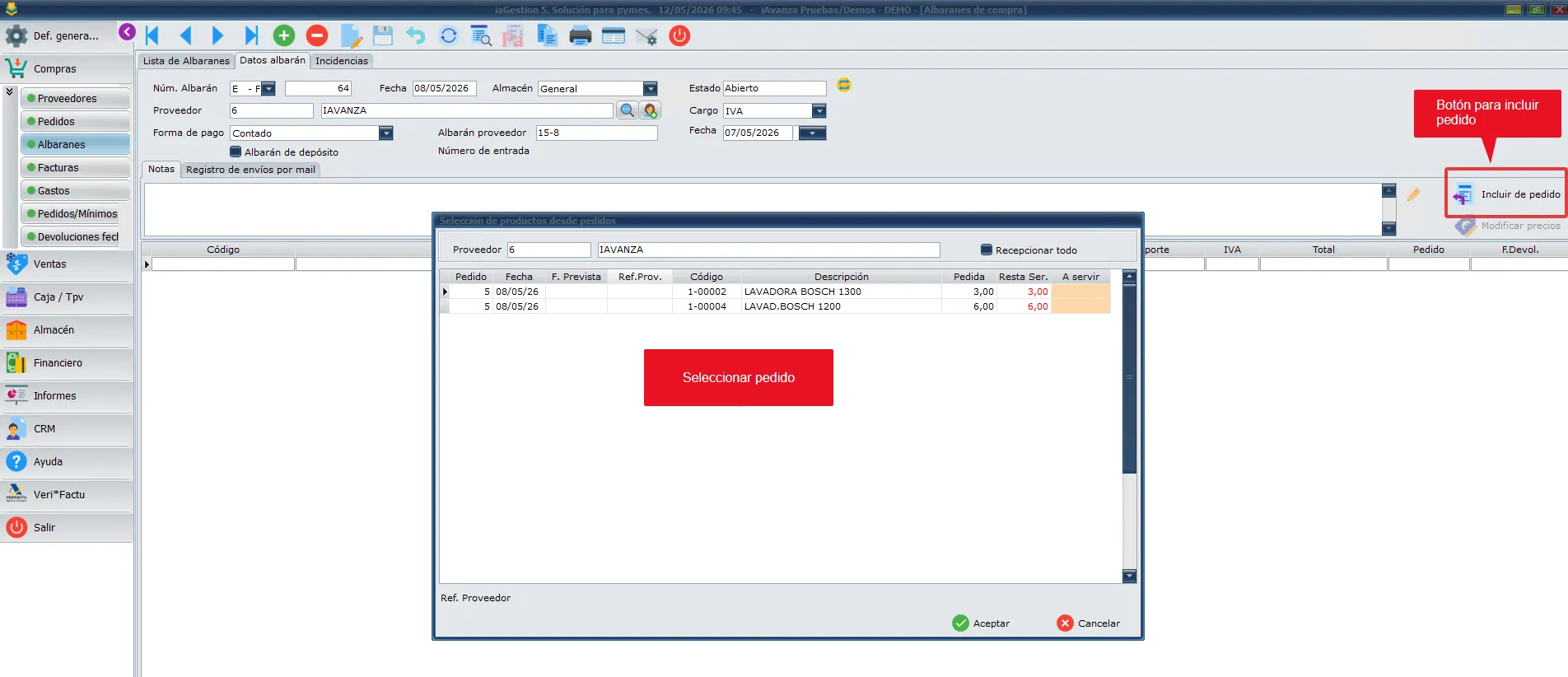
Una vez selección el/los artículo/s incluiremos la cantidad que queremos incluir en el albarán en la casilla de A SERVIR.
Si se incluyen en el albarán todas las cantidades que metimos en el pedido, el pedido cambiará de estado a SERVIDO COMPLETO, en caso de que aún falten cantidades por recibir el pedido cambiará a SERVIDO PARCIAL.
Facturar Albarán
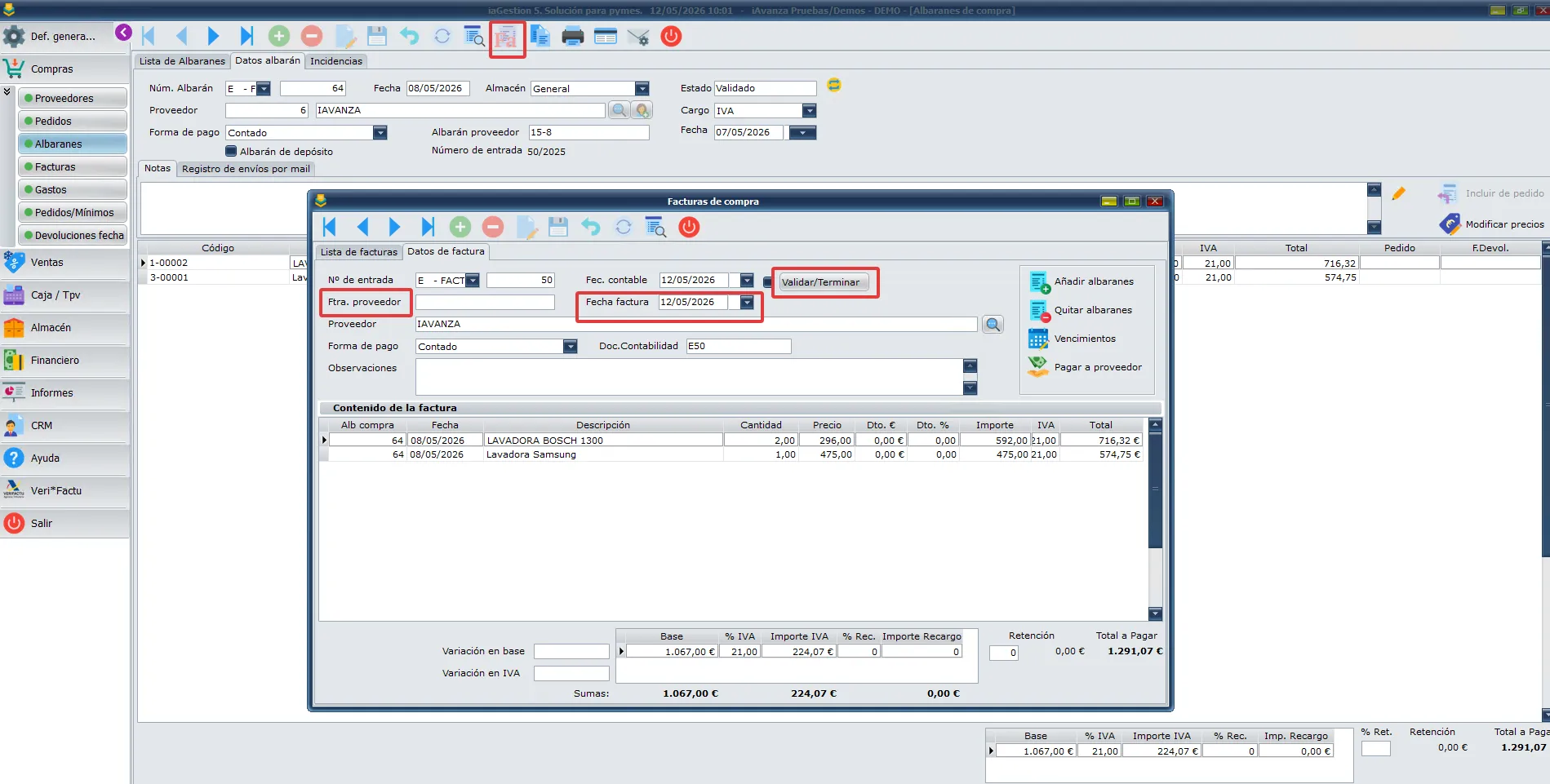
Una vez finalizado el albarán y cambiado el estado a VALIDADO, tenemos la opción de facturarlo directamente pulsando en el icono FA de la barra de herramientas, se nos abrirá una ventana donde introduciremos los datos de factura, fecha y a continuación validamos la factura pulsando sobre el botón de VALIDAR/TERMINAR.
En caso de disponer de iaCONTA, se cumplimentará el campo Doc. Contabilidad con el número de documento dado a esta factura en contabilidad.
Actualización de PVP al validar el albarán de compra
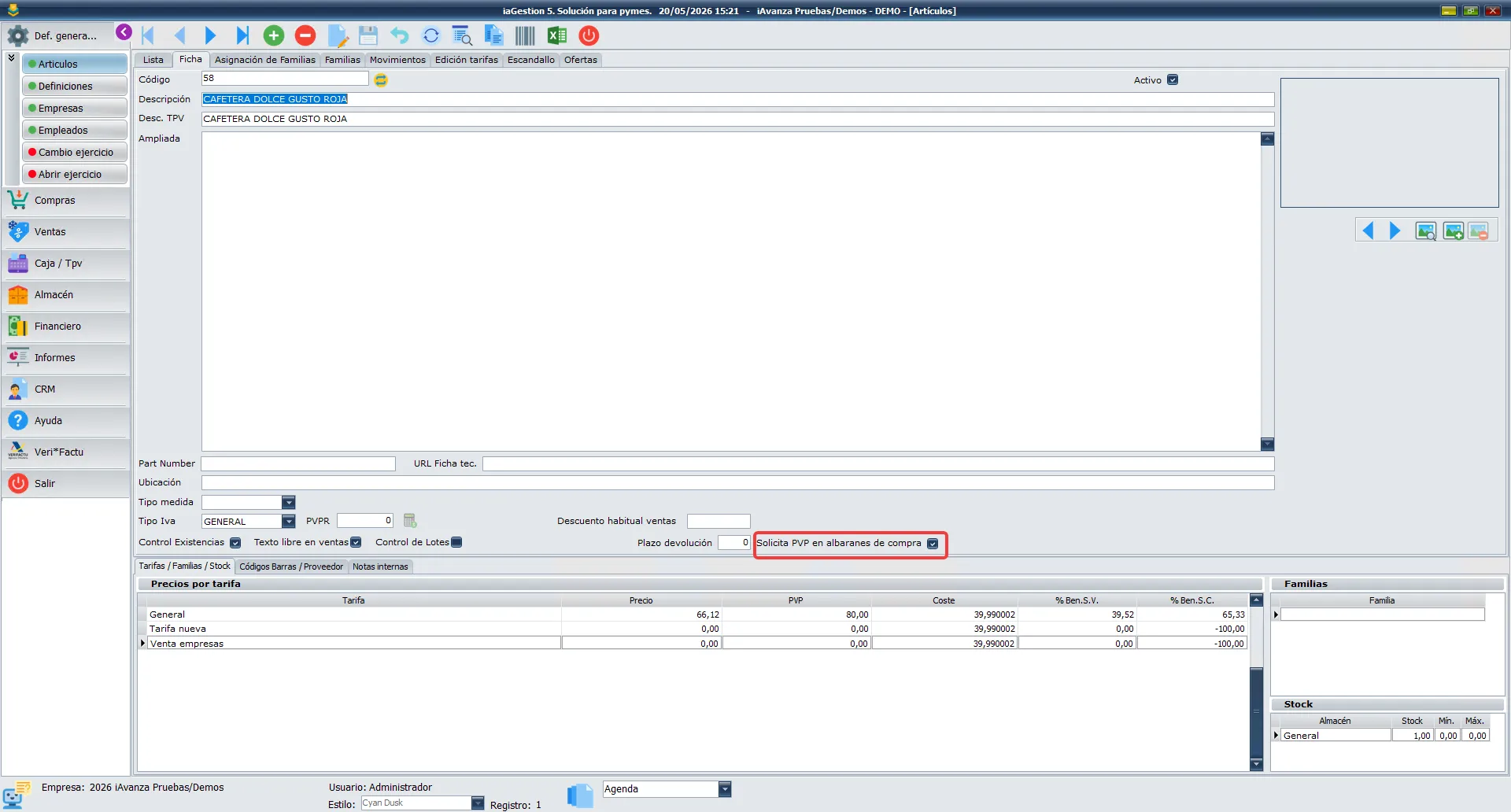
El programa tiene la posibilidad de configurar los artículos para que una vez que validemos el albarán de compra, en caso de que el precio de coste cambie, nos solicite posibles cambios en los precios de tarifa del producto.
Para configurar esta opción es imprescindible que el artículo tenga marcada la característica de Solicitar PVP en albaranes de compras.
En esta captura de pantalla puede ver el campo del que estamos hablando.
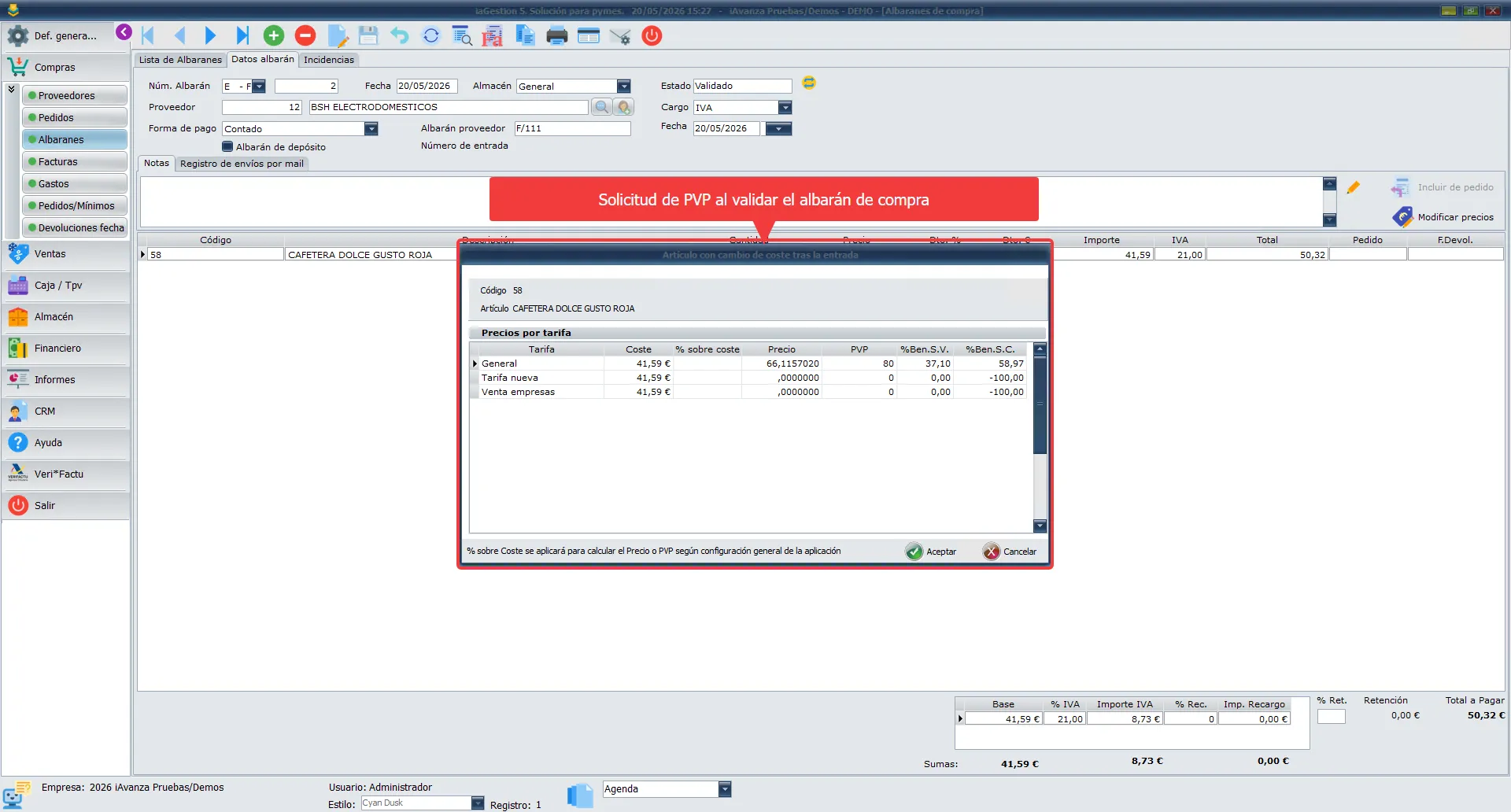
En esta ventana de solicitud de PVP, tenemos diferentes posibilidades para calcular de nuevo el pvp del producto.
- Podemos indicar un porcentaje de beneficio sobre el coste y nos calculará el PVP
- Podemos indicar el PVP al que queremos vender el producto y nos calculará los porcentajes de beneficio que obtendremos con la venta del producto para ajustar mejor el precio
Incidencia de un Albarán
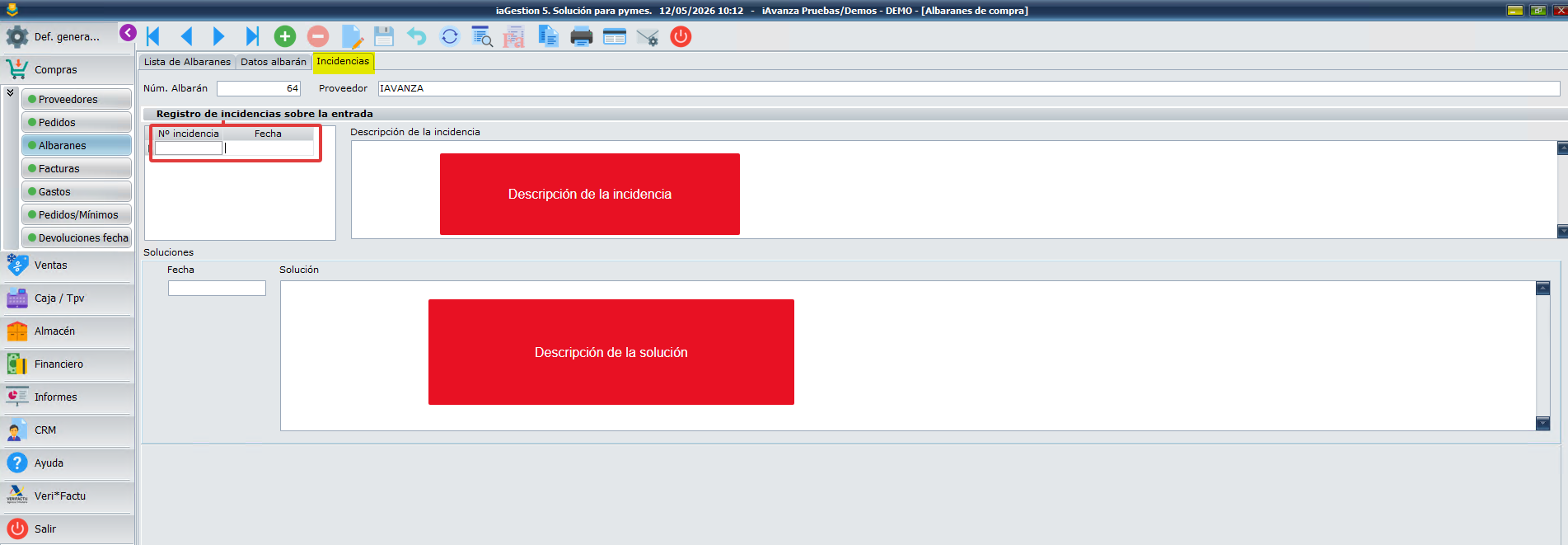
Tenemos una última pestaña que nos permite añadir incidencias relacionadas con un albarán. Una vez seleccionado el albarán en cuestión nos iremos a la pestaña INCIDENCIAS y automáticamente se nos incluirá el número de albarán y el proveedor a continuación añadiremos la fecha de incidencia y el motivo, podemos ir añadiendo tantas como sean necesarias.
Vídeo tutorial sobre iaGestión - Gestión de albaranes de compra
Recuerda que tenemos disponibles en nuestro canal de Youtube video-tutoriales que te guiarán paso a paso por las diferentes opciones del programa.
Preguntas frecuentes
Tiene que recordar que en la lista de albaranes de compras aparecen los albaranes generados en los últimos 30 días.
Para acceder a otros albaranes debe usar la opción de búsqueda de albaranes situado en la barra de herramientas.
Si el stock de los productos incluidos en un albarán de compra no se ha actualizado es porque aún no ha validado el albarán.
Debe pulsar sobre el botón que hay al lado del estado y validarlo
Si es posible realizar una DESVALIDACIÓN del albarán de compra pulsando de nuevo sobre el botón de validar.
Debe tener en cuenta que las modificaciones que haga en el albarán pueden afectar al stock de los productos incluidos ya que al desvalidarlo se vuelven a descontar las unidades en el almacén y hasta que vuelva a validarlo no se sumarán de nuevo estas unidades.
No hay ningún problema nosotros incluiremos en el programa de gestión la factura de compra como si fuera un albarán, lo validaremos y convertiremos en factura pulsando sobre el botón de FA. En este caso tanto el número de albarán y fecha de albarán serán iguales que el número de factura y fecha de factura de compra.