
Manual de iaGestión para Pymes
Conceptos básicos
Agenda
Definiciones Generales
Compras
Ventas
Caja / tpv
Almacén
Financiero
Informes
APLICACIÓN MÓVIL
General
Gestiones
Panel de estadísticas
Para poder gestionar las ventas necesitamos tener registrados los clientes a quienes se realizan dichas ventas. En el software de iAvanza para la gestión de pymes podemos crear múltiples clientes cada uno de ellos con unas características diferentes. Para ello debemos acceder a la opción VENTAS > CLIENTES.
En esta primera pestaña nos aparecerá el listado completo de clientes, podemos ver el código del cliente, nombre fiscal, CIF O NIF, fecha de alta y la clasificación. En los iconos superiores tenemos la opción de añadir, eliminar, editar, buscar a un cliente, imprimir ficha o generar un fichero xls con los clientes que tengamos filtrados en el listado.

Para añadir un nuevo cliente nos situaremos en la segunda pestaña de la parte superior DATOS CLIENTE, a continuación pulsaremos el icono de la parte superior INSERTAR e iremos introduciendo los datos. El código del cliente se añade automáticamente una vez que pulsemos sobre el icono +, rellenaremos el resto de campos Nif/ Cif, nombre comercial, como datos obligatorios tenemos NOMBRE, NIF/CIF, CARGO IMPOSITIVO y la dirección fiscal.
CÓDIGO DE CLIENTE. El código del cliente se añade automáticamente una vez que pulsemos sobre el icono +.
En cuanto al código de cliente el programa está configurado para asignar el código de forma secuencial, podemos cambiar el código de inicio en DEF. GENERALES -> DEFINICIONES->OTROS-> CONTADORES.
También es posible asignar el código de cliente de forma manual, para cambiar esta configuración debemos ir a DEF.GENERALES-> CONFIGURACIÓN y en la parte inferior derecha de la pantalla podemos seleccionar la forma de generar el código de cliente. Si cambiamos esta opción debemos de salir del programa y entrar de nuevo para que se aplique este cambio.
F.ALTA: Es la fecha en la que se añade el cliente al sistema.
APLICAR OFERTAS DE ARTÍCULOS: Si marcamos este check, al realizar una venta a este cliente se aplicarán las ofertas creadas en el sistema en la opción de DEF.GENERALES->ARTÍCULOS-> OFERTAS.
ACTIVO: Indica si el cliente aparece en las ventanas de búsqueda para poder realizar nuevas ventas. Cuando un cliente deje de trabajar con nosotros o la empresa cierre debemos desmarcar este check, así mantendremos un sistema optimizado, siempre y cuando el cliente no tenga deudas con nuestra empresa.
CIF/NIF/VAT: Es el documento identificativo del cliente que debemos de validar con la agencia tributaria pulsando sobre el botón de Validar.
Sí el fondo del campo está en ROJO significa que aún no ha sido validado o que los datos no se encuentran en la agencia tributaria.
Si se queda en AMARILLO significa que la empresa está dada de baja en hacienda y no podremos generar nuevas facturas a este cliente
Si se queda en BLANCO el CIF/NIF/VAT ha sido validado correctamente.
NOMBRE: Nombre fiscal del cliente, debe tener en cuenta que al validar el CIF/NIF en la agencia tributaria el nombre se cambiará por el que está registrado en dicho organismo. En caso de personas físicas lo datos quedarán con APELLIDO1 APELLIDO2 NOMBRE
COMERCIAL: Nombre comercial de la empresa
CLASIFICACIÓN: Categorización del cliente dentro de los distintos tipos de clientes que tenemos dentro de la aplicación. Se usa principalmente para poder sacar estadísticas según la clasificación del cliente. Puede crear más tipos de clasificación de clientes en DEF.GENERALES->DEFINICIONES ->TIPOS DE CLIENTES
CLASIFICACIÓN 2: Segunda clasificación del cliente. Se usa principalmente para poder sacar estadísticas según la clasificación del cliente. Puede crear más tipos de clasificación de clientes en DEF.GENERALES->DEFINICIONES ->TIPOS DE CLIENTES ALTERNATIVOS
TIPO: Clasificación en función de la zona geográfica del cliente. Se usa para saber los tipos de impuestos que se aplicarán.
CARGO IMP.: Tipo de IVA que se aplicará al cliente
AGENCIA: Agencia de transportes habitual del cliente.
FORMA DE PAGO: Forma de pago acordada con el cliente
TARIFA: Tarifa de precios que se aplicará en las ventas realizadas al cliente.
RIESGO €: Importe a partir del cual queremos que la aplicación nos avise si el cliente tiene una deuda con la empresa superior a dicho importe. Esta alerta es solo informativa.
%DTO. PP: Porcentaje de descuento por pronto pago que se aplicará a la base imponible del documento de venta.
%DTO HABITUAL: Porcentaje de descuento que se aplicará en todas las líneas de un documento de venta. Este porcentaje podrá ser cambiado en la venta pero inicialmente se aplicará el descuento indicado.
CLAS. CALIDAD: Se refiere a una clasificación visual que podemos generar de los clientes, ya que, podemos generar diferentes tipos de clasificaciones de clientes asignando un color por cada tipo de calidad. Posteriormente y según la clasificación de calidad asignada al cliente al incluir el cliente en una venta el código de cliente tendrá el fondo del color asignado a esta calidad. De esta forma visualmente podremos ver rápidamente de que tipo de cliente se trata.
TIPO FACTURACIÓN: Puede tener 3 valores, sin clasificación, DIRECTA, significa que se realiza un albarán una factura o MENSUAL quiere decir que con este cliente trabajamos con albaranes de entrega durante el mes y a final de mes se genera una única factura de venta.
DIAS DE PAGO: Puede establecer los días de pago para que al generar los vencimientos en una factura se respeten los días de pago del cliente y esos vencimientos coincidan con esos días.
NOTAS: Notas internas que tenemos del cliente.
ALERTA: Nota que nos aparecerá en una ventana cada vez que elijamos el cliente para realizar un documento de venta.
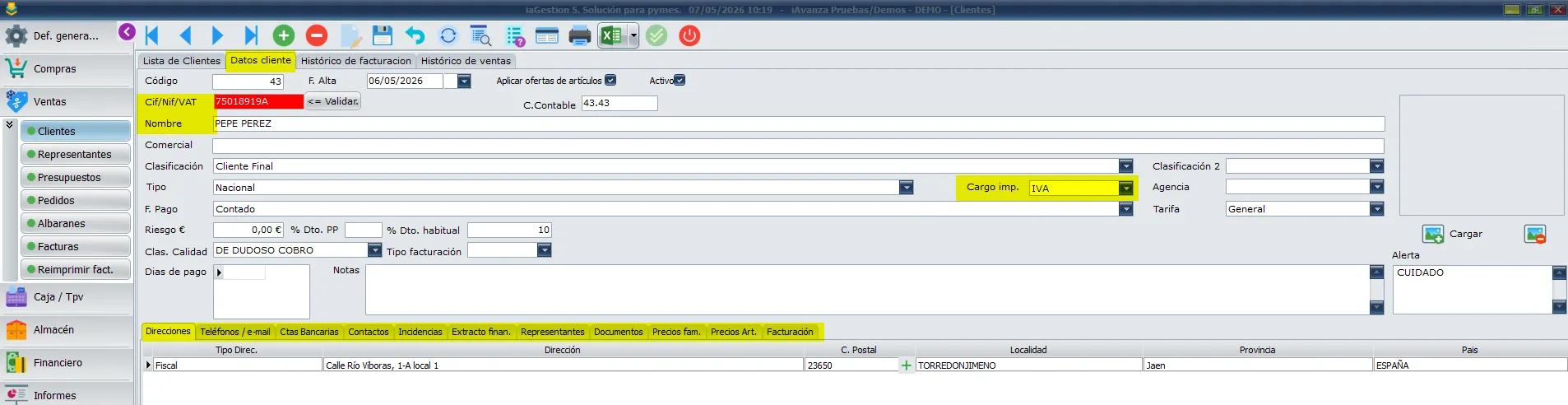
En esta misma pantalla en la parte inferior encontraremos varias pestañas que nos dan la opción de introducir otros datos del cliente como son la dirección fiscal, teléfono, cuenta bancaria, personas de contacto, incidencias, extracto financiero, representantes, documentos, precio por familias, precio por artículos y facturación.
Para añadir una dirección a un cliente debemos situar el cursor sobre la lista de direcciones y pulsar sobre el botón + de la barra de herramientas. La siguiente acción será cumplimentar los datos de la dirección, debe tener especial cuidado en introducir solo una dirección fiscal para el cliente.
Para eliminar la dirección errónea de la ficha del cliente debe posicionar el cursor sobre la línea de la dirección a eliminar y pulsar sobre el botón de – de la barra de herramientas.
Hay que tener en cuenta que no hay limitación en cuanto al número de direcciones a incluir a un cliente, solo debe recordar que debe tener siempre solo 1 dirección fiscal.
En la ficha de cliente puede almacenar tantos teléfonos y emails como necesite, no existe limitación alguna.
Al crear un nuevo tipo de dato de comunicación debe seleccionar el tipo de dato a incluir y cumplimentar su valor.
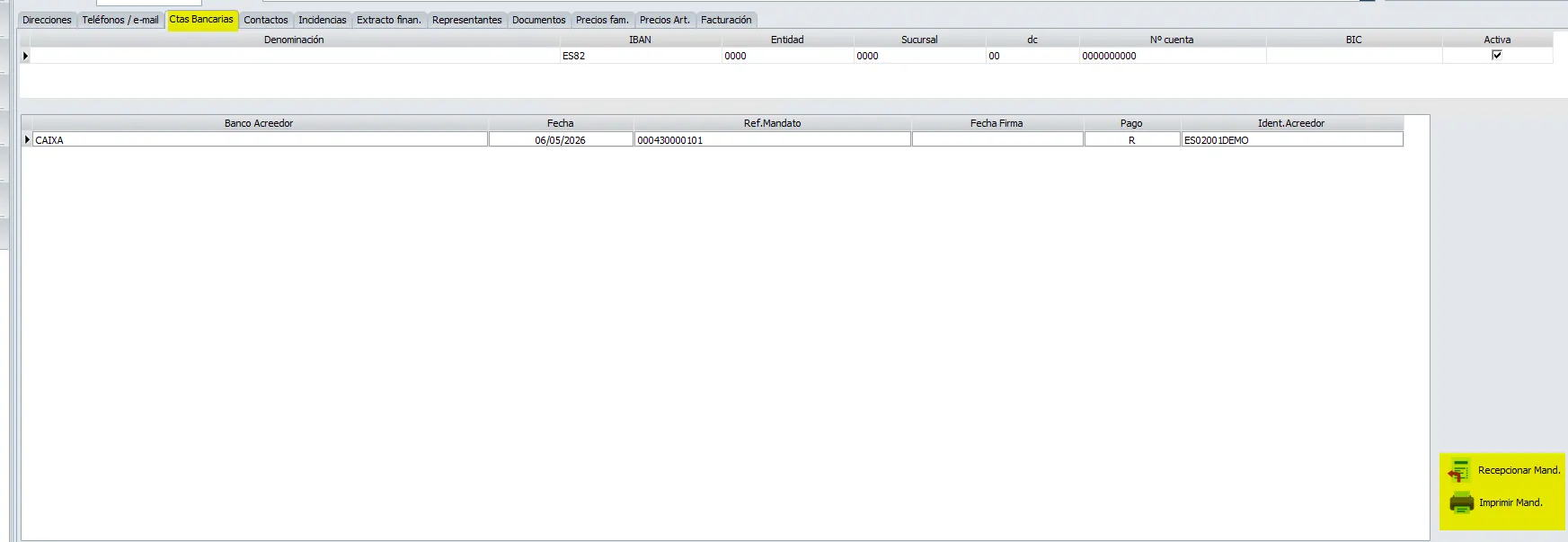
En esta opción incluiremos todas las cuentas bancarias que tengamos del cliente. En esta opción es importante que enviemos al cliente un mandato o autorización para su firma para que la empresa pueda realizar cobros a través de la normativa SEPA. Para ellos utilizaremos lo botones que se encuentran abajo en la parte derecha.
El primer paso que tenemos que realizar es generar el mandato sepa pulsando sobre el botón de Imprimir Mandato, una vez impreso y cumplimentado por el cliente tendremos que recepcionar el mandato, de esta forma indicaremos al programa que tenemos la autorización del cliente para realizar remesas bancarias y cargarlas en su cuenta.
Es bastante común que en un cliente tengamos varias personas de contacto y en esta zona podemos almacenar todos sus datos para que cualquier persona de la empresa que tenga acceso a esta opción pueda acceder a sus datos de contacto.
En esta opción podemos añadir cualquier incidencia ocurrida con el cliente en cuestión. Es el lugar ideal para ir incluyendo anotaciones de las gestiones realizadas con el cliente, posibles quejas, sugerencias, envíos realizados…
En este apartado podemos tener un resumen de la actividad de la cuenta del cliente (cobros, saldos,…) de diferentes ejercicios.
Esta opción nos da la posibilidad de asignar el representante o agente comercial a un cliente.
El programa nos da la posibilidad de predefinir descuentos para un cliente en los artículos de una determinada familia. De esta forma cuando vendamos un artículo que pertenezca a alguna de estas familias directamente aplicará el porcentaje de descuento incluido.
Otra posibilidad de asignar un precio personalizado de un producto en este caso para un cliente es incluirlo en el apartado de Precios por Artículos.
Para ello tendremos que incluir el artículo en cuestión y que tipo de precio especial queremos fijar.
Esta opción nos permite elegir una serie de valores para que al generar una factura a este cliente se inicialicen con los valores asignados en estaa opción. Todos estos valores podrán ser modificados en el momento de la confección del documento de venta. Los campos son:
TEXTOS EN FACTURA: Este texto se arrastrará a todas las facturas del cliente. Se usa principalmente con organismos oficiales donde exigen una «coletilla» en las facturas
NUM.COPIAS ALBARÁN: Número de copias que se imprimirán cuando se genera un albarán
IMPRIMIR ALBARÁN VALORADO: Según esté marcado el check o no los albaranes se imprimirán valorados o no.
VENTAS ASEGURADAS: Nos sirve para saber si este cliente trabaja con entidades aseguradoras de ventas.
NUM.COPIAS FACTURA: Número de copias que se imprimirán cuando se genera una factura.
TIPO DE ENVÍO DE FACTURA: Nos indica la preferencia del cliente para que le enviemos la factura de venta.
SERIE DE FACTURACIÓN: Serie por defecto que se asignará en albaranes o facturas de venta para este cliente.
TIPO efactur@: Tipo de factura electrónica que se genera para este cliente. Si elegimos la opción de FACTURA FACE debemos cumplimentar los datos necesarios para emitir dicho tipo de factura.
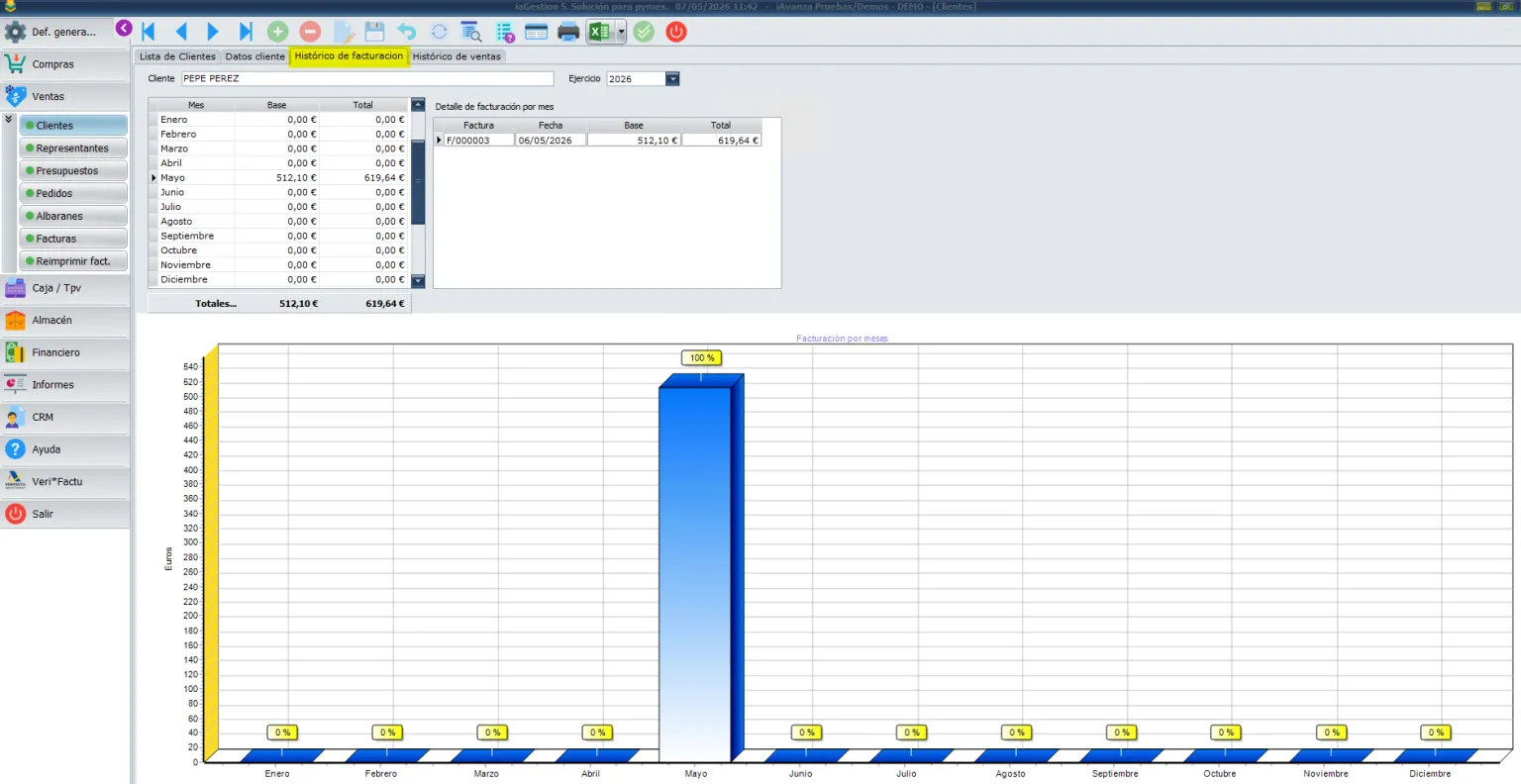
En la pestaña de Histórico de Facturación nos aparece una estadística de las ventas realizadas a cada cliente, para ello seleccionaremos a un cliente y nos aparecerán los datos representados mensualmente. Recuerde que en el listado de detalle de ventas por meses podrá realizar doble clic sobre el documento para visualizarlo.
En esta opción podremos ver todos los artículos o servicios incluidos en los albaranes de venta realizados a este cliente. Aquí podrá ver unidades, precios y descuentos aplicados en dichas ventas. Puede realizar doble clic para revisar el documento de compra completo.

Recuerda que tenemos disponibles en nuestro canal de Youtube video-tutoriales que te guiarán paso a paso por las diferentes opciones del programa.
Un cliente una vez que tenga algún documento de venta asociado no podrá eliminarlo. En este caso debe localizar el cliente y al acceder a su ficha pulsar sobre el campo ACTIVO y desmarcar la casilla.
Si, el CIF puede repetirse aunque el programa nos va a advertir de que el CIF ya existe.
Los casos en los que el CIF puede duplicarse en diferentes clientes son varios pero principalmente van orientados a trabajar con organismos públicos en los que el CIF es el mismo pero son diferentes departamentos, en este caso, cada departamento podemos contemplarlo como un cliente y en el nombre comercial indicar el departamento.
Si no dispone del módulo de contabilidad iaCONTA no es necesario rellenar este campo.
Para buscar un cliente por algún dato específico debe pulsar sobre el botón de CONSULTA AVANZADA de la barra de herramientas.
Debe tener en cuenta que la exportación a xls mostrará los datos que tenga actualmente en la lista de clientes, es decir, si ha realizado algún filtro previo que implica que no aparezca ese cliente al generar el xls tampoco aparecerá.