
Manual de iaGestión para Pymes
Conceptos básicos
Agenda
Definiciones Generales
Compras
Ventas
Caja / tpv
Almacén
Financiero
Informes
APLICACIÓN MÓVIL
General
Gestiones
Panel de estadísticas
Nociones básicas VERI*FACTU
Primeros pasos
El primer paso que cualquier empresa debe realizar para la integración con VERI*FACTU pasa por lo siguiente:
1º Disponer del certificado digital de la empresa incluido en el programa y cuya fecha de caducidad no este próxima en formato pfx o p12.
2º Disponer de una línea de Internet estable en su empresa, ya que, cada vez que genere una factura se enviará a la agencia tributaria de forma instantánea.
CONSEJO
Genere algún tipo de alerta que le avise de que el certificado digital de su empresa está próximo a caducar ya que sin el certificado no podrá seguir facturando.
La propia aplicación le avisará 30 días antes de la caducidad para que comience con los trámites de renovación.
Incorporación del certificado digital en su aplicación
Los pasos para incorporar el certificado en su aplicación son:
1º Disponer del certificado en formato .pfx o .p12 y tener la clave. (Le aconsejamos tener el certificado en una carpeta de c:\iavanza para facilitar su localización).
2º Ir a la opción de EMPRESAS, seleccionar la empresa en la que quiere incluir el certificado digital y pulsar sobre el botón de Certificados.
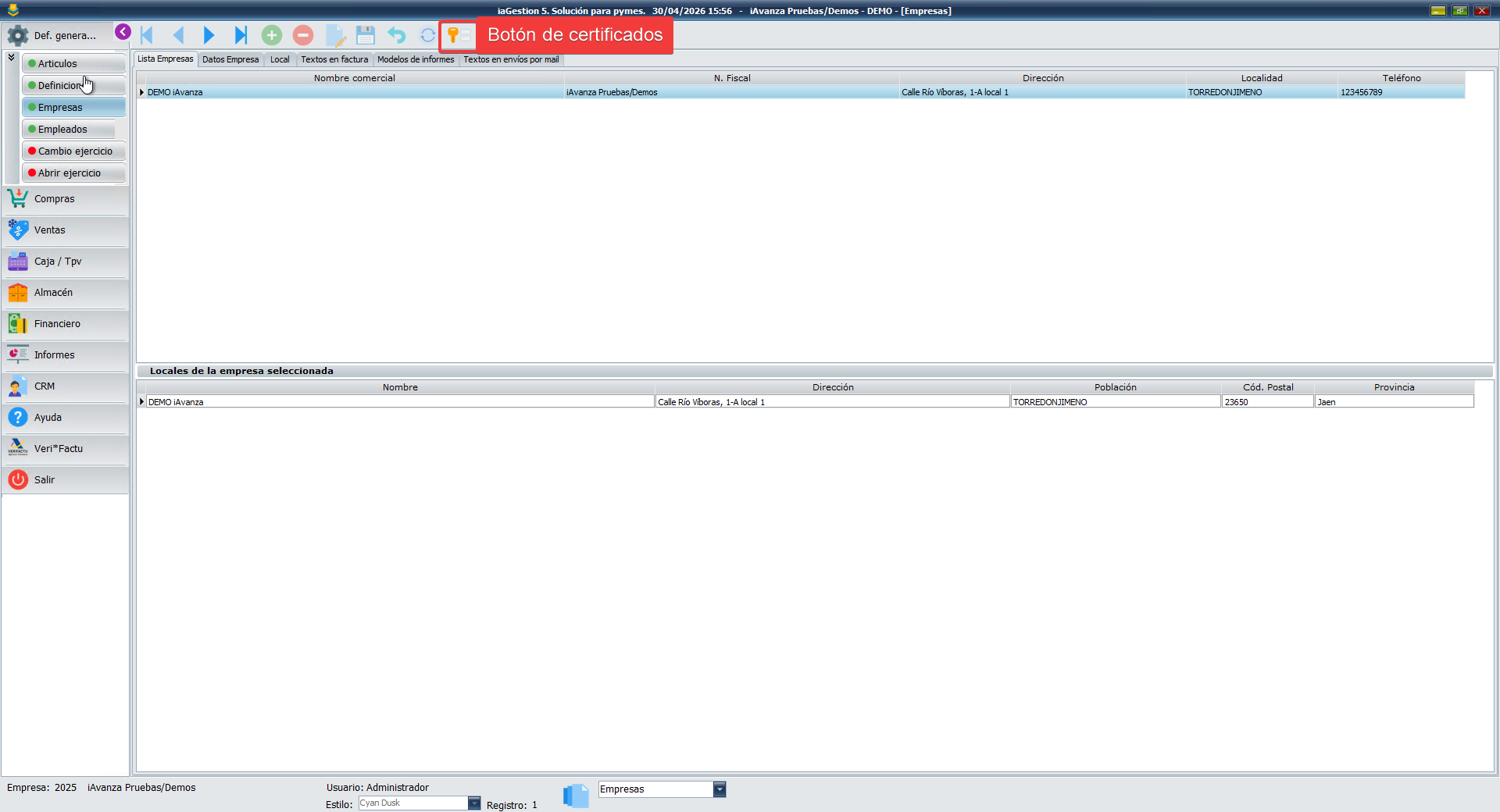
CONSEJO:
Se puede acceder a la misma opción de Certificados, desde la opción VERI*FACTU -> GESTOR DE CERTIFICADOS DE EMPRESA
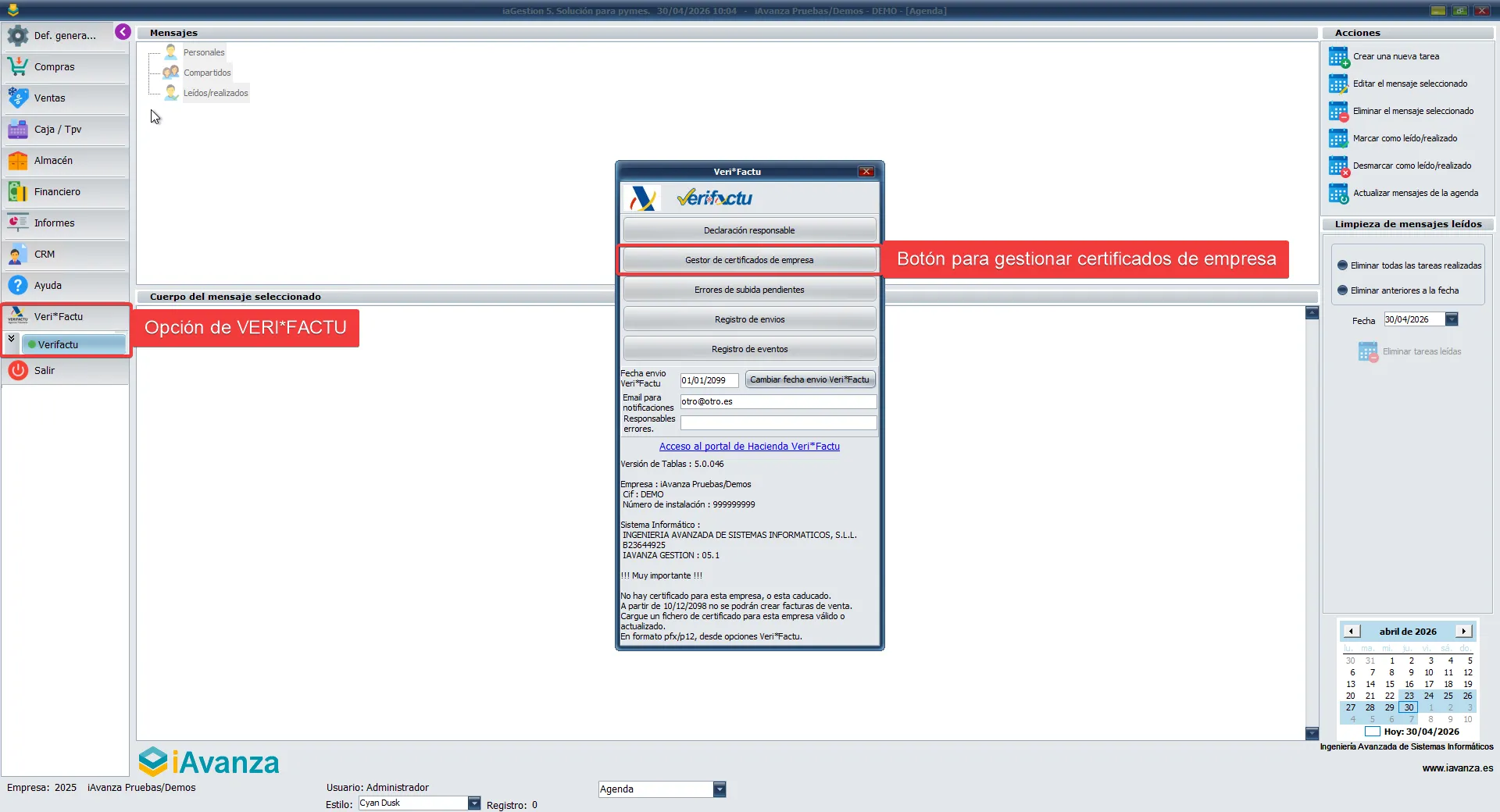
3º Se abre una nueva opción para cargar el certificado y pulsaremos sobre el botón de añadir certificado.
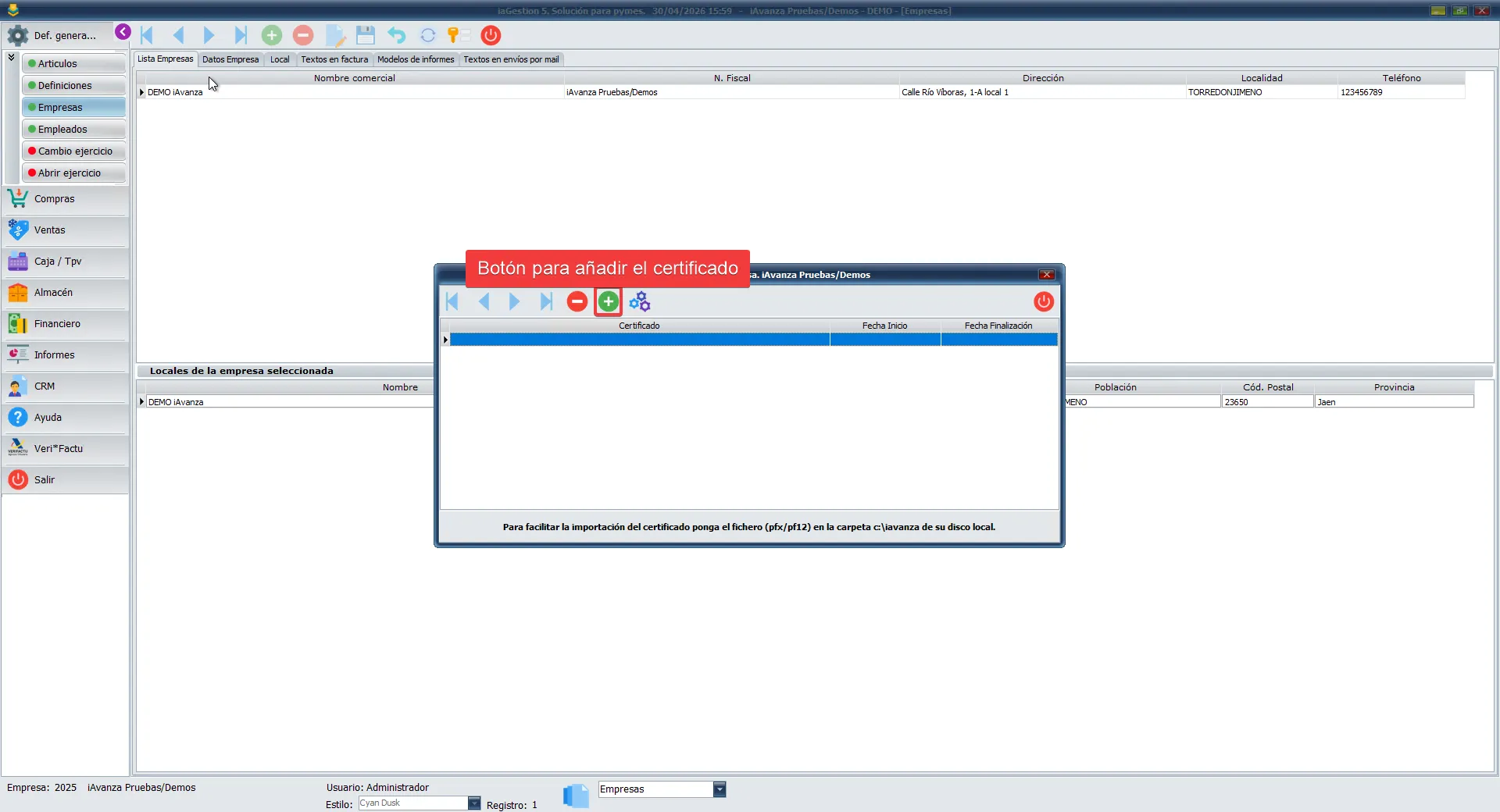
4º Se abre el explorador de Windows y buscaremos el fichero a incorporar.
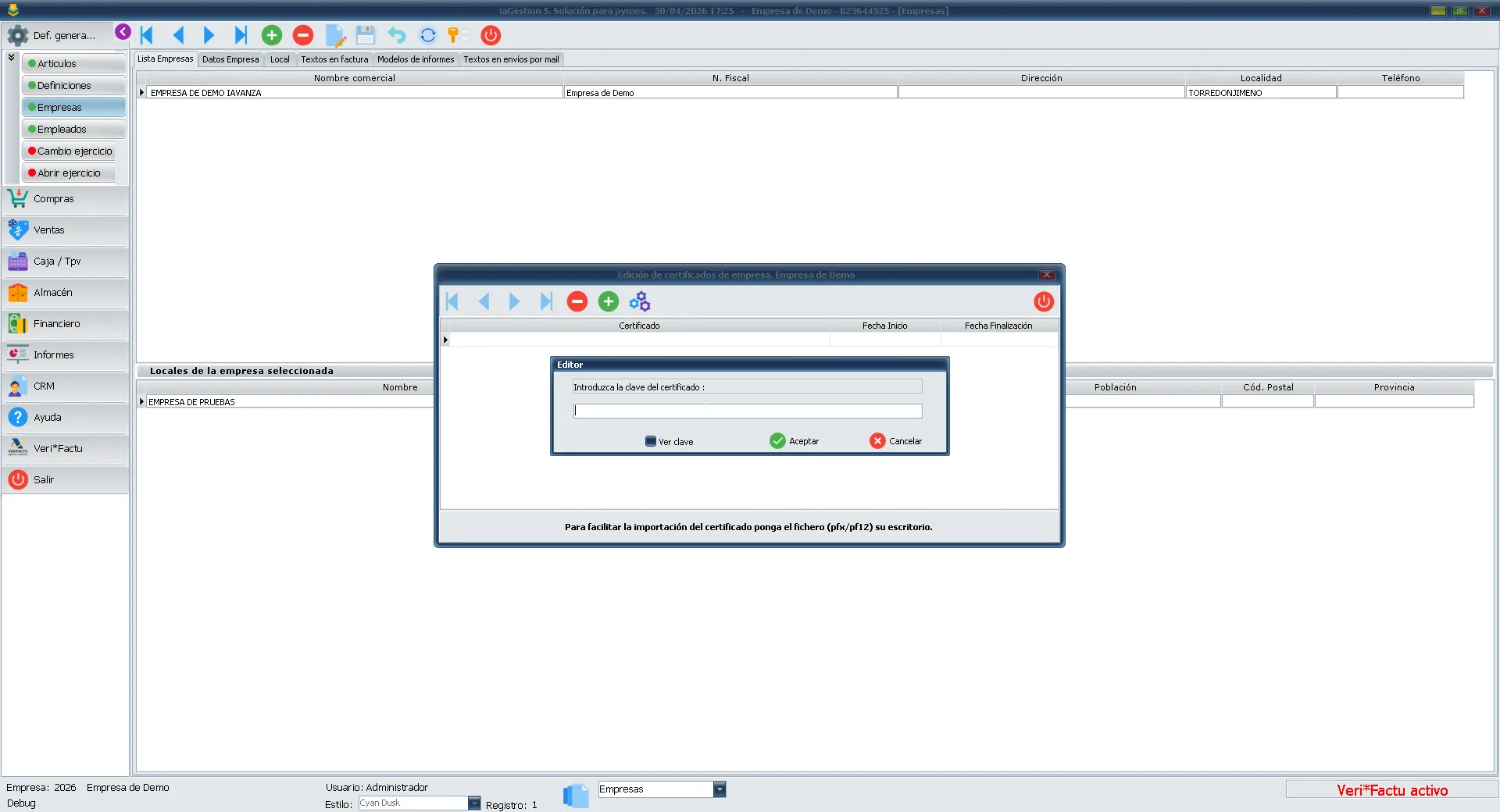
5º Una vez seleccionado se abre una nueva ventana para introducir la clave.
¿Cómo proceder con una renovación del certificado?
Para renovar un certificado dentro de la aplicación bastará con volver a añadir el nuevo certificado siguiendo los pasos del punto anterior.
El certificado caducado no es necesario eliminarlo ya que la aplicación detectará cual es el certificado vigente de la empresa.
Validación de CIF/NIF/VAT de clientes
Para evitar errores en la facturación y generar facturas erróneas es imprescindible la verificación del NIF,CIF o VAT del cliente previo a la emisión de la misma. Esta validación se hace realizando una consulta informática a la agencia tributaria con el certificado digital de la empresa usuaria del programa.
Para cumplimentar correctamente un CIF/NIF/VAT solo puede contener LETRAS MAYÚSCULAS y NÚMEROS.
La utilidad de Validación Masiva intenta corregir los CIF/NIF/VAT que ya estén introducidos de forma errónea.
Validación del CIF/NIF vacíos
Le informamos que la única excepción que el sistema permite para omitir la cumplimentación del campo CIF/NIF es cuando la razón social del cliente es «CLIENTE VARIOS….». Esta funcionalidad está destinada exclusivamente a la emisión de facturas simplificadas, conforme a lo dispuesto en el Real Decreto 1619/2012, de 30 de noviembre, por el que se aprueba el Reglamento que regula las obligaciones de facturación.
Es imprescindible que todos los clientes tengan cumplimentado la dirección fiscal, en caso de clientes varios pueden usar la dirección de la propia empresa.
Para cualquier otra situación, es imprescindible que el campo CIF/NIF sea completado.
Validación del CIF/NIF de clientes nacionales
Los pasos para validar este dato son:
1º Ir a la ficha del cliente y al lado del campo de CIF/NIF existe un botón de Validar que una vez que cumplimentemos este dato deberemos pulsar.
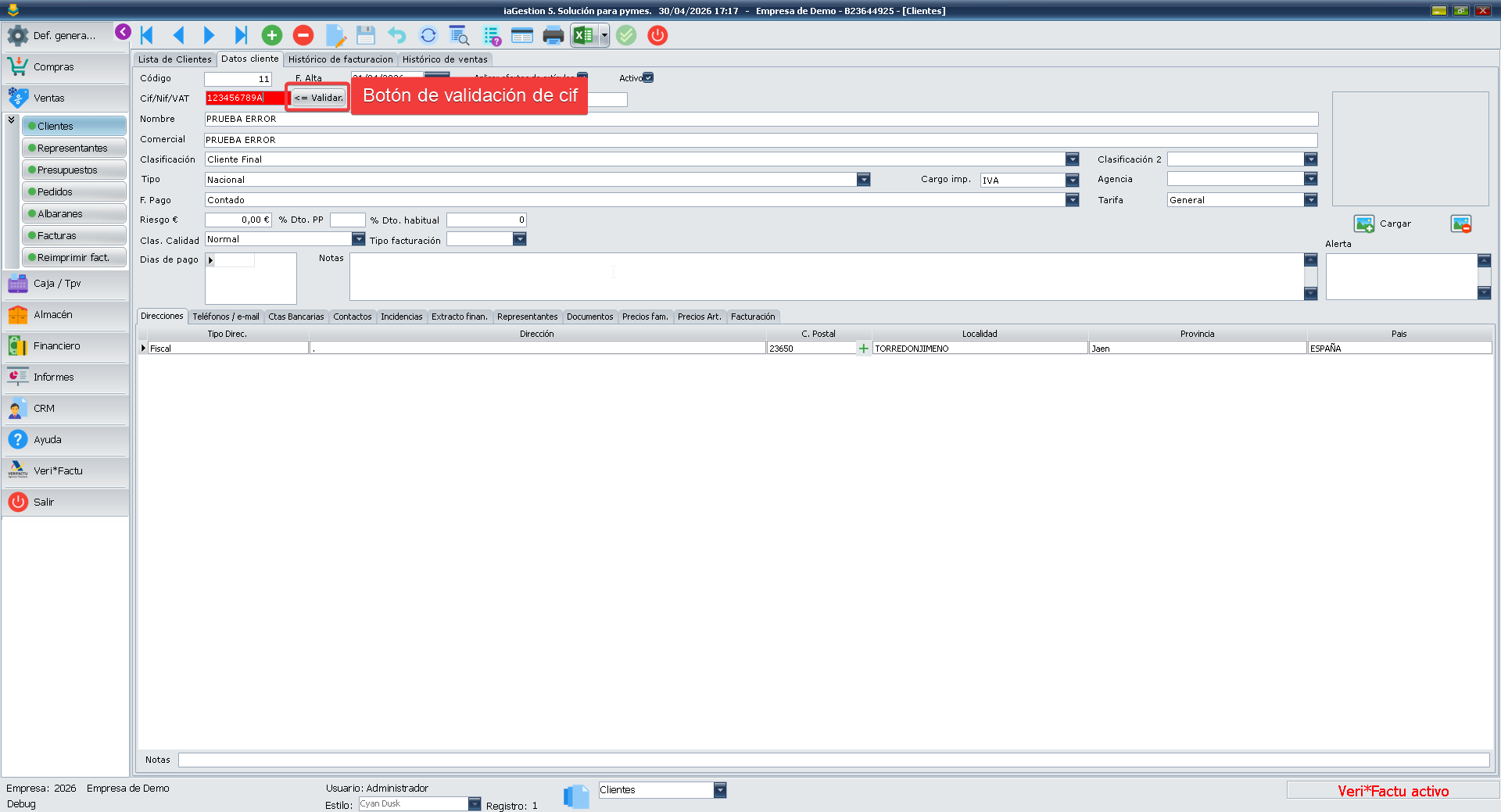
2º Una vez validado el CIF/NIF el programa nos mostrará una pantalla con el nombre de la empresa o persona que ha recogido de la información de la agencia tributaria.
3º Si la información es correcta el fondo del campo quedará en blanco.
Visualmente tenemos una forma rápida de ver si nuestros CIF/NIF están validados correctamente a través de colores en el fondo del campo.
FONDO ROJO. – Significa que el CIF/NIF no ha sido validado.
FONDO AMARILLO. – La verificación se ha hecho correctamente pero la empresa está dada de baja en hacienda y por lo tanto no se pueden emitir facturas.
FONDO BLANCO. – El CIF/NIF ha sido validado correctamente.
Validación del CIF/NIF/VAT de clientes de otros países
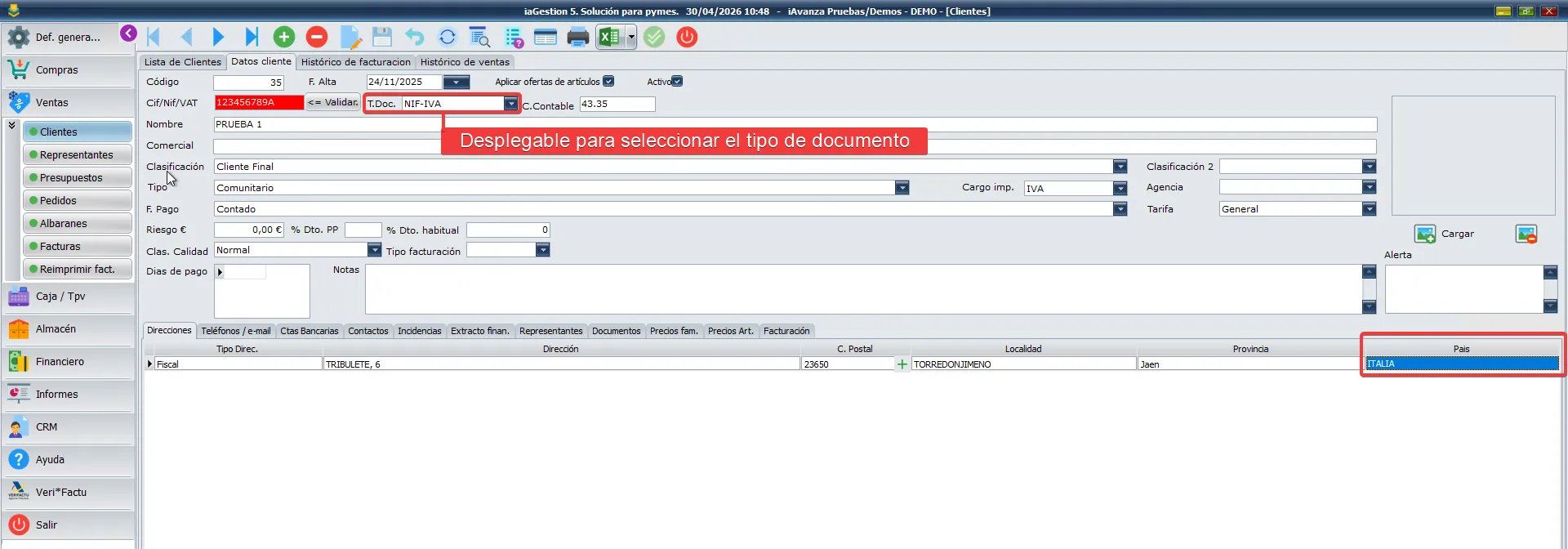
Para los clientes de fuera de España, es necesario pulsar sobre el botón de validar comentado anteriormente.
Cuando el país del cliente es distinto de España, se habilita al lado del botón de validar un desplegable que nos permite modificar el tipo de documento que queremos usar y validar.
En caso de que el país de la empresa forme parte de la Unión Europea (UE), es decir, sea un país comunitario tenemos dos opciones:
– Si ambas empresas están acogidas al Registro de Operadores Intracomunitarios (ROI) de sus respectivos países se deberá marcar el tipo de documento NIF-IVA. De esta manera se comprobarán los datos de la empresa utilizando el servicio VIES.
– Si alguna de las empresas no está acogida al ROI, se deberá marcar en el desplegable OTRO DOCUMENTO.
En caso de que el país de la empresa no forme parte de la UE, es decir, sea un país extracomunitario; se deberá marcar en el desplegable el tipo de documento OTRO DOCUMENTO.
Validación masiva de CIF/NIF de clientes nacionales
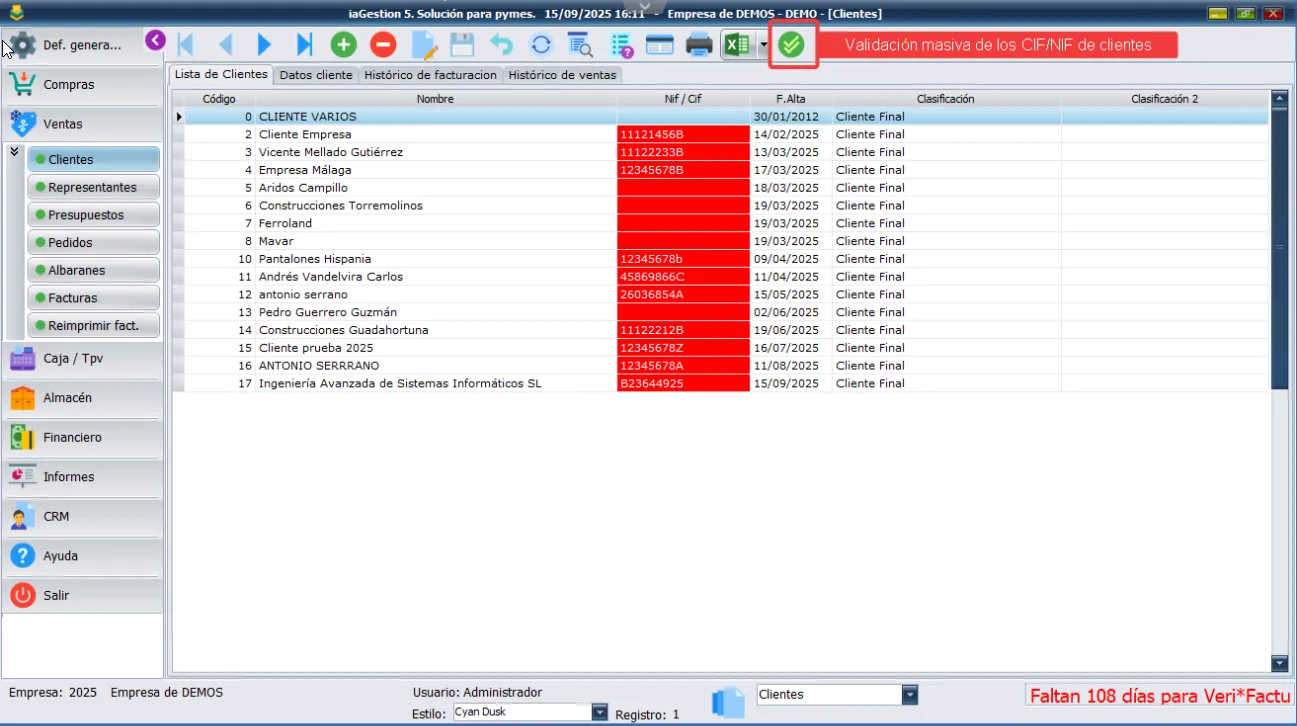
Para aquellos clientes que ya llevan tiempo usando nuestra aplicación de gestión tenemos una utilidad de validación de todos los CIF/NIF de los clientes que ya tenemos dados en nuestra base de datos.
Los pasos para realizar la validación masiva son:
1º Acceder a la opción de clientes.
2º Pulsar sobre el botón de Validación de CIF/NIF. (Este proceso puede tardar varios minutos en función del número de clientes que estén dados de alta en el sistema)
Comenzar a enviar facturas a la AEAT
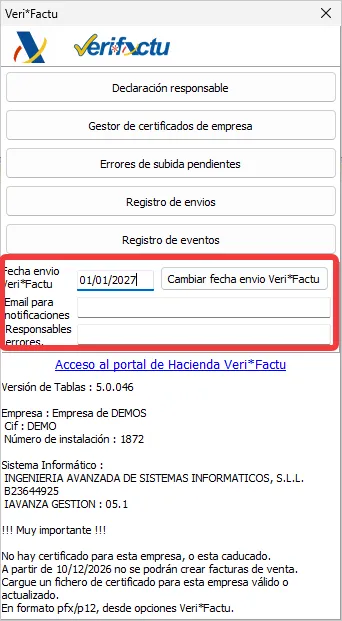
Para comenzar a enviar facturas a la agencia tributaria previamente tenemos que tener el certificado incluido en el programa tal y como hemos visto. Lo siguiente sería configurar la fecha de comienzo de envío de las facturas, debe ser como mínimo al día siguiente a la configuración pulsando sobre el botón de Cambiar Fecha Envío Veri*Factu. También es obligatorio indicar un email de las persona responsable de recibir las notificaciones que la AEAT puede hacernos y el email para la recepción de correos informativos con incidencias en el envío.
En el momento en el que el programa detecte que la fecha actual es igual a la fecha de activación comenzará a enviar las facturas directamente a la AEAT y en las facturas se imprimirá el código QR que sirve para comprobar que ha declarado nuestra empresa en la agencia tributaria.
Los valores que hay que incluir son los siguientes:
Por defecto la aplicación está configurada con las siguientes fechas:
01/01/2027 – Se activa el envío de facturas de forma automática para las sociedad.
01/07/2027 – Se activa el envío de facturas para autónomos.
MUY IMPORTANTE.- Si el programa detecta que no están configurada estas opciones para la fecha de entrada en vigor que la AEAT ha publicado bloqueará la emisión de facturas, ya que no podríamos cumplir con la normativa.
Información importante
Es necesario que tengamos en cuenta una serie de detalles a la hora de usar el programa con la nueva adaptación de VERI*FACTU.
Dirección fiscal del cliente
La dirección fiscal del cliente debe estar bien cumplimentada para poder emitir facturas y debe tener especial consideración con el país, ya que determina el tipo administrativo del cliente y por lo tanto los impuestos que debemos aplicar en la factura.
Es importante tener en cuenta que todos los clientes deben tener la dirección fiscal incluida y solo debe tener una única dirección fiscal en su ficha.
Facturar en una fecha diferente a la fecha de expedición de la factura
Con la nueva Ley Antifraude (Ley 11/2021) no se puede cambiar la fecha de una factura una vez emitida. El software de facturación debe garantizar la inalterabilidad de los registros. Esto significa que, una vez que la factura se ha generado, su contenido, incluida la fecha de emisión, queda bloqueado contra cualquier cambio.
El objetivo de esta medida es evitar que se «juegue» con las fechas para cuadrar cierres de IVA, ocultar ventas o manipular la contabilidad, una de las prácticas que busca erradicar la Ley Antifraude.
Por lo tanto, es importante saber que las facturas se emiten con la fecha en la que se han generado en el sistema y no es modificable.
Posibles incidencias en la generación de facturas
Posible caida de internet
Desde iAvanza somos conscientes de la dependencia que las aplicaciones a partir de este momento van a tener de Internet y de la necesidad de que la conexión del cliente sea una conexión de calidad, pero siempre es posible una caída o corte de Internet.
Si la aplicación está en CLOUD, no podrá seguir trabajando en la aplicación y por lo tanto, no se generarán nuevas facturas.
Si la aplicación está en LOCAL, podrá seguir trabajando y las facturas emitidas se quedarán en una cola de facturas pendientes de enviar, cuando se reanude la conexión a internet se enviarán a la agencia tributaria con incidencias en el tiempo de subida.
El tiempo de subida de factura máximo establecido por la agencia tributaria del envío de la factura emitida es de 4 minutos, a partir de este tiempo, se enviará con incidencias.
Certificado digital caducado
El sistema le irá avisando cuando esté próximo a caducar pero en cado de que termine caducando la aplicación se bloqueará y no permitirá generar nuevas facturas.
Factura errónea enviada a VERI*FACTU
Una vez que una factura ha sido emitida no es posible realizar ningún tipo de modificación, por lo tanto, el usuario tiene que hacer una factura rectificativa que se enviará también al sistema VERI*FACTU una vez emitida.
Facturas con incidencias en el envío o generación del fichero VERI*FACTU
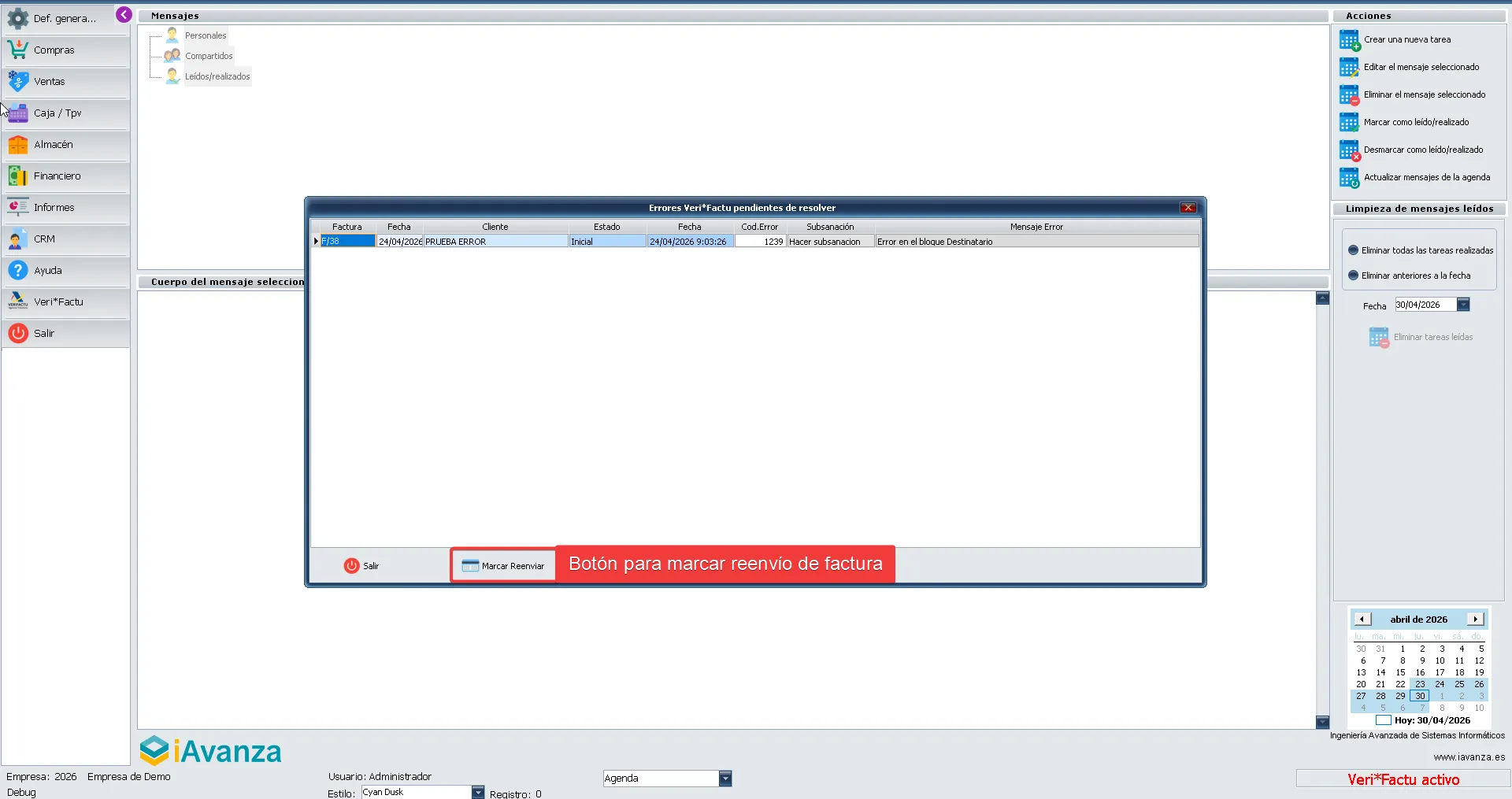
En caso de que al generar los ficheros necesarios para el envío a VERI*FACTU se produzca algún tipo de error, el sistema intentará enviarlos de forma automática directamente, pero en algunos casos necesitaremos la intervención del usuario para marcar el reenvío de la factura.
Los errores más comunes como son la caída de servidores de la agencia tributario o corte de internet no deben aparecer en esta ventana a menos que se produzcan de forma reiterada durante más de 24 horas.
Al entrar en la aplicación puede aparecerle la siguiente ventana con el código de error que la agencia tributaria nos ha enviado.
Inicialmente debe de pulsar sobre el botón de reenviar la factura y el sistema intentará enviarla de nuevo, si ha intentado reenviar la factura en varias ocasiones y no ha sido posible debe ponerse en contacto con iAvanza para verificar los datos de la factura.
Vídeo tutorial sobre iaGestión - Gestión de empresas
Recuerda que tenemos disponibles en nuestro canal de Youtube video-tutoriales que te guiarán paso a paso por las diferentes opciones del programa.
Preguntas frecuentes
Asegúrese de tener incorporado en el programa el certificado de su empresa.
Después, para probar solo necesita ir a uno de los clientes y pulsar el botón de validar. Se mostrará una pantalla con el resultado de la validación.
No, la fecha de inicio de VERI*FACTU no se modifica al añadir el certificado a no ser que el propio cliente quiera enviar.
En caso de que se olvide de renovar el certificado y este caduque, se bloqueará el proceso de facturación y no podrá hacer nuevas facturas.
Por eso es muy importante que trate de mantener un certificado válido en todo momento.
Para evitar errores en el envío de facturas por la configuración errónea de este dato, no se puede cambiar manualmente.
La misma aplicación hace el cambio de este dato basándose en el país que tiene el cliente en su dirección fiscal.