
Manual de iaGestión para Pymes
Conceptos básicos
Agenda
Definiciones Generales
Compras
Ventas
Caja / tpv
Almacén
Financiero
Informes
APLICACIÓN MÓVIL
General
Gestiones
Panel de estadísticas
Configuración de empleados o usuarios
Contenido
Gestión de datos de empleados
El programa de gestión permite tener múltiples empleados (dentro del programa consideramos a los empleados como usuarios del programa) y cada uno de ellos tendrá una configuración diferente y accesos a las opciones del programa.
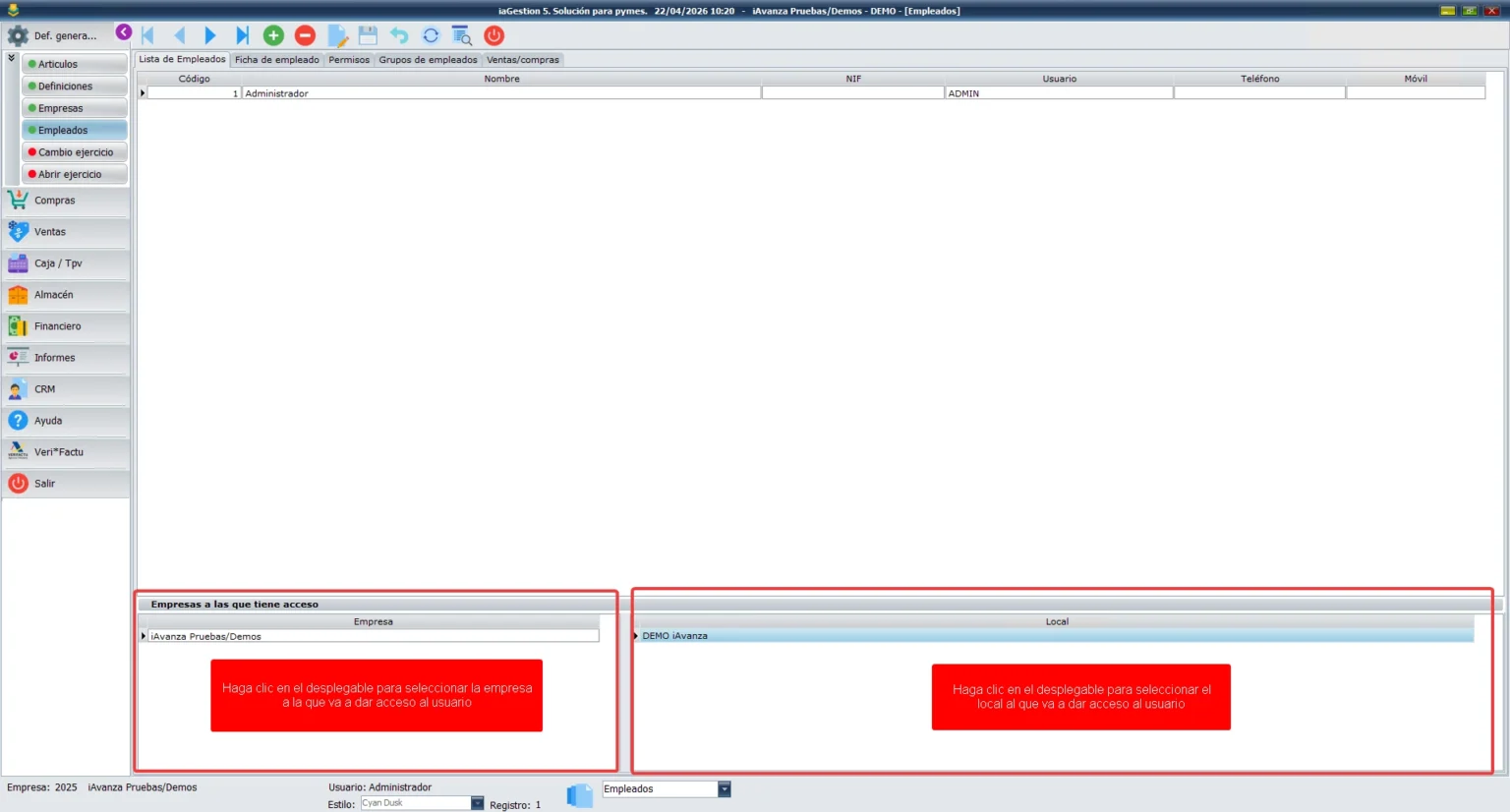
Para acceder a la opción debemos ir a DEF.GENERALES -> EMPLEADOS y entramos a la pestaña de Lista de Empleados. En esta pantalla visualizaremos todos los empleados dados de alta en la aplicación.

Empresas a las que tiene acceso un empleado
Como el programa permite trabajar con varias empresas, debemos configurar cada usuario a que empresas tiene acceso. Para ello iremos a la parte inferior de la Lista de Empleados y seleccionaremos la empresa y el local al que puede acceder.
Ficha de datos de empleados
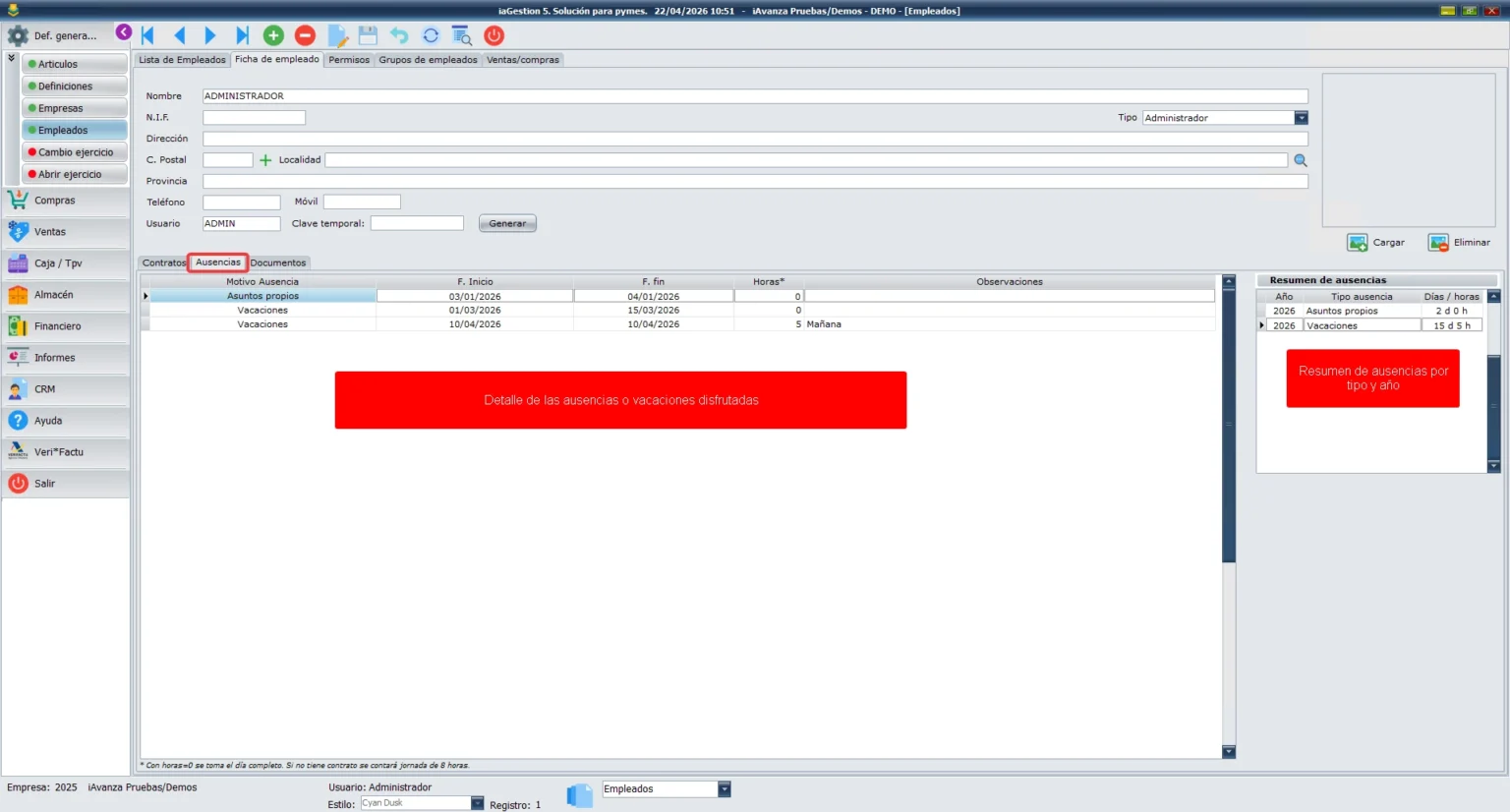
En la ficha de datos de empleados es donde tenemos los datos almacenados del empleado o usuario del programa, es recomendable cumplimentarlos para tener la ficha lo más completa posible.
Debe tener en cuenta que es obligatorio incluir el nombre, usuario y tipo de usuario. El resto de datos son opcionales.
Hay que prestar atención al campo Clave Temporal que debe generarla pulsando sobre el botón de generar, esto generará una clave que debe incluir en el programa la próxima vez que lo abra, y tendrá la posibilidad de modificarla para poner una que recuerde facilmente.

Asignar fotografía al usuario
El programa iaGestión para Pymes nos da la posibilidad de subir una foto del empleado. Para hacerlo, debe pulsar sobre el botón de Cargar, esto abrirá un navegador de Windows para que seleccione el fichero de la imagen que debe estar en formato jpg o bmp y tener un tamaño máximo de 800×800 px.
Para eliminar la foto asignada solo debe pulsar sobre el botón de eliminar.

Gestión de contratos de un empleado
Si desea controlar los contratos de un empleado, simplemente debe cumplimentar los datos básicos del contrato con fecha de inicio, fecha fin (debe dejarlo en blanco si el empleado tiene contrato activo), número de horas para poder controlar las vacaciones disfrutadas por el empleado.
Gestión de ausencias de un empleado
La gestión de ausencias nos permite controlar las vacaciones disfrutadas de los usuarios o cualquier otra ausencia indicando el tipo.
Para crear una ausencia debe posicionar el cursor sobre la lista de ausencias y pulsar sobre el botón de Insertar de la barra de herramientas superior del programa. Esto nos va a generar una línea nueva donde debemos indicar el tipo de ausencia, fecha de inicio, fecha de fin y en caso de que sea solo unas horas las horas disfrutadas.
Con este proceso vamos a obtener un resumen de las ausencias del empleado y en que fechas las ha disfrutado.
Permisos a las opciones por empleado
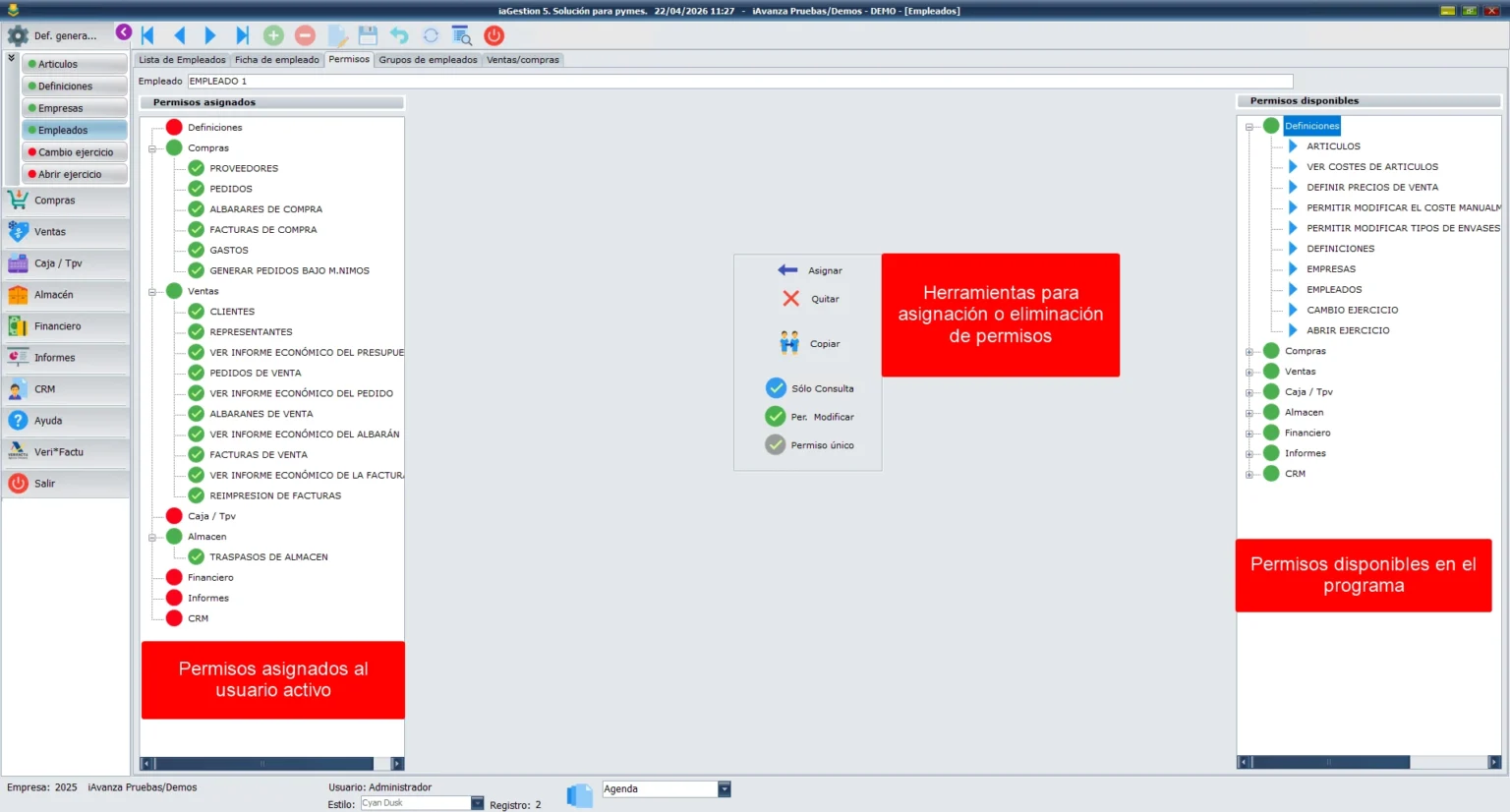
Los usuarios pueden tener acceso o no a las diferentes opciones del programa según los permisos asignados. Para asignar permisos seleccionaremos el usuario al que queremos modificar los permisos en la Lista de Empleados y pulsaremos sobre la pestaña de permisos.
En esta pantalla en la parte izquierda veremos los permisos que tiene asignado el empleado y en la lista de la derecha los permisos disponibles en la aplicación.
Asignar permisos a un empleado
Para asignar un permiso debemos seleccionar de la lista donde están disponibles los permisos de la aplicación el deseado y pulsar sobre el botón de ASIGNAR situado en las herramientas centrales de la ventana.
Eliminar permisos a un empleado
Para eliminar un permiso debemos seleccionar de la lista de la izquierda donde se encuentran los permisos asignados al usuario el permiso que queremos eliminar y pulsar sobre el botón de ELIMINAR situado en las herramientas centrales de la ventana.
Grupos de empleados
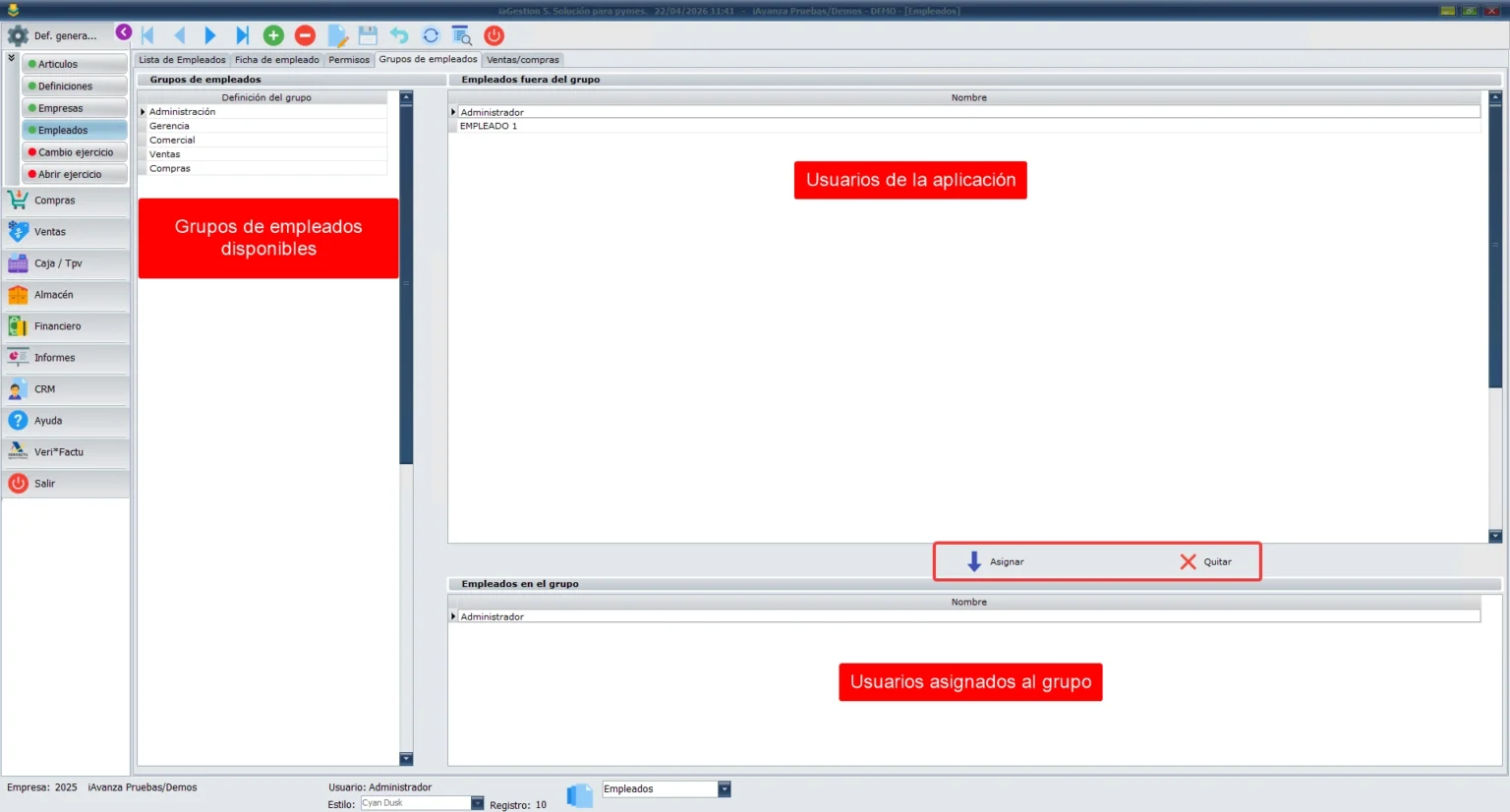
Los empleados se pueden clasificar por departamentos para que al generar una agenda compartida, esta nota sea visible para todos los usuarios que están en el grupo.
Es posible crear tantos grupos como quiera en la lista de la izquierda y asignar los empleados pulsando sobre el botón de Asignar o bien sacar al usuario del grupo pulsando sobre Quitar.
Ventas - Compras por empleado
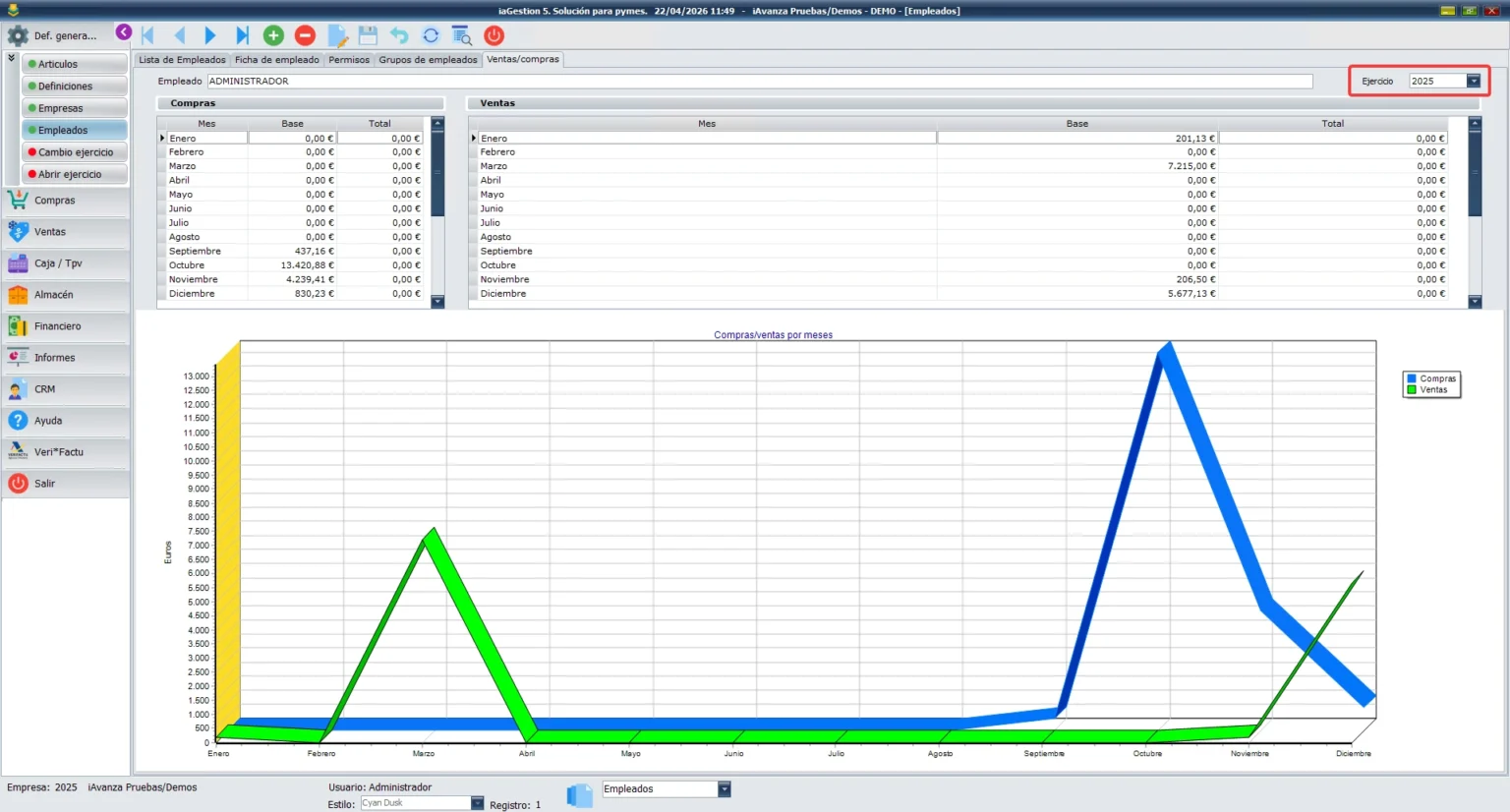
En esta pestaña se visualizan las compras y ventas realizadas por el empleado diferenciadas por año fiscal. Podrá seleccionar el año en la parte superior derecha y visualizará una gráfica donde puede ver la evolución de este empleado.
Vídeo tutorial sobre iaGestión - Gestión de empleados
Recuerda que tenemos disponibles en nuestro canal de Youtube video-tutoriales que te guiarán paso a paso por las diferentes opciones del programa.
Preguntas frecuentes
Los empleados no pueden ser eliminados ya que perderíamos la trazabilidad en los datos generados.
Para que no tenga acceso a la aplicación debe eliminar todos los permisos al empleado en cuestión.
Por favor, compruebe que el usuario tiene asignada la empresa y local a la que desea acceder.
Puede comprobarlo en la parte inferior de la pantalla de Lista de Empleados.
También debe comprobar los permisos asignados al empleado.
Este usuario es el principal del programa y solo usted dispone de dicha clave.
En caso de no recordarla, deberá ponerse en contacto con su distribuidor o con iAvanza para proceder al reseteo de dicha clave.
Las claves se guardan encriptadas en la base de datos y no tenemos acceso a las mismas, por lo que será necesario crear una nueva.
Si, un usuario debe tener clave de acceso y debe contener al menos 4 dígitos.
Desde iAvanza le recomendamos que use claves que no sean demasiado genéricas ya que cualquier persona que intente entrar a sus aplicación podría suplantar su identidad facilmente.
Para cambiar la clave de un usuario debe hacerlo en la ventana de login de la aplicación pulsando sobre el botón de CAMBIAR CLAVE. El programa le solicitará la clave actual y la nueva. Tenga en cuenta que es importante guardar la clave en lugar seguro y que debe cumplir con las restricciones básicas del programa.