
Manual de iaGestión para Pymes
Conceptos básicos
Primeros pasos
Agenda
Definiciones Generales
Compras
Gastos
Ventas
Reimprimir facturas
Caja / tpv
Apertura de caja
TPV
Arqueo de caja
Ingreso en caja
Retirada de caja
Cierre de caja
Almacén
Traspasos
Ajustes de existencias
Financiero
Cuentas bancarias
Pagos
Cobros
Remesas
Informes
CRM
Definiciones
Potenciales
Visitas
Para pagar una factura de compra o vencimiento debemos acceder a la opción FINANCIERO > PAGOS.
En esta pantalla veremos todos los vencimientos pendientes de pago, fecha del vencimiento, concepto, proveedor, factura a la que corresponde el pago, forma de pago, referencia, pagaré, importe, importe cobrado y débito o importe pendiente de pago.
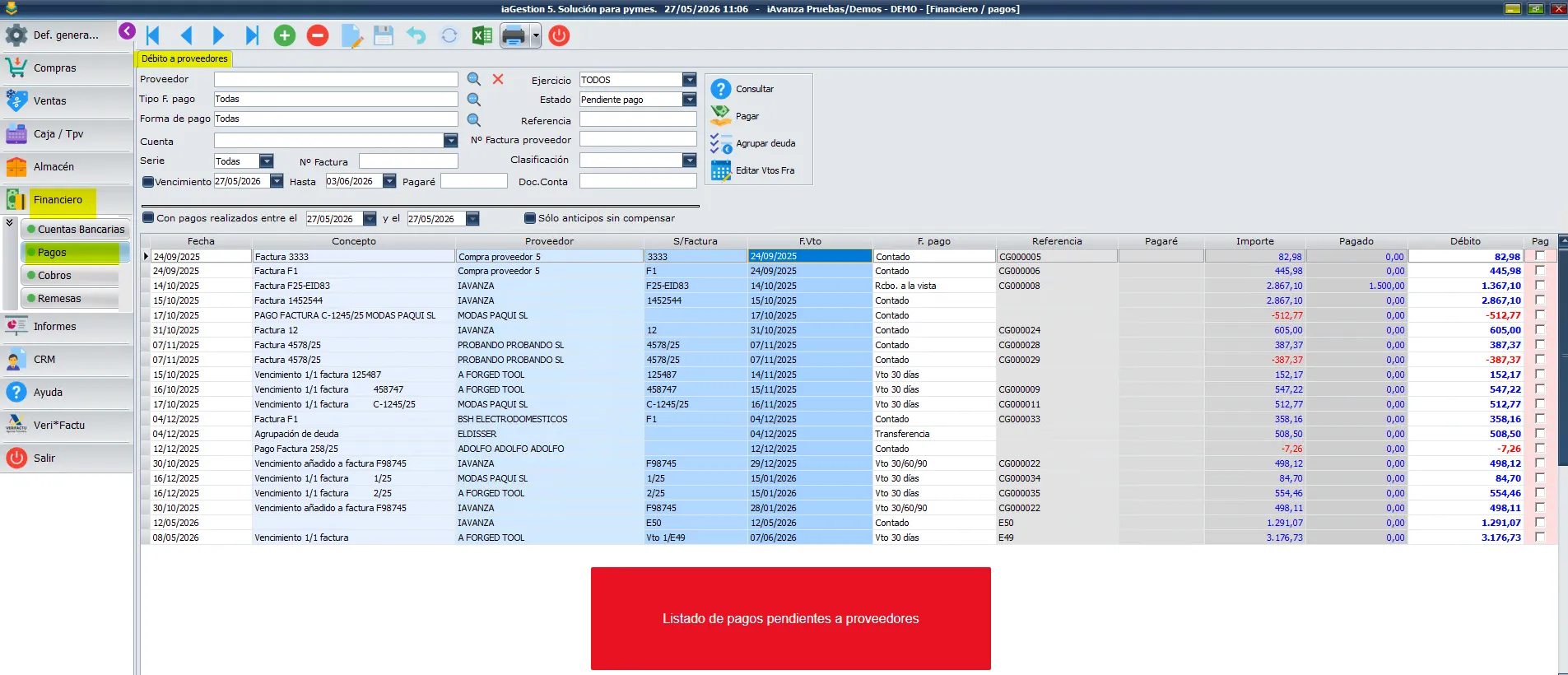
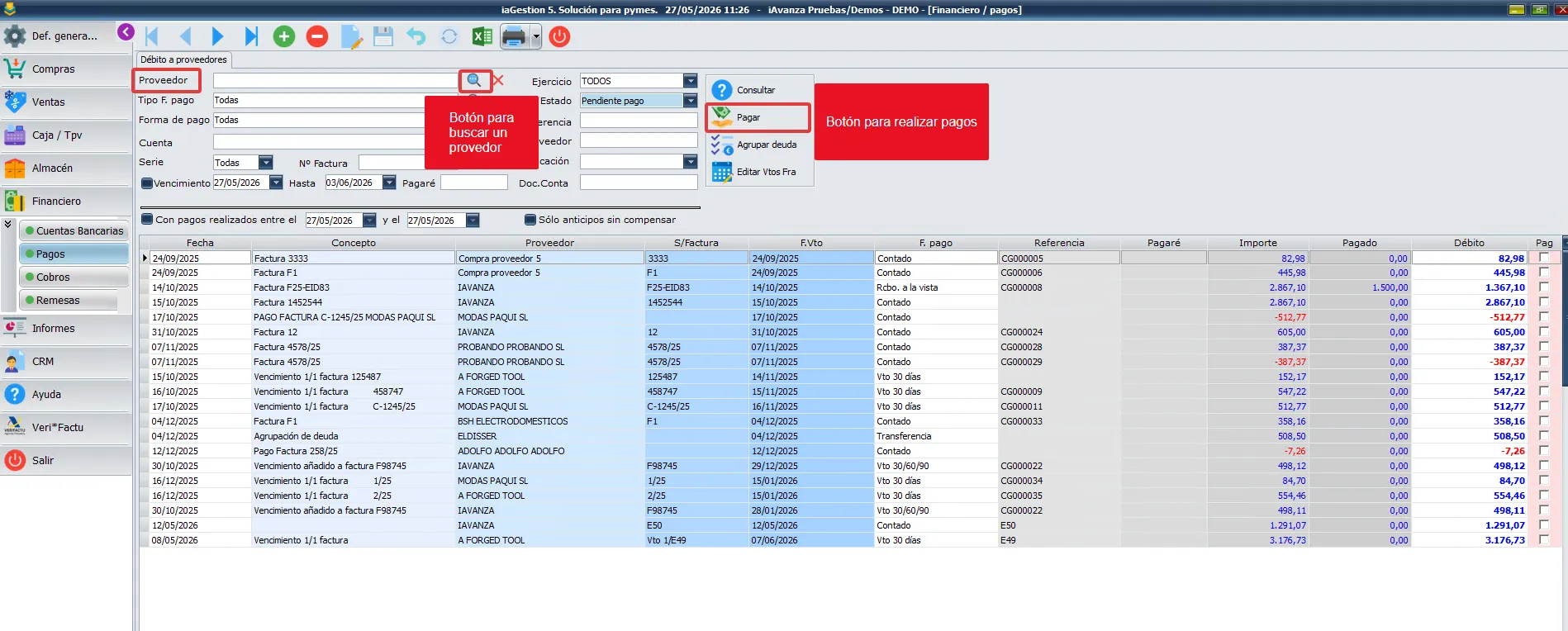
Para pagar una factura de compra o vencimiento debemos buscar la factura correspondiente o bien el proveedor al cual le vamos a efectuar el pago, para ello en el campo proveedor, que nos aparece en la parte superior de la pantalla, le daremos al botón buscar y seleccionaremos al proveedor al cual le vamos a hacer el pago a continuación pulsaremos sobre el botón pagar y nos saldrán todos los vencimientos pendientes de este proveedor
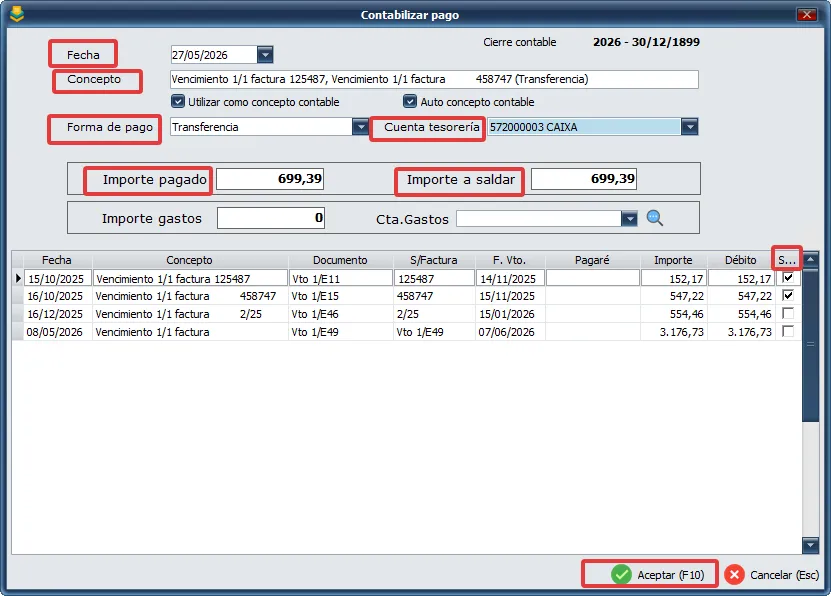
Una vez realizado el paso anterior, nos aparecerá una ventana con los pagos o vencimientos pendientes del proveedor seleccionado. en esta pantalla iremos seleccionando en la columna de la derecha el vencimiento o vencimientos que queremos pagar y automáticamente se irá sumando el importe en el campo «Importe pagado» e «Importe a saldar». Después elegiremos la fecha en la que se hace el pago, el concepto si queremos cambiarlo, la forma de pago y la cuenta de tesorería donde se contabilizará. Una vez terminado pulsaremos sobre el botón ACEPTAR para que se realice el pago.
Podemos hacer pagos individuales, es decir un pago por vencimiento o bien pagos agrupados, seleccionando varios vencimientos y pagándolos juntos.
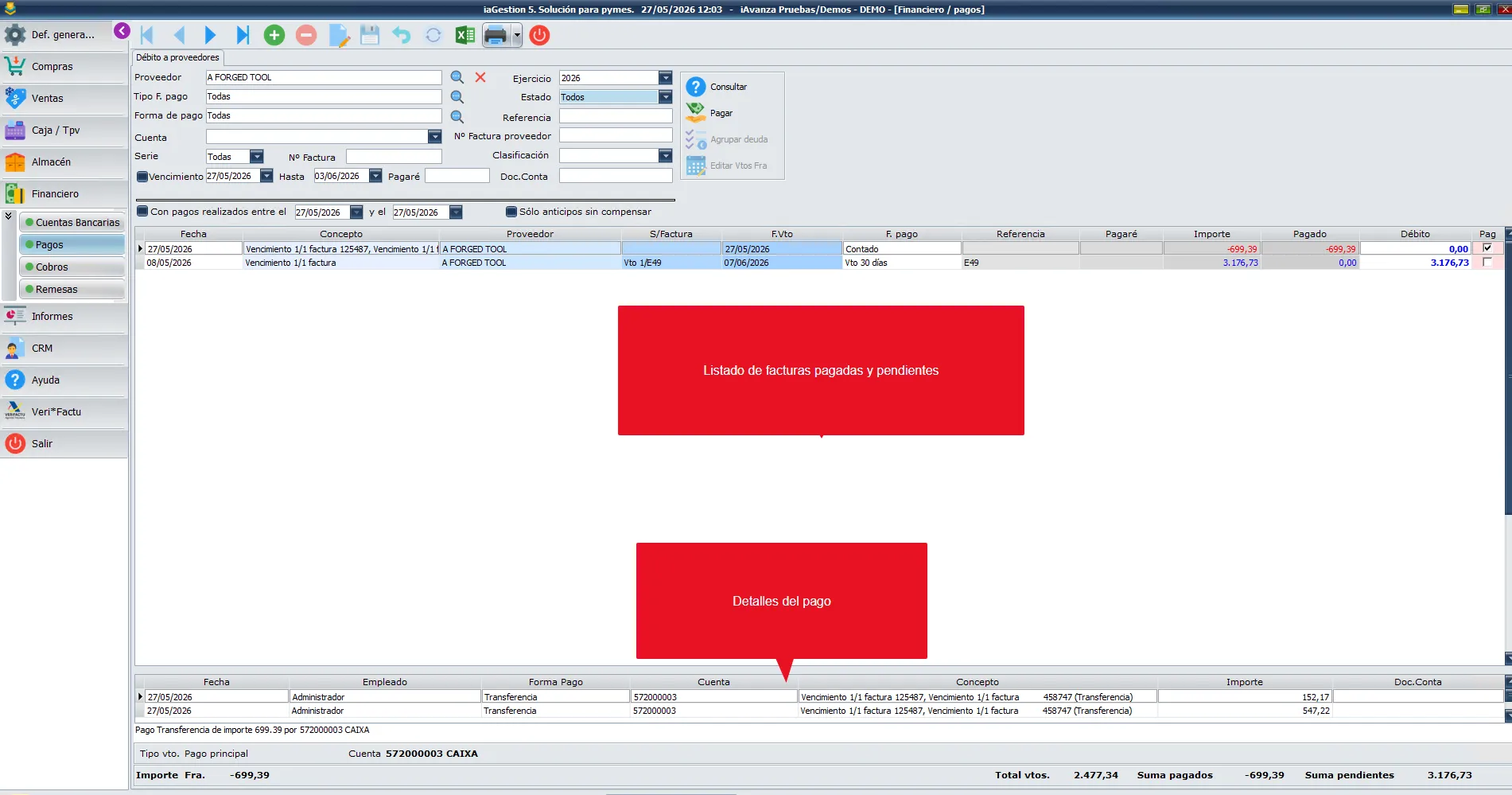
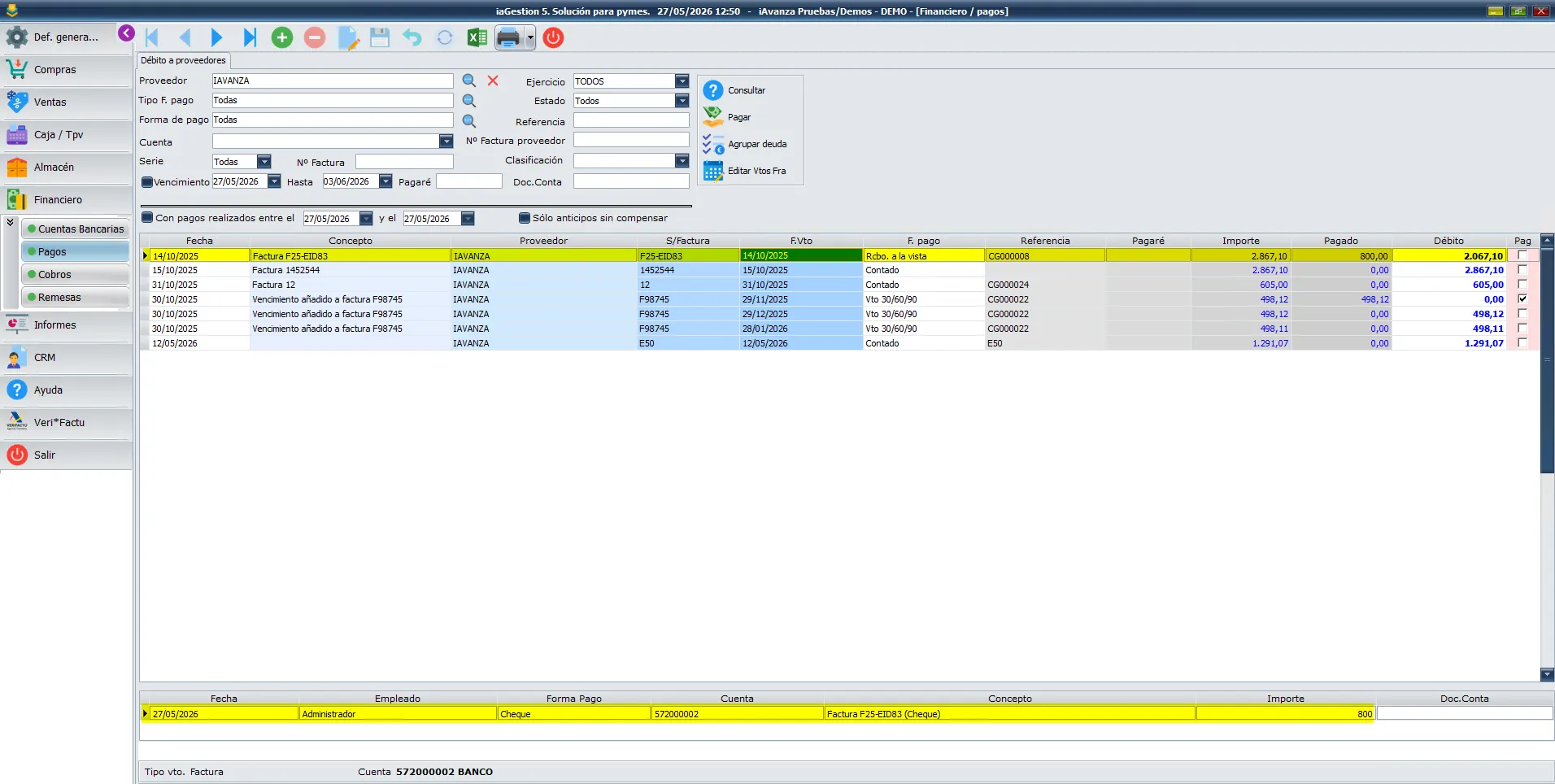
Una vez realizado este paso veremos que ahora los vencimientos correspondientes aparecen como pagados en la pantalla inicial de pago y en la parte inferior de la pantalla podemos ver el detalle del pago.
Si queremos ver el detalle de un pago realizado con anterioridad, podremos hacer doble click sobre la información del mismo y se nos abrirá una pantalla con el detalle del cobro y donde además nos da la posibilidad de eliminarlo.
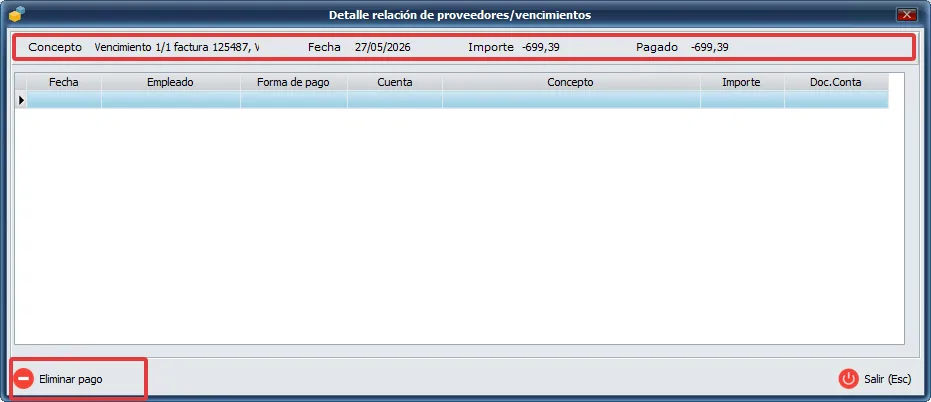
Si eliminamos este pago, pulsando el botón «Eliminar Pago», se eliminará el pago completo, puesto que hemos seleccionado varias facturas y volverán a aparecer como pendiente de pago.
Para realizar un pago parcial, buscaremos el proveedor o factura y pulsaremos el botón pagar. A continuación rellenaremos la siguiente información
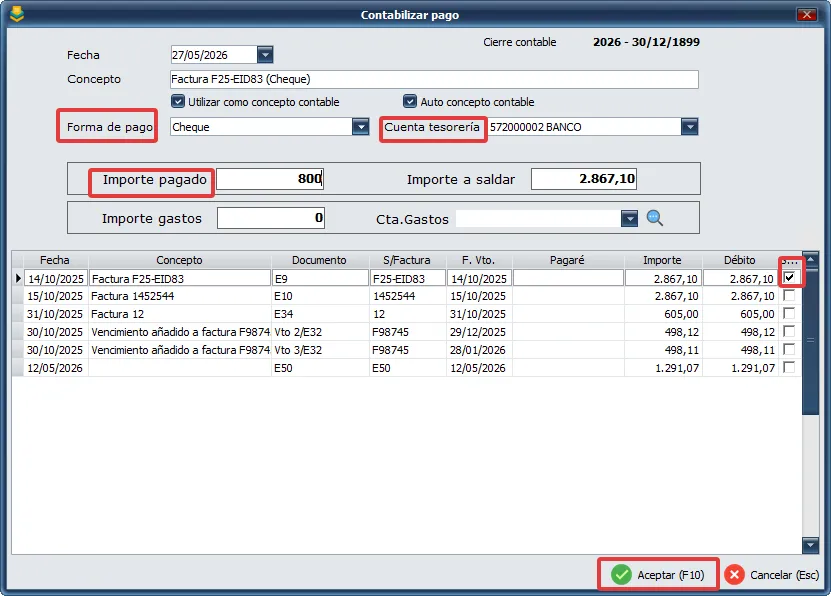
Hemos seleccionado la factura y cambiado el importe del campo «Importe pagado» a 800 que es la cantidad que queremos pagar. En este caso hemos puesto la forma de pago con «cheque» y la cuenta de un banco.
Pulsamos el botón aceptar, y la información que ahora tenemos del vencimiento de la factura es el siguiente:
La agrupación de deuda se utiliza cuando un proveedor nos agrupa varias facturas en un solo vencimiento y queremos asociarle un número de pagaré a la misma. Para ello buscamos el proveedor correspondiente en la opción de pagos y pulsamos el botón de «Agrupar deuda». Em este caso nos aparece una ventana con toda la deuda pendiente del proveedor para que seleccionemos las facturas o vencimientos de las mismas que queremos agrupar.
En este apartado podemos tener un resumen de la actividad de la cuenta del cliente (cobros, saldos,…) de diferentes ejercicios.
Esta opción nos da la posibilidad de asignar el representante o agente comercial a un cliente.
El programa nos da la posibilidad de predefinir descuentos para un cliente en los artículos de una determinada familia. De esta forma cuando vendamos un artículo que pertenezca a alguna de estas familias directamente aplicará el porcentaje de descuento incluido.
Otra posibilidad de asignar un precio personalizado de un producto en este caso para un cliente es incluirlo en el apartado de Precios por Artículos.
Para ello tendremos que incluir el artículo en cuestión y que tipo de precio especial queremos fijar.
Esta opción nos permite elegir una serie de valores para que al generar una factura a este cliente se inicialicen con los valores asignados en estaa opción. Todos estos valores podrán ser modificados en el momento de la confección del documento de venta. Los campos son:
TEXTOS EN FACTURA: Este texto se arrastrará a todas las facturas del cliente. Se usa principalmente con organismos oficiales donde exigen una «coletilla» en las facturas
NUM.COPIAS ALBARÁN: Número de copias que se imprimirán cuando se genera un albarán
IMPRIMIR ALBARÁN VALORADO: Según esté marcado el check o no los albaranes se imprimirán valorados o no.
VENTAS ASEGURADAS: Nos sirve para saber si este cliente trabaja con entidades aseguradoras de ventas.
NUM.COPIAS FACTURA: Número de copias que se imprimirán cuando se genera una factura.
TIPO DE ENVÍO DE FACTURA: Nos indica la preferencia del cliente para que le enviemos la factura de venta.
SERIE DE FACTURACIÓN: Serie por defecto que se asignará en albaranes o facturas de venta para este cliente.
TIPO efactur@: Tipo de factura electrónica que se genera para este cliente. Si elegimos la opción de FACTURA FACE debemos cumplimentar los datos necesarios para emitir dicho tipo de factura.
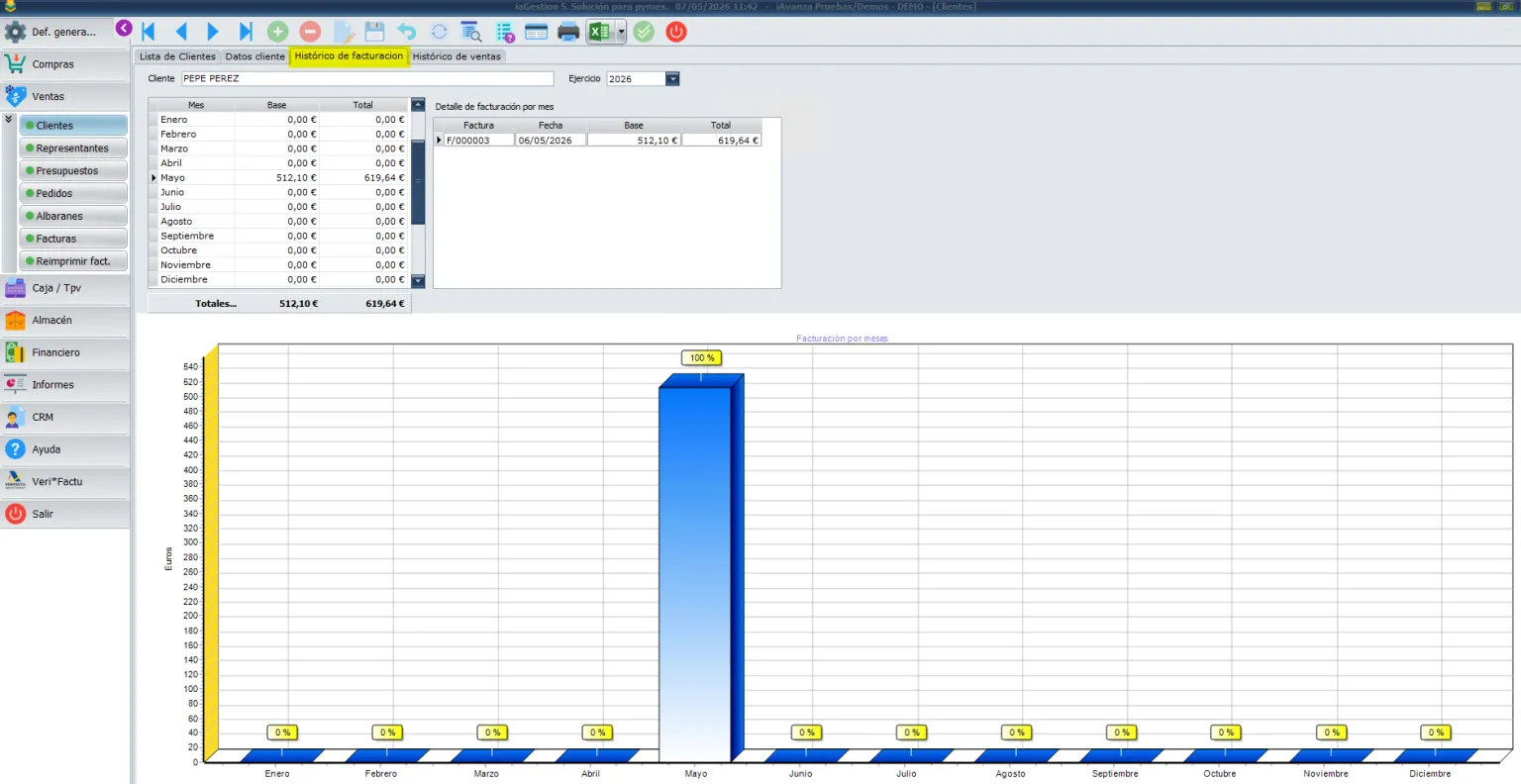
En la pestaña de Histórico de Facturación nos aparece una estadística de las ventas realizadas a cada cliente, para ello seleccionaremos a un cliente y nos aparecerán los datos representados mensualmente. Recuerde que en el listado de detalle de ventas por meses podrá realizar doble clic sobre el documento para visualizarlo.
En esta opción podremos ver todos los artículos o servicios incluidos en los albaranes de venta realizados a este cliente. Aquí podrá ver unidades, precios y descuentos aplicados en dichas ventas. Puede realizar doble clic para revisar el documento de compra completo.

Recuerda que tenemos disponibles en nuestro canal de Youtube video-tutoriales que te guiarán paso a paso por las diferentes opciones del programa.
Un cliente una vez que tenga algún documento de venta asociado no podrá eliminarlo. En este caso debe localizar el cliente y al acceder a su ficha pulsar sobre el campo ACTIVO y desmarcar la casilla.
Si, el CIF puede repetirse aunque el programa nos va a advertir de que el CIF ya existe.
Los casos en los que el CIF puede duplicarse en diferentes clientes son varios pero principalmente van orientados a trabajar con organismos públicos en los que el CIF es el mismo pero son diferentes departamentos, en este caso, cada departamento podemos contemplarlo como un cliente y en el nombre comercial indicar el departamento.
Si no dispone del módulo de contabilidad iaCONTA no es necesario rellenar este campo.
Para buscar un cliente por algún dato específico debe pulsar sobre el botón de CONSULTA AVANZADA de la barra de herramientas.
Debe tener en cuenta que la exportación a xls mostrará los datos que tenga actualmente en la lista de clientes, es decir, si ha realizado algún filtro previo que implica que no aparezca ese cliente al generar el xls tampoco aparecerá.