
Manual de iaGestión para Pymes
Conceptos básicos
Agenda
Definiciones Generales
Compras
Ventas
Caja / tpv
Almacén
Financiero
Informes
APLICACIÓN MÓVIL
General
Gestiones
Panel de estadísticas
Gestión de facturas de ventas
Contenido
Gestión de facturas de ventas
Una vez realizada una venta o la prestación de un servicio procederemos a hacer la factura del mismo. Para realizar una factura de ventas deberemos de acceder a la opción de VENTAS > FACTURA
Lista de facturas
Al acceder a la opción de FACTURAS lo primero que encontraremos es una lista con las facturas de las ventas o servicios que se han realizado. De cada uno podremos observar su número serie, factura, fecha, cliente, referencia del cliente, representante y total.
En la barra de herramienta superior encontramos varios iconos los cuales nos permiten buscar una factura ya realizada, imprimir, sacar un listado, imprimir recibos, enviar una factura por email y comprobar el estado de firma de las facturas.
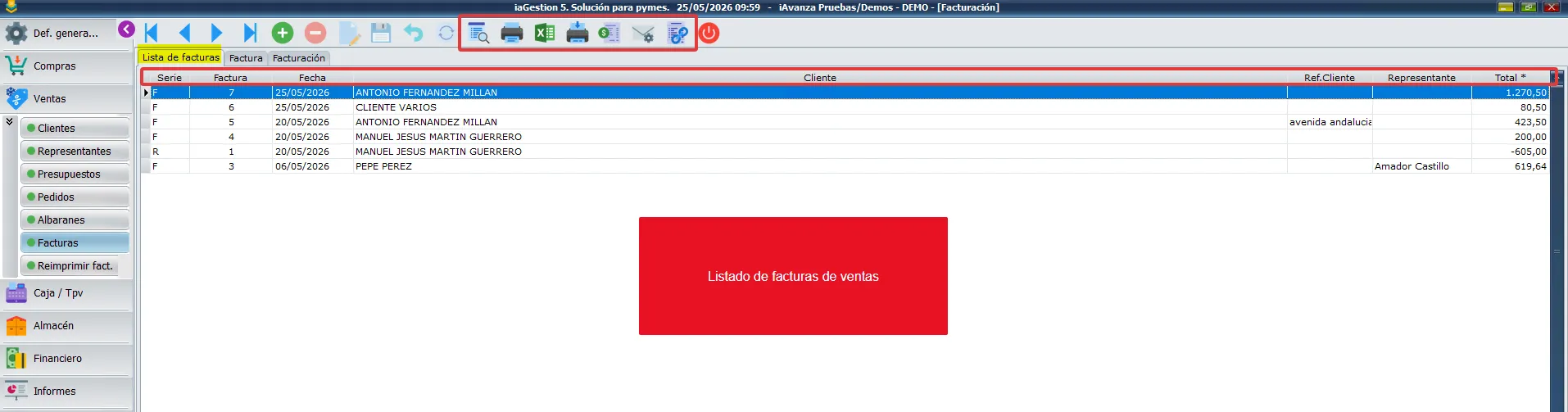
Botones de la barra de herramientas

Botón de búsqueda de facturas

Botón de impresión de facturas, lo hará con el formato asignado en la serie de la factura

Una vez que tenemos el filtro de las facturas realizado podemos sacar un xls donde tendremos los datos que nos aparecen en la lista de facturas.

Botón de imprimir facturas en el formato de facturas preimpreso. Este botón nos permite tener 2 formatos de impresión de factura diferentes. Si tenemos papel preimpreso con nuestra cabecera de facturas utilizaremos este botón.

Botón para enviar la factura a través de email. Para poder usar esta opción tenemos que tener configurado el envío a través del programa.
Lo ideal es hacerlo a través de tu herramienta de correo electrónico para tener los registros de envío, pero si necesitas realizar muchos envíos y vas a hacerlo desde esta opción, tendrás que pulsar sobre este botón.
Factura
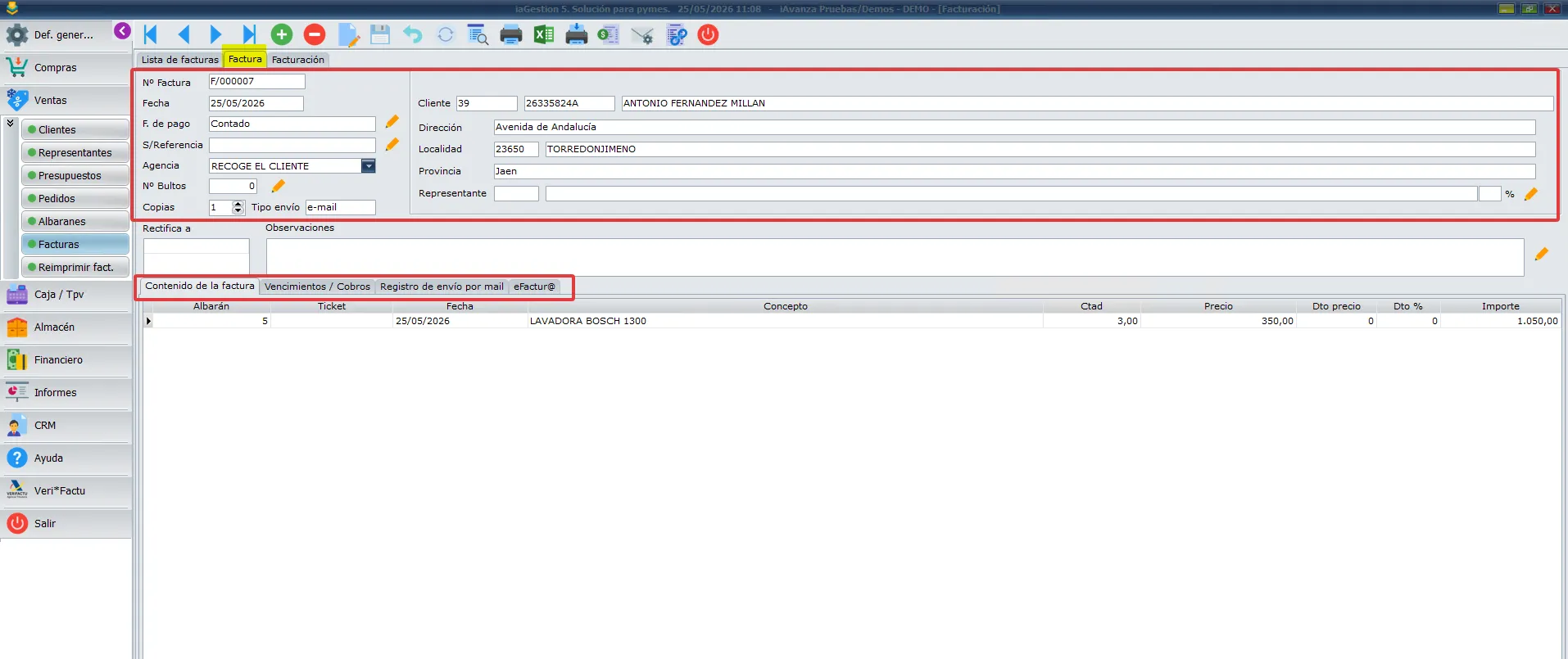
En la pestaña FACTURA es donde podemos ver las características y campos asignados a una factura determinada.
A continuación vamos a describir los campos más importantes y para que sirve cada uno.
Núm. Factura : Es un identificador único de la factura. Se compone de la serie y el número de factura que se incrementa automáticamente al generar un nueva factura. El número por el cual va esta serie podemos verlo y cambiarlo en las opciones de DEF.GENERALES->DEFINICIONES ->SERIES
Fecha Factura: Corresponde a la fecha en la que se realiza la factura.
Forma de Pago: Forma de pago asignada a la factura.
S/Referencia: en este campo podemos anotar cualquier observación que queramos hacer sobre la factura.
Agencia/ Num. bultos: En este campo anotaremos quien recoge el paquete y cuantos son.
Copias y Tipo de envío: Estableceremos el número de copias que queremos de la factura y el método de envío.
Cliente: Aquí podemos ver todos los datos del cliente al que le hemos realizado la factura con su dirección fiscal.
Representante: Podemos ver el representante asignado a la factura.
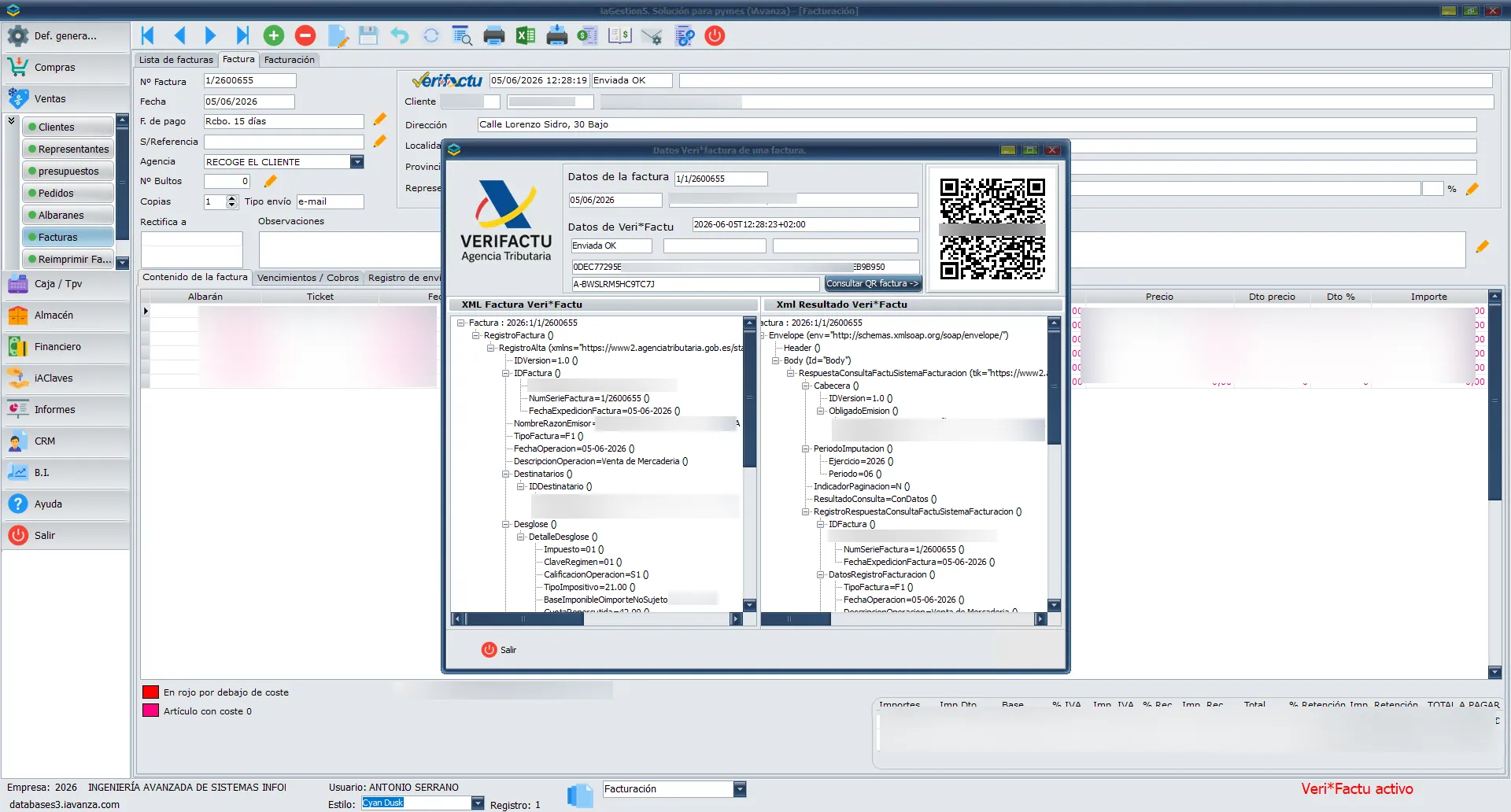
Verifiación de facturas con VERI*FACTU
Cuando tenemos el programa enviando las facturas a VERI*FACTU en la pestaña de factura tendremos unos nuevos campos donde podemos ver la fecha de envío, el resultado de este envío y el logotipo de VERIFACTU.
Si pulsamos sobre el botón VERI*FACTU nos aparecerá una ventana donde podemos ver los datos enviados a la agencia tributaria y el QR que se ha igenerado para
Contenido de la factura
En esta subpestaña podemos ver todos los albaranes y productos o servicios que componen cada uno de ellos. En definitiva, estamos visualizando el contenido de la factura.
Vencimientos / Cobros
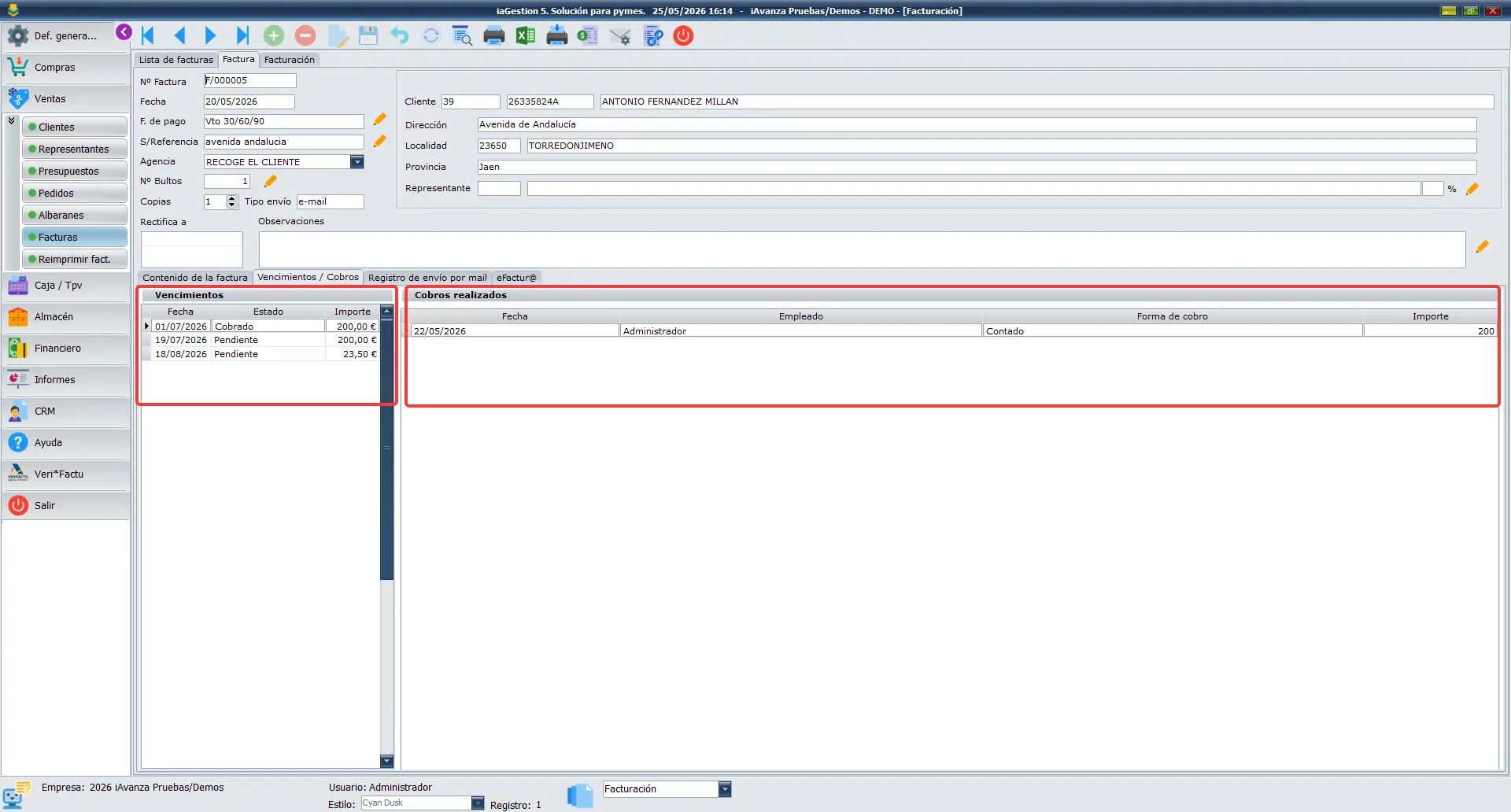
En esta subpestaña nos encontramos la pantalla dividida en 2 opciones.
- Vencimientos. Aquí podremos ver todos los vencimientos generados en esta factura.
- Cobros realizados. En esta opción vamos a ver los cobros que hemos ido realizando en esta factura.
Registro de envío por email
Aquí vemos los diferentes envíos realizados por email desde la aplicación de una factura
eFactur@
Para generar facturas en formato FACE y enviarlas a los organismos pertinentes debemos realizar los siguientes pasos.
- Debemos asegurarnos de tener incluido el certificado digital de la empresa en el programa y también tenerlo instalado en el ordenador donde vamos a generar la factura. (Puede ver como incluir el certificado en la opción del menú de la ayuda Configuración de VERI*FACTU )
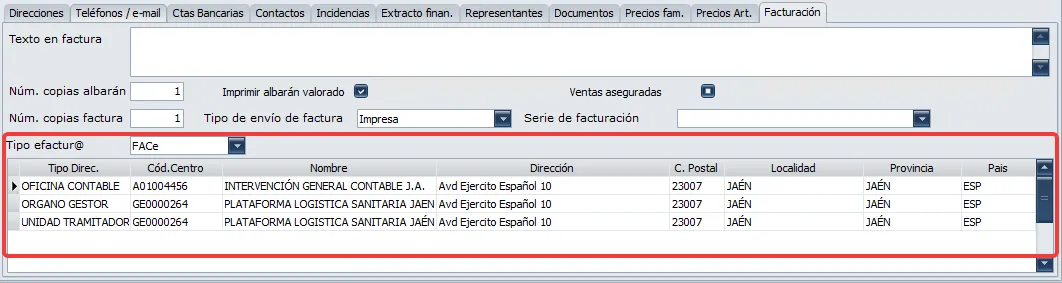
- Incluir en la ficha del cliente los datos necesarios para generar la factura electrónica. Estos datos debe facilitárselos el cliente que desea recibir la eFactur@. En esta imagen podemos ver donde debe incluir los datos en la ficha de cliente y que datos debe incluir.
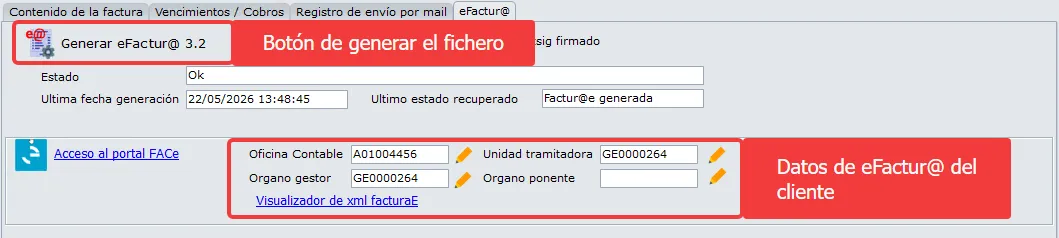
- En la pantalla de facturación aparecerán estos datos y el botón de Generar eFactur@ que es el que debemos pulsar para generar el fichero xml y el fichero xml firmado con nuestro certificado digital para poder enviarlo.
Facturación
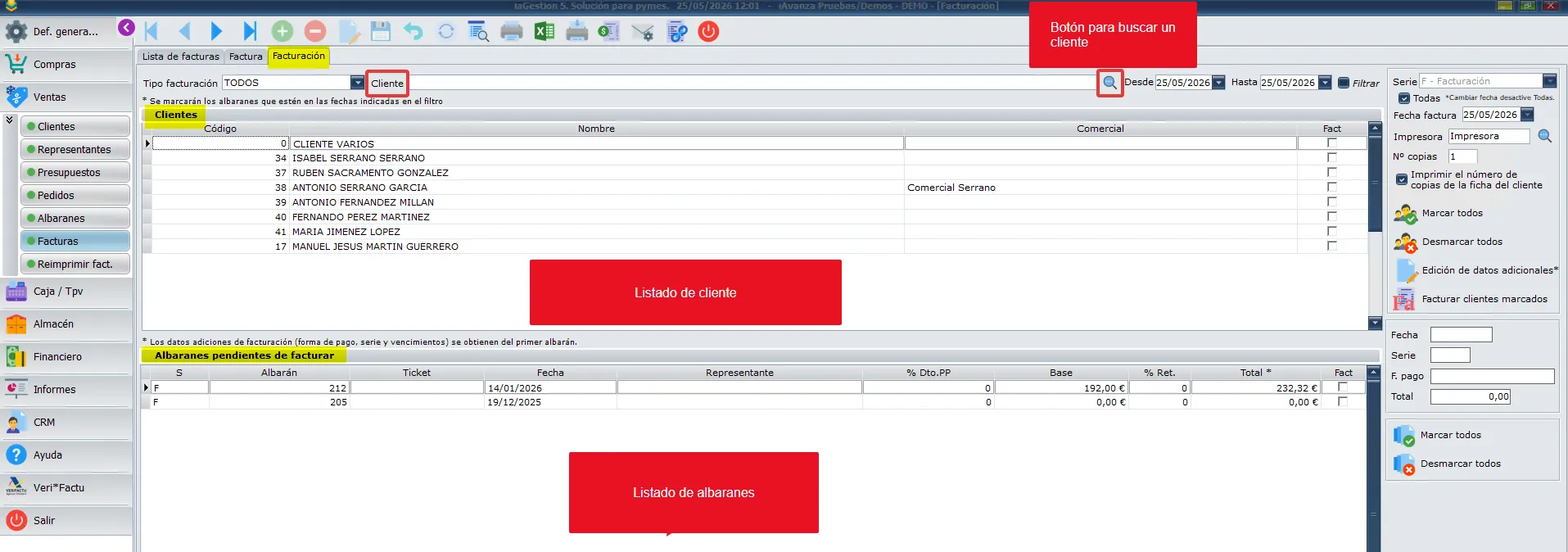
Una vez dentro de este apartado se nos divide la ventana en 2 listados, el primero corresponde a un listado de todos los clientes que tienen albaranes pendientes de facturar, la segunda son los albaranes pendiente de facturar del cliente que tenemos seleccionado en el listado de clientes.
En la parte superior tenemos filtros para buscar solo un único cliente o filtrar por los albaranes generados desde una fecha a otra e incluso los albaranes que corresponden a una serie determinada, para eso ha de quitar la marca de TODAS las series.
En la parte derecha de la pantalla tenemos una serie de botones que nos llevan a las siguientes utilidades
- Fecha factura.- Nos indica la fecha en la que se va a generar la factura. En caso de tener marcada la opción de AUTOFACTURA en la serie, nos permitirá cambiar la fecha de generación en las fechas permitidas. Recuerde que solo podrá realizar facturas con fechas anteriores siempre y cuando no haya generado una factura con fecha posterior.
- Impresora.- Impresora donde se imprimirán las facturas
- Número de copias.- Número de copias que se imprimirá cada factura
- Imprimir el número de copias de la ficha del cliente.- En caso de tener este check marcado se imprimirá el número de copias de la ficha del cliente y no el que tenemos puesto
- Marcar todos los clientes. Marcará todos los clientes para facturarlos.
- Desmarcar todos. Quitará la marca de facturar los clientes.
- Edición de datos adicionales.- Es importante conocer la función de esta utilidad, ya que, nos permite modificar las condiciones de la factura que se generaría para el cliente que actualmente está seleccionado. Esto debemos hacerlo si queremos cambiar las condiciones habituales con las que se generaría la factura sino no es necesario editar estos datos y se generará la factura con los datos del habituales.
- Facturar clientes marcados. Una vez que tenemos los clientes marcados pulsaremos sobre este botón para generar las facturas.
Por último, tenemos un nuevo botón de marcar todos y desmarcar todos que lo hará sobre los albaranes pendientes de facturar del cliente.
Temas a tener en cuenta en la agrupación de albaranes, ya que, por las condiciones de los albaranes no podrán ser agrupados. El propio programa en caso de que no puedan ser agrupados no te dejará marcarlos para agruparlos y mostrará un mensaje de que no puede ser agrupado.
Los motivos son estos:
- No se pueden agrupar albaranes de diferentes series
- No se pueden agrupar albaranes de diferentes representantes
- No se pueden agrupar albaranes que aunque sean del mismo representante tengan diferentes porcentajes de comisión.
- No se pueden agrupar albaranes con diferentes porcentaje de pronto pago
- No se pueden agrupar albaranes con diferentes porcentajes de retención
- No se pueden agrupar albaranes con diferentes tipos de cargo, es decir, no podemos agrupar un albarán exento de IVA con otro al que tenemos que aplicar IVA.
- No se pueden agrupar albaranes de SERIES RECTIFICATIVAS, estos albaranes deben ser facturadas de forma independiente ya que tenemos que relacionarlo con la factura que estamos rectificando.
Vídeo tutorial sobre iaGestión Gestión de facturas de ventas
Recuerda que tenemos disponibles en nuestro canal de Youtube video-tutoriales que te guiarán paso a paso por las diferentes opciones del programa.
Preguntas frecuentes
Al entrar en la pantalla de facturas el programa consulta las facturas generadas en los últimos 30 días, por lo tanto, si no se han generado facturas en ese último plazo no aparecerá ninguna factura.
Para localizar estas facturas tendremos que pulsar sobre el botón de BUSCAR y seleccionar los criterios de búsqueda para localizarla.
En la lista de facturas el importe que aparece es con impuestos.
Las facturas no pueden ser modificadas según la ley de facturación y VERI*FACTU
Para poder hacer la modificación lo primero que deberíamos de hacer es generar una factura rectificativa para anular la factura actual y volver a generar una nueva factura de forma correcta.
La fecha de la factura al igual que el resto de facturas no se puede modificar según hemos comentado con la ley de facturación y VERI*FACTU.
Solo se pueden cambiar datos de la factura que no afectan a VERI*FACTU.
En iaGestión podemos cambiar los campos que en la ficha de la factura tienen a la derecha del campo un icono de un lápiz. En el programa con concreto son los siguientes campos.
Forma de pago
Su Referencia
Número de Bultos
Representante
Observaciones
Para que el programa genere el código QR y lo imprima en la factura debes activar VERI*FACTU.
Puedes ampliar información de como activarlo pulsando aquí