
Manual de iaGestión para Pymes
Conceptos básicos
Agenda
Definiciones Generales
Compras
Ventas
Caja / tpv
Almacén
Financiero
Informes
APLICACIÓN MÓVIL
General
Gestiones
Panel de estadísticas
Gestión de facturas de compras
Contenido
Gestión de facturas de compras
Una vez recibida una factura de compras tenemos la opción de introducirlas en nuestro programa de gestión y poder llevar un mejor control de las compras realizadas e ir generando la cartera de pagos. Para ello deberemos de acceder a la opción de COMPRAS > FACTURA
Lista de facturas
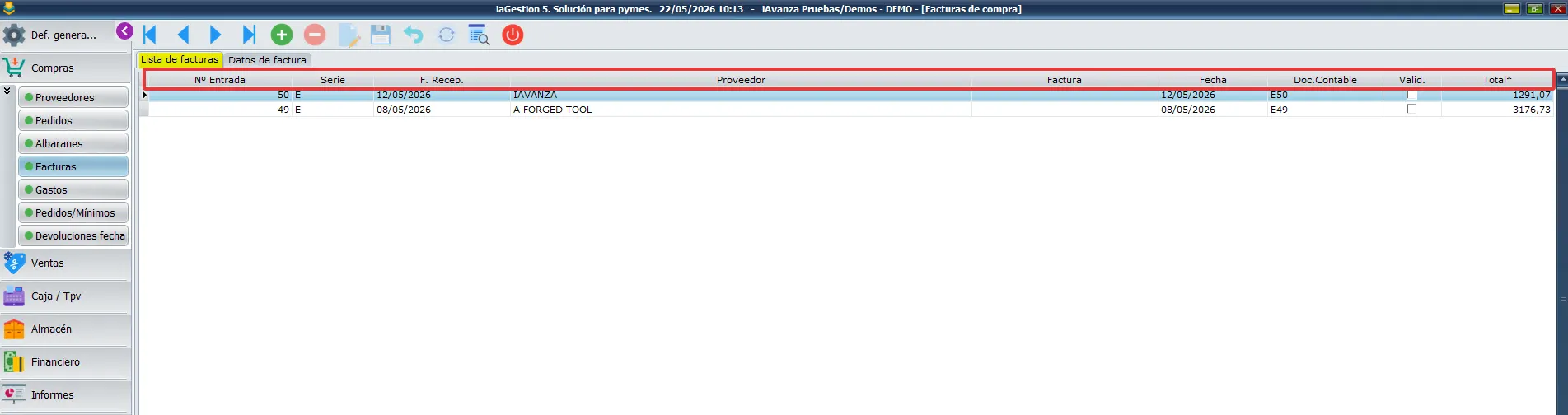
Al acceder a la opción de FACTURAS lo primero que encontraremos es una lista con las facturas de las compras que se han realizado. De cada uno podremos observar su número de entrada, serie, fecha recepción, proveedor, factura, fecha, documento contable, validada y total.
Para elaborar una nueva factura pulsaremos sobre el icono + de la barra de herramientas, automáticamente pasaremos a la siguiente pestaña DATOS DE FACTURA e iremos completando los campos que a continuación le detallamos.
Datos Facturas
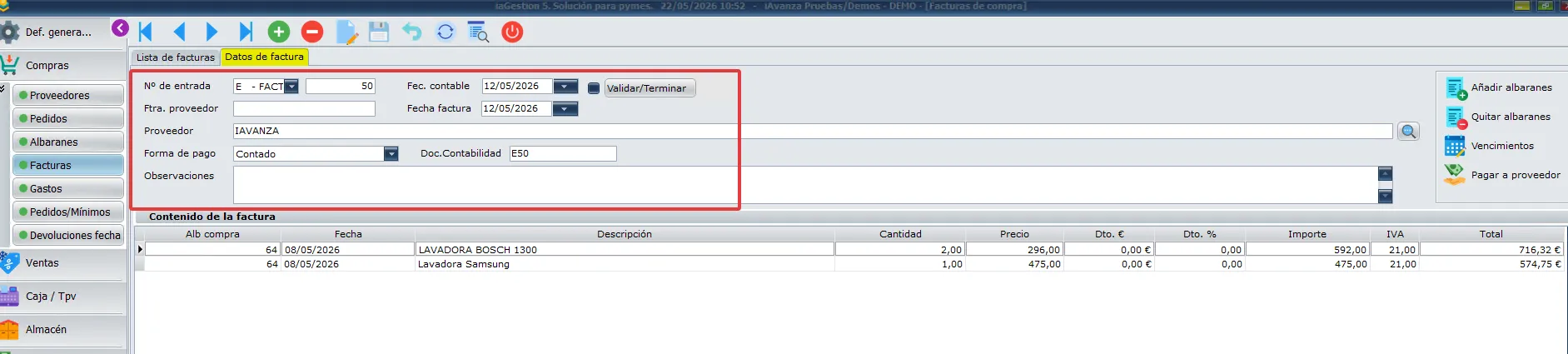
En la pestaña DATOS FACTURAS es donde podemos ver las características y campos asignados a una factura determinada.
A continuación vamos a describir los campos más importantes y para que sirve cada uno.
Núm. Entrada : Es un identificador único de la factura. Se compone de la serie de facturas de compras y un número que se incrementa y rellena automáticamente al crear una nueva factura.
Fra. Proveedor: En este campo introduciremos el número de la factura de compra de nuestro proveedor.
Proveedor: Indica la empresa o persona a la que se le compran los artículos o servicios. Una vez seleccionado se autocompletará el campo Forma de pago utilizando los datos definidos en la ficha del propio proveedor.
Fecha Factura: Corresponde a la fecha de la factura de compra.
Fecha Contable: Aquí introduciremos la fecha en la que contabilizamos la factura. (Sí dispone de módulo iaCONTA)
Doc. Contabilidad: Coincide con el número de entrada y se genera automáticamente. (Sí dispone de módulo iaCONTA)
Validar/ Terminar : Una vez terminada la factura marcaremos este botón para validarla y bloquear posibles modificaciones de la factura.
Añadir albaranes a la factura de compra
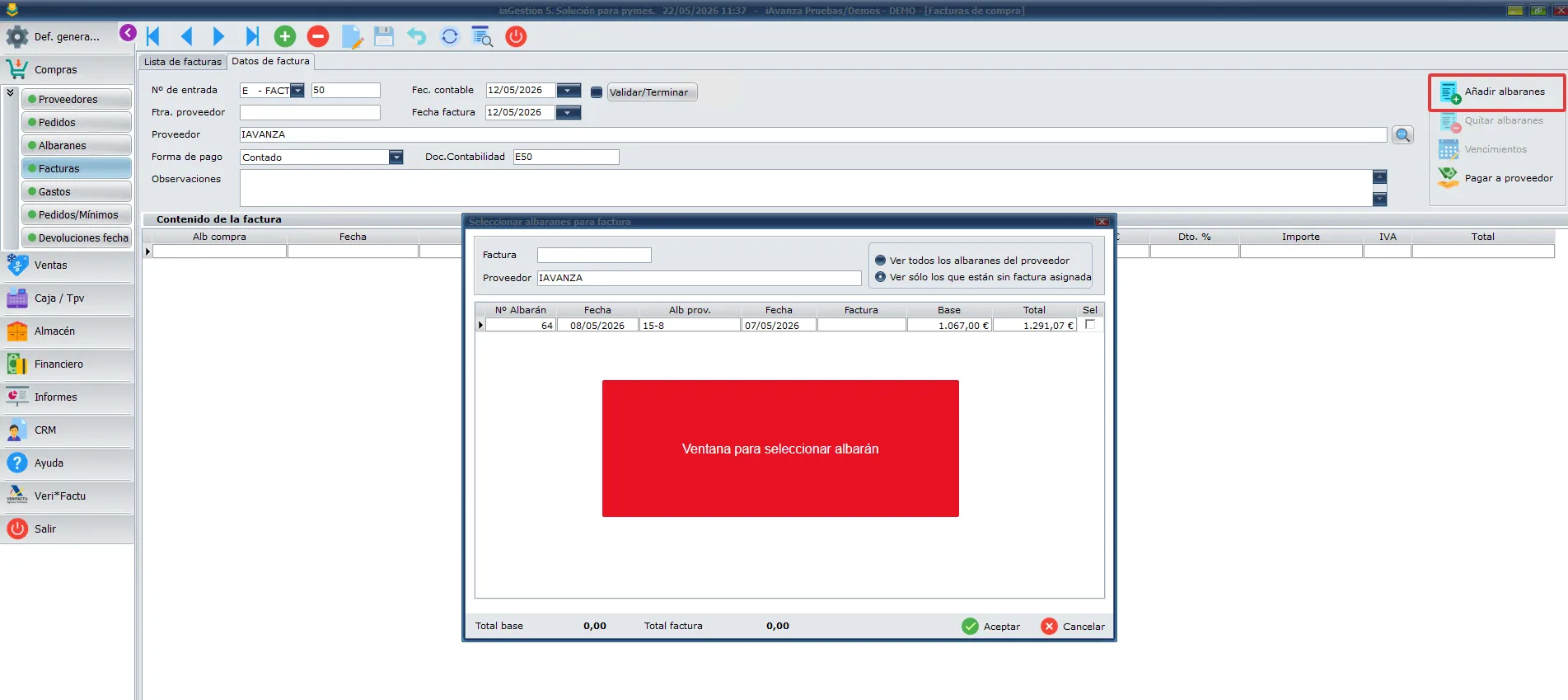
Para incorporar un albarán o albaranes a la factura lo podemos hacer pulsado en el botón «Añadir Albaranes», se nos abrirá una pantalla con todos los albaranes del proveedor y solo debemos marcar los que queremos facturar, seguidamente pulsaremos aceptar y ya tendríamos completo el Contenido de la Factura.
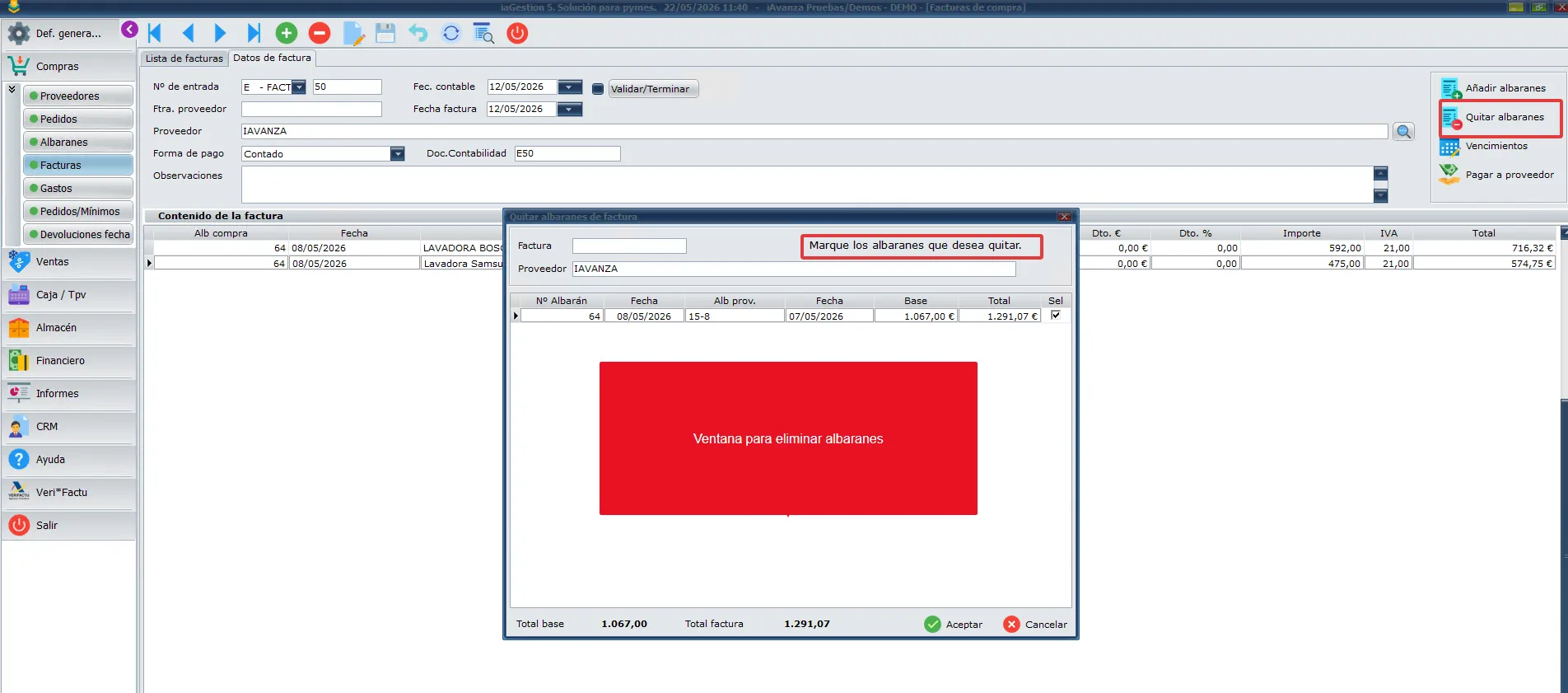
También existe la opción de eliminar un albarán/es, para ello pulsaremos el botón «Quitar Albaranes» se nos volverá a abrir una ventana donde podemos seleccionar el albarán que queremos quitar, seguidamente pulsaremos aceptar y la factura quedará modificada.
Eliminar albaranes de la factura de compra
También existe la opción de eliminar un albarán/es que ya están incluidos en la factura de compra, para ello pulsaremos el botón «Quitar Albaranes» se nos volverá a abrir una ventana donde podemos seleccionar el albarán que queremos quitar, seguidamente pulsaremos aceptar y la factura quedará modificada.
Vencimientos de una factura
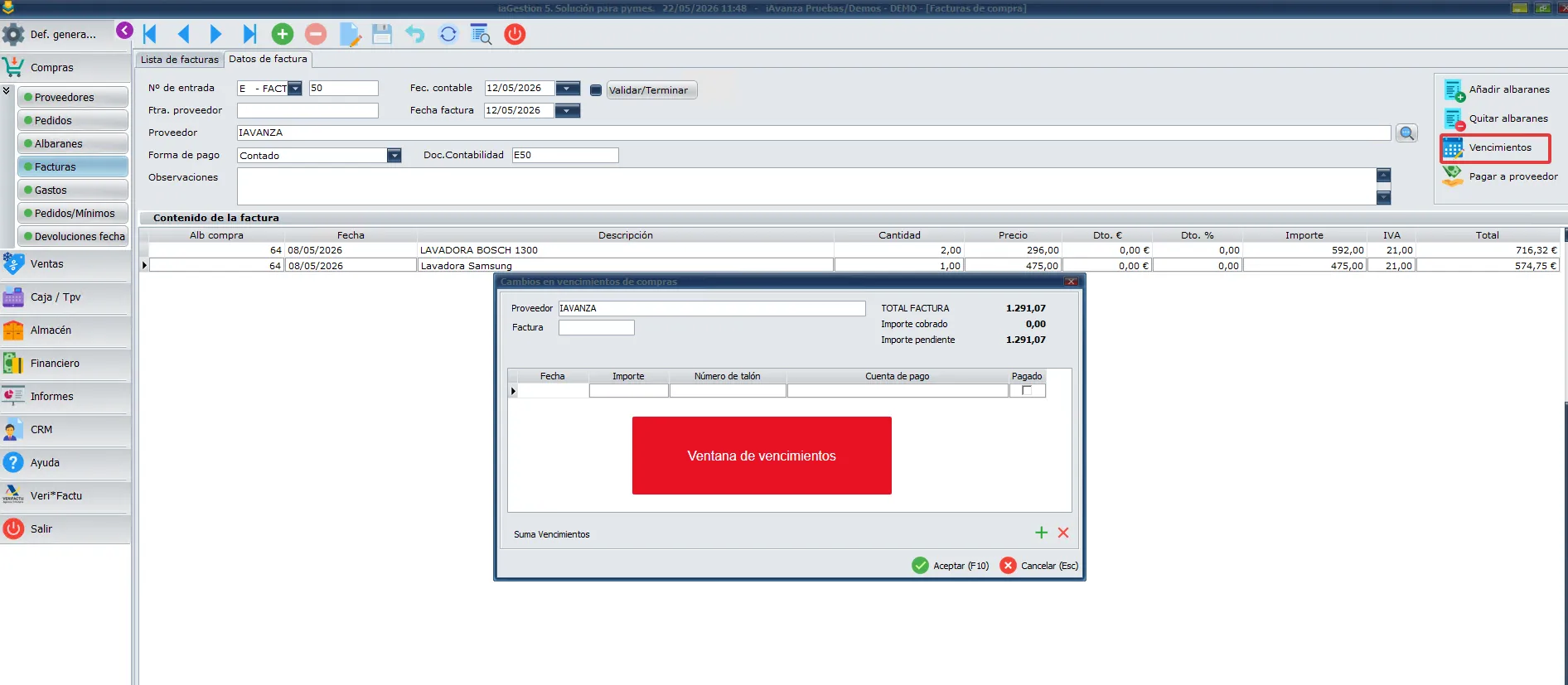
Los vencimientos se van a generar automáticamente en función de la forma de pago de la factura y si la cambiamos se volverán a generar de nuevo. Al pulsar el botón de VENCIMIENTOS se nos abre una ventana que nos da la opción de visualizar y modificar los vencimientos generados.
También podemos añadir o eliminar vencimientos a la pulsando en el icono + o – según el caso para generar los vencimientos acordados con el proveedor. Lo único que tenemos que respetar es el total de la factura de compra pero podremos generar tantos vencimientos que necesitemos.
Pagos de una factura
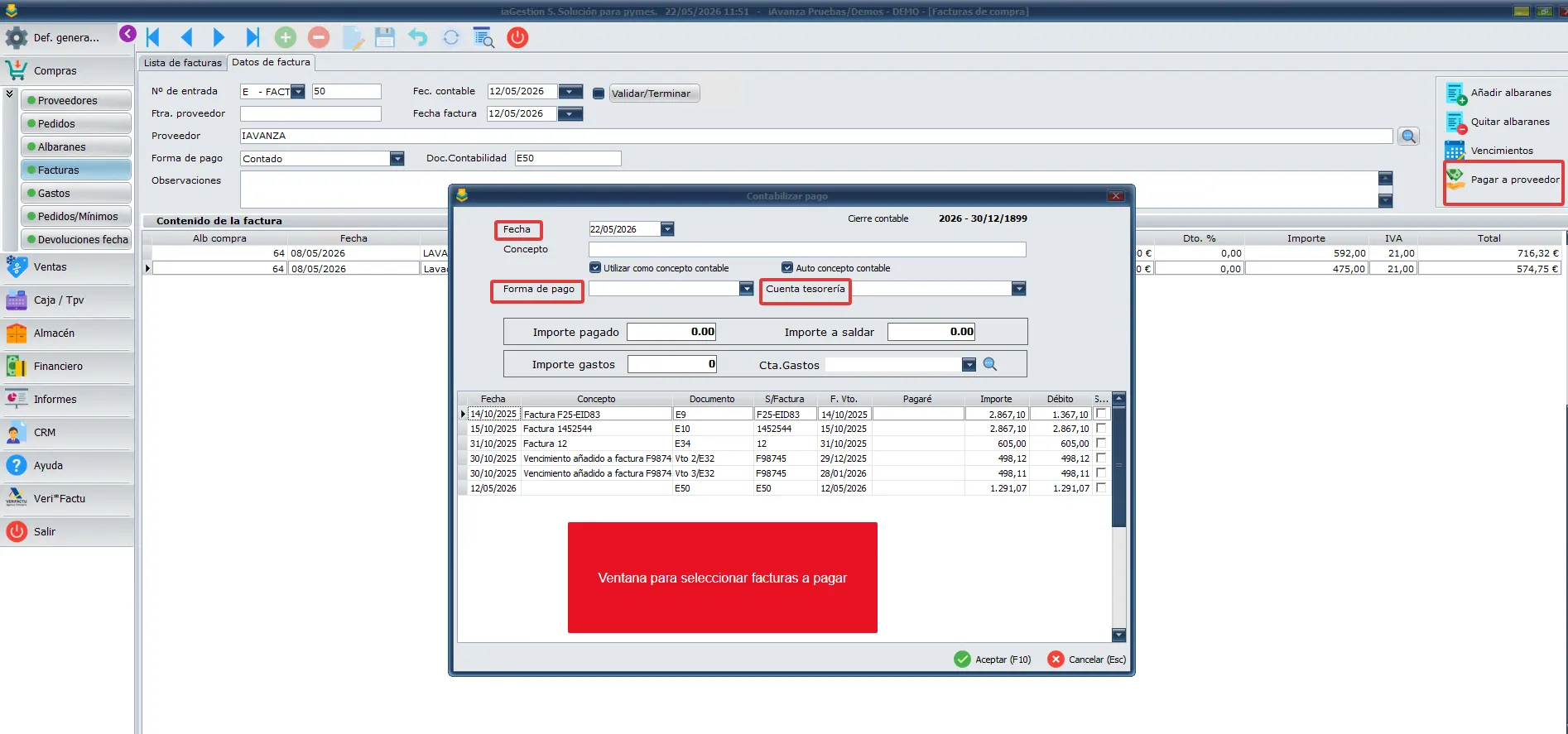
Desde esta misma ventana tenemos la opción de registrar los pagos a proveedores sin necesidad de hacerlo desde el apartado de FINANCIERO -> PAGOS. Para ellos pulsaremos el botón «Pagar a Proveedor», una vez pulsado el botón se nos abrirá una ventana con las facturas pendientes de pago al proveedor seleccionado, marcaremos la factura de la cual queremos realizar el pago y rellenaremos los campos fecha, forma de pago y cuenta de tesorería. Seguidamente pulsaremos el botón aceptar y ya tendremos el pago contabilizado.
Registrar facturas de compra con retenciones
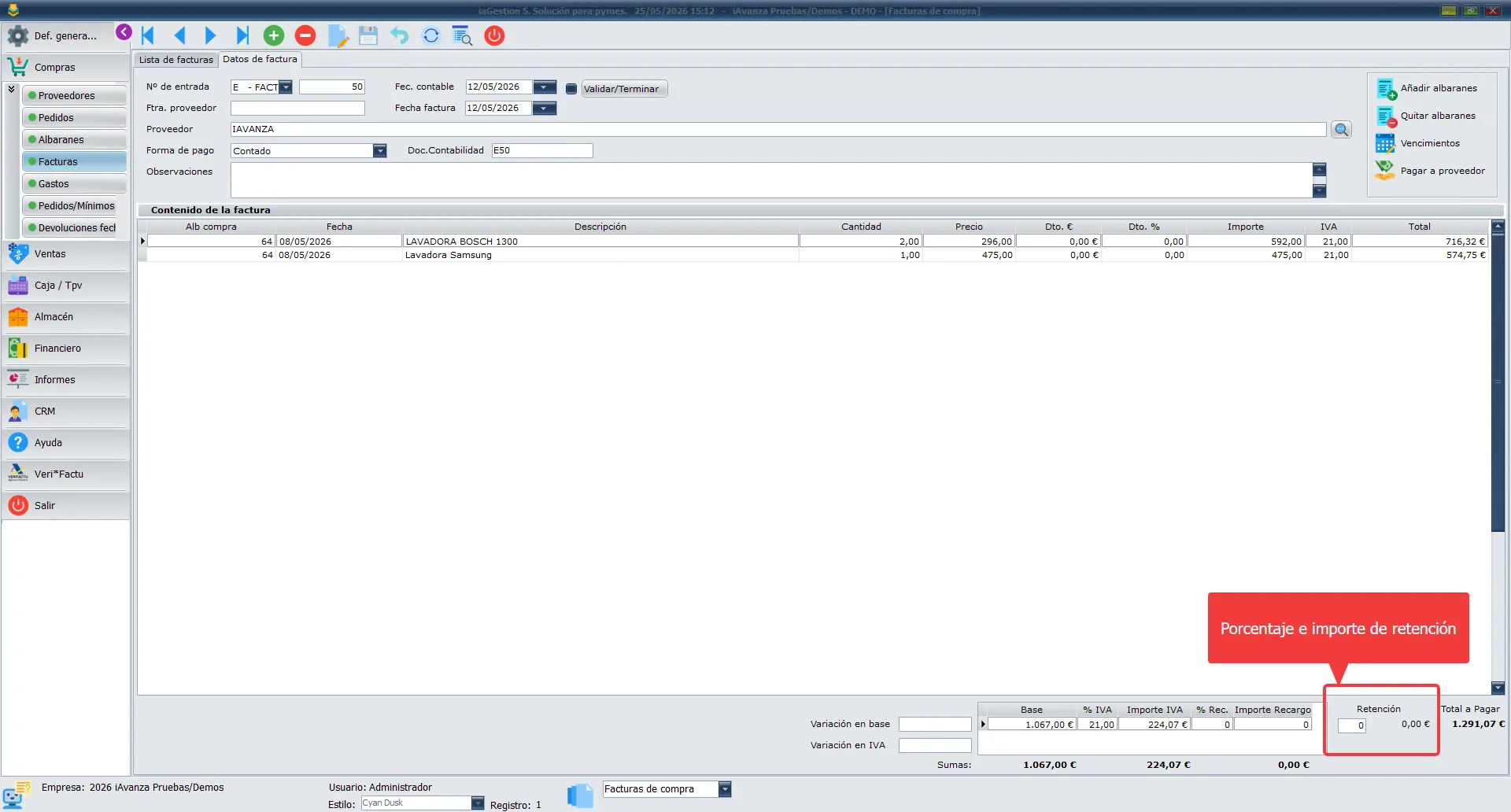
Las facturas de servicios de profesionales tienen retenciones y al mecanizarlas dentro de nuestro programa de gestión tenemos que tenerlo en cuenta. Para ello disponemos del campo % Retención para incluir el porcentaje que tenemos que incluir.
Validar la factura de compra
Cuando ya tenemos la factura cumplimentada por completo y nos cuadran los importes con el documento que nos ha facilitado el proveedor tendremos que pulsar sobre el botón de VALIDAR / TERMINAR. Esto va a bloquear cualquier cambio que podamos hacer de forma involuntaria en la factura y en caso de que tengamos integrado el programa de iaCONTA nos va a dar el DOCUMENTO CONTABLE.
Para realizar cualquier modificación, añadir o eliminar algún albarán tendremos que DESVALIDAR la factura de compra porque sino no podremos modificarla.
Vídeo tutorial sobre Gestión de facturas de compras
Recuerda que tenemos disponibles en nuestro canal de Youtube video-tutoriales que te guiarán paso a paso por las diferentes opciones del programa.
Preguntas frecuentes
En iaGestión siempre partimos de un albarán de compras pero no se preocupe, simplemente tiene que generar un albarán de compra y asignar tanto el número de albarán y factura con el número de factura del proveedor.
Es normal que con los redondeos que hacen las facturas en los diferentes software del mercado a veces nos encontremos con mínimas diferencias en la base o en los importes, lo que nos hace que no cuadre el total de factura de nuestro programa con el documento del proveedor.
Para estos casos el programa nos ofrece unos campos que nos permiten ajustar ese importe tanto en la base como en el IVA en los campos de Variación en Base o Variación en IVA situados a la izquierda de los importes totales de la factura.