
Manual de iaGestión para Pymes
Conceptos básicos
Agenda
Definiciones Generales
Compras
Ventas
Caja / tpv
Almacén
Financiero
Informes
APLICACIÓN MÓVIL
General
Gestiones
Panel de estadísticas
Gestión de albaranes de ventas
Contenido
Gestión de albaranes
El albarán se generará en el momento de entregar el material o realizar los servicios al cliente. La diferencia principal que tenemos con los presupuestos y pedidos es que en ese tipo de documentos no se descuenta stock del almacén. En cuanto se añade una línea en el albarán de ventas automáticamente se descuentan las existencias del almacén.
Para poder realizar un albarán de ventas deberemos de acceder a la opción de VENTAS > ALBARANES.
Lista de albaranes
Al acceder a la opción de ALBARANES lo primero que encontraremos es una lista con los ALBARANES que se han realizado. De cada uno podremos observar su número de albarán, serie, fecha, cliente, referencia del cliente, representante, estado y total.
En la barra de herramientas superior tenemos la opción de buscar, duplicar , sacar un listado, imprimir, enviar por email un albarán o reducir los impuestos del precio actual.
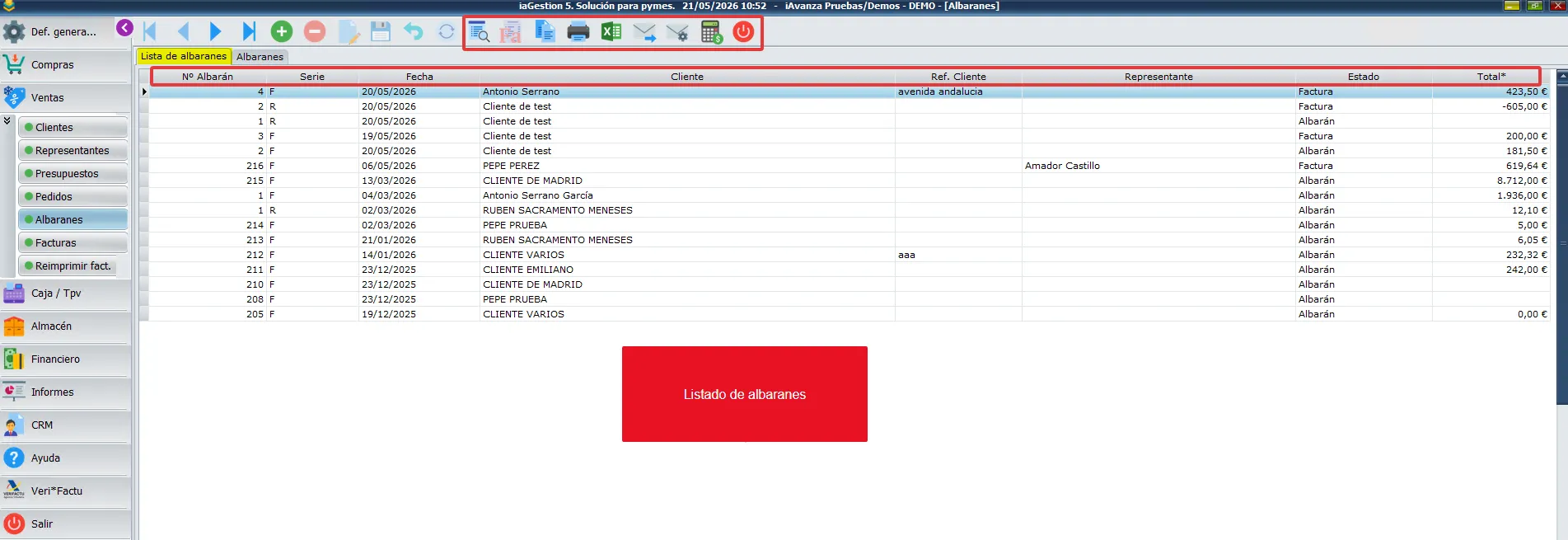
Albaranes
Para realizar un albarán nuevo entraremos en la pestaña ALBARANES y nos situaremos en el campo NUM. ALBARAN, a continuación pulsaremos arriba en la barra de iconos en el símbolo + y automáticamente se nos creará un nuevo albarán de la última SERIE seleccionada con el número del nuevo albarán a cero. Al cumplimentar los datos del cliente el albarán se guardará y generará el número final del albarán.
En caso de gestionar varios almacenes dentro de la aplicación debemos seleccionar el albarán de donde estamos cogiendo el material para que se descuenten las unidades en el stock del almacén correspondiente.
A continuación elegiremos al cliente al cual va dirigido el albarán, pulsaremos sobre el icono buscar o presionamos la tecla enter para sacar la ventana de búsqueda de clientes o indicaremos el código del cliente y una vez seleccionado se autocompletarán los datos. Si el cliente no estuviera creado podemos crear uno nuevo desde este mismo campo pulsando sobre el icono «alta de cliente».
Seguidamente revisaremos los campos forma de pago, tarifa y cargo que se se habrán rellenado con los datos que tenemos almacenados en la ficha del cliente. También podemos revisar si queremos realizar algún tipo de descuento por pronto pago en este albarán.
En la parte inferior nos parecen varias pestañas que nos dan la opción de incluir varios campos como son la dirección de envío, dirección fiscal del cliente, el nombre del representante encargado de la venta, registro del envío por email, añadir documentos relacionados con el albarán y las tarifas que se le aplica al cliente.
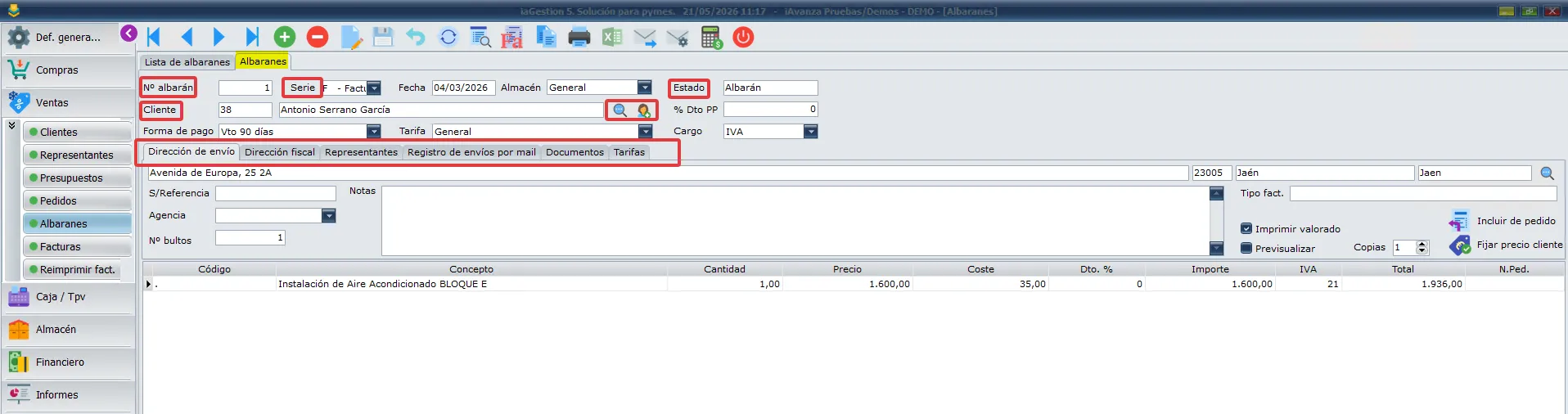
Dirección de envío
En esta pestaña nos informará de la dirección de envío del cliente, podremos cambiarla añadiendo una nueva dirección de envío en la ficha del cliente a la cual podemos acceder haciendo doble clic sobre el código del cliente. Tenemos unas notas para poder incluir observaciones dentro del albarán, el campo SU REFERENCIA donde podemos incluir una referencia que el cliente nos indique para posteriormente localizar este pedido por ese dato.
Tenemos el check de albarán valorado que nos imprimirá el documento con precios o sin precios según esté el check, hay que tener en cuenta que el check se quedará fijado según lo configuremos para próximos albaranes.
También podemos indicar si queremos previsualizar el albarán y al pulsar sobre el botón de imprimir nos aparecerá un visor con el documento para imprimirlo, exportarlo o enviarlo por email.
Dirección fiscal
Nos informa de la dirección fiscal del cliente.
Representante
Asignación del representante que realiza la venta, es el momento de asignar también el porcentaje de comisión que esta persona tendría.
Registro de envíos por email
Si tenemos configurado el envío de emails a través del programa no tendremos la posibilidad de saber si el email ha llegado a su destinatario ya que el programa no puede recibir la respuesta del servidor de correo. Por lo tanto, lo único que tenemos para poder saber que el email se envío desde el programa es esta pestaña de histórico de envíos, aquí tendremos un registro con la fecha, hora y persona que hizo el envío del email.
Tarifas
En esta pestaña podemos ver las diferentes tarifas que el artículo en el que estamos posicionados en la lista de artículos tiene. Es una forma de ver en que umbrales de márgenes nos estamos moviendo para poder cambiar el precio del producto en cuestión de forma manual en este albarán.
Incorporación de artículos
Para incorporar artículos al albarán debemos de añadir nuevas líneas en el listado de artículos. Para añadir un producto o servicio es muy importante que haya sido creado previamente o bien al incluir un código que no se encuentra en el programa, nos dará la posibilidad de pasar al alta del artículo desde esta misma pantalla.
Una vez colocados en la lista de artículos podemos buscar los productos pulsando la tecla enter del teclado o pulsando el botón (…) de la aplicación para abrir una ventana de búsqueda detallada de artículos. También cabe la posibilidad de escribir el código del artículo o leer el código de barras del producto con un lector y el producto se incluirá en el albarán.
Una vez incluido el artículo en nuestro albarán iremos pasando de campo pulsando la tecla enter de nuestro teclado e iremos añadiendo la cantidad, precio de venta, si se aplica algún tipo de descuento, así hasta el final de la línea donde llegaremos a la última columna que es el total de esta línea. Podemos ir añadiendo en la lista tantas líneas como sean necesarias hasta completar el albarán.
También tenemos la opción de añadir los artículos incluyendo un pedido, para ello pulsaremos sobre el botón INCLUIR PEDIDO e indicaremos la cantidad recibida de cada una de las líneas de los pedidos pendientes de enviar.
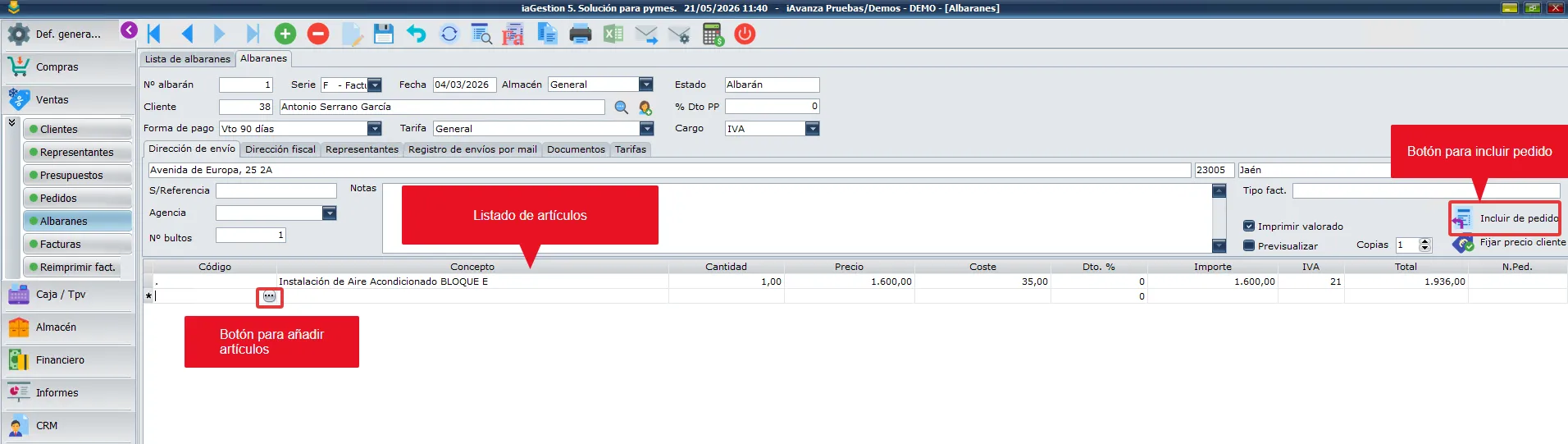
Vamos a hacer especial mención a los siguientes botones:
FIJAR PRECIO CLIENTE: Al pulsar en este botón fijaremos el precio del producto en la ficha del cliente seleccionado, por lo tanto, en futuros albaranes se aplicarán las condiciones de venta actuales para este producto.
IMPRIMIR VALORADO: esta opción nos permite imprimir el albarán sin que se puedan ver los precios de costes, solo se verá el artículo y la cantidad. Si queremos fijar esta característica para el cliente es cuestión podemos ir a la ficha del cliente y marcarlos en la opción de FACTURACIÓN -> IMPRIMIR ALBARÁN VALORADO
PREVISUALIZAR: Si marcamos esta opción podemos ver el albarán antes de imprimirlo y si está desmarcado se imprimirá directamente sin previa visualización. Debe tener en cuenta que ese valor se quedará prefijado con el valor que indiquemos para la impresión de futuros albaranes.
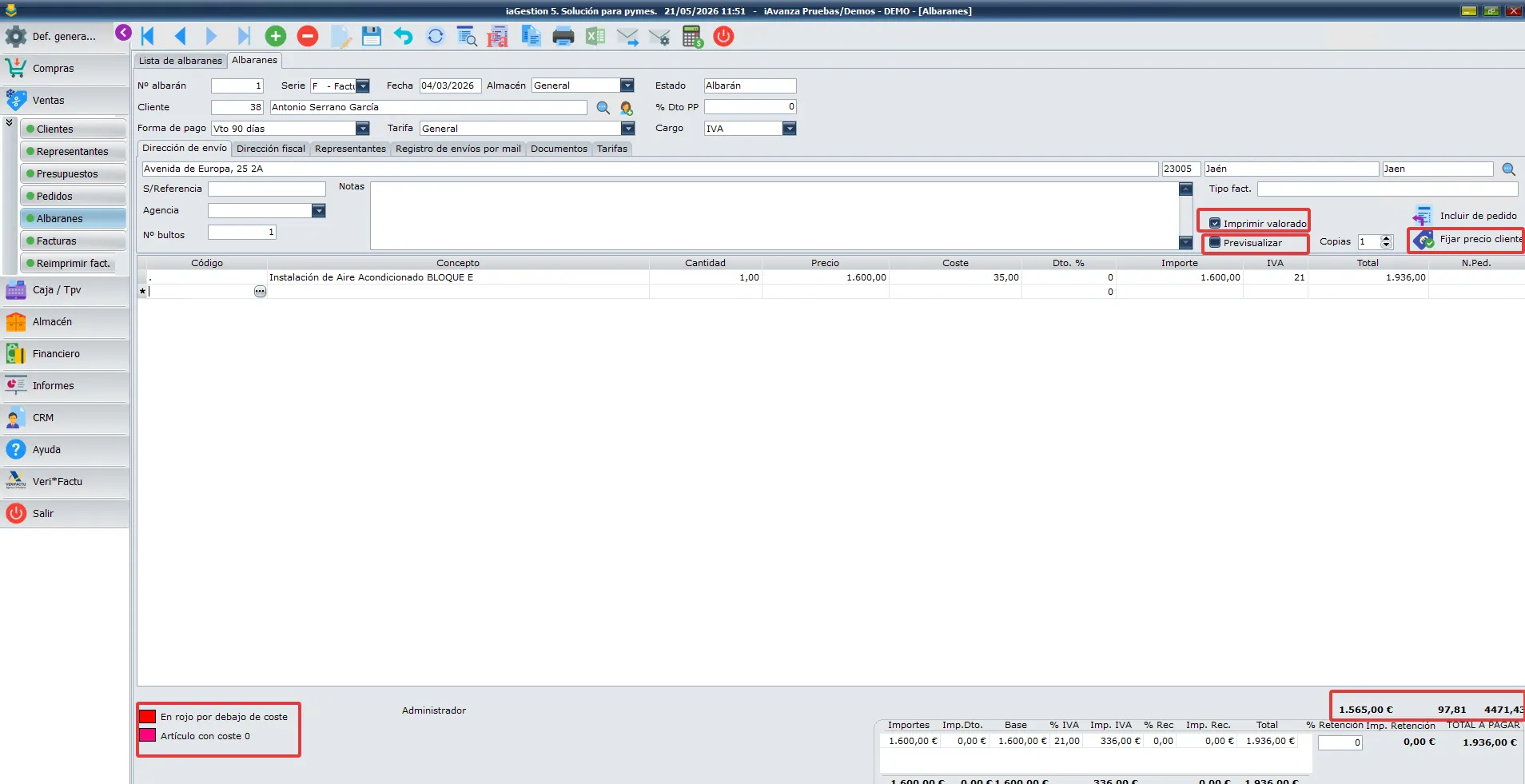
Si nos fijamos en la parte inferior derecha de la imagen de arriba podemos apreciar que el programa nos calcula tanto los costes como los beneficios de un artículo seleccionado del albarán.
En el cuadro de la parte izquierda disponemos de una leyenda donde podemos ver que significan los distintos colores de las letras. Si el artículo aparece escrito en color rojo nos está indicando que estamos vendiendo por debajo del precio de coste, sin embargo, el color rosa nos indica que el artículo está a coste cero.
Una vez terminado el albarán, desde la barra de herramientas de arriba tenemos la opción de facturar directamente. Para ello tenemos el icono «Fa».
Utilidades en la inserción de artículos en el pedido
Para insertar artículos que no tenemos dados de alta en nuestro programa o bien queremos realizar una descripción de los trabajos realizados tenemos la opción de insertar el artículo con código . que tenemos dado de alta por defecto en el programa.
Este artículo tiene marcado la casilla TEXTO LIBRE EN VENTA, esto significa que podremos modificar el concepto del artículo cada vez que lo incluimos en un documento de venta. Por lo tanto, podremos generar albaranes descriptivos de los servicios prestados o incluir productos que nunca han estado en nuestra empresa.
El texto se incluye directamente en el campo de descripción, si pulsamos F2 o pulsamos sobre el botón con «…» que aparece a la derecha de la descripción se nos abrirá una ventana con un editor de textos donde pondremos la descripción que necesitemos.

Es muy común cuando estamos realizando un albarán indicar al cliente final un PVP con los impuestos incluidos. Pero al introducirlo en el sistema tendremos que hacerlo sin impuestos. Pues bien, para esto tenemos el botón que está en la barra de herramientas que nos permite quitar al precio que hemos puesto los impuestos correspondientes. De esta forma no tendremos que usar la calculadora, el programa nos quitará el IVA del precio.
Personalizar la lista de artículos dentro del albarán
El programa a través de la configuración nos permite ocultar varias tanto el campo COSTE como el DTO €, esto nos permitirá solo mostrar los campos que realmente vamos a usar.
También a través de los permisos de usuarios podemos ocultar los porcentaje de beneficio en caso de que no queramos dar la información a los empleados.
Duplicar un albarán
Para empresas que hacen periódicamente servicios a otras empresas y facturan conceptos similares de forma regular disponemos la opción de duplicar albaranes situado en la barra de herramientas superior.
Hay que tener en cuenta que una vez duplicado el albarán se realizará sin copiar las cantidades del albarán original y con los mismos precios que tenía el albarán original para que sean revisados.
Envío por email de un albarán
Para mandar los albaranes creados por email tenemos 2 opciones, una sería desde el mismo programa de gestión y la segunda desde un correo exterior al programa.
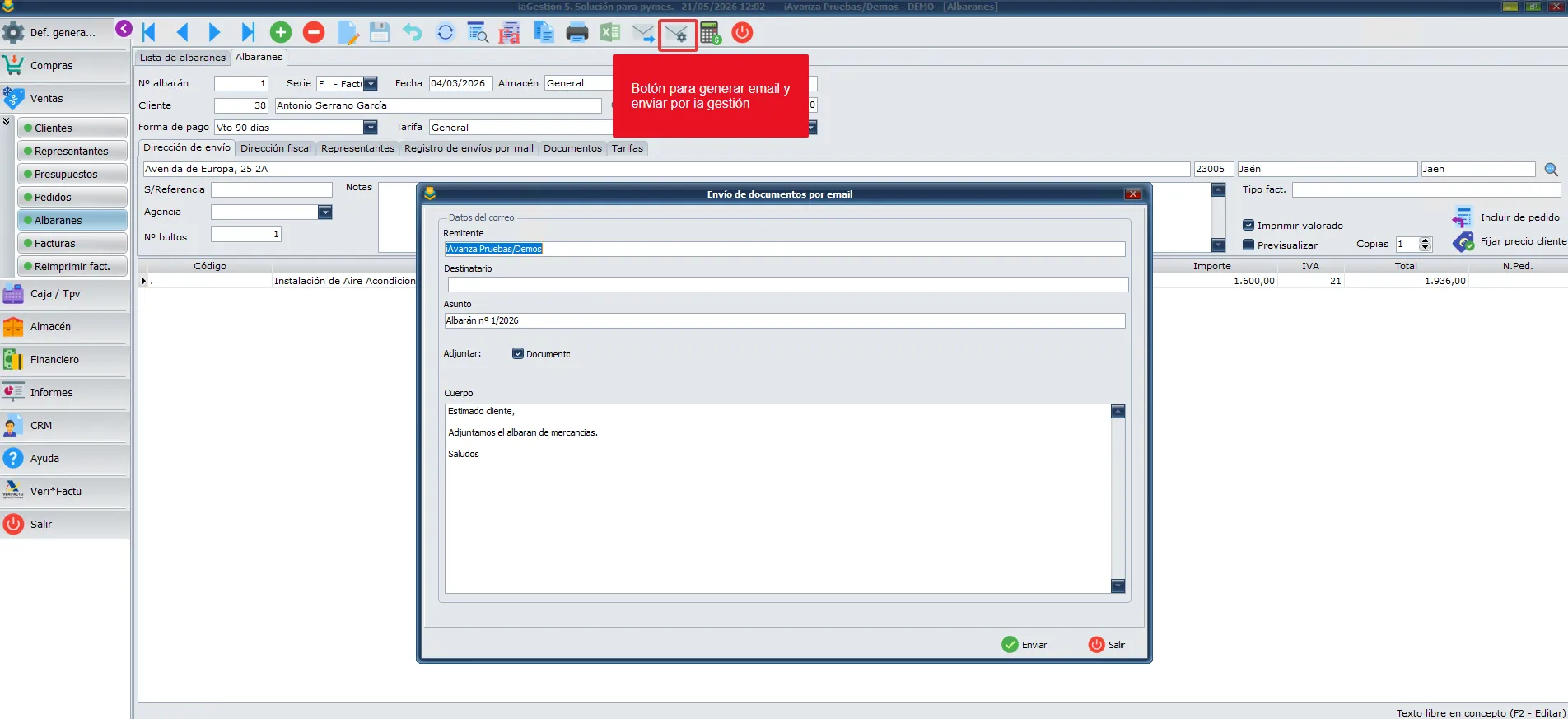
Para hacer el envío desde el mismo programa pulsaremos en la barra de herramientas el icono generar correo y enviar. En ese momento se nos abrirá un formulario en el que tendremos que rellenar los datos del destinatario y el cuerpo del correo que queremos mandar. (IMPORTANTE – Para utilizar esta opción, debe estar previamente configurado el apartado de Configuración para envío de mail. Dicho apartado se encuentra en DEF.GENERALES -> DEFINICIONES -> CONFIGURACIÓN). Este formato de envío de documentos no es el más ideal ya que no podemos obtener resultados del envío de su servidor de correo electrónico que es el que realiza dicho envío. Le recomendamos enviar los documentos a través de la siguiente opción de envío a través de su gestor de correo.
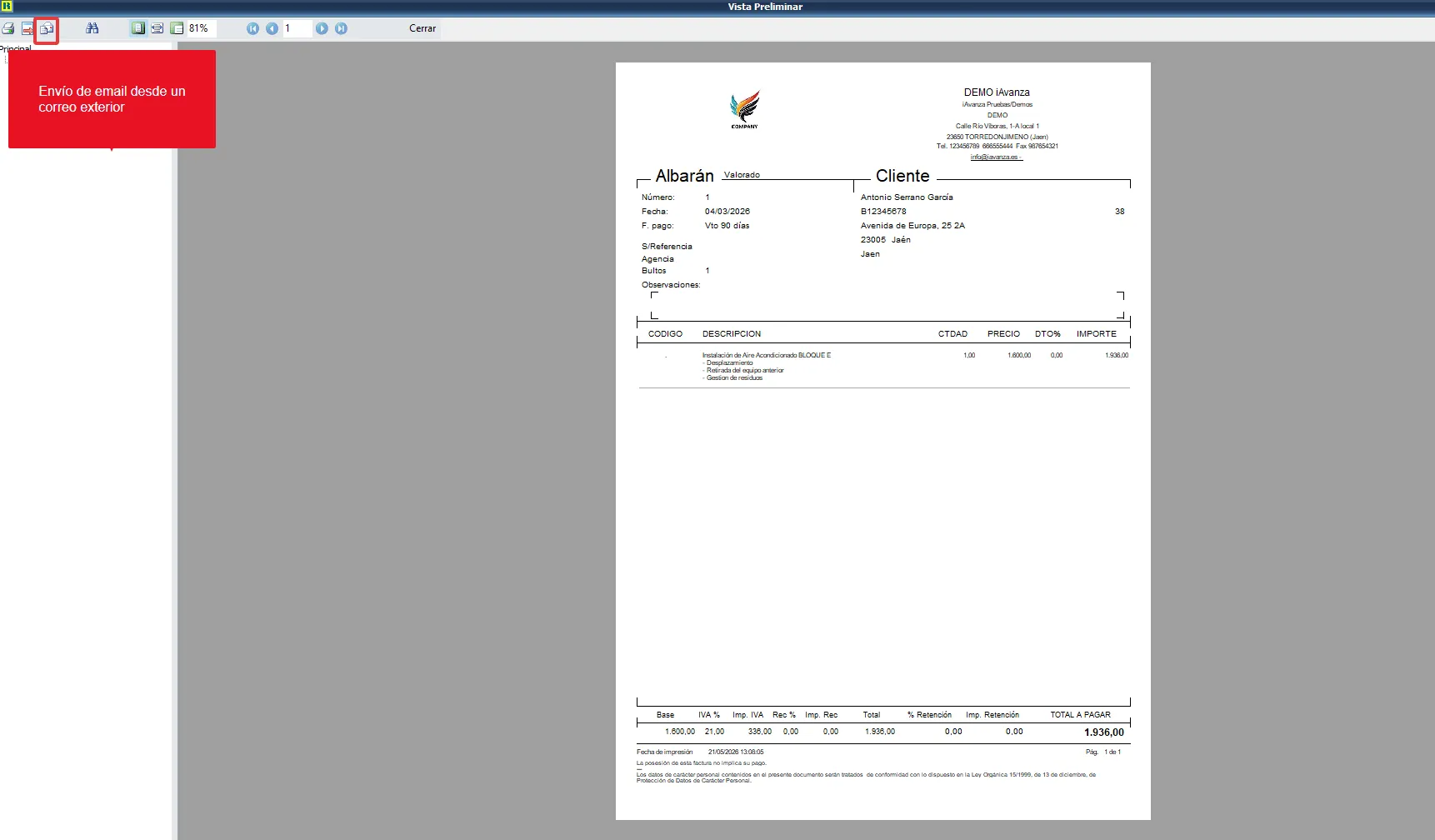
La segunda opción sería desde su propio gestor de correo electrónico para ello una vez seleccionado el albarán el cual queremos enviar podemos pulsar el botón de imprimir para que se genere la vista previa del albarán. Una vez en la pantalla de la impresión podemos mandar el correo pulsando en el botón Enviar, posteriormente se abrirá su gestor de correo con un nuevo email con el fichero pdf adjunto del albarán.
Facturar un albarán
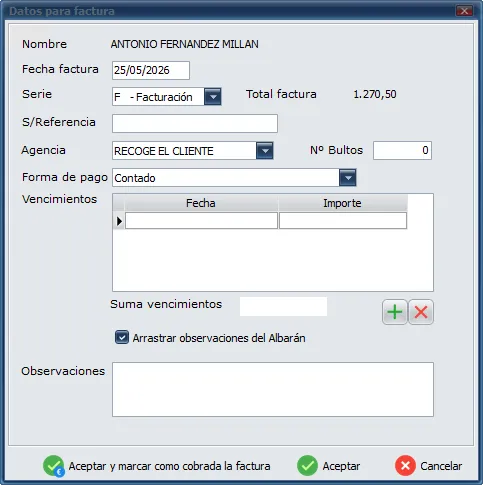
Para convertir un albarán en una factura tenemos la opción de la barra de herramientas «FA», al pulsar sobre este botón nos aparecerá una nueva ventana con las condiciones en las que vamos a generar la factura.
Debe tener en cuenta que si cambia la serie de la factura también se cambiará la serie del albarán y provocará que el número de albarán cambie por el siguiente número de la serie seleccionada.
En el campo de S/Referencia podrá indicar alguna referencia dada por el cliente para poder localizar la factura.
Forma de pago, esta será la forma de pago que tendrá la factura y en caso de generar vencimientos podrá modificarlos, tanto la fecha como los posibles importes de cada uno de los vencimientos a generar.
Para finalizar la factura tiene 2 opciones.
- Aceptar y marcar como cobrada la factura.- En este caso una vez generada e impresa la factura aparecerá la ventana de cobros, donde especificaremos como hemos cobrado la factura y en que cuenta.
- Aceptar. Se generará la factura y quedará como pendiente de pago. Posteriormente podremos marcarla como pagada desde la opción de FINANCIERO-> COBROS.
Vídeo tutorial sobre iaGestión
Gestión de albaranes
de ventas
Recuerda que tenemos disponibles en nuestro canal de Youtube video-tutoriales que te guiarán paso a paso por las diferentes opciones del programa.
Preguntas frecuentes
Para realizar esta acción tendremos que buscar el albarán que queremos duplicar, pulsar en el botón de duplicar y una vez generado el nuevo albarán cambiar el cliente.
Para imprimir todos los albaranes de un cliente tiene 2 opciones, realizar una búsqueda de albaranes y hacer la impresión uno a uno desde la esta opción o bien ir a la opción del menú Reimprimir Facturas y pulsar sobre la pestaña de albaranes, ahí deberá de realizar los filtros pertinentes y pulsar sobre imprimir.
Si, la aplicación solo le avisa de que el cliente tiene ese riesgo excedido en albaranes pero es usted quien decide si genera nuevos albaranes al cliente.
En la parte inferior de la pantalla donde nos aparecen los totales, justo a la izquierda de total a pagar tenemos un campo de % Retención. Ahí es donde debemos incluir el porcentaje para que nos realice los cálculos pertinentes.
Tanto en la lista de albaranes como en ventana del albarán en la parte inferior de la pantalla podemos visualizar el usuario que ha realizado dicho documento.
No, una vez activado VERI*FACTU la generación de albaranes se realiza exactamente igual.