
Manual de iaGestión para Pymes
Conceptos básicos
Agenda
Definiciones Generales
Compras
Ventas
Caja / tpv
Almacén
Financiero
Informes
APLICACIÓN MÓVIL
General
Gestiones
Panel de estadísticas
Gestión de pedidos de compras de la empresa
Contenido
Gestión de pedidos de compras
Para tener los pedidos realizados a los proveedores organizados, la aplicación dispone de esta opción. Así podremos controlar las unidades pedidas, servidas y que tenemos pendiente de recibir de un proveedor. Para acceder a la opción iremos a COMPRAS -> PEDIDOS.
Lista de pedidos
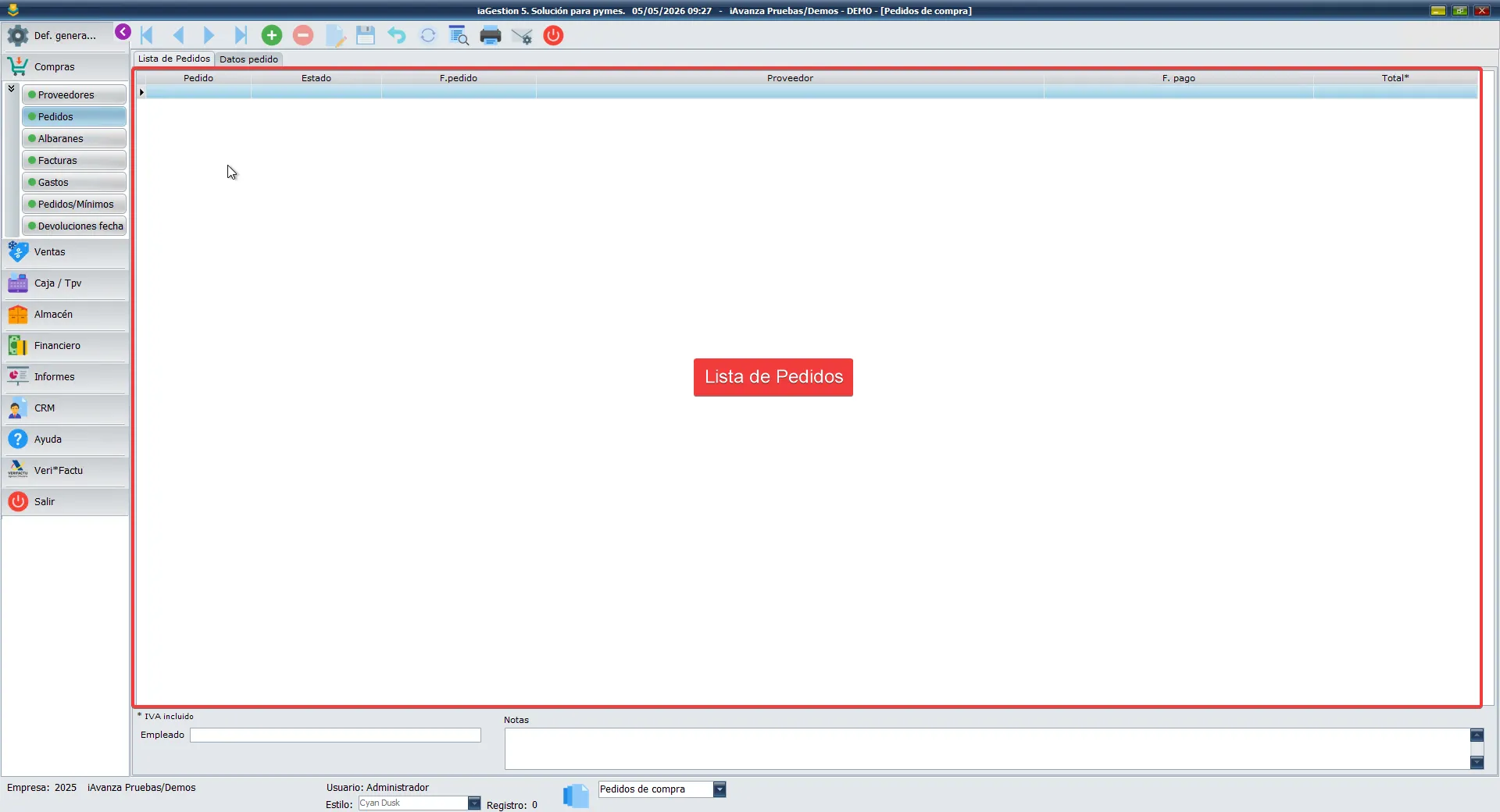
Al acceder a la opción de PEDIDOS, nos encontramos con una lista de pedidos en la que aparecerán todos los pedidos realizados por la empresa. De cada uno podremos observar su número de pedido, estado, fecha, proveedor, forma de pago y total.
Datos de pedido
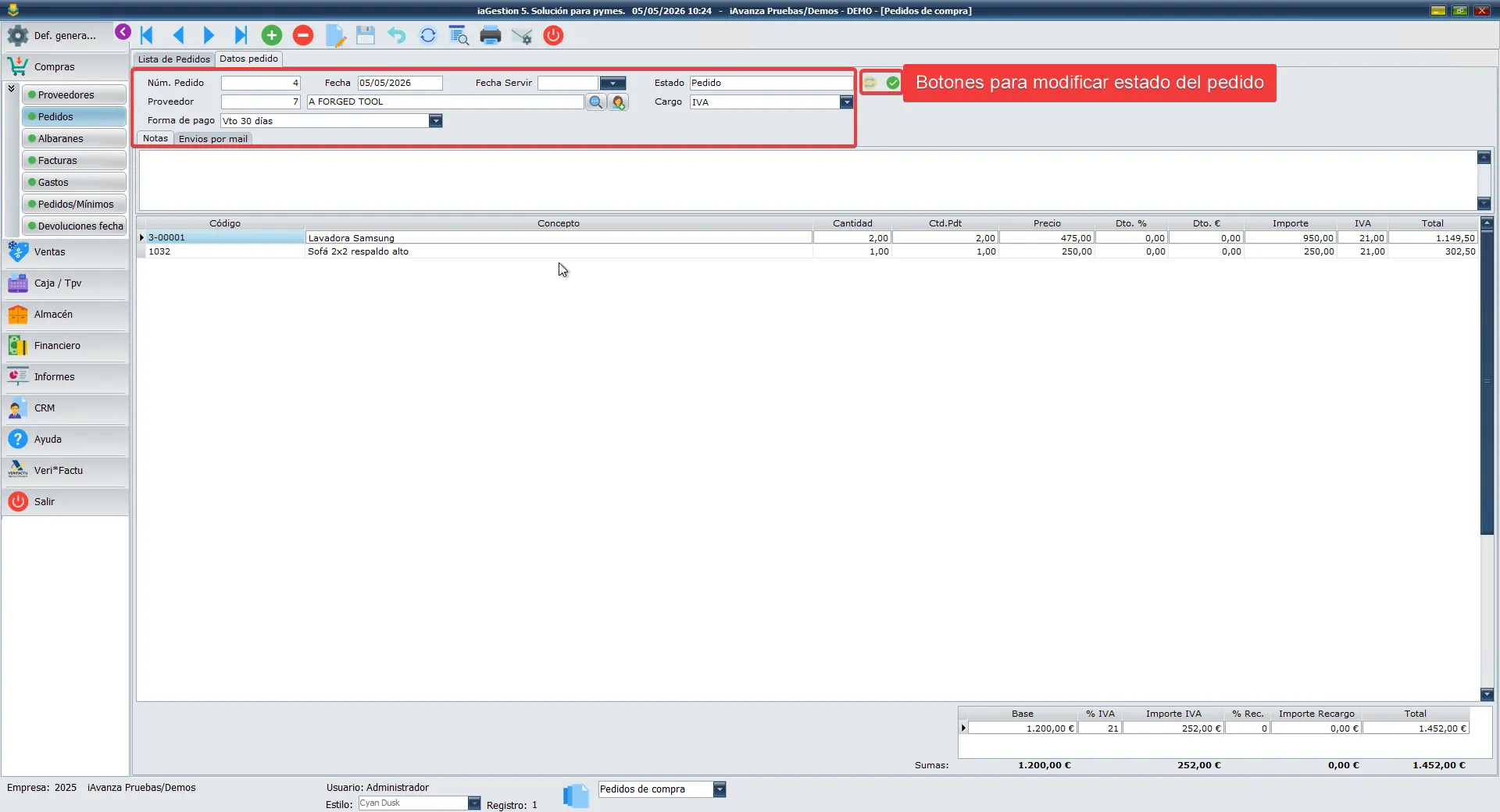
En la pestaña de datos del pedido es donde podemos ver todos los datos del pedido.
A continuación vamos a describir los campos más importantes y para que sirve cada uno.
Núm. Pedido: Es un identificador único del pedido. Se trata de un número que se incrementa y rellena automáticamente al crear nuevos pedidos.
Proveedor: Indica la empresa o persona a la que se le compran los artículos o servicios. Una vez seleccionado se autocompletarán los campos Cargo y Forma de pago utilizando los datos definidos en la ficha del propio proveedor.
Estado: Este campo indica si el pedido sigue abierto o se ha finalizado completa o parcialmente. Mientras el pedido no esté completamente finalizado, tendremos artículos pendientes de incorporar a los albaranes.
Además, existen dos botones que nos permiten cambiar el estado del pedido en caso de que este no se haya llegado a completar totalmente.
Incorporación de artículos
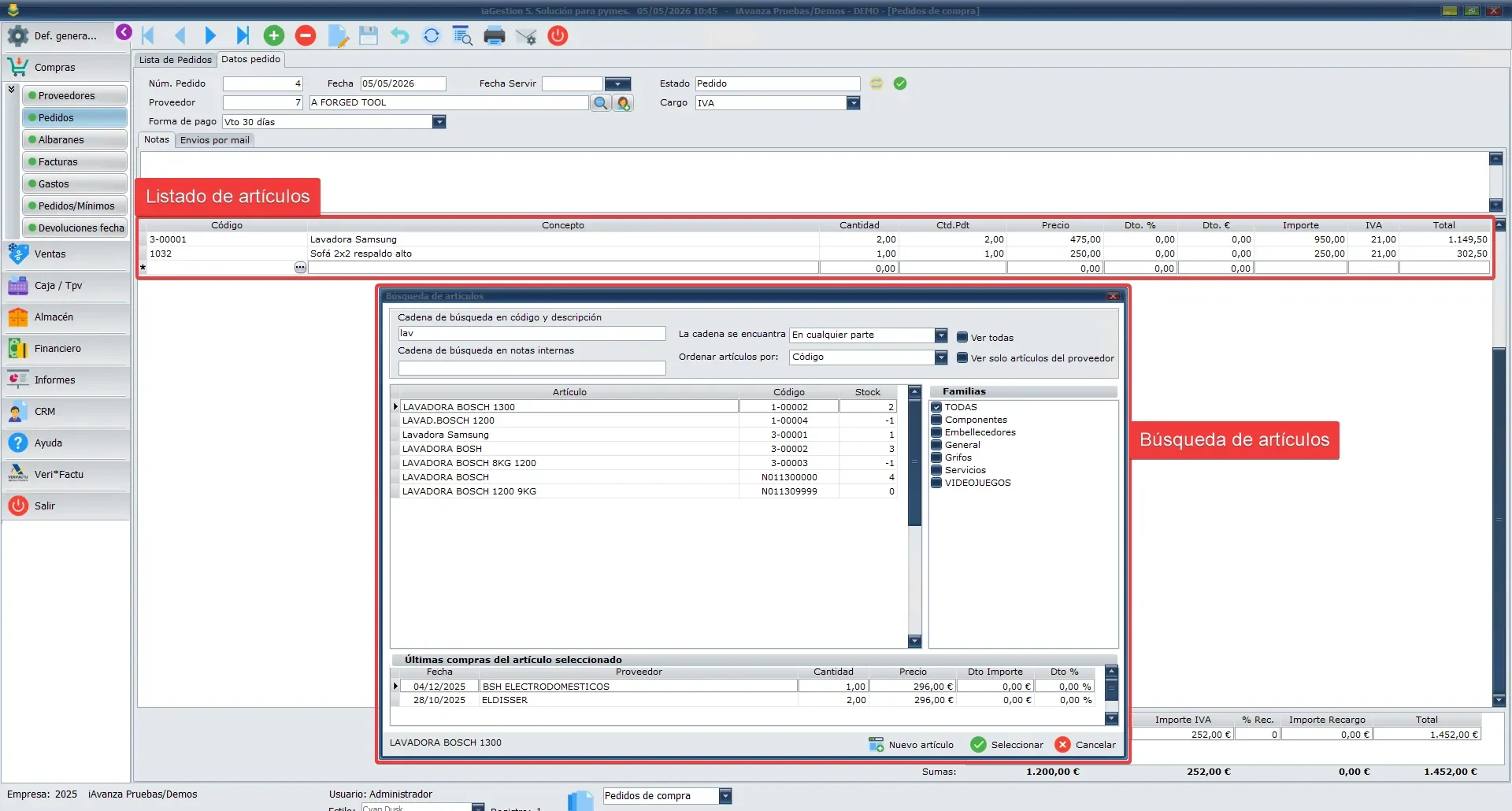
Para incorporar artículos al pedido debemos de añadir nuevas líneas en el listado de artículos. Para añadir un producto o servicio es muy importante que haya sido creado previamente.
Una vez colocados en la lista de artículos podemos buscar los productos de varias maneras:
1º Pulsar el botón del teclado «Enter» o el botón «…» de la aplicación para abrir una ventana de búsqueda detallada de artículos.
2º Utilizar el código identificador del artículo. Al rellenar en la lista el campo Código con el de un artículo existente, se completarán todos sus datos automáticamente.
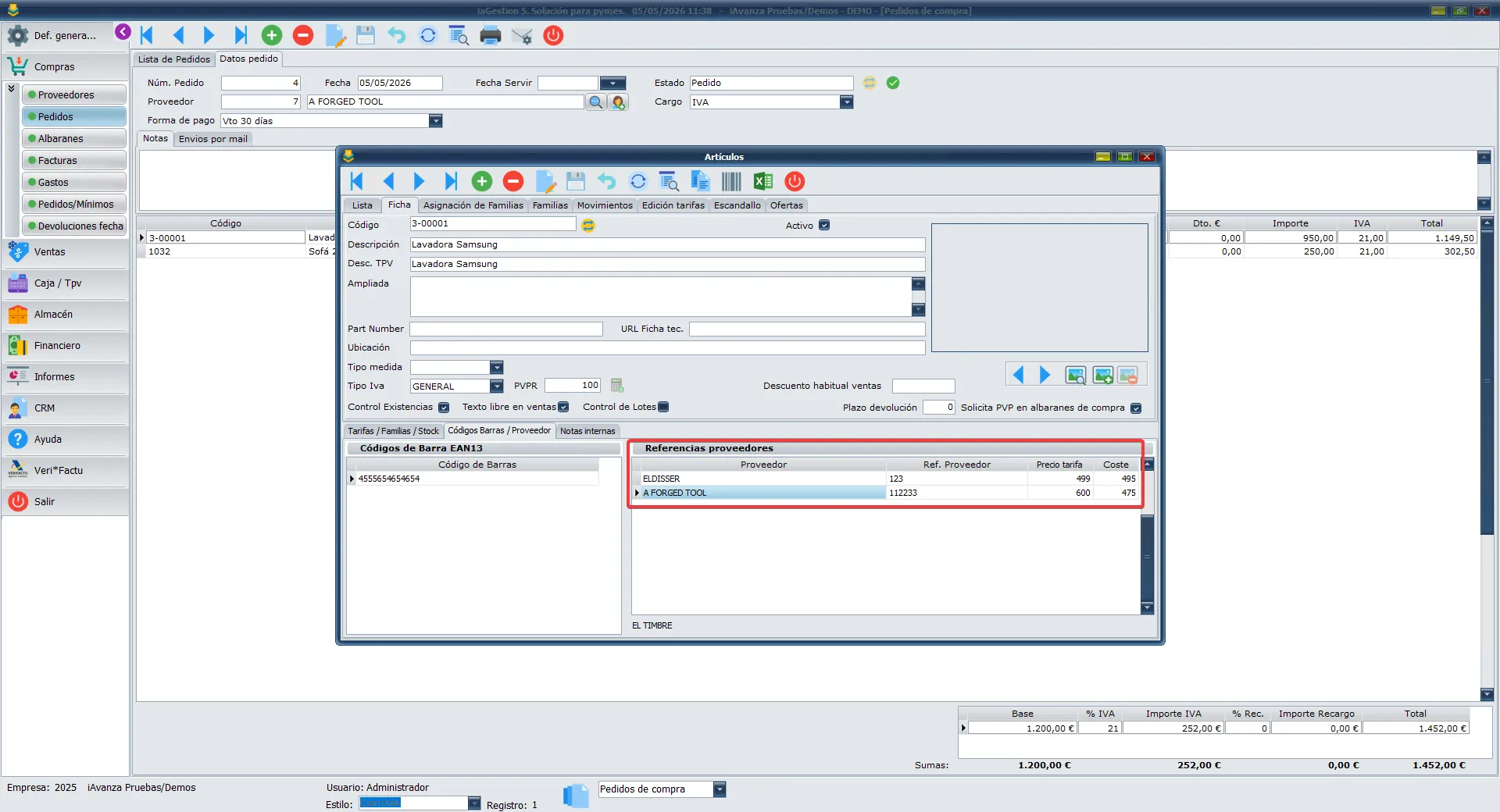
3º Utilizar la referencia interna del proveedor. Podemos configurar en la ficha del artículo unas condiciones determinadas según el distribuidor al que hagamos el pedido. Una vez configuradas dichas condiciones se tomarán en cuenta siempre que se haga un pedido del mismo artículo al proveedor determinado.
Envío por email
Para mandar los pedidos creados por email tenemos 2 opciones.
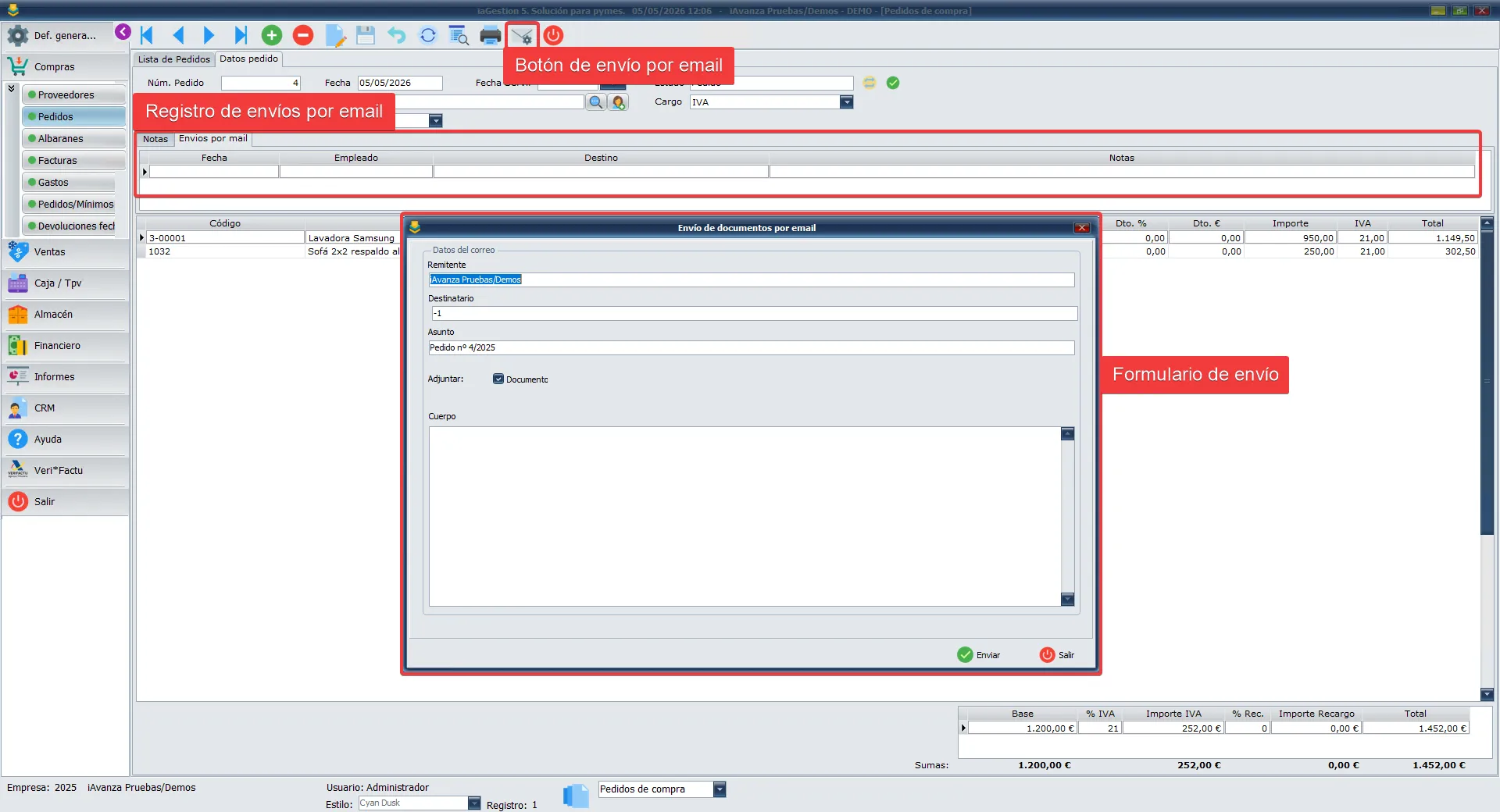
1º Una vez dentro de los datos del pedido tenemos que pulsar el botón de enviar por correo. En ese momento se nos abrirá un formulario en el que tendremos que rellenar los datos del destinatario y el cuerpo del correo que queremos mandar. (IMPORTANTE – Para utilizar esta opción, debe estar previamente configurado el apartado de Configuración para envío de mail. Dicho apartado se encuentra en DEF.GENERALES -> DEFINICIONES -> CONFIGURACIÓN)
Este formato de envío tiene el inconveniente de que no tenemos registros de incidencias en el envío, por lo tanto, en caso de que no se envíe el correo no tendríamos una notificación. En la pestaña de Registro de envíos por email tendremos un histórico de los envíos de emails realizados del pedido por este sistema.
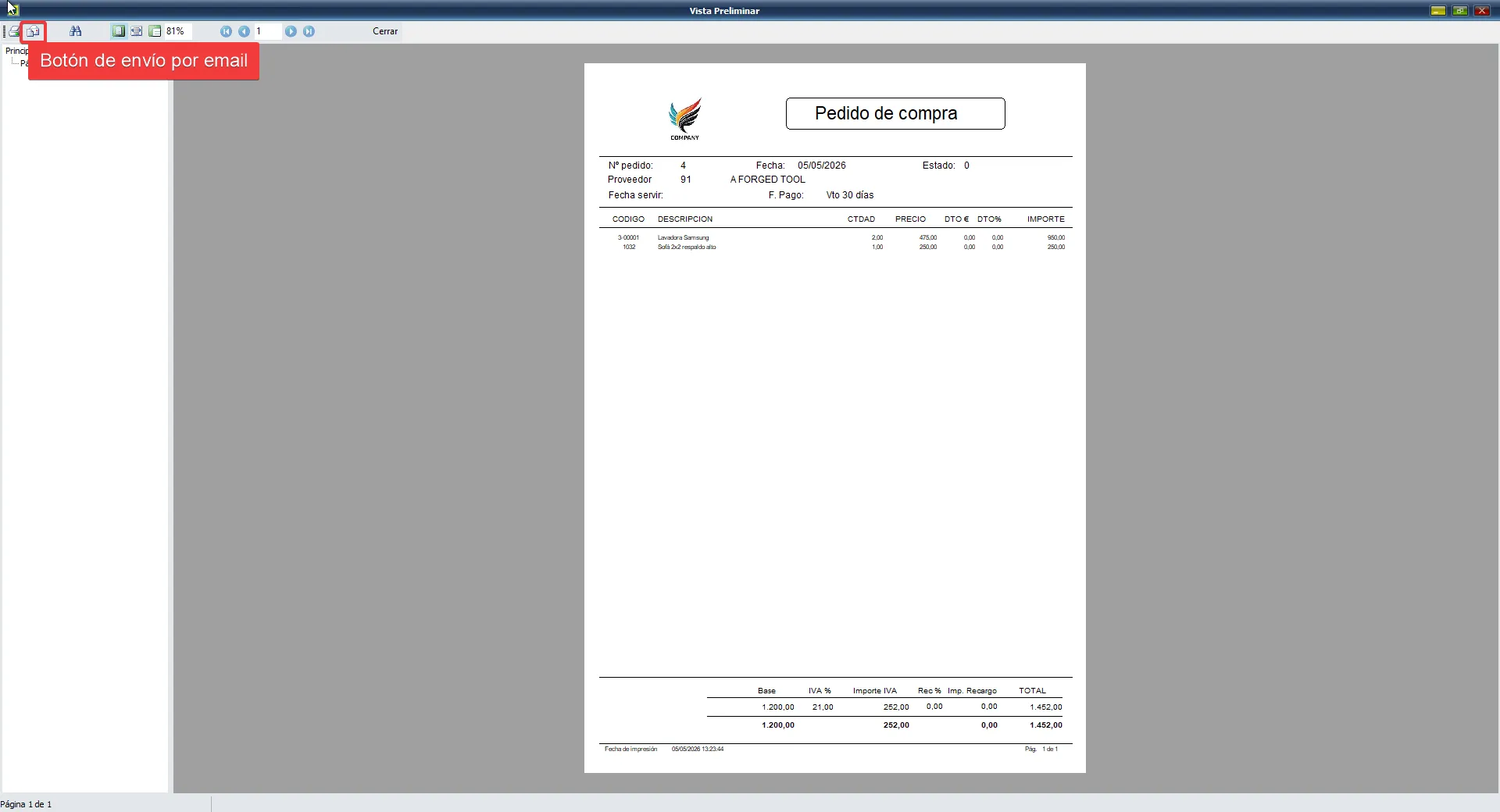
2º Seleccionando el pedido desde la lista de pedidos o directamente desde la pestaña de Datos Pedido podemos pulsar el botón de imprimir para que se genere la estructura del pedido. Una vez en la pantalla de la impresión podemos mandar el correo pulsando en el botón Enviar, dicho botón utilizará el gestor de correo instalado en el propio ordenador.
Vídeo tutorial sobre iaGestión - Gestión de pedidos de compras
Recuerda que tenemos disponibles en nuestro canal de Youtube video-tutoriales que te guiarán paso a paso por las diferentes opciones del programa.
Preguntas frecuentes
Asegúrese de que el usuario con el que está operando tiene los permisos concedidos, de lo contrario no aparecerán la totalidad de los campos vistos en este documento.