
Manual de iaGestión para Pymes
Conceptos básicos
Primeros pasos
Agenda
Definiciones Generales
Compras
Gastos
Ventas
Reimprimir facturas
Caja / tpv
Apertura de caja
TPV
Arqueo de caja
Ingreso en caja
Retirada de caja
Cierre de caja
Almacén
Traspasos
Ajustes de existencias
Financiero
Cuentas bancarias
Pagos
Cobros
Remesas
Informes
CRM
Definiciones
Potenciales
Visitas
Un traspaso es el movimiento de mercancía que se hace desde un almacén a otro de una misma empresa. Para entrar en esta opción nos iremos al menú > ALMACÉN > TRASPASOS.
Una vez dentro la primera pantalla que nos aparece es un listado con todos los traspasos que se han realizado, nos muestra el número de traspaso, la fecha en la que se realiza, almacén de origen, almacén de destino y el estado en el que se encuentra.
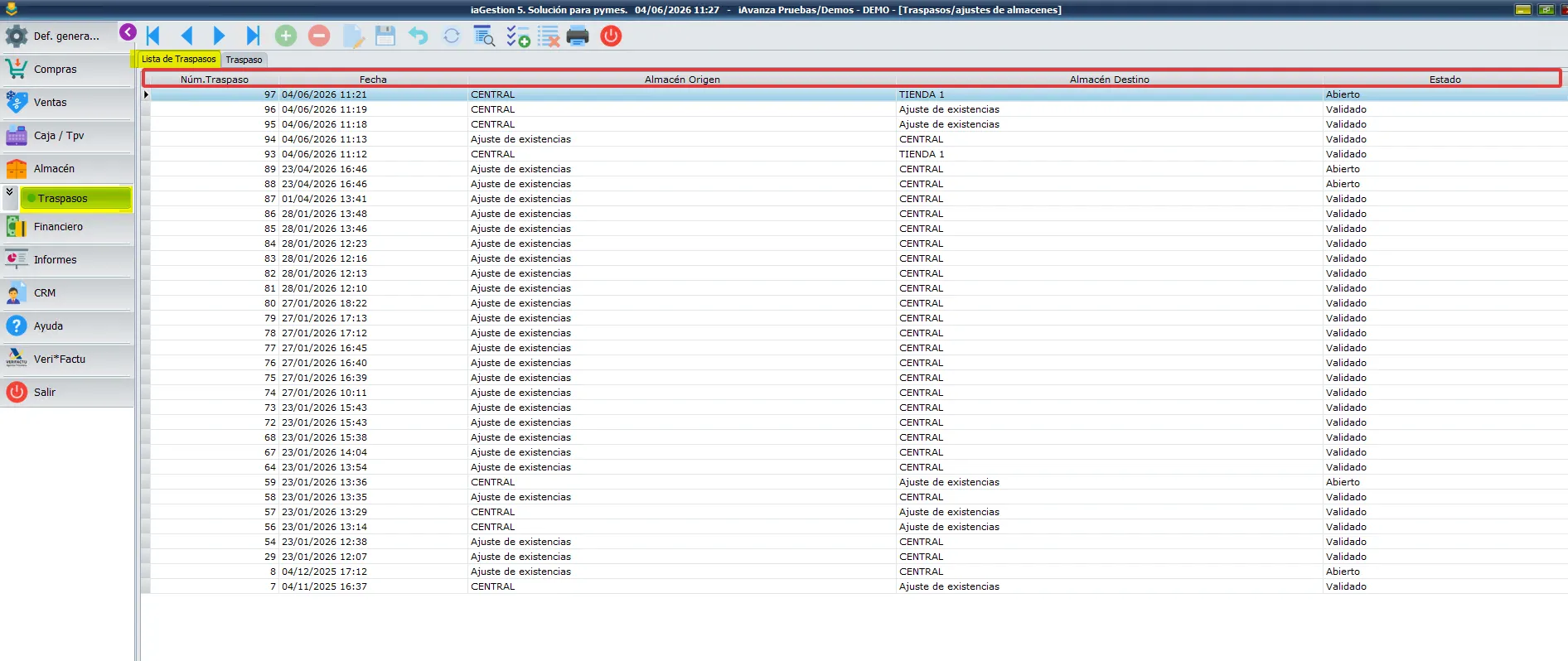
Para realizar un traspaso entraremos en la siguiente pestaña TRASPASO, se nos abrirá una ventana nueva donde deberemos completar los siguientes campos:
NÚMERO DE TRASPASO: es un número que identifica al traspaso y se suma y genera automáticamente cada vez que realizamos uno nuevo.
FECHA: fecha y hora de cuando se realiza el movimiento, se genera automáticamente.
ESTADO: el traspaso puede tener dos tipos de estado abierto o validado. Abierto cuando aún no está finalizado y validado cuando se ha completado del todo.
EMPLEADO: la persona que va a realizar el movimiento.
ALMACÉN DE ORIGEN: es el almacén del que sale la mercancía.
ALMACÉN DE DESTINO: es el almacén donde se recepciona la mercancía.
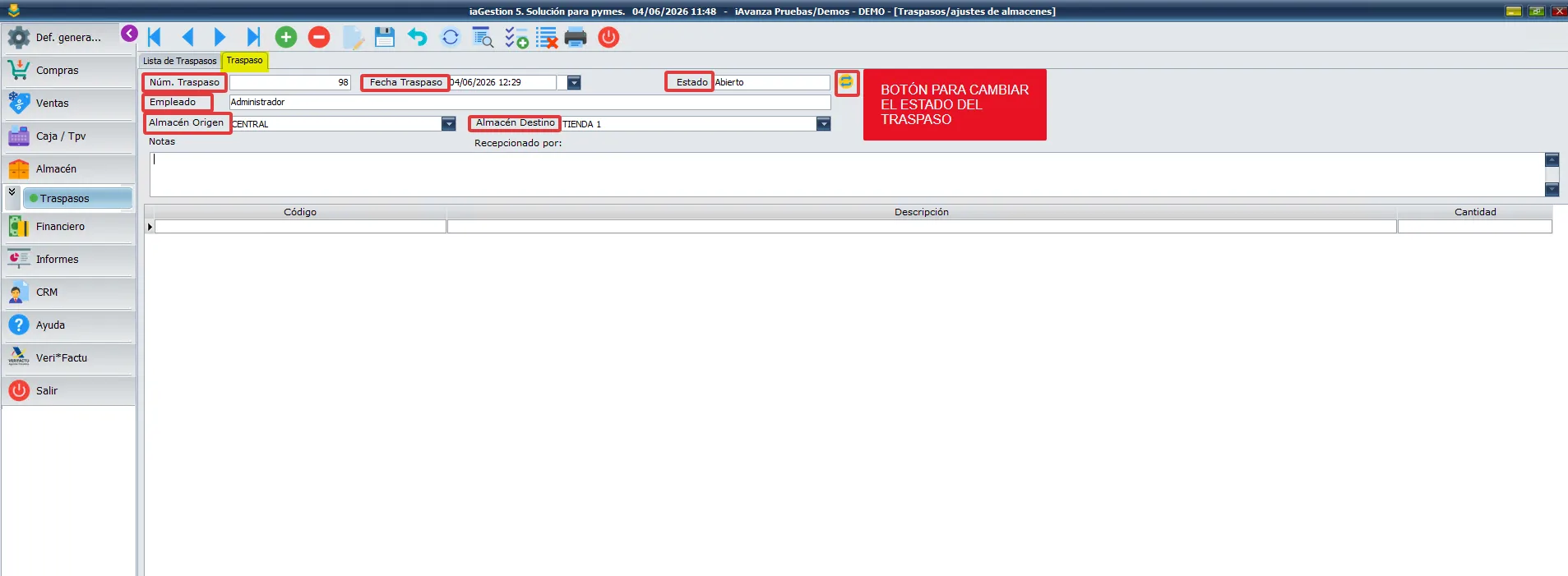
Para realizar un nuevo traspaso pulsaremos en el icono (+) que se encuentra en la barra de herramientas superior, como hemos dicho anteriormente, automáticamente se nos generará el número de traspaso y la fecha y hora del mismo.
A continuación debemos seleccionar del desplegable Almacén de Origen el lugar de donde va a salir la mercancía, y a continuación haremos lo mismo con el Almacén de Destino, seleccionaremos el lugar donde vamos a recepcionar la mercancía.
Para seleccionar la mercancía que vamos a mover nos situaremos en el campo Código y pulsaremos en el botón (…) aquí nos saldrá un listado con los artículos y seleccionaremos la mercancía, en el campo Cantidad pondremos el número que se va a mover.
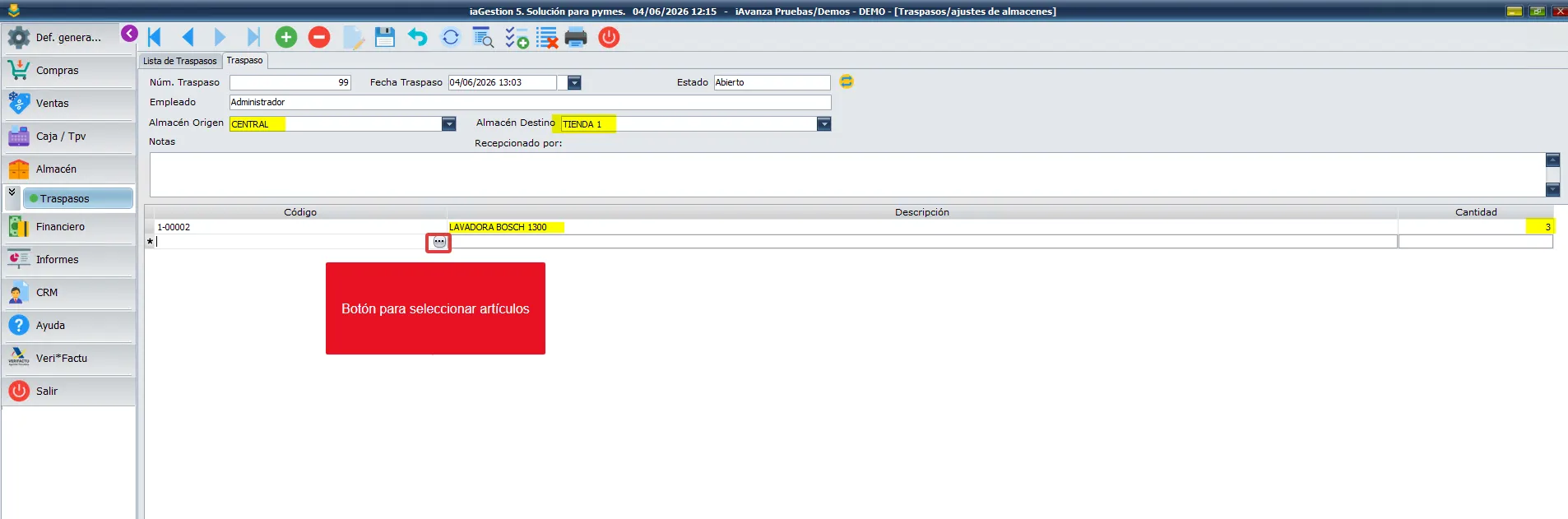
Un ajuste de existencia o inventario es el proceso mediante el cual una empresa corrige el saldo de un almacén en el sistema informático para que coincida exactamente con la mercancía real que existe físicamente.
Si lo que queremos es aumentar existencias en un almacén, haremos los siguiente, elegiremos del Almacén de Origen la opción Ajustes de existencias y en el Almacén de Destino, el almacén donde vamos a hacer el ajuste y la cantidad de artículos la pondremos en positivo.
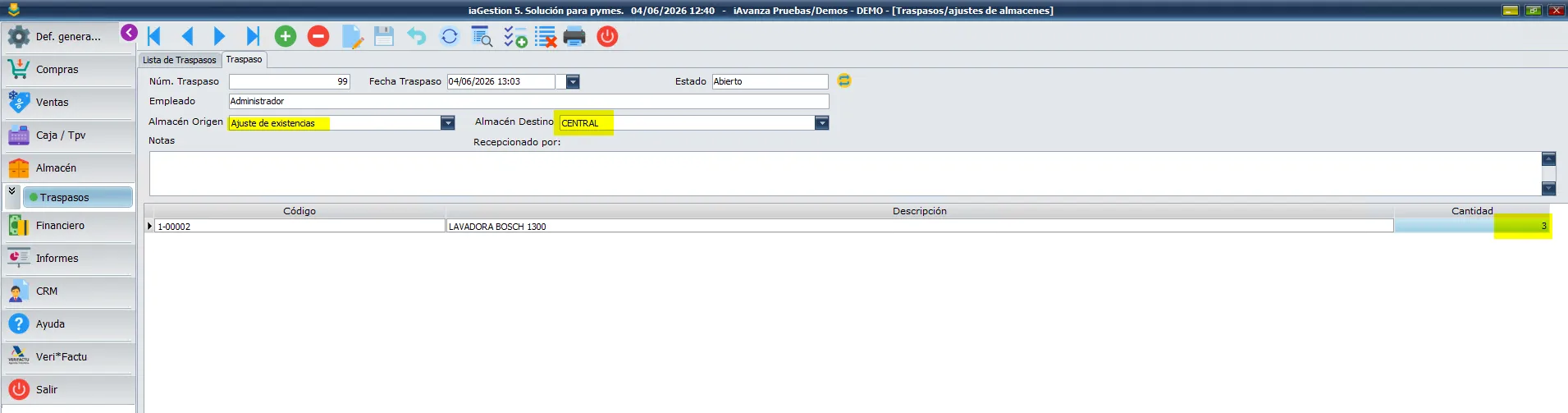
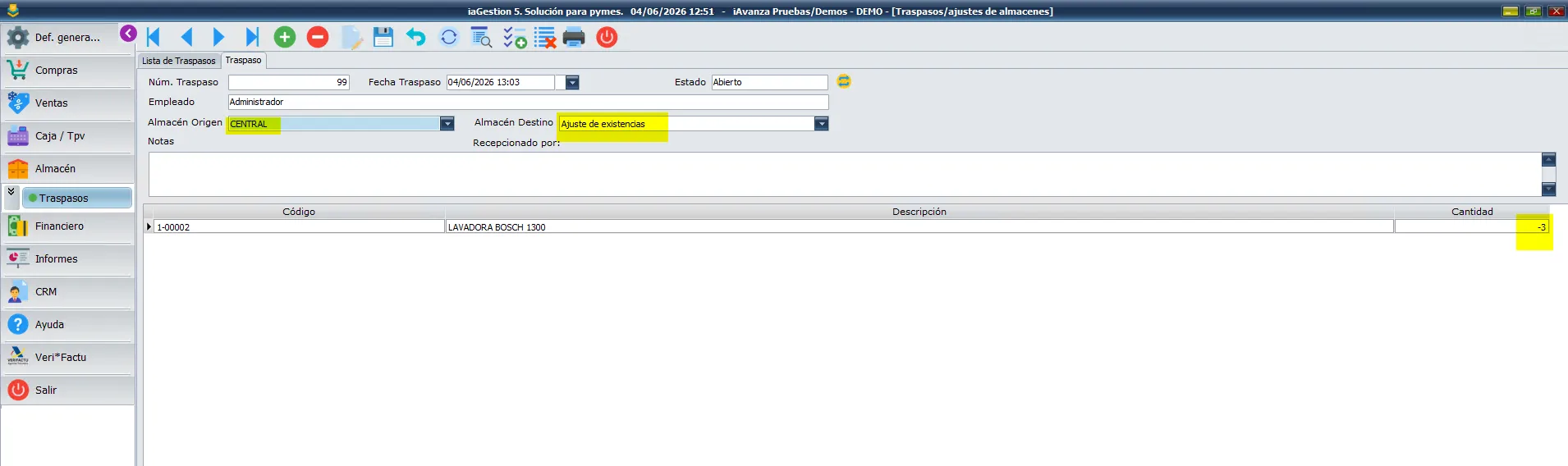
Si lo que necesitamos es disminuir la existencia, en este caso seleccionaremos el Almacén de origen y en el Almacén de Destino elegiremos la opción Ajuste de existencia, a continuación la cantidad de artículos la pondremos en negativo para que en esta ocasión nos reste unidades.
En esta nueva ventana nos aparece por una parte, el número de Ticket, total, el importe a pagar y el importe del cambio si lo hubiera y el número de copias que queremos imprimir, si dejamos marcada la casilla de Recordar siempre se nos imprimirá el mismo número de copias.
Por otro lado tenemos las diferentes formas de pago.
Si nos dan el importe exacto seleccionaremos la cuenta contable caja y pulsaremos sobre el botón «exacto» o en la tecla F5 y seguidamente se nos generará el ticket de cobro.
En el caso de que el cobro fuera por tarjeta rellenaremos el campo «entrega», elegiremos el banco y pulsaremos sobre el botón «Tarjeta» o en la tecla F7 seguidamente nos aparecerá el ticket.
Desde esta nueva pantalla que se nos genera tenemos la opción de imprimir el ticket.
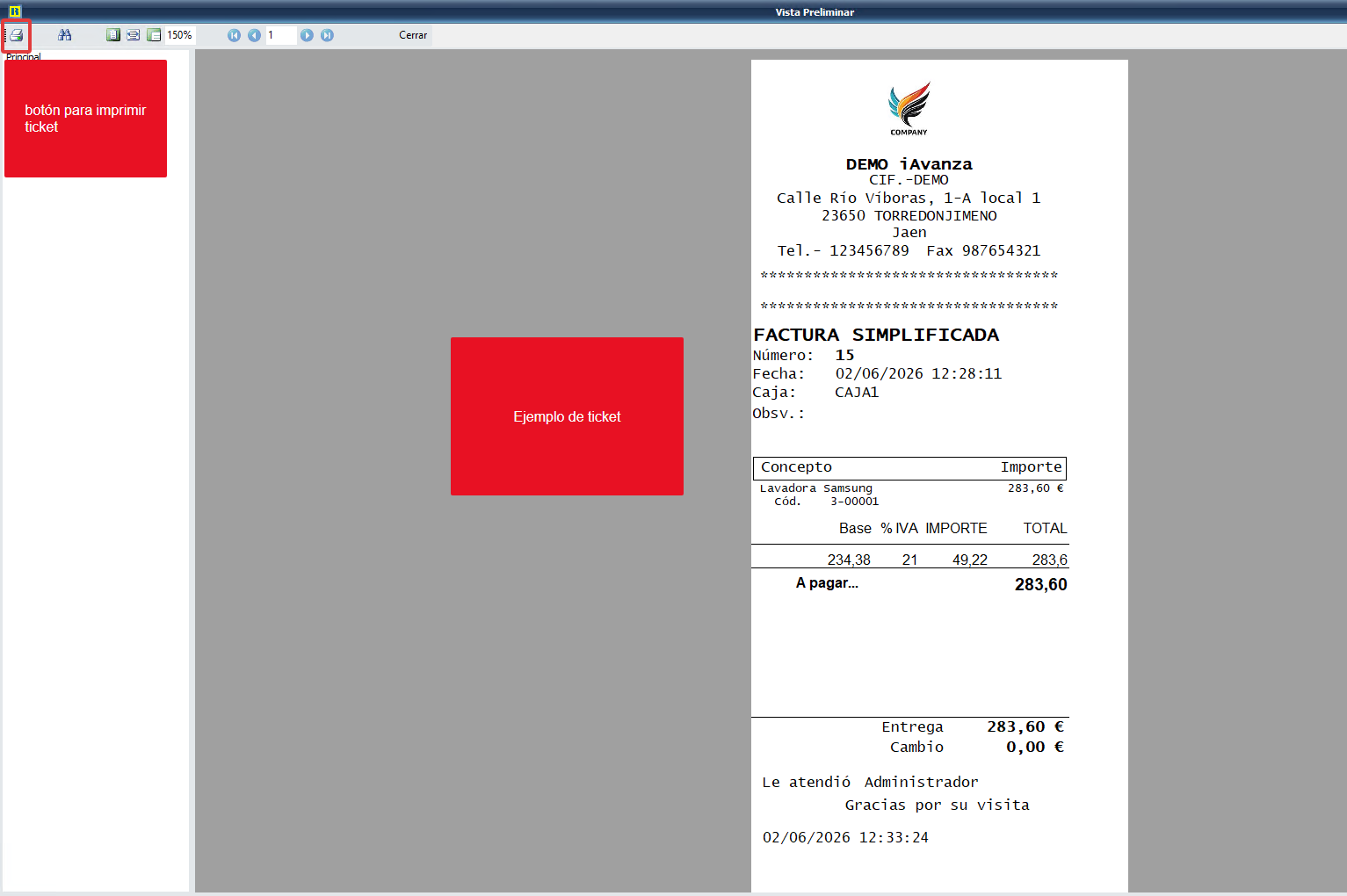
Si necesitamos un ticket Regalo, nos iremos a la barra superior de herramientas y tenemos un icono que nos da la opción de imprimir un ticket regalo.

Si hemos cobrado un ticket en efectivo, como es en el caso anterior, tenemos la opción de cambiar el pago a tarjeta. Para ello deberemos seleccionar el ticket que queremos modificar. En la barra de herramientas superior tenemos el icono de buscar, pulsaremos aquí y nos saldrá una nueva ventana para introducir unos filtros ( fecha, número de ticket, factura,…) para localizar el ticket, a continuación pulsaremos en consultar. Una vez seleccionado el ticket que buscamos volveremos a la barra de herramientas superior y pulsaremos en el icono «Cambiar cobro contado/ tarjeta», nos preguntarán si queremos cambiar el cobro y pulsaremos «si», a continuación elegiremos la cuenta por la que se va a hacer el cobro y el cambio quedará ya cambiado y contabilizado.

Si queremos canjear un vale o realizar uno nuevo, podemos hacerlo desde la barra de herramientas superior en el icono «Nuevos / Canjeos de Vale» una vez que pulsemos aquí se nos abrirá la siguiente ventana.
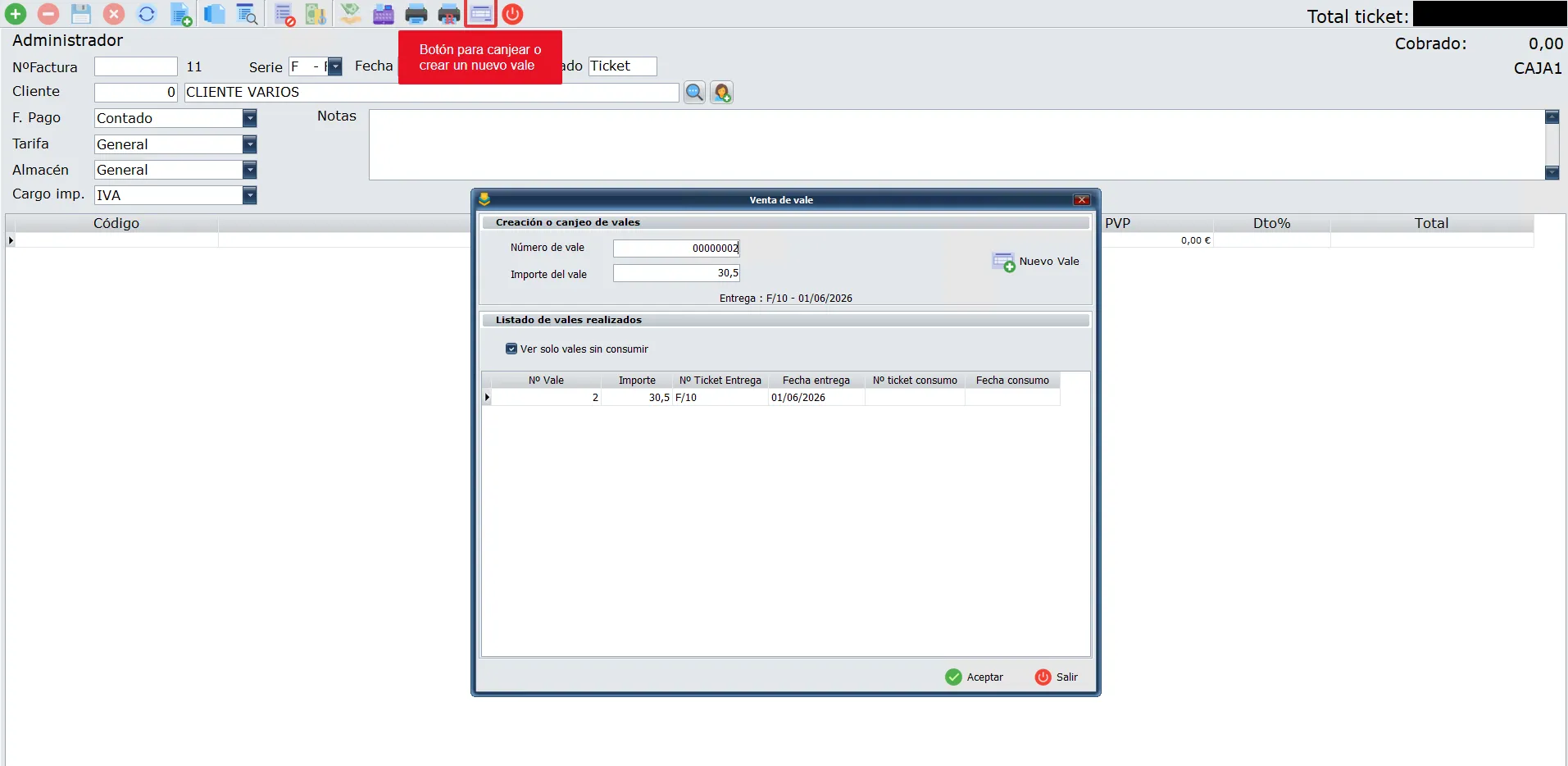
Para canjear un vale introduciremos en el campo Número de Vale el número del mismo y automáticamente se nos completarán los datos, el importe, fecha y a la factura que corresponde, a continuación pulsaremos el botón ACEPTAR y se realizará el canjeo.
Si lo que queremos es crear uno nuevo pulsaremos en el botón Nuevo Vale, se nos generará un número de vale nuevo y a continuación rellenaremos la cantidad del vale y Aceptar.
Los vales se pueden imprimir pulsando en el botón de Imprimir en la barra superior de herramientas
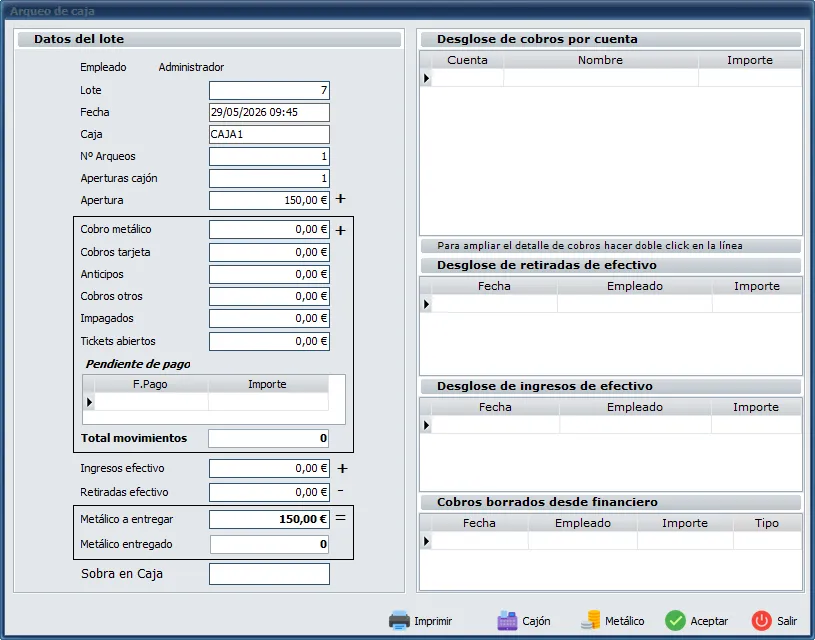
El arqueo de caja es un procedimiento de control que consiste en el recuento del dinero en efectivo y otros justificantes de pago disponibles en la caja. Su objetivo principal es verificar que las cifras coincidan exactamente y detectar cualquier tipo de error, descuadre o irregularidad.
Al entrar en esta pestaña se nos abrirá una nueva ventana donde se podrán observar todos los movimientos realizados en la caja, nº de arqueos, apertura de cajón, los diferentes cobros bien en metálico o por tarjeta y si se ha realizado algún pago, si tenemos algún ticket abierto o alguno pendiente de pago. Todos estos movimientos son calculados y el resultado nos aparece al final del cuadro.
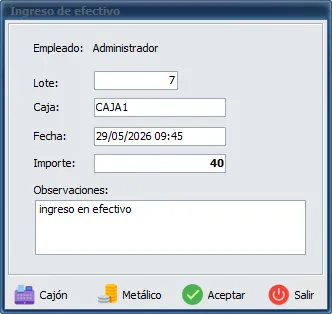
En este apartado podemos registrar todos los ingresos que realicemos en la caja.
Una vez que entremos en esta pestaña se nos abrirá una ventana donde tenemos que elegir el trabajador que va a hacer el ingreso y su clave personal, a continuación pulsaremos aceptar.
A continuación se nos volverá a abrir otra pantalla donde se nos especifica el empleado que realiza el movimiento, el número de lote, la fecha y hora del movimiento, el importe que vamos a ingresar y si queremos hacer alguna observación del proceso.
Una vez completado todos los campos pulsaremos ACEPTAR y el proceso quedará registrado.
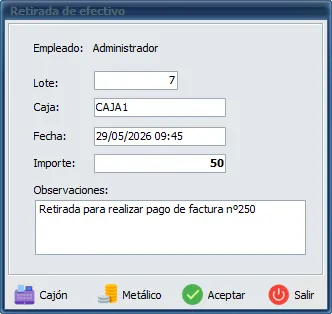
En este campo registraremos si se hace alguna retirada de efectivo de caja.
Una vez que entremos en esta pestaña nos volverá a salir la ventana para elegir al empleado que va a realizar el movimiento y pondremos su clave, a continuación pulsaremos aceptar.
A continuación se nos volverá a abrir otra pantalla donde se nos especifica el empleado que realiza el movimiento, el número de lote, la fecha y hora del movimiento, el importe que vamos a retirar y si queremos hacer alguna observación del proceso.
Una vez completado todos los campos pulsaremos ACEPTAR y el proceso quedará registrado.
Al acabar la jornada laboral llevaremos a cabo el cierre de caja para cuando empiece el siguiente realizar una nueva apertura.
En el cierre de caja se reflejan todos los movimientos realizados en la jornada, tanto de ingresos, retiradas, pagos, cobros, etc.
Al entrar en la pestaña de CIERRE DE CAJA nos volverá a aparecer la ventana para elegir al empleado que va a realizar el movimiento, introduciremos su clave y pulsaremos el botón de ACEPTAR.
A continuación nos saldrá una nueva ventana con todos los movimientos que hemos realizado
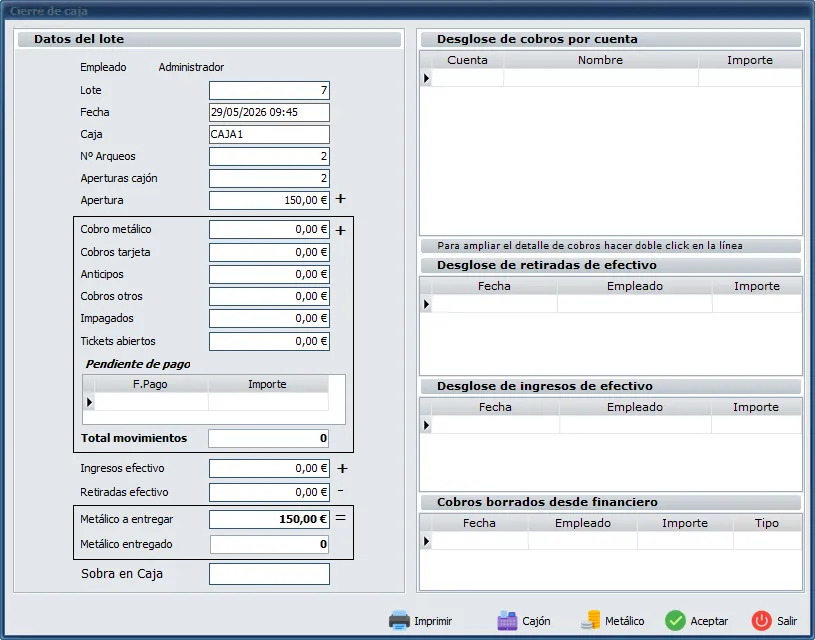
Una vez comprobado que todo está correcto, pulsaremos el botón ACEPTAR y daremos por concluido el proceso.
Recuerda que tenemos disponibles en nuestro canal de Youtube video-tutoriales que te guiarán paso a paso por las diferentes opciones del programa.
Un cliente una vez que tenga algún documento de venta asociado no podrá eliminarlo. En este caso debe localizar el cliente y al acceder a su ficha pulsar sobre el campo ACTIVO y desmarcar la casilla.
Si, el CIF puede repetirse aunque el programa nos va a advertir de que el CIF ya existe.
Los casos en los que el CIF puede duplicarse en diferentes clientes son varios pero principalmente van orientados a trabajar con organismos públicos en los que el CIF es el mismo pero son diferentes departamentos, en este caso, cada departamento podemos contemplarlo como un cliente y en el nombre comercial indicar el departamento.
Si no dispone del módulo de contabilidad iaCONTA no es necesario rellenar este campo.
Para buscar un cliente por algún dato específico debe pulsar sobre el botón de CONSULTA AVANZADA de la barra de herramientas.
Debe tener en cuenta que la exportación a xls mostrará los datos que tenga actualmente en la lista de clientes, es decir, si ha realizado algún filtro previo que implica que no aparezca ese cliente al generar el xls tampoco aparecerá.