
Manual de iaGestión para Pymes
Conceptos básicos
Agenda
Definiciones Generales
Compras
Ventas
Caja / tpv
Almacén
Financiero
Informes
APLICACIÓN MÓVIL
General
Gestiones
Panel de estadísticas
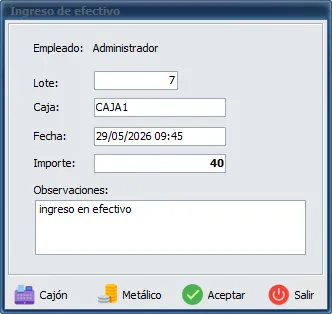
En este apartado podemos registrar todos los ingresos que realicemos en la caja. Para acceder iremos a CAJA/TPV -> Ingreso en caja
Una vez que entremos en esta pestaña se nos abrirá una ventana donde tenemos que elegir el trabajador que va a hacer el ingreso y su clave personal, a continuación pulsaremos aceptar.
A continuación se nos volverá a abrir otra pantalla donde se nos especifica el empleado que realiza el movimiento, el número de lote, la fecha y hora del movimiento, el importe que vamos a ingresar y si queremos hacer alguna observación del proceso.
Una vez completado todos los campos pulsaremos ACEPTAR y el proceso quedará registrado.
MUY IMPORTANTE.- Cualquier entrada de dinero en caja que no corresponda con una venta debe ser gestionado mediante un ingreso de caja sino al cerrar caja el importe no cuadrará.
Un cliente una vez que tenga algún documento de venta asociado no podrá eliminarlo. En este caso debe localizar el cliente y al acceder a su ficha pulsar sobre el campo ACTIVO y desmarcar la casilla.
Si, el CIF puede repetirse aunque el programa nos va a advertir de que el CIF ya existe.
Los casos en los que el CIF puede duplicarse en diferentes clientes son varios pero principalmente van orientados a trabajar con organismos públicos en los que el CIF es el mismo pero son diferentes departamentos, en este caso, cada departamento podemos contemplarlo como un cliente y en el nombre comercial indicar el departamento.
Si no dispone del módulo de contabilidad iaCONTA no es necesario rellenar este campo.
Para buscar un cliente por algún dato específico debe pulsar sobre el botón de CONSULTA AVANZADA de la barra de herramientas.
Debe tener en cuenta que la exportación a xls mostrará los datos que tenga actualmente en la lista de clientes, es decir, si ha realizado algún filtro previo que implica que no aparezca ese cliente al generar el xls tampoco aparecerá.