
Manual de iaGestión para Pymes
Conceptos básicos
Agenda
Definiciones Generales
Compras
Ventas
Caja / tpv
Almacén
Financiero
Informes
APLICACIÓN MÓVIL
General
Gestiones
Panel de estadísticas
La opción de cuentas bancarias almacena las cuentas que la empresa tiene en las distintas entidades financieras o bien cuentas de caja que usaremos en el programa. Para acceder a la opción iremos a FINANCIERO > CUENTAS BANCARIAS.
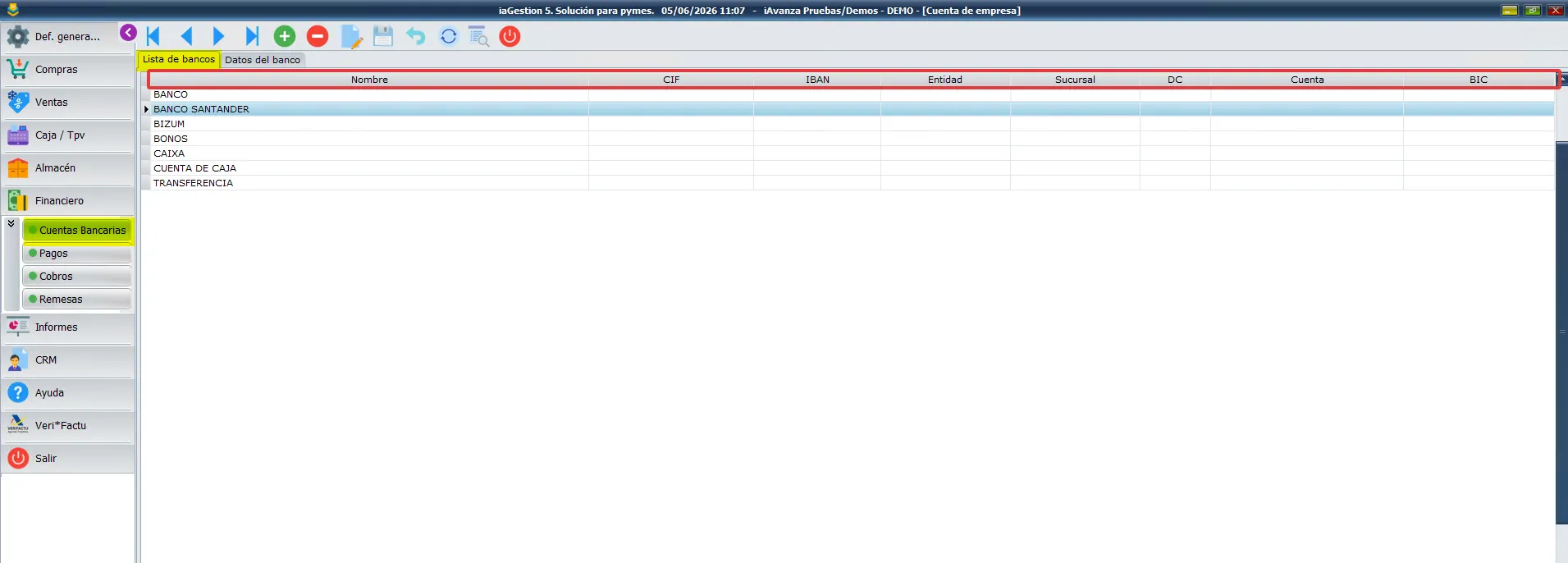
Una vez dentro de esta opción se nos abrirá una primera pantalla con el listado de los bancos añadidos, donde podemos apreciar los siguientes detalles, el banco al que corresponde, el Número de CIF y el Número de cuenta
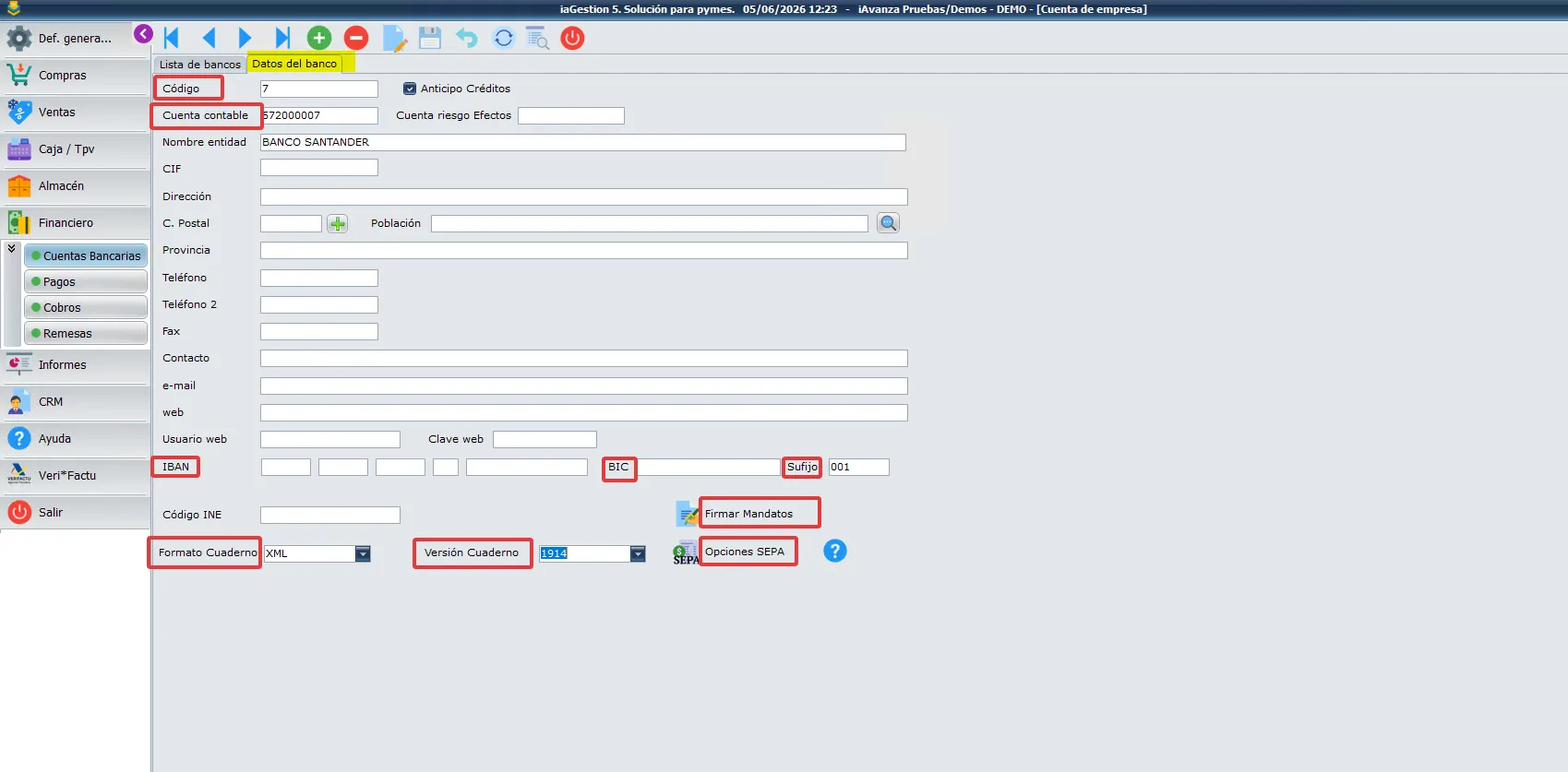
Una vez dentro de esta pestaña, encontraremos la opción de añadir nuevas cuentas bancarias, para ello pulsaremos el botón (+) de la barra de herramientas que se encuentra en la parte superior. Automáticamente se nos generará un nuevo código, que es el que identifica a la nueva cuenta bancaria, y su correspondiente cuenta contable.
A continuación iremos completando los datos del banco como son CIF, dirección, código postal, teléfono, contacto, etc.
En la parte inferior de la pantalla tendremos que introducir el número de cuenta que vamos a crear, junto con el Bic y el Sufijo (que es un código de tres dígitos que nos facilitará el banco) estos datos son imprescindibles para poder realizar remesas bancarias.
A continuación rellenaremos los siguientes campos:
Formato de cuaderno y Versión de cuaderno: Los cuadernos SEPA es un sistema unificado que permite recibir pagos, el formato estándar y vigente para la presentación de remesas sería el formato XML y la versión del cuaderno 1914. Para utilizar el cuaderno 19, es obligatorio que el deudor firme previamente una orden de domiciliación o Mandato SEPA que autorice el cargo en su cuenta.
Opciones Sepa: El botón Opciones SEPA, nos permite administrar los mandatos de nuestros clientes. El programa le permitirá de forma automática rellenar los datos bancarios de sus clientes con el IBAN y el BIC, además de generar y recepcionar los mandatos, para así facilitar la labor de los usuarios, dando por supuesto que es responsabilidad del acreedor disponer o solicitar las autorizaciones para la domiciliación de los recibos de sus clientes, será obligatorio cumplimentar y firmar esta documentación por parte de los nuevos clientes.
MIGRACIÓN DE LOS DATOS
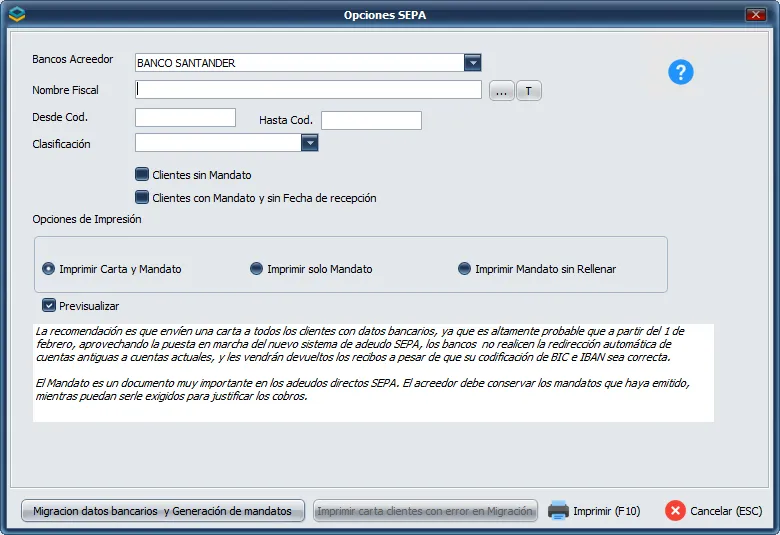
En la ventana de Opciones SEPA deberá seleccionar en primer lugar el banco para el cual desea migrar y generar las órdenes de domiciliación o mandato. Los mismos pasos deberá hacerlos para cada banco de su empresa que sea utilizado para hacer adeudos o remesas. Después podrá encontrar una serie de campos que le permitirán hacer de filtro para indicar los clientes para lo cuales quiere realizar los cambios.
Las opciones de impresión, solamente son tenidas en cuenta a la hora de imprimir las órdenes de mandato, pero no para las opciones de migración de datos. La opción previsualizar, permite que las cartas o documentos que se generen durante el proceso de migración o impresión, aparezcan por pantalla en forma de vista preeliminar. Si esta opción está desmarcada los documentos se mandarán directamente a la impresora que por defecto esté instalada en su ordenador.
Cuando pulse el botón Migración datos bancarios y Generación de Mandatos, se realizarán varias acciones: en primer lugar ciclará por los clientes que haya seleccionado en el filtro de arriba y que su forma de pago se realice mediante recibo bancario, intentando calcular el prefijo IBAN y el BIC de aquellos clientes que tengan cuentas bancarias y que no tengan estos datos rellenos. Si ha sido posible obtener estos dos datos se generará una orden de domiciliación o mandato para el cliente del tipo B2B o Básico en función de la versión del cuaderno que utilice el banco acreedor; y este mandato se habrá recepcionado automáticamente en la fecha establecida por norma. Si alguno de estos dos datos no ha sido posible calcularlo, el programa le mostrará la opción de obtener un listado de los clientes con error y se activará el botón Imprimir carta a clientes con error en la migración. Al pulsar este botón podrá obtener por pantalla o directamente en la impresora una carta personalizada y la correspondiente orden para devolver rellena por el cliente con los datos correctos.
Cuando enviamos al cliente una orden de domiciliación o mandato, y posteriormente nos la remite rellena, debemos ir a su ficha de cliente para corregir los datos bancarios y recepcionar el mandato, indicando la fecha de recepción correspondiente. Lo cual permitirá iniciar la emisión de recibos a través de ficheros electrónicos o remesas.
IMPRESIÓN Y GENERACIÓN DE MANDATOS
Si ya tenemos la información rellena de nuestros clientes y lo que queremos es imprimir o generar las órdenes de domiciliación utilizaremos el botón Imprimir. Este botón permitirá generar las órdenes de domiciliación de los clientes que no dispongan de referencia de mandato, pero no realizará la recepción automática que vimos que hacía la opción anterior. Deberemos ir posteriormente a hacer la recepción correspondiente. Esta sería la opción que se utilizaría después de la migración y en el alta de nuevos clientes con recibos. Podemos elegir entre imprimir una carta informativa personalizada al cliente y el mandato con sus datos, entre imprimir sólo el mandato relleno o bien sólo el mandato sin rellenar.
Recuerda que tenemos disponibles en nuestro canal de Youtube video-tutoriales que te guiarán paso a paso por las diferentes opciones del programa.