Manual de iaGestión para Pymes

Conceptos básicos

Primeros pasos

Agenda

Definiciones Generales

Compras

Gastos

Ventas

Reimprimir facturas

Caja / tpv

Apertura de caja

TPV

Arqueo de caja

Ingreso en caja

Retirada de caja

Cierre de caja

Almacén

Traspasos

Ajustes de existencias

Financiero

Cuentas bancarias

Pagos

Cobros

Remesas

Informes

CRM

Definiciones

Potenciales

Visitas

Caja / TPV

Contenido

Apertura de caja

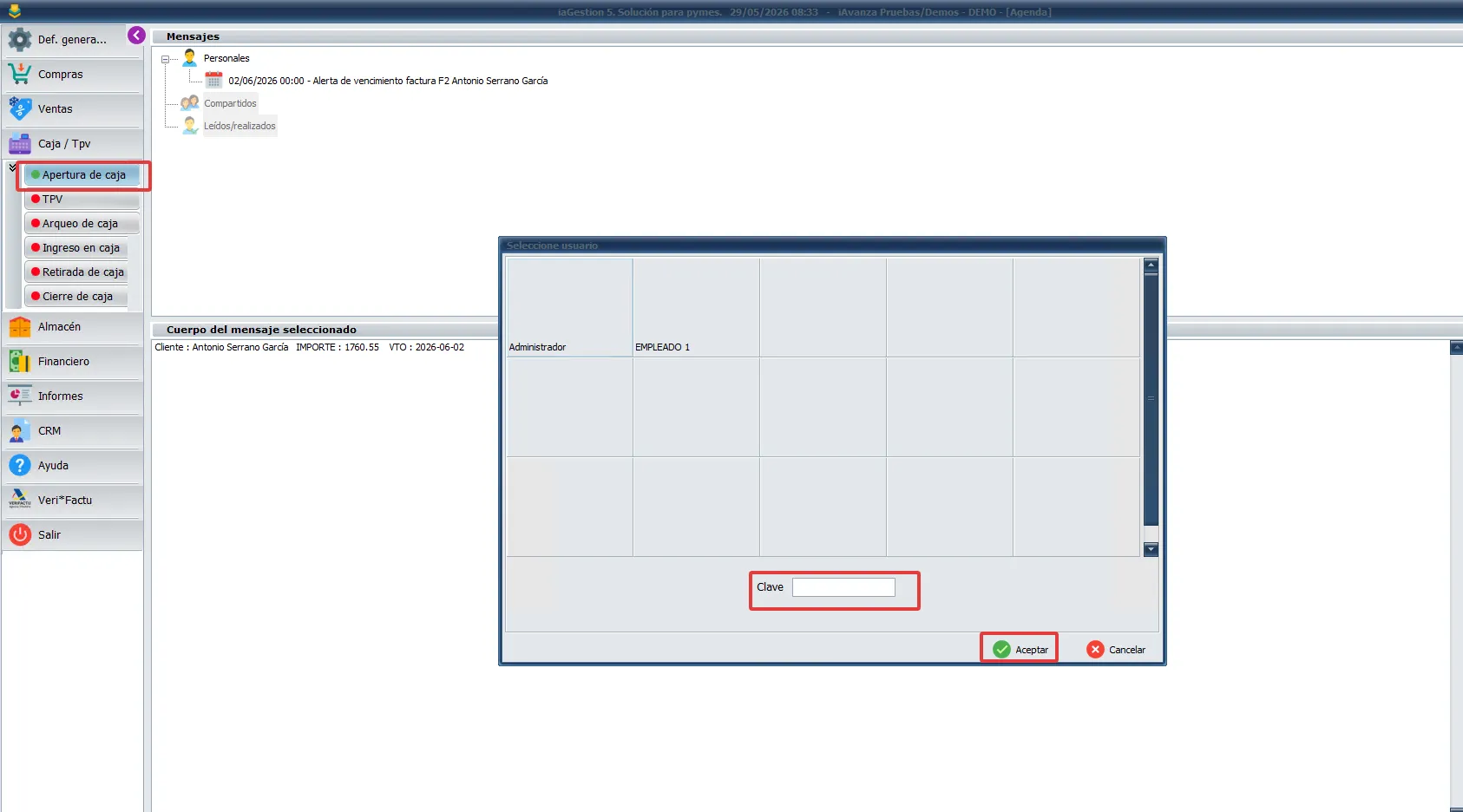
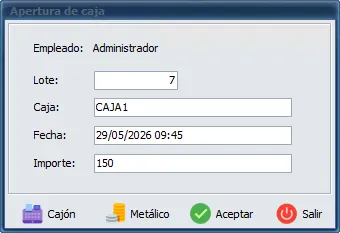
Para hacer una apertura de caja debemos de acceder a la opción CAJA/TPV > APERTURA DE CAJA

Débito a proveedores

En esta pantalla veremos todos los vencimientos pendientes de pago, fecha del vencimiento, concepto, proveedor, factura a la que corresponde el pago, forma de pago, referencia, pagaré, importe, importe cobrado y débito o importe pendiente de pago.

Débito a proveedores

Como hacer un pago

Para pagar una factura de compra o vencimiento debemos buscar la factura correspondiente o bien el proveedor al cual le vamos a efectuar el pago, para ello en el campo proveedor, que nos aparece en la parte superior de la pantalla, le daremos al botón buscar y seleccionaremos al proveedor al cual le vamos a hacer el pago a continuación pulsaremos sobre el botón pagar y nos saldrán todos los vencimientos pendientes de este proveedor

Pagos a proveedores

Una vez realizado el paso anterior, nos aparecerá una ventana con los pagos o vencimientos pendientes del proveedor seleccionado. En esta pantalla iremos seleccionando en la columna de la derecha el vencimiento o vencimientos que queremos pagar y automáticamente se irá sumando el importe en el campo «Importe pagado» e «Importe a saldar». Después elegiremos la fecha en la que se hace el pago, el concepto si queremos cambiarlo, la forma de pago y la cuenta de tesorería donde se contabilizará. Una vez terminado pulsaremos sobre el botón ACEPTAR para que se realice el pago.

Podemos hacer pagos individuales, es decir un pago por vencimiento o bien pagos agrupados, seleccionando varios vencimientos y pagándolos juntos.

Contabilizar Pago

Una vez realizado este paso veremos que ahora los vencimientos correspondientes aparecen como pagados en la pantalla inicial de pago y en la parte inferior de la pantalla podemos ver el detalle del pago.

Pagos realizados

Si queremos ver el detalle de un pago realizado con anterioridad, podremos hacer doble click sobre la información del mismo y se nos abrirá una pantalla con el detalle del cobro y donde además nos da la posibilidad de eliminarlo.

Detalle del pago

Si eliminamos este pago, pulsando el botón «Eliminar Pago», se eliminará el pago completo, puesto que hemos seleccionado varias facturas y volverán a aparecer como pendiente de pago.

Pago parcial de una factura

Para realizar un pago parcial, buscaremos el proveedor o factura y pulsaremos el botón pagar. A continuación rellenaremos la siguiente información

Pago parcial de una Factura

Hemos seleccionado la factura y cambiado el importe del campo «Importe pagado» a 800 que es la cantidad que queremos pagar. En este caso hemos puesto la forma de pago con «cheque» y la cuenta de un banco.

Pulsamos el botón aceptar, y la información que ahora tenemos del vencimiento de la factura es el siguiente:

Detalles del pago parcial

Agrupación de Deuda

La agrupación de deuda se utiliza cuando un proveedor nos agrupa varias facturas en un solo vencimiento y queremos asociarle un número de pagaré a la misma. Para ello buscamos el proveedor correspondiente en la opción de pagos y pulsamos el botón de «Agrupar deuda». En este caso nos aparece una ventana con toda la deuda pendiente del proveedor para que seleccionemos las facturas o vencimientos de las mismas que queremos agrupar.

Agrupar Deuda

Aquí indicaremos la fecha en la que se hace la agrupación, que por defecto aparece la del día en que se hace. El concepto que queremos ponerle a la agrupación, la forma de pago, cuenta contable, el número de pagaré si lo vamos a hacer por pagaré, si no es así puede quedarse en blanco y la fecha en la que se pasará el vencimiento, es decir en qué fecha deberemos pagarlo o cumple el pagaré si elegimos esta forma de pago.

Supongamos en este caso que marcamos las tres primeras facturas del ejemplo que mostramos:

Detalles agrupación de deudas

Vemos que ahora las facturas aparecen con el débito a 0, porque al hacer la agrupación las facturas aparecen como pagadas, pero se crea un vencimiento agrupado, pendiente de pago con las tres facturas anteriores, que será el que tengamos que estar pendiente de pagar en la fecha que hayamos puesto como vencimiento.

Deuda Agrupada

Si hacemos doble click sobre la línea de la agrupación podemos ver el detalle de la misma.

Y si queremos eliminarla, pulsaremos en la barra de herramienta superior en el botón de eliminar y las facturas anteriores volverán a estar como pendientes de pago de forma individual.

Pago anticipado a un proveedor

Si queremos hacer un anticipo a un proveedor, haríamos lo siguiente: buscamos el proveedor en cuestión y pulsamos el botón «Pagar».

En este caso indicamos en el campo «Importe Pagado» el importe que queremos anticipar y la forma de pago y pulsamos el botón «Aceptar», en este caso sin seleccionar ninguno de los vencimientos que nos puedan aparecer como pendientes de pago en la parte inferior de la pantalla de pago.

Supongamos que vamos a hacer un anticipo a un proveedor de 1000 €:

Anticipo a un proveedor

Al pulsar el botón «Aceptar» nos saldrá un vencimiento nuevo en el proveedor con la siguiente información:

Detalle Anticipo

Este pago después podrá compensarse con otras facturas.

Supongamos que tenemos una factura del mismo proveedor y queremos compensarla con este anticipo y dejar el importe que reste como pendiente para pagos posteriores.

Para ello tras pulsar el botón «Pagar» en la ventana principal de pagos, haremos lo siguiente:

Como compensar anticipo

Aquí hemos marcado dos líneas de vencimiento, la que tiene los 1000€ de anticipo que aparecen como negativo y la línea de la factura pendiente. Pero ahora hemos puesto como importe pagado 0, porque estamos compensando y queremos que nos deje el resto hasta los 1000 de anticipo pendiente para compensarlo con otras facturas.

Al pulsar aceptar vemos que el vencimiento de la factura nos aparece como pagado y el vencimiento de los 1000 euros anticipados también y en su lugar se ha generado un nuevo anticipo con el resto para poder compensar con otra factura que tenga pendiente con el proveedor.

Recuerda que tenemos disponibles en nuestro canal de Youtube video-tutoriales que te guiarán paso a paso por las diferentes opciones del programa.


Preguntas frecuentes

Un cliente una vez que tenga algún documento de venta  asociado no podrá eliminarlo. En este caso debe localizar el cliente y al acceder a su ficha pulsar sobre el campo ACTIVO y desmarcar la casilla.

Si, el CIF puede repetirse aunque el programa nos va a advertir de que el CIF ya existe.

Los casos en los que el CIF puede duplicarse en diferentes clientes son varios pero principalmente van orientados a trabajar con organismos públicos en los que el CIF es el mismo pero son diferentes departamentos, en este caso, cada departamento podemos contemplarlo como un cliente y en el nombre comercial indicar el departamento.

Si no dispone del módulo de contabilidad iaCONTA no es necesario rellenar este campo.

Para buscar un cliente por algún dato específico debe pulsar sobre el botón de CONSULTA AVANZADA de la barra de herramientas.

Debe tener en cuenta que la exportación a xls mostrará los datos que tenga actualmente en la lista de clientes, es decir, si ha realizado algún filtro previo que implica que no aparezca ese cliente al generar el xls tampoco aparecerá.