
Manual de iaGestión para Pymes
Conceptos básicos
Agenda
Definiciones Generales
Compras
Ventas
Caja / tpv
Almacén
Financiero
Informes
APLICACIÓN MÓVIL
General
Gestiones
Panel de estadísticas
Un TPV es el sistema que utiliza un negocio para poder generar una factura simplificada (ticket), cobrar a los clientes y tener un registro de las ventas diarias. Para ello accederemos a la opción CAJA /TPV > TPV.
La característica principal de la pantalla de TPV es que se trabaja con precios de artículos con los impuestos incluidos, ya que, en la venta a particulares se realiza con un PVP cerrado. Se suele usar para realizar ventas de mostrador a clientes finales, cuando vamos a vender productos a empresas lo haremos a través de albaranes para posteriormente facturarlos.
Una vez dentro de esta opción se nos abrirá una primera ventana donde seleccionaremos al empleado que va a realizar la venta e introduciremos su clave, a continuación pulsaremos en el botón ACEPTAR y se nos abrirá la siguiente ventana.
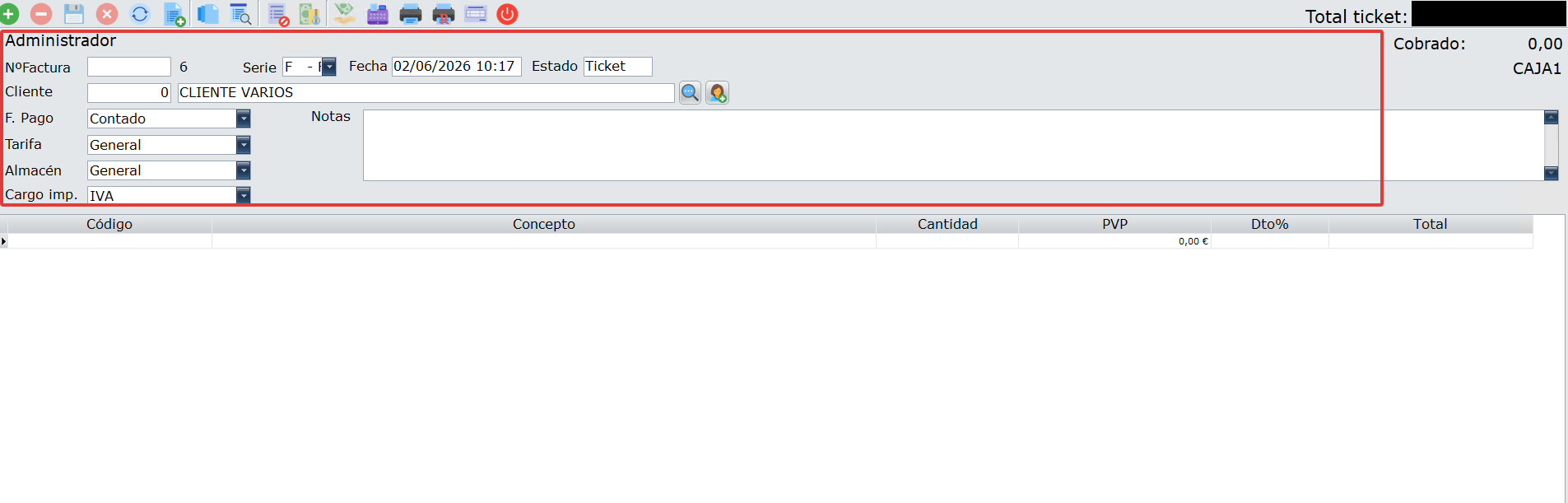
En esta pantalla nos aparecerá en primer lugar la persona que realiza el Ticket, que en este caso sería el Administrador.
El nº de Factura, que estará en blanco hasta que la factura simplificada sea cobrada y se numere con el siguiente número de la serie a la que está asignada la venta, a la derecha de esta casilla aparece en este caso el número 6, que es un número de venta interno con el que podremos localizar la operación de venta. También aparecen fecha y hora y el estado que pueden ser dos, Ticket cuando aún está abierto, es decir, sin finalizar y «Factura» que es cuando ya está cerrado.
Cliente, normalmente los tickets no llevan el nombre del cliente pero cabe la opción de hacerlo nominativo, pulsando en el icono de buscar nos aparecerá el listado de cliente y desde ahí lo seleccionaremos, también está la posibilidad de crear un nuevo cliente pulsando en el botón Alta de cliente.
Una vez elegido el cliente se establecerá automáticamente la Forma de pago, Tarifa, almacén y Cargo Impuesto.
También tenemos la posibilidad de adjuntar algunas notas.
Una vez completada esta primera parte pasaríamos a rellenar los artículos, para ello podemos hacerlo leyendo el código de barras del artículo si lo hemos asignado previamente en su ficha o pulsando el enter en nuestro teclado o en el botón (…) del campo Código para poder obtener la ventana de búsqueda de productos.
Para eliminar productos que ya están incluidos en el ticket pulsaremos sobre el botón de – de la barra de herramientas.
El programa nos permite trabajar con varios tickets a la vez abiertos, eso nos permite poder atender a varias personas a la vez. Para crear un nuevo ticket iremos a la barra de herramientas y pulsaremos sobre el botón de nuevo ticket.
Para movernos entre los tickets abiertos que aún no están cobrados pulsaremos en la barra de herramientas sobre el botón de tickets abiertos y nos aparecerá en la nueva ventana el listado de tickets con el empleado que hizo el ticket.
Si necesita anular un ticket que ya tiene los artículos incluidos el proceso sería realizar una búsqueda y posicionarnos sobre el ticket e ir a la barra de herramientas y pulsar sobre el botón de ANULAR.
Esto dejará el ticket en estado anulado, no podrá realizar modificaciones en este ticket y devolverá al almacén el stock de los productos incluidos.
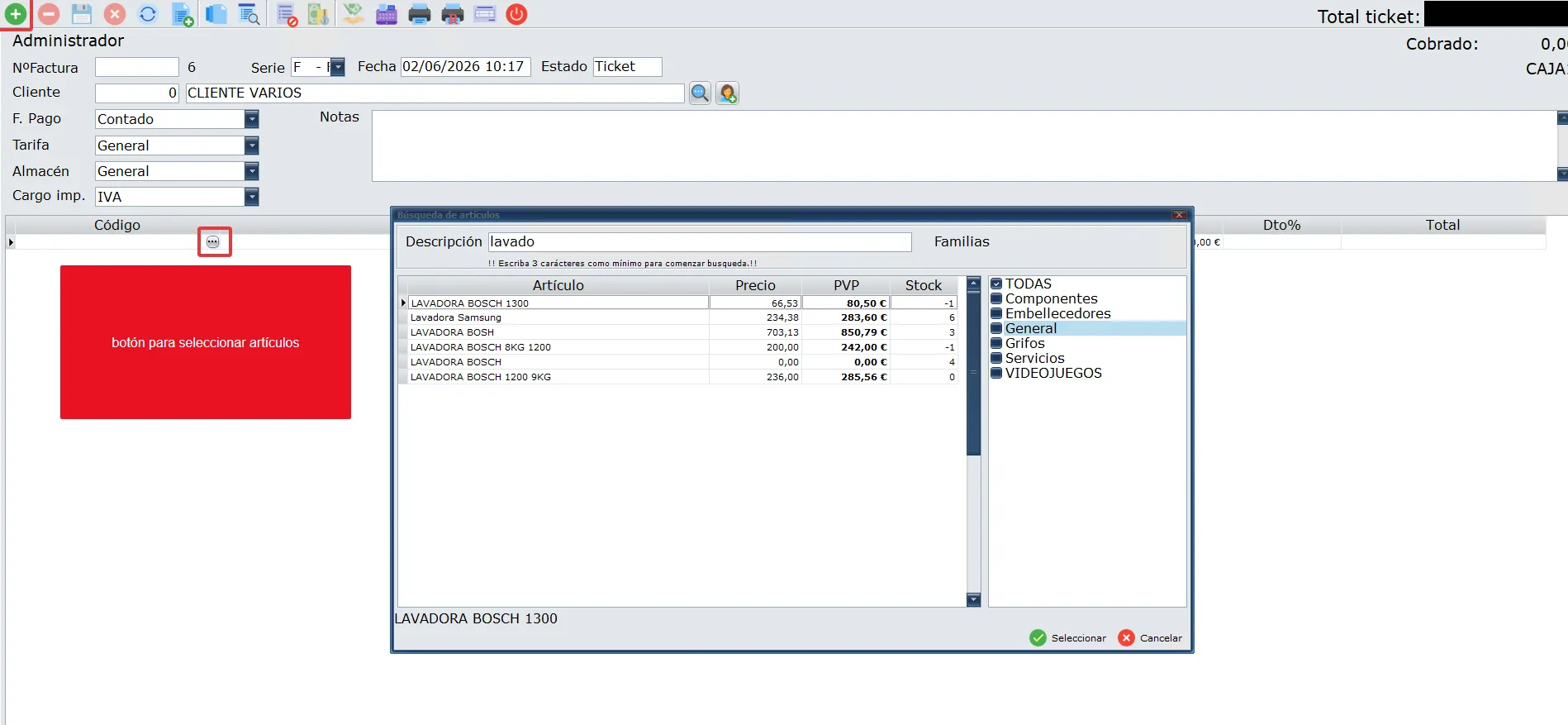
Una vez completado el ticket pasaremos a hacer el cobro, este paso es muy importante ya que genera la numeración de la factura simplificada y a partir de este momento no se podrán realizar modificaciones sobre la venta.
Para cobrar una factura pulsaremos en la barra de herramientas el icono «cobrar ticket » o pulsamos en el teclado la tecla F5. Seguidamente se nos abrirá otra ventana con los detalles del cobro.
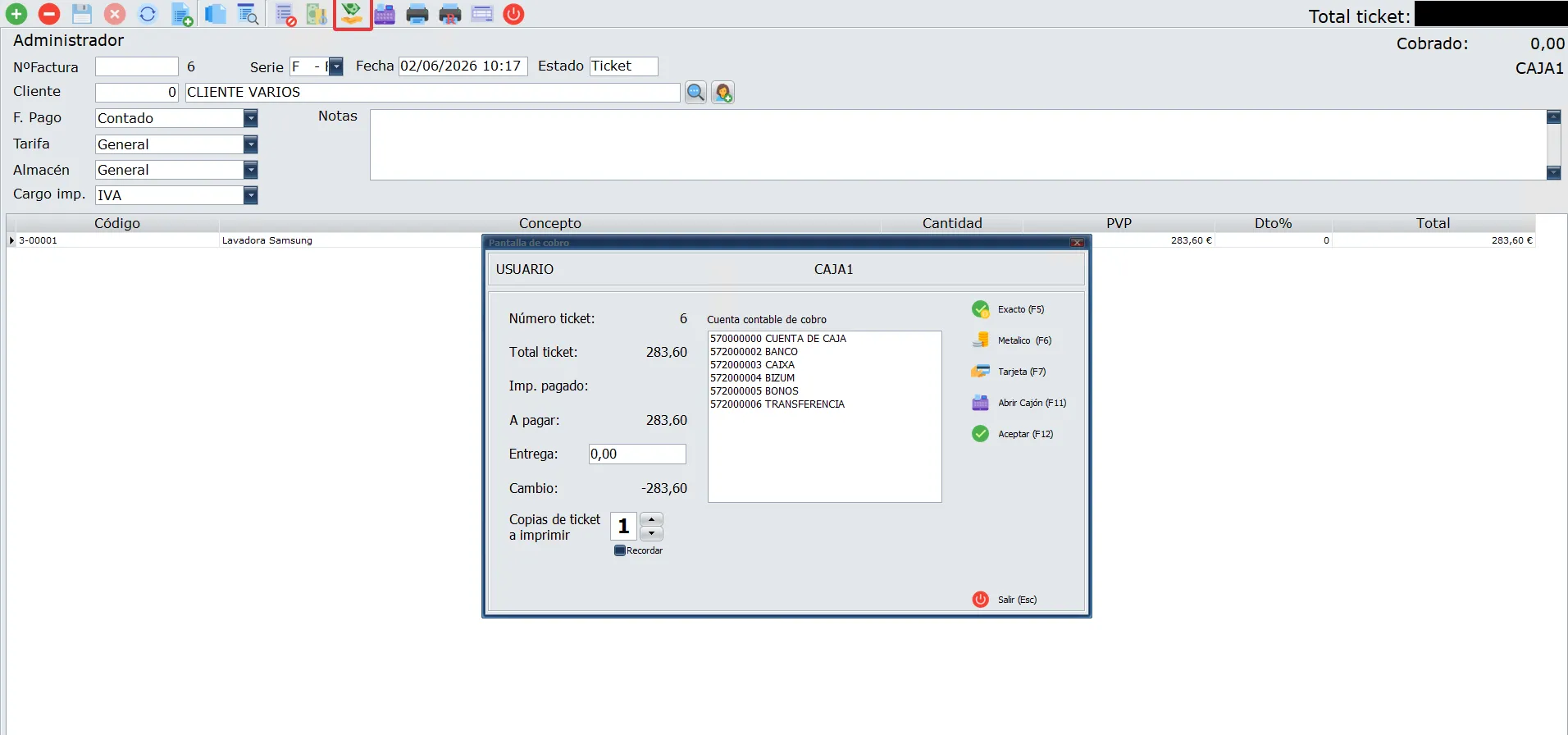
En esta nueva ventana nos aparece por una parte, el número de Ticket temporal NO EL NÚMERO DE FACTURA SIMPLIFICADA, total del ticket, el importe a pagar, el importe entregado que debemos de indicarlo y el importe del cambio si lo hubiera y el número de copias que queremos imprimir, si dejamos marcada la casilla de Recordar siempre se nos imprimirá el mismo número de copias.
Por otro lado tenemos las diferentes formas de pago.
Si nos dan el importe exacto seleccionaremos la cuenta contable caja y pulsaremos sobre el botón «exacto» o en la tecla F5 y seguidamente se nos generará el ticket de cobro.
En el caso de que el cobro fuera por tarjeta rellenaremos el campo «entrega», elegiremos el banco y pulsaremos sobre el botón «Tarjeta» o en la tecla F7 seguidamente nos aparecerá el ticket.
Desde esta nueva pantalla que se nos genera tenemos la opción de imprimir el ticket en caso de no tener asignada la impresora de caja. Si tenemos la impresora asignada la factura simplificada se imprimirá directamente.
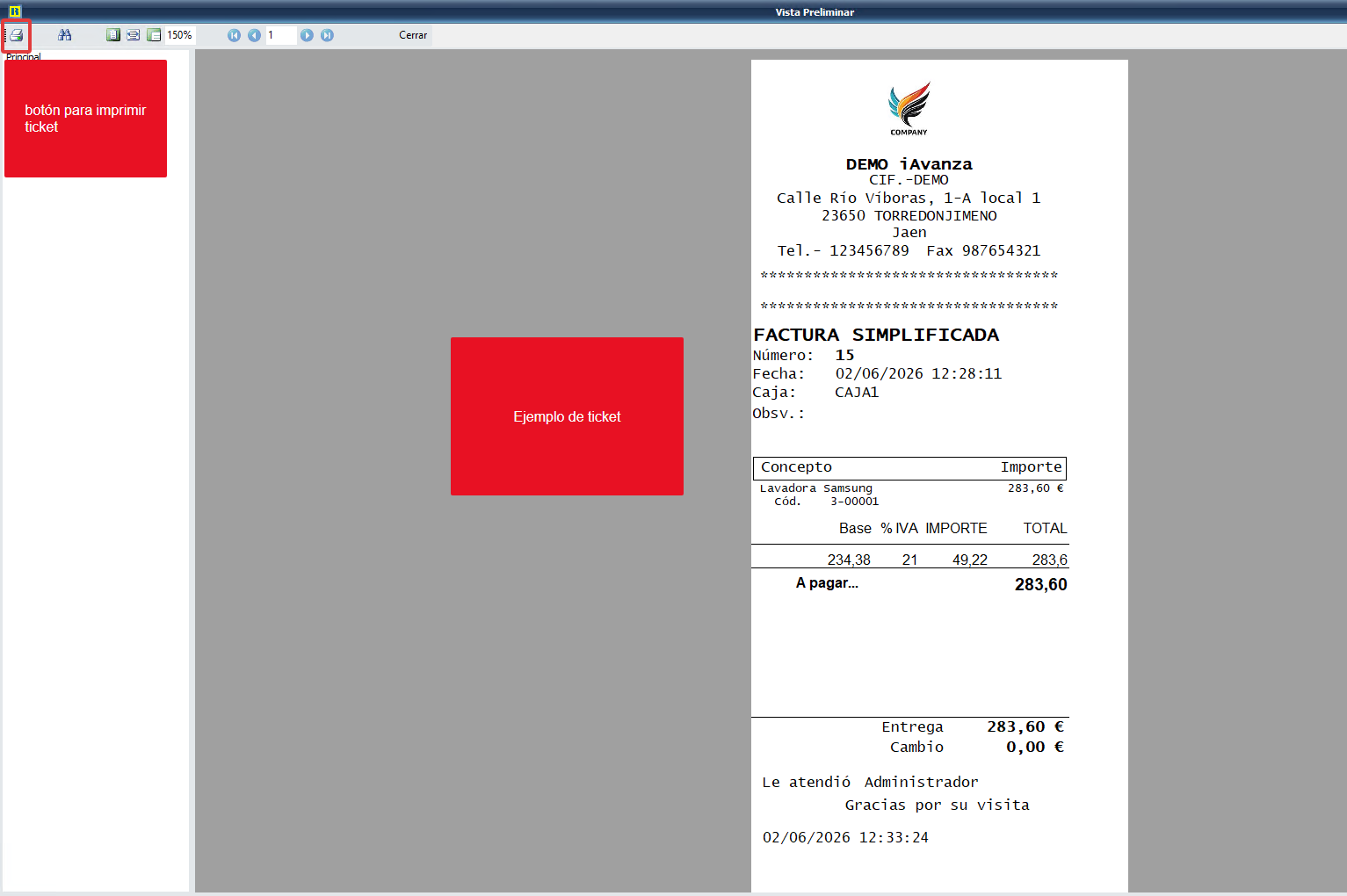
Si necesitamos un ticket Regalo, nos iremos a la barra superior de herramientas y tenemos un icono que nos da la opción de imprimir un ticket regalo. Es necesario que el ticket se haya cobrado previamente para poder tener número de factura simplicada.

Si hemos cobrado un ticket en efectivo, como es en el caso anterior, tenemos la opción de cambiar el pago a tarjeta de una forma rápida. Para ello deberemos seleccionar el ticket que queremos modificar. En la barra de herramientas superior tenemos el icono de buscar, pulsaremos aquí y nos saldrá una nueva ventana para introducir unos filtros ( fecha, número de ticket, factura,…) para localizar el ticket, a continuación pulsaremos en consultar. Una vez seleccionado el ticket que buscamos volveremos a la barra de herramientas superior y pulsaremos en el icono «Cambiar cobro contado/ tarjeta», nos preguntarán si queremos cambiar el cobro y pulsaremos «si», a continuación elegiremos la cuenta por la que se va a hacer el cobro y el cambio será efectivo.
Esta opción se usa normalmente cuando al finalizar el ticket nos damos cuenta de que hemos realizado el cobro de forma errónea o bien al cerrar caja detectamos que el cobro está mal hecho.
MUY IMPORTANTE.- No podrá realizar un cambio de tipo de forma de pago si el ticket no está cobrado en su totalidad, en ese caso debería hacerlo desde financiero.

Recuerda que tenemos disponibles en nuestro canal de Youtube video-tutoriales que te guiarán paso a paso por las diferentes opciones del programa.
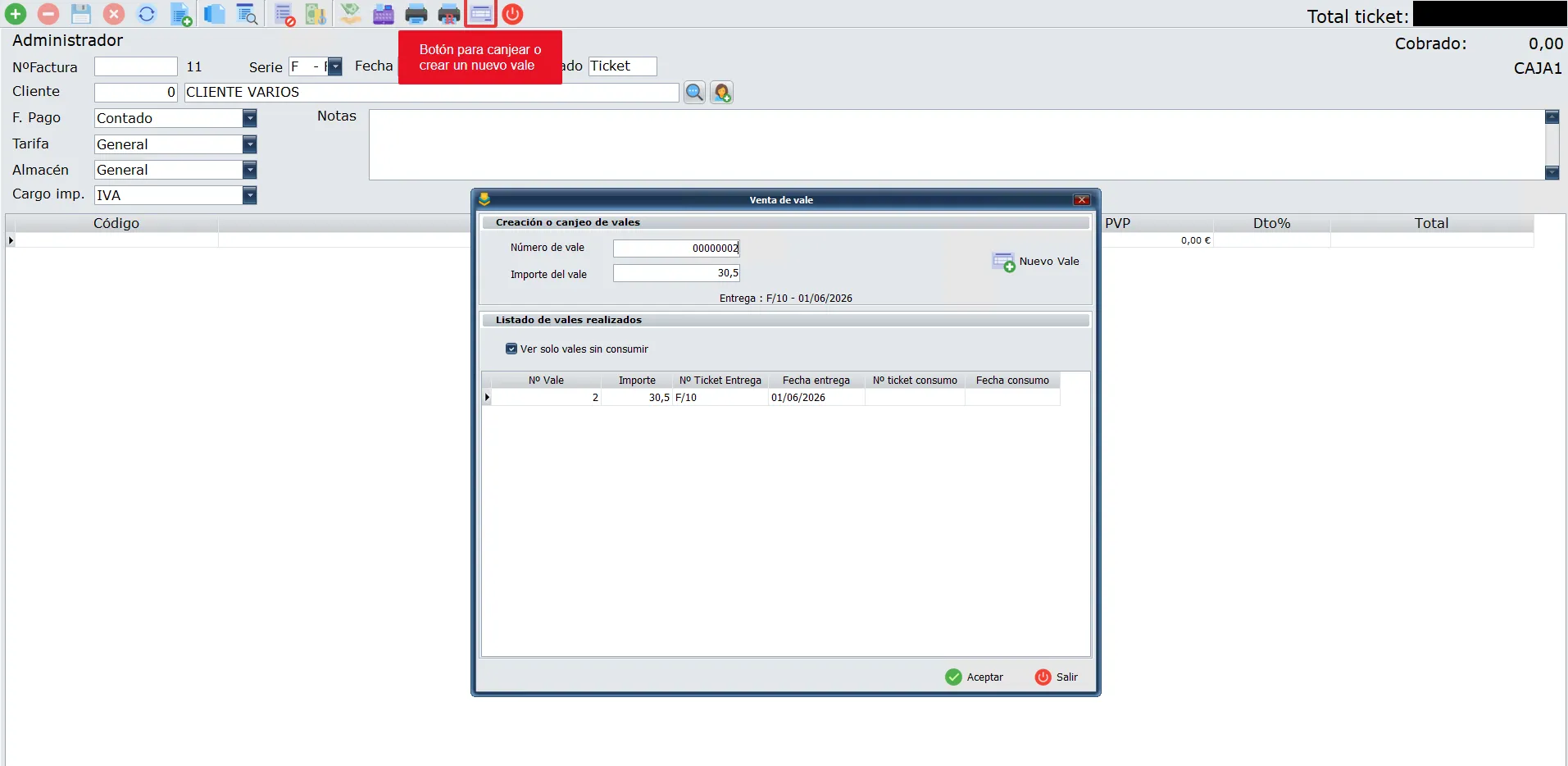
Si queremos canjear un vale o realizar uno nuevo, podemos hacerlo desde la barra de herramientas superior en el icono «Nuevos / Canjeos de Vale» una vez que pulsemos aquí se nos abrirá la siguiente ventana.
El concepto de vale es para entregar al cliente un documento físico con un importe que podrá gestionar en futuras compras cuando hace la devolución de un artículo y no vamos a devolver el dinero.
También puede usarse la gestión de VALES como ventas de tarjetas REGALO que el cliente podrá canjear cuando desee presentando el documento impreso de VALE
1º Vendemos un artículo o servicio en una factura simplificada que ya hemos cobrado.
El proceso será el siguiente.
2º El cliente viene a devolvernos el producto y el que compró inicialmente es de un importe superior al que se lleva ahora. En este caso el importe que queda a favor del cliente es el que tendremos que generar del vale.
3º El proceso para generar el vale de devolución será:
– Incluir el producto que nos devuelve con cantidad negativa en la venta
– Generar el vale de devolución con el importe deseado.
4º Realizar el cobro del mismo para finalizar la factura simplificada.
5º Se imprimirá tanto la factura simplificada como el VALE que debemos entregar al cliente.
Para canjear un vale ya emitido tendremos que pulsar sobre el botón de VALE y en la ventana que nos aparece introducir el número de vale o leerlo con el lector de códigos de barras. En ese momento nos aparecerá el importe pendiente de consumir el vale y pulsaremos sobre el botón de ACEPTAR para incluirlo en el nuevo ticket.
El artículo vale se incluirá con cantidad negativa dentro del ticket y ahora debemos de incluir los artículos que el cliente se lleva.
Cuando terminemos de incluir todos los productos se realizará el cobro normalmente del ticket para generar la factura simplificada.
En caso de que aún siga teniendo el cliente saldo a su favor, será necesario generar un nuevo vale con el importe que tiene pendiente de consumir.
Recuerda que tenemos disponibles en nuestro canal de Youtube video-tutoriales que te guiarán paso a paso por las diferentes opciones del programa.
Esta opción es recomendable tenerla activa para poder identificar la persona que realiza el ticket de venta pero es posible desactivarla.
Para desactivar esta opción debe ir a DEFINICIONES->DEF.GENERALES->CONFIGURACIÓN y el los valores por defecto buscar el valor 8 y poner en el valor un cero.