
Manual de iaGestión para Pymes
Conceptos básicos
Agenda
Definiciones Generales
Compras
Ventas
Caja / tpv
Almacén
Financiero
Informes
APLICACIÓN MÓVIL
General
Gestiones
Panel de estadísticas
Para hacer un cobro por remesa debemos acceder a la opción FINANCIERO > REMESAS.
Al acceder a la opción de remesas lo primero que nos aparece es un listado con las remesas que ya hemos realizado. En esta pantalla podemos apreciar en el nº de Remesa que es el identificador, la fecha en que se realiza, el banco por el cual la hemos pasado, el empleado que la realiza, el total y el estado en que se encuentra la remesa.
En la barra de herramientas superior tenemos la opición de buscar una remesa ya realizada y también podemos contabilizarla.
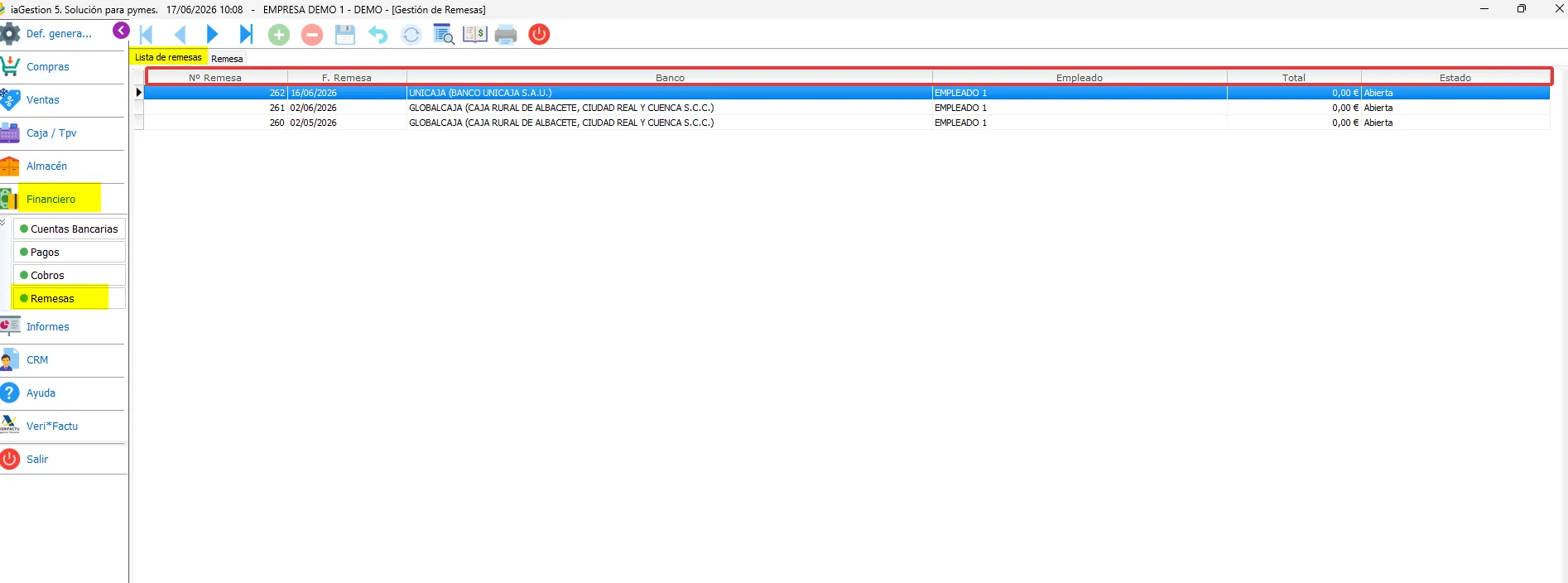
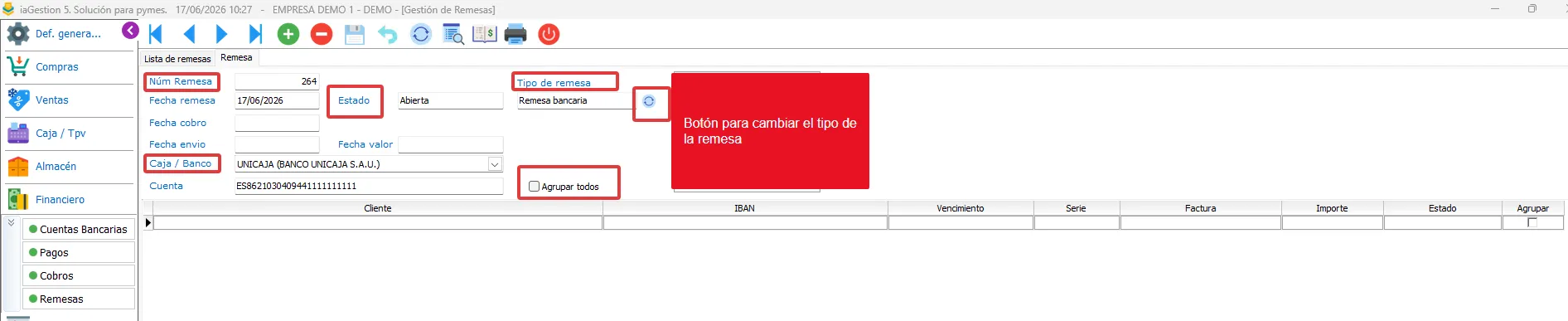
Para realizar una nueva remesa entraremos en la siguiente pestaña «Remesa» , nos posicionaremos en el campo Número de Remesa y pulsaremos sobre el botón añadir (+) que se encuentra en la barra superior de herramientas, automáticamente se nos generará un nuevo número, que será el identificador de la nueva remesa, y la fecha de remesa.
A continuación elegiremos el banco por donde vamos a pasar la remesa y se nos completará automáticamente el campo número de cuenta. Seguidamente nos iremos al campo «Tipo de Remesa» y seleccionaremos el tipo de remesa entre las dos opciones, puede ser una Remesa bancaria o una Remesa de pagarés.
Si marcamos el campo agrupar todo, se agruparán todos los recibos de un mismo cliente en uno solo, y así podremos ahorrar en gastos de gestión.
El campo Estado nos permite conocer como se encuentra la remesa. Si está Abierta aún podemos modificarla y podemos añadir o modificar algún recibo. En el caso de que esté Remesada o Saldada nos indica que ya está finalizada y no hay opción de hacer más cambios.
Una vez realizado el paso anterior, nos iremos al campo Añadir Vencimientos donde nos aparecerá la siguiente ventana.
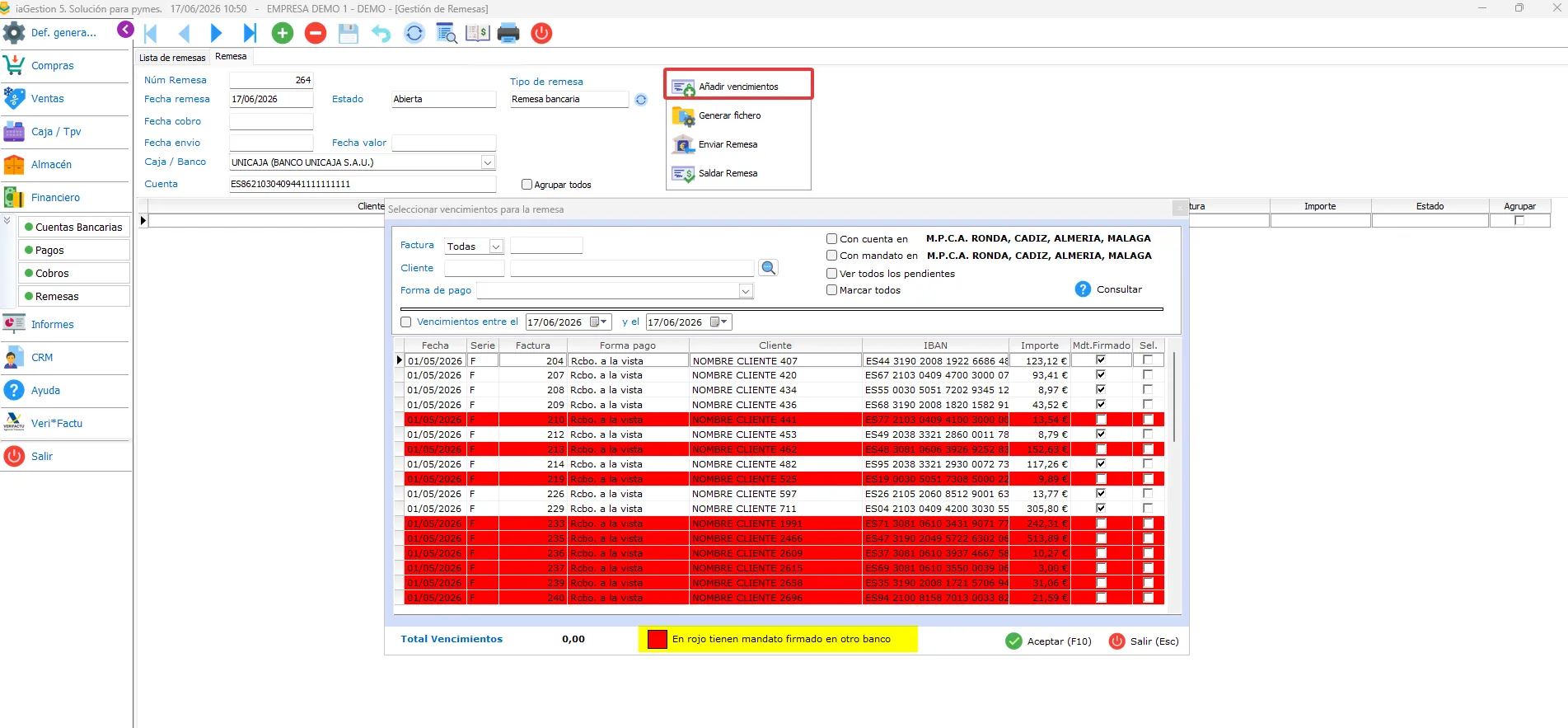
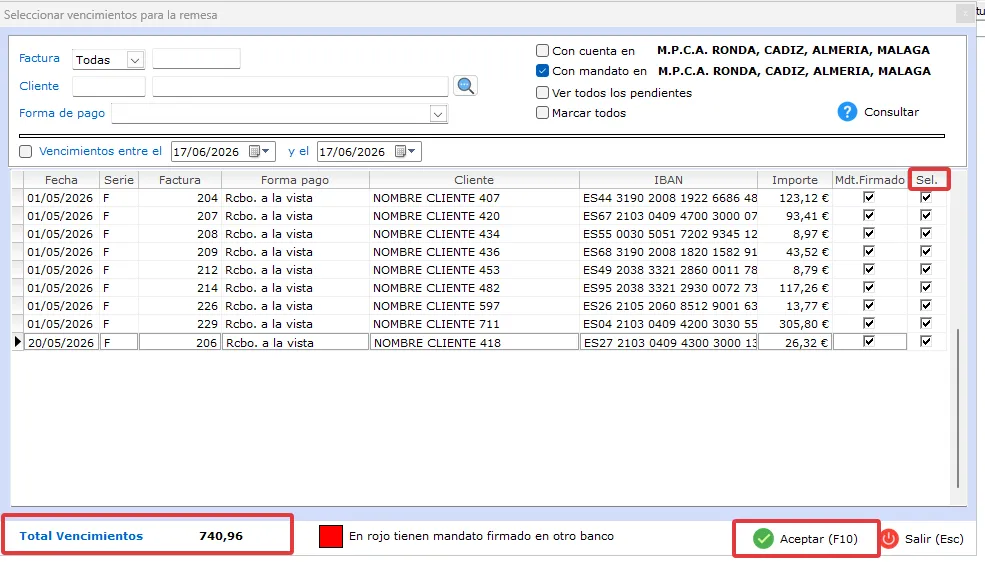
Al añadir los vencimientos podemos filtrarlos por tipo de factura, por cliente, forma de pago y por fecha de vencimiento. También podemos seleccionar si el cliente tiene cuenta en el banco elegido para la remesa, si tiene firmado el mandato en este mismo banco, para ver todos los pendientes de remesar y la opción de marcar o desmarcar todos.
Si nos fijamos en la imagen anterior podemos observar que algunos clientes están marcados en rojo, esto quiere decir que tienen el mandato firmado en otro banco distinto al que hemos elegido, por tanto, habrá que enviarle un nuevo mandato para firmar o realizar una remesa de otro banco.
Una vez hecho la selección de vencimientos, marcaremos en la casilla seleccionar y en la parte inferior nos saldrá el total de la remesa, una vez hecho las comprobaciones oportunas, pulsaremos en el botón aceptar.
Una vez realizado este proceso volveremos a la pantalla de inicio.
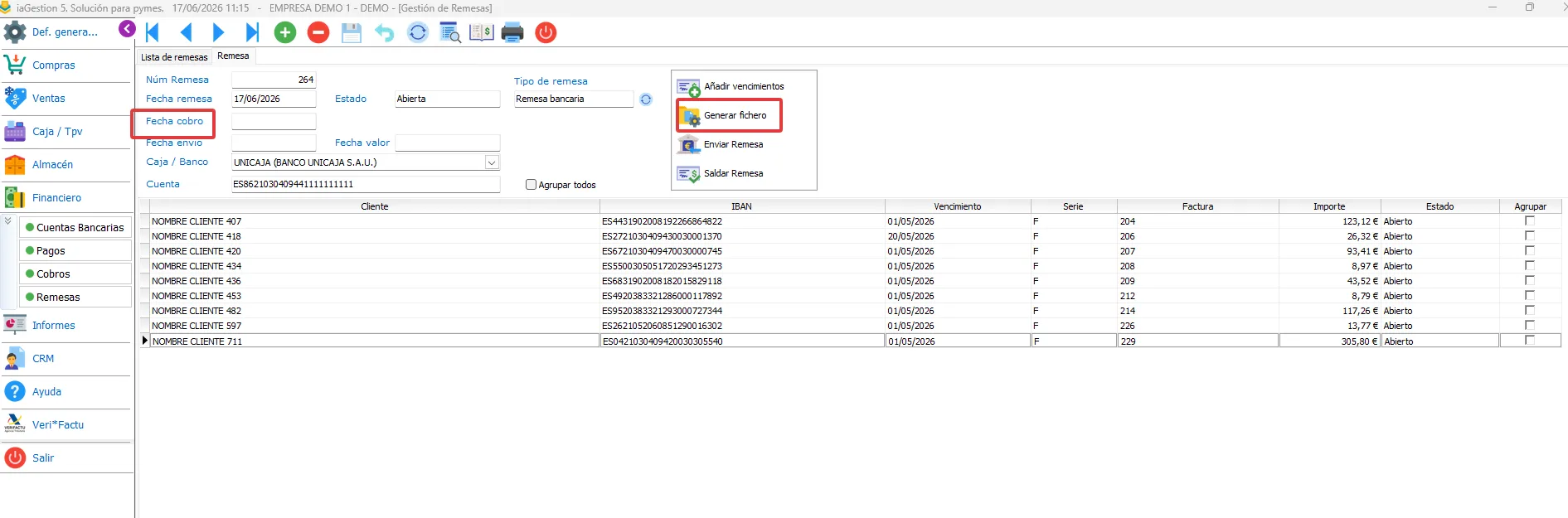
En esta imagen podemos observar el listado de los vencimientos que vamos a incluir en la remesa, a continuación incluiremos la fecha de cobro y pulsaremos sobre el botón Generar Fichero, nos aparecerá una nueva ventana donde podemos ver los recibos que hemos generado. En los botones de la parte inferior nos da la opción de Imprimir o bien un listado con todos los recibos o algún recibo. A continuación pulsaremos en el botón Cuaderno 19 SEPA para generar el archivo que vamos a enviar y elegiremos la carpeta donde vamos a guardarlo en nuestro equipo.
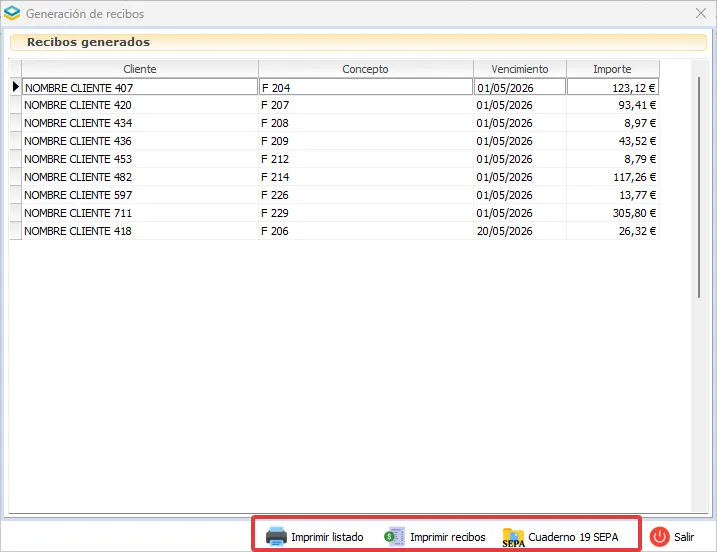
El siguiente paso será entrar en la web del banco e incorporar el fichero xml.
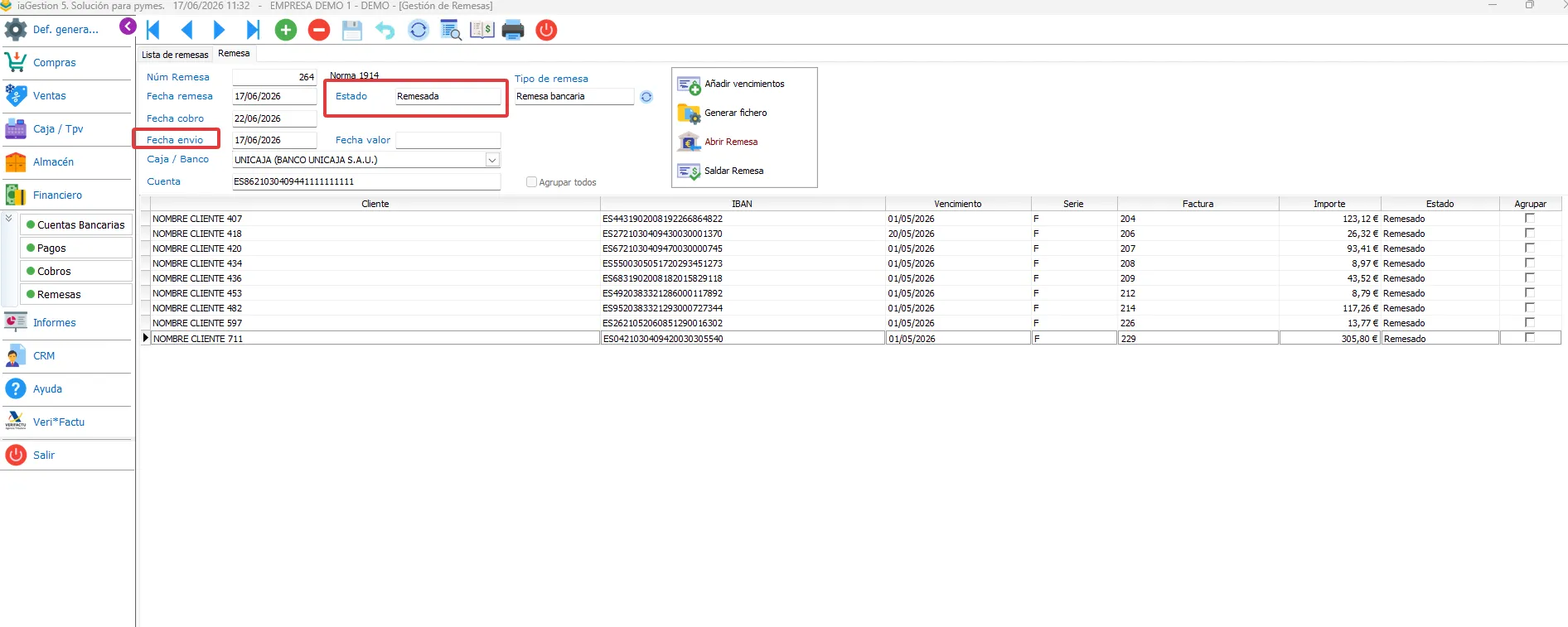
A continuación pulsaremos sobre el botón Enviar Remesa y nos saldrá una ventana para introducir la fecha de envío de la remesa que puede ser la del mismo día u otra diferente y pulsaremos en el botón Aceptar. Automáticamente se nos rellenará el campo Fecha de Envío y se nos cambiará el estado de la remesa a «Remesado».
Cuando la remesa sea procesada por el banco y en nuestro extracto bancario veamos que la remesa ya ha sido abonada pulsaremos sobre el botón «Saldar Remesa» , se nos abrirá una nueva pantalla donde pondremos la fecha de valor del cobro y si nos ha generado algún interés o gastos cobrado por el banco.
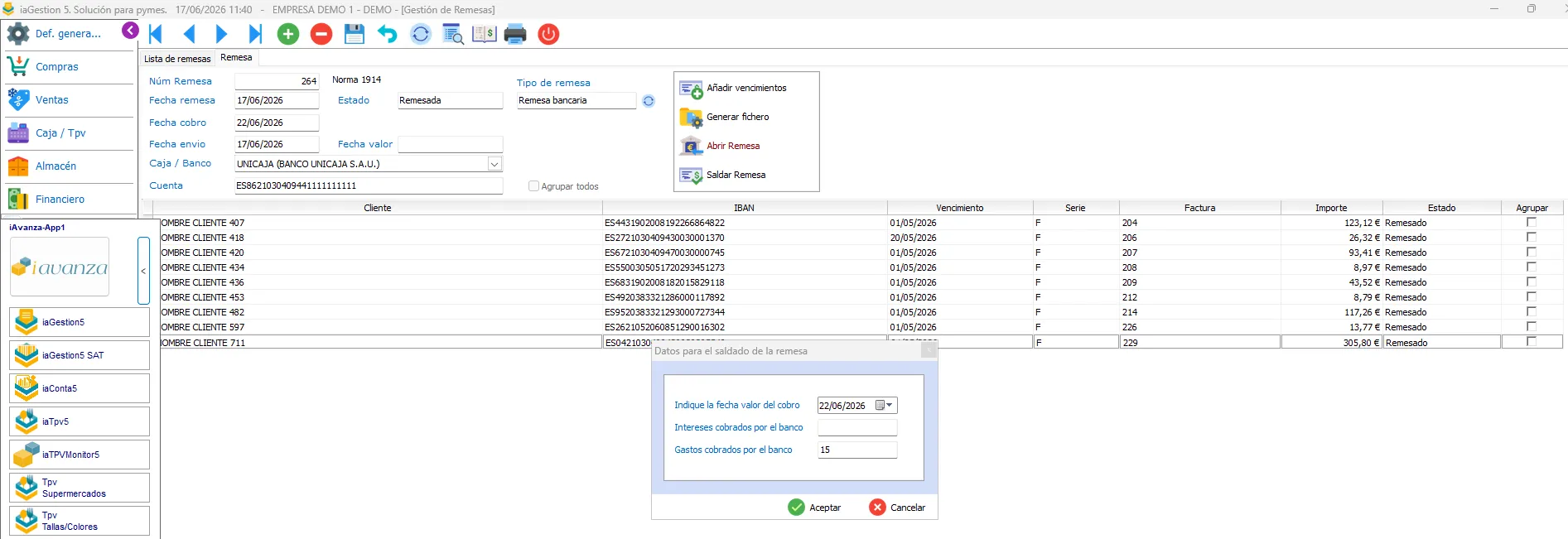
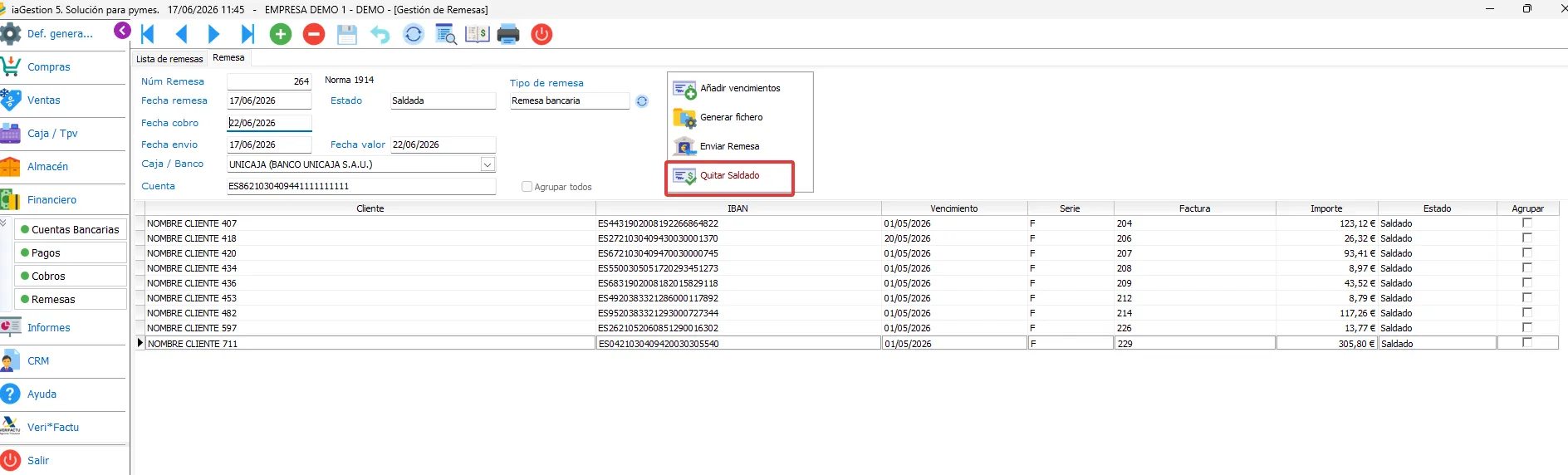
Una vez terminado el proceso si observamos la imagen anterior podemos comprobar que se nos ha generado un nuevo botón «Quitar Saldado». Este botón sirve para anular el pago de la Remesa si hemos comprobado que hay cualquier tipo de error. Pulsaremos sobre el botón indicado y nos aparecerá un cuadro donde se nos preguntará si estamos seguro que queremos quitarlo, pulsaremos sobre el botón si y la remesa volverá a estado REMESADO.
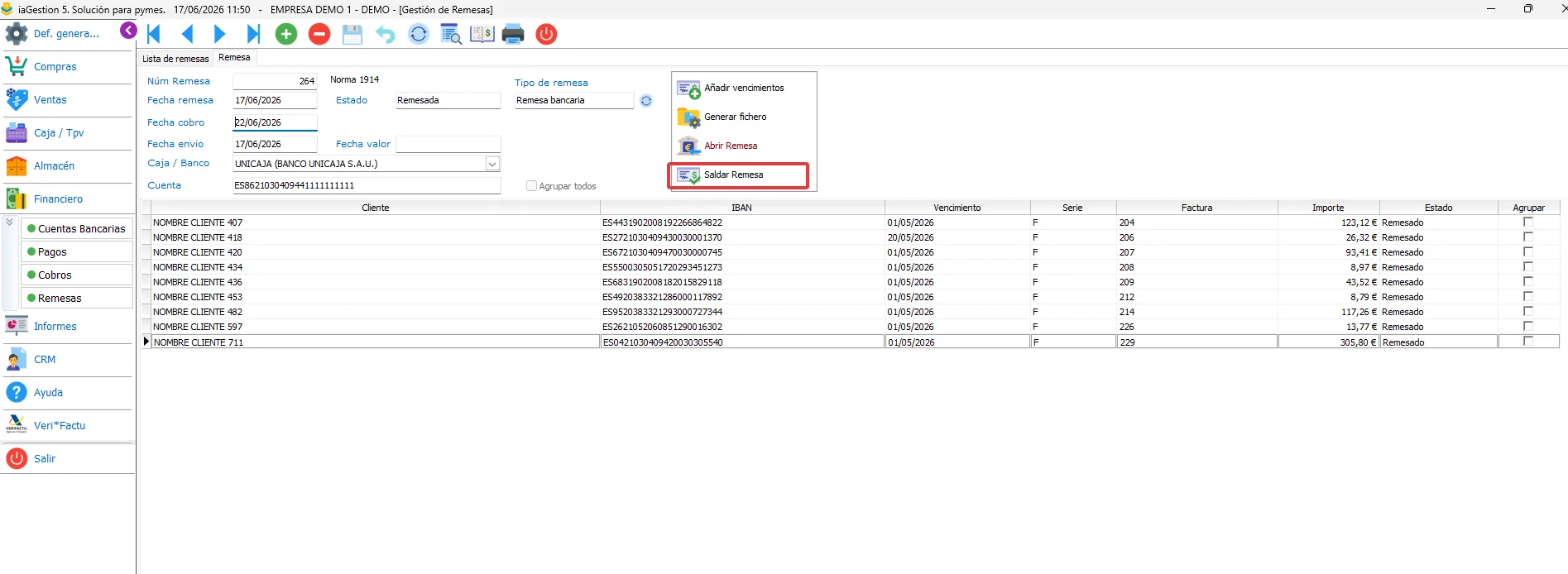
Cuando la remesa se encuentre en estado REMESADO también tenemos la posibilidad de ABRIR REMESA para poder seguir añadiendo vencimientos.
Recuerda que tenemos disponibles en nuestro canal de Youtube video-tutoriales que te guiarán paso a paso por las diferentes opciones del programa.