
Manual de iaGestión para pymes
Conceptos básicos
Agenda
Definiciones Generales
Compras
Ventas
Caja / tpv
Almacén
Financiero
Informes
APLICACIÓN MÓVIL
General
Gestiones
Panel de estadísticas
Gestión de artículos
Gestión de artículos
Los artículos son los productos o servicios que la empresa compra o vende, dependiendo de las características y los check que hagamos en los diferentes campos el artículo se comportará de una forma u otra en la aplicación.
Para acceder a la opción de artículos iremos a la opción de DEF. GENERALES -> ARTÍCULOS
Lista de artículos
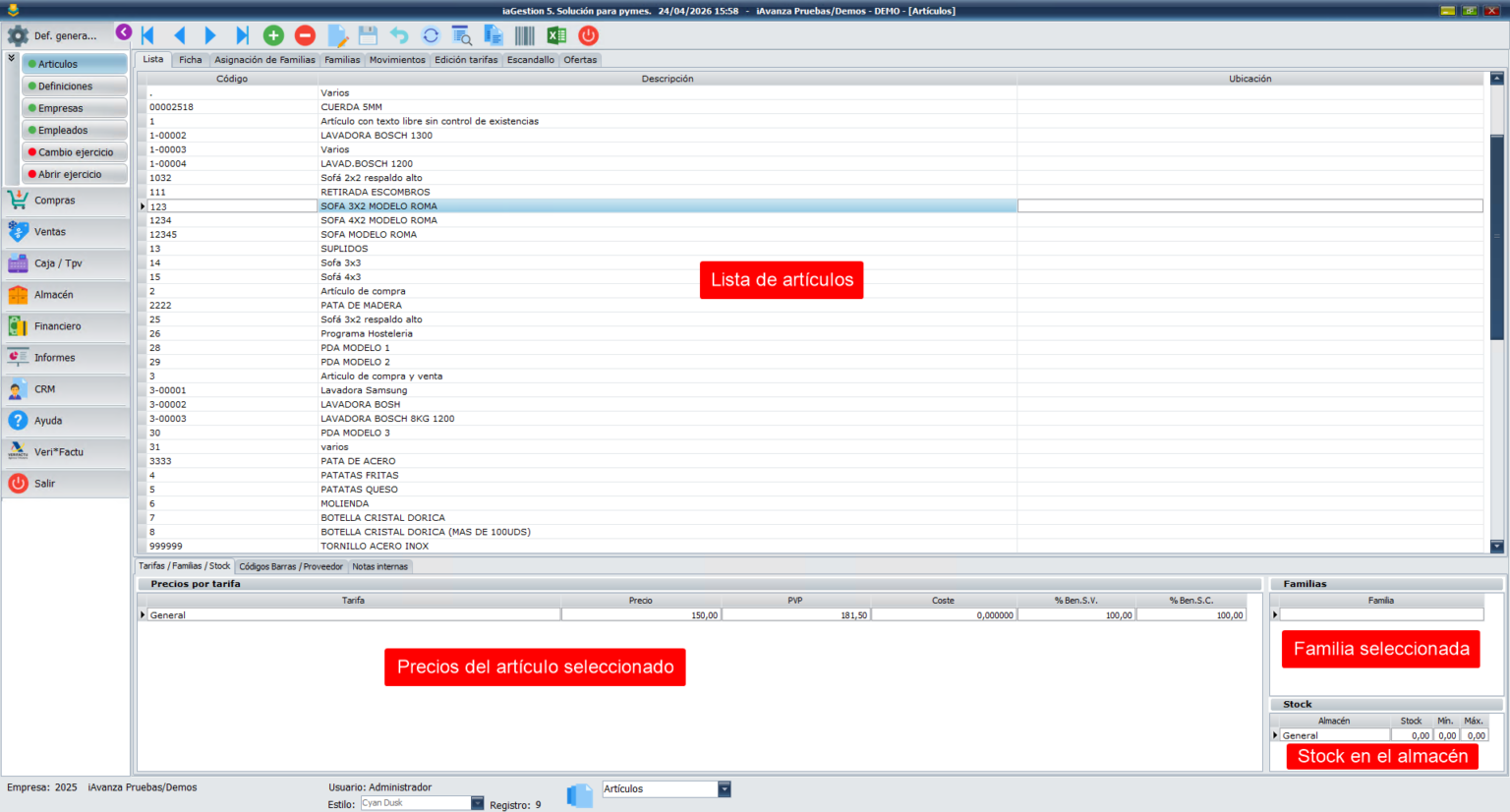
Al acceder a la opción de artículos entramos en la lista de artículos donde podemos ver código, descripción y ubicación en el almacén. En la parte inferior de la pantalla podemos ver información sobre precios, familia a la que pertenece y stock en el almacén.
Ficha de artículos
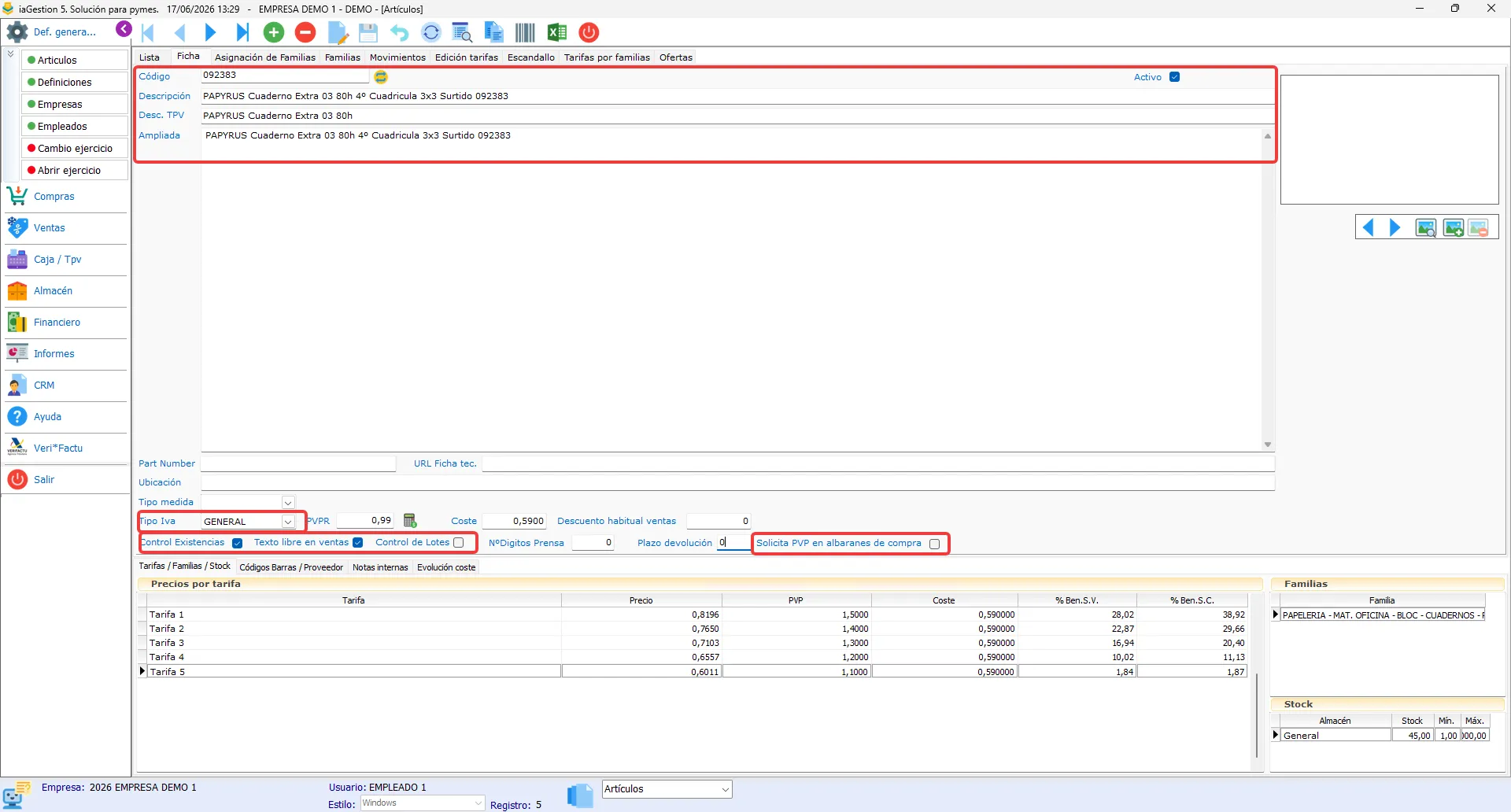
En la ficha del artículo es donde podemos ver todos los campos y características que hemos asignado al producto. Los artículos tienen bastantes campos importantes que debemos de conocer para sacar el máximo partido al programa.
A continuación vamos a describir los más importantes y para que sirven.
CODIGO: Es el código del artículo que puede contener letras y número, su longitud es de 25 caracteres.
El código puede ser generado por la aplicación de 3 formas diferentes.
1º Código generado en función de la familia. Los códigos se generan con el código de la familia, un guión medio y una secuencia de números consecutivos. Por ejemplo 001-000526.
2º Código generado de forma secuencial. Los códigos de artículos se generarán a partir del número 1 y los códigos serán por ejemplo 1, 2,… 532, 533
3º Código libre. Esto quiere decir que podrá incluir el código del producto que desee.
El formato en el que se generan los códigos se establece en DEF. GENERALES -> CONFIGURACIÓN -> CONFIGURACIÓN PARA CONFIGURACIÓN DE CÓDIGOS DE ARTÍCULOS.
DESCRIPCIÓN: Nombre del producto. Es la descripción que se mostrará en los documentos de compras, ventas e informes del programa.
DESCRIPCIÓN TPV: Nombre del producto que se usará en los impresos de las facturas simplificadas. Tiene una longitud máxima de 30 caracteres.
AMPLIADA: Descripción donde se puede incluir una pequeña descripción del artículo. Normalmente sirve a nivel interno para describir el artículo pero también es posible cambiar el campo descripción por descripción ampliada en los formatos de documentos de ventas.
ACTIVO: Este check indica que el artículo está disponible para la venta, si un artículo ya no lo comercializa y ya no tiene stock puede desactivarlo y no aparecerá en las ventanas de búsqueda de artículos.
TIPO DE IVA: Es el tipo de impuestos que será aplicado al producto cuando se compra o vende.
CONTROL DE EXISTENCIAS: Si queremos llevar el control de existencias de un artículo el check debe estar marcado, si por el contrario no vamos a controlar el stock de este producto debemos desmarcarlo. Una nota importante que debe tener en cuenta es que este check no puede ser modificado una vez que el artículo tenga movimientos dentro de la aplicación.
TEXTO LIBRE EN VENTAS: Si tenemos este check marcado al introducir el producto en un documento de compras o ventas podemos modificar el concepto del artículo. El ejemplo más típico es el artículo Varios que el programa lleva incluido por defecto, al introducirlo podemos modificar el concepto por el que necesitemos.
CONTROL DE LOTES: Activa el control de lotes de un artículo. Esto implica llevar un control de stock por artículo y por número de lote. Cuando se marca este check es necesario incluir también los días de plazo para realizar devoluciones del producto.
SOLICITA PVP EN ALBARANES DE COMPRA: Al marcar este check cuando en un albarán de compra se incluya el artículo y el precio de compra sea diferente al que tiene en la ficha del artículo el programa abrirá una nueva ventana para solicitar el nuevo PVP del producto.
Existen algunos campos más en el artículo para la configuración de productos de prensa y revistas que determinarán si un producto registra lotes o no.
TARIFAS / FAMILIAS / STOCK
Precios de un artículo
Una vez creado el artículo debemos definir los precios de venta para el artículo en cada una de las tarifas generadas en el programa.
Al seleccionar la tarifa debemos incluir el campo PRECIO (precio sin impuestos) o PVP (precio con impuestos incluidos) en función de la configuración que tengamos en la aplicación. Normalmente cuando la empresa vende a clientes finales suele estar configurado para incluir el PVP y si trabajamos con empresas se suele definir el precio del producto sin impuestos. Esta configuración se realiza en DEF. GENERALES -> DEFINICIONES -> CONFIGURACIÓN -> Check de trabajar con iva incluido.
En este cuadrante podemos ver el coste del producto y el MARGEN COMERCIAL que es el porcentaje de beneficio desde el PVP hasta el coste y también podemos ver MARGEN SOBRE COSTE que es el porcentaje de beneficio desde el coste al pvp.
Familias de un artículo
Podemos visualizar la familia a la que está asignado el artículo del cual estamos visualizando su ficha.
Stock de un artículo
Vemos el stock del artículo en los distintos almacenes que tenemos configurado en el programa. Aquí podremos definir el stock mínimo y máximo que queremos tener de este artículo en cada almacén.
En caso de tener el control de lotes activo en los artículos al hacer doble clic sobre la línea del almacén que queremos visualizar nos aparecerá una nueva ventana con el detalle de los lotes que están disponibles en nuestro almacén.
CÓDIGOS DE BARRAS / PROVEEDOR
En la parte inferior de la ficha del artículo podemos acceder a esta subpestaña donde nos encontramos con las siguientes opciones.

Códigos de barras EAN13
Aquí nos aparecerá la lista de los diferentes códigos de barras asignados al artículo. Es una característica importante en los artículos conocer que un artículo puede tener tantos códigos de barras como queramos. Por ejemplo, si tenemos una papelería que vende folios A4 y todas las marcas las vende a 5 €, podríamos crear un único artículo con ese precio e incluir todos los códigos de barras de las diferentes marcas a un mismo artículo.
Estos códigos de barras se usarán para identificar el artículo dentro de la aplicación.
Referencias proveedores
En este listado que se irá alimentando automaticamente conforme vamos haciendo compras del producto a distintos proveedores nos aparecen los datos básicos del producto en el proveedor.
Una utilidad bastante cómoda es la de incluir la propia referencia del proveedor en la ficha del artículo, de este modo cuando realicemos un albarán de compra podremos usar el código del proveedor para identificar el producto, aunque también podremos buscarlo o usar los códigos internos de la empresa.
También podemos guardar como referencia el Precio de tarifa del artículo y el coste nuestro que se irá alimentando de las compras de forma automática.
Notas internas
En este campo podemos incluir todas las notas que consideremos de este artículo ya que no se mostrarán por ningún sitio, son solo informativas.
Evolución del coste
En esta lista podemos ir viendo la fluctuación de los precios de compra de un producto. En caso de que tengamos configurado que el programa permita gestionar los costes de forma manual, también tendremos el registro de fecha y persona que ha indicado el coste del artículo en ese momento.
Movimientos de artículos
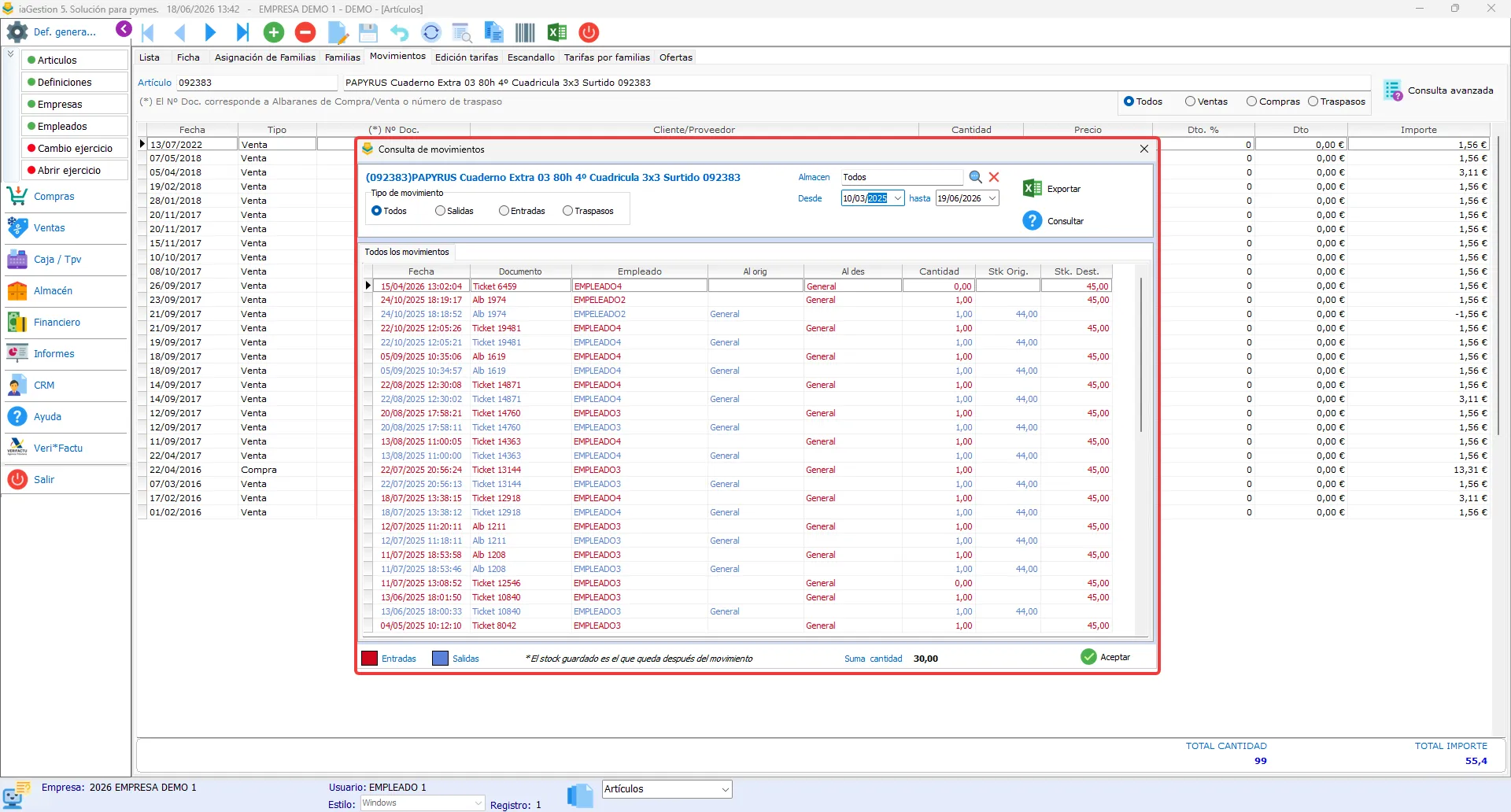
En la pestaña de movimientos de artículos podemos visualizar las entradas, salidas y movimientos de almacén de un artículo. En esta misma pestaña también podemos filtrar por tipos de movimientos.
Para poder localizar posibles descuadres en los movimientos de un artículo disponemos de una búsqueda avanzada donde podemos filtrar la información entre fecha y exportar a excel estos movimientos.
Edición de tarifas
Los precios de los productos se pueden definir en el momento de la creación del producto o bien desde su ficha. Pero también disponemos de una serie de utilidades que nos permiten modificar de forma masiva los precios de nuestra tarifa.

Con esta herramientas podemos duplicar la tarifa que tenemos seleccionada. Al pulsar sobre el botón nos pedirá el nombre de la tarifa para generarla.

Al pulsar sobre este botón se nos abre una nueva ventana en la que podemos realizar una subida de precios de forma masiva según los criterios que indiquemos.
Podemos indicar el porcentaje de incremento, si queremos hacer la subida sobre el precio sin impuestos o el precio con impuestos y seleccionar los artículos a los que aplicar la subida. Para seleccionarlo podemos hacerlo bien de una familia en concreto o los artículos de un proveedor.
Esta utilidad es de gran ayuda cuan un proveedor nos aplica una subida en sus productos a principios de año, ya que nosotros podemos aplicar esa subida fácilmente a nuestra tarifa.

Imprimir tarifa de precios

Imprimir tarifa de precios de las familias que seleccionemos en la ventana que se nos abre al pulsar sobre este botón. Podemos seleccionar una o varias familias.

Genera un excel con los precios fijados a los clientes en las ofertas de artículos que tienen asignada la tarifa que tenemos seleccionada.
Escandallo de un artículo
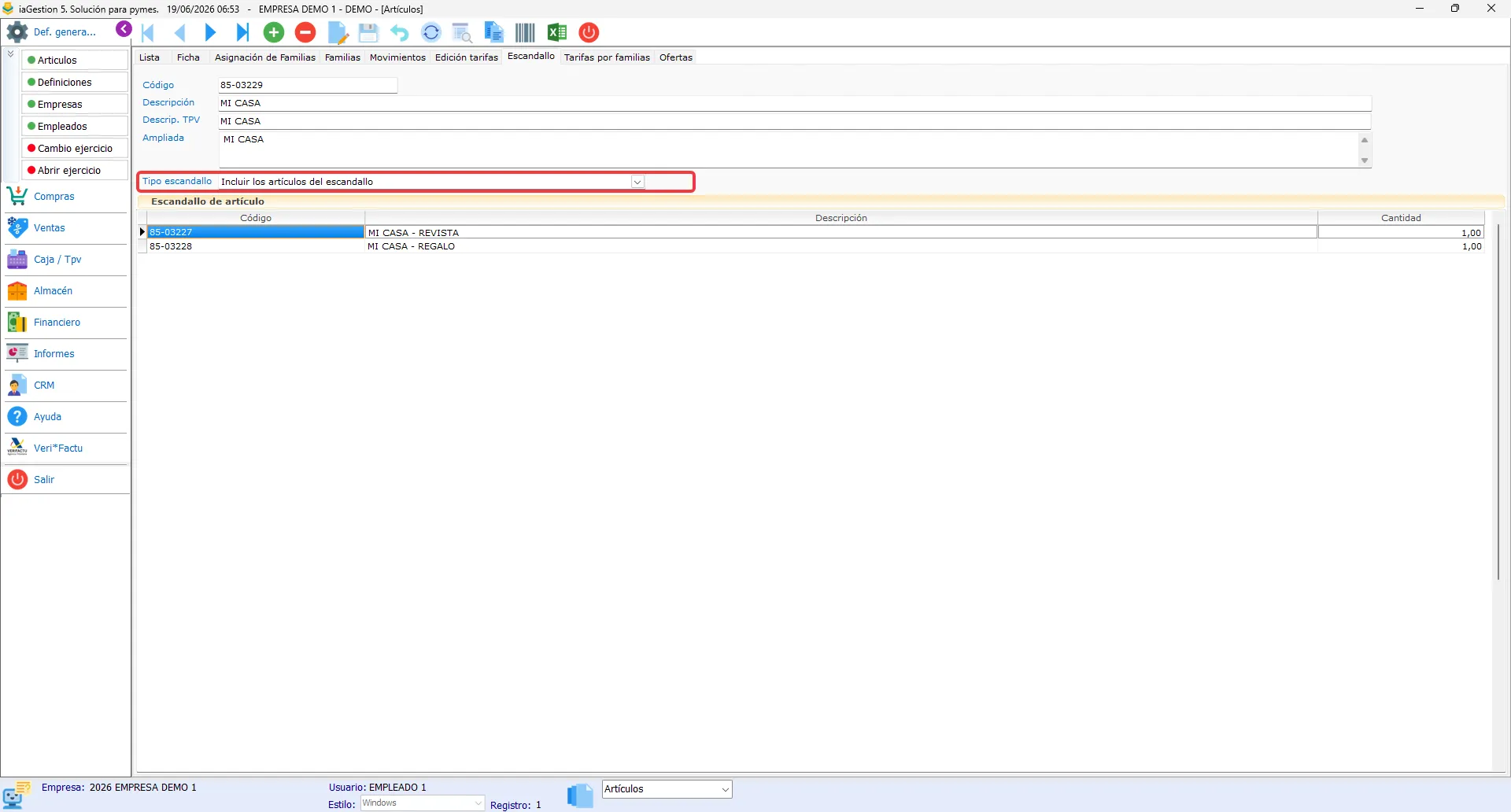
El escandallo de un artículo se usa para generar un producto que se compone de otros productos. Este nuevo artículo tendrá las características que indiquemos en la ficha del artículo, tanto precios, códigos, códigos de barras…
Los escandallos pueden funcionar de 2 formas diferentes:
Incluir los artículos que contiene el escandallo: Esta configuración permite que cuando incluimos este artículo en algún documento de ventas tendremos este producto y podemos mostrar o no en función de la configuración del modelo del informe los productos que componen el escandallo. Esto se utiliza cuando queremos hacer un pack de productos pero no nos hace falta ver los artículos que lo componen.
Incluir el artículo del escandallo: Al incluir este producto en el documento de venta se sustituirá de forma automática por todos los artículos que tiene el escandallo con las características de cada uno de los productos que lo componen. Esto nos sirve para cuando queremos hacer un pack de productos y queremos detallar cada uno de los productos. A diferencia del tipo de escandallo anterior aquí se muestran todos los artículos que componen el pack y no el artículo del pack.
Vídeo tutorial sobre iaGestión - Gestión de artículos
Recuerda que tenemos disponibles en nuestro canal de Youtube video-tutoriales que te guiarán paso a paso por las diferentes opciones del programa.
Preguntas frecuentes
Los artículos no se pueden eliminar en el programa de gestión. En la ficha del artículo dispone de un check de ACTIVO que debe desmarcarlo para que no se pueda vender ni aparezca en las búsqudas.
De esta forma podremos mantener estadísticas y movimientos de todos los productos que se han incluido en la aplicación.
Una vez que se crea un producto y ya tiene algún tipo de movimiento que implica el control de stock este check no puede modificarse.
Si desea cambiar esta propiedad tendría que desactivar el artículo y crear uno nuevo con las mismas características del artículo anterior.
Debe revisar los permisos que tiene el usuario, ya que, el usuario conectado tiene que tener asignado el permiso de PERMITIR MODIFICAR COSTES MANUALMENTE
En los permisos de empleado debe quitar el permiso a este empleado de VER COSTES DE ARTÍCULOS
No, el control de lotes que la aplicación tiene está orientado a lotes de publicación de prensa.
Si su negocio necesita el control de lotes sanitarios debe adquirir el programa de iaGESTIÓN5 DISTAL – Gestión para distribución de bebidas y alimentación.
Si puede asignarse pero debe tener en cuenta que si saca un informe de ventas por familias el producto aparecerá en todas esas familias.
El total de ventas por familia no cuadrará con las ventas totales de la empresa ya que el mismo artículo aparece tantas veces como familias esté asignado.
Si puede asignarse tantas fotos como desee a un producto.
Debe tener en cuenta que detienen que ser fotos en formato jpg y de un tamaño máximo de 1000×1000 ppp.
No pasa nada, simplemente cuando vayamos realizando ventas se irá quedando el stock en negativo.
En la ventana de búsqueda debe asegurarse de que el check de SOLO ACTIVO/TODOS esté desmarcado para que busque en todos los artículos dados de alta en el programa.