Manual de iaGestión para Pymes
Conceptos básicos
Agenda
Definiciones Generales
Compras
Ventas
Caja / tpv
Almacén
Financiero
Informes
APLICACIÓN MÓVIL
General
Gestiones
Panel de estadísticas
App para móvil de iaGestión Pymes
Contenido
Opción de proveedores en la APP
Proveedores es una de las secciones que puede encontrar en el menú desplegable que está ubicado a la izquierda. Le permitirá buscar y gestionar los proveedores de su negocio de manera sencilla.
Búsqueda de proveedores
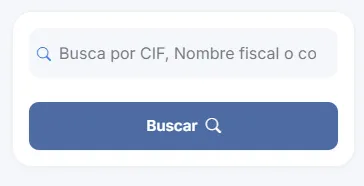
Para realizar la búsqueda de un proveedor deberá introducir su nombre comercial o fiscal, CIF/NIF o un término en la barra de búsqueda que se muestra más abajo. Una vez introducido haga clic en el botón «Buscar». Si el término introducido coincide con más de un proveedor se le mostrará una lista con todos los proveedores que coincidan, si solo coincide con uno, se le mostrará la ficha de dicho proveedor.
Debe tener en cuenta que el término que introduzca en el buscador debe contener 3 o más caracteres, sino no se podrá realizar la búsqueda y se le mostrará un mensaje informándole de ello.
Ficha de proveedores
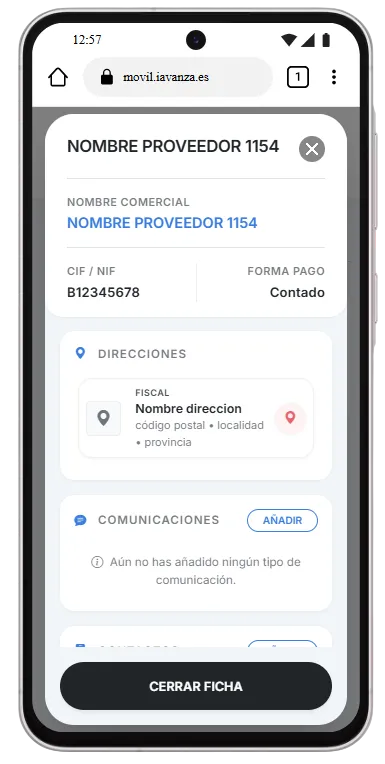
Cuando seleccione un proveedor le aparecerá su ficha. La ficha contiene información acerca del proveedor y permite gestionar sus métodos de comunicación y contactos.
En este ejemplo:
NOMBRE PROVEEDOR 1154: Nombre del proveedor.
NOMBRE COMERCIAL: Nombre comercial del proveedor.
CIF/NIF: Identificador para el proveedor.
FORMA PAGO: La forma de pago que utiliza su negocio para pagarle al proveedor.
DIRECCIONES: Cada una incluye dirección, código postal, localidad y provincia. El botón rojo ubicado a la derecha de cada dirección permite que, al hacerle clic, te muestre en Google Maps la ubicación exacta de dicha dirección para poder ubicarla más fácilmente.
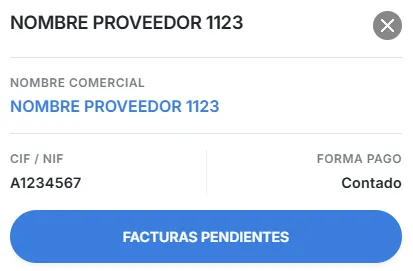
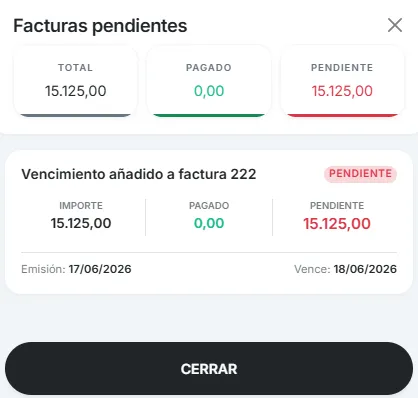
En el caso de que su negocio tenga facturas pendientes por pagarle al proveedor seleccionado aparecerá un botón «FACTURAS PENDIENTES». Al hacerle clic se mostrarán todas las facturas que se encuentren en estado pendiente. Para cada una de las facturas se mostrará su nombre, el importe a pagar, la cantidad de dinero que ha sido pagada, la cantidad de dinero pendiente de pagar y las fechas de emisión y vencimiento. Además, en la parte superior se muestran el total a pagar, la cantidad pagada y la cantidad pendiente de todas las facturas en total.
Comunicaciones
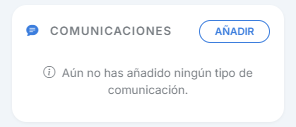
En comunicaciones se mostrarán los diferentes métodos de comunicación de los que dispone el proveedor para poder contactar con él. Si desea crear una nueva comunicación debe hacer clic sobre el botón «AÑADIR». Si no se ha añadido ninguna comunicación aparecerá un mensaje informándole de ello.
Al hacer clic sobre el botón «AÑADIR» le aparecerá una ventana «Nueva Comunicación» con un desplegable con los diferentes tipos de comunicación (teléfono, e-mail, fax, etc) y un campo donde debe introducir el valor de la comunicación (un número de teléfono, un correo electrónico, etc).
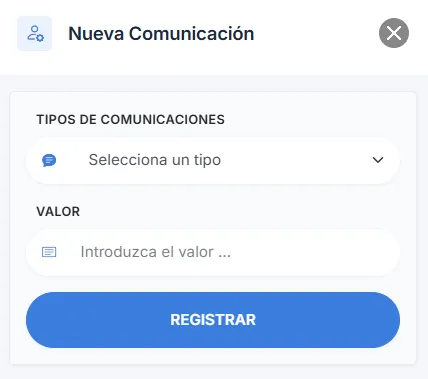
Es obligatorio seleccionar un tipo de comunicación e introducir un valor con el formato correcto, de lo contrario le aparecerá un mensaje de error y no podrá registrar la nueva comunicación.
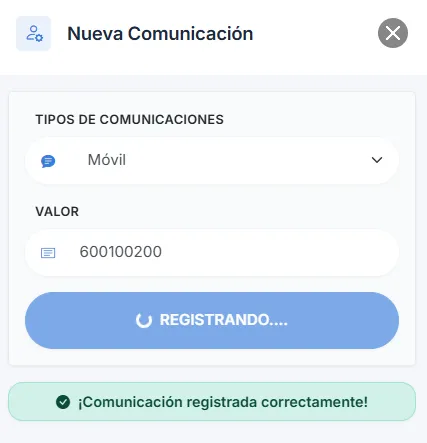
Cuando haya completado los campos debe hacer clic sobre el botón «REGISTRAR». Si todo ha ido bien le aparecerá un mensaje de color verde informándole de que la nueva comunicación se registró correctamente y se le mostrará de nuevo la ficha del cliente con la nueva comunicación en Comunicaciones.
El botón que aparece ubicado a la derecha de cada comunicación permite que, al hacerle clic, se abra la aplicación que tenga configurada por defecto para cada tipo de comunicación. Por ejemplo, si el tipo de comunicación es móvil, se abrirá la aplicación de llamadas (Contactos, Skype, Teams, etc) que tenga configurada por defecto con el número de teléfono ya listo para llamar o guardar.
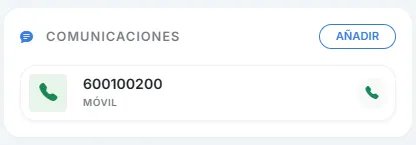
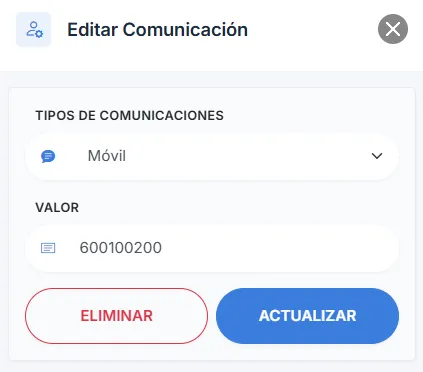
Si desea eliminar o modificar una comunicación ya existente, haga clic sobre la comunicación en cuestión. Le aparecerá la ventana «Editar Comunicación» con el mismo desplegable y campo que vimos antes en «Nueva Comunicación», pero esta vez aparecerán dos botones diferentes, «ELIMINAR» y «ACTUALIZAR». «ELIMINAR» eliminará la comunicación definitivamente, haciendo que desaparezca de Comunicaciones. «ACTUALIZAR» guardará los cambios realizados en la comunicación.
Contactos
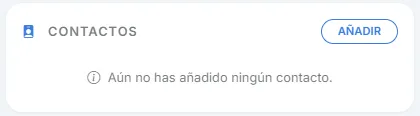
En Contactos aparecerán las diferentes personas de contacto que tenemos con el proveedor. Si desea añadir un nuevo contacto haga clic en el botón «AÑADIR». Si no se ha creado ningún contacto le aparecerá un mensaje informándole de ello.
Al hacer clic en el botón «AÑADIR» le aparecerá una ventana «Nuevo Contacto» con diferentes campos: CARGO, NOMBRE, TELÉFONO y EMAIL. El único campo obligatorio es el nombre. Si este no se rellena no se podrá registrar el nuevo contacto y le aparecerá un mensaje de error. En caso de introducir un valor en los campos teléfono o email, asegúrese de que el formato es el correcto, de lo contrario le aparecerá un mensaje de error informándole de ello y no se permitirá registrar el contacto.
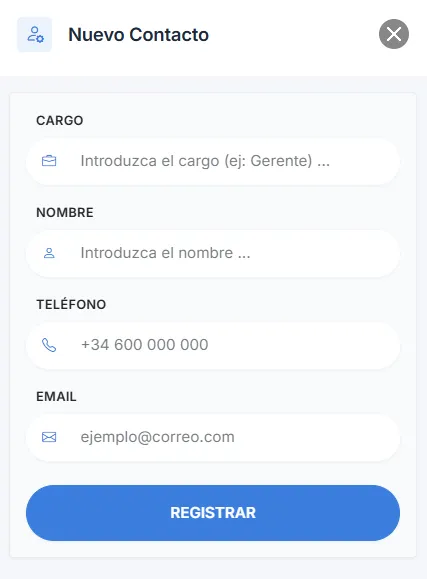
Una vez rellenados los campos haga clic en el botón «REGISTRAR». Si todo ha ido bien se le mostrará un mensaje de color verde informándole de que se ha registrado el contacto exitosamente y le aparecerá de nuevo la ficha del proveedor pero esta vez con el nuevo contacto en Contactos.
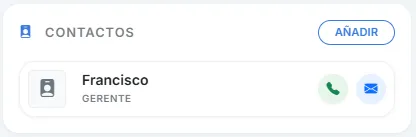
Si añade un número de teléfono al contacto aparecerá un botón de color verde con forma de teléfono, el cual al hacerle clic se abrirá la aplicación que tenga configurada como predeterminada para realizar llamadas. Si añade un email al contacto aparecerá un botón de color azul con forma de sobre, el cual al hacerle clic, al igual que con el teléfono, se abrirá la aplicación predeterminada para enviar correos electrónicos.
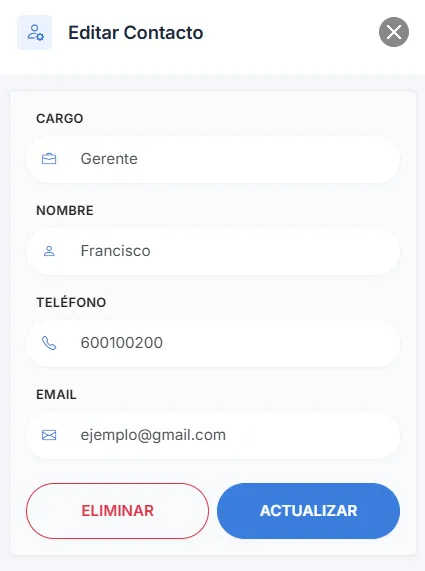
Si desea eliminar o modificar un contacto ya existente, haga clic sobre el contacto en cuestión. Le aparecerá una ventana «Editar Contacto» con los campos: CARGO, NOMBRE, TELÉFONO y EMAIL con los valores introducidos anteriormente y dos botones «ELIMINAR» y «ACTUALIZAR». «ELIMINAR» eliminará el contacto definitivamente, haciendo que desaparezca de Contactos. «ACTUALIZAR» guardará los cambios realizados en el contacto.