Permisos es una de las secciones que puede encontrar en el menú desplegable que está ubicado a la izquierda. Le permitirá administrar los permisos de cada usuario con acceso al programa, ocultando o mostrando las secciones oportunas. Por defecto, al crear un nuevo usuario se le otorgarán todos los permisos.
Navegación y selección de usuarios
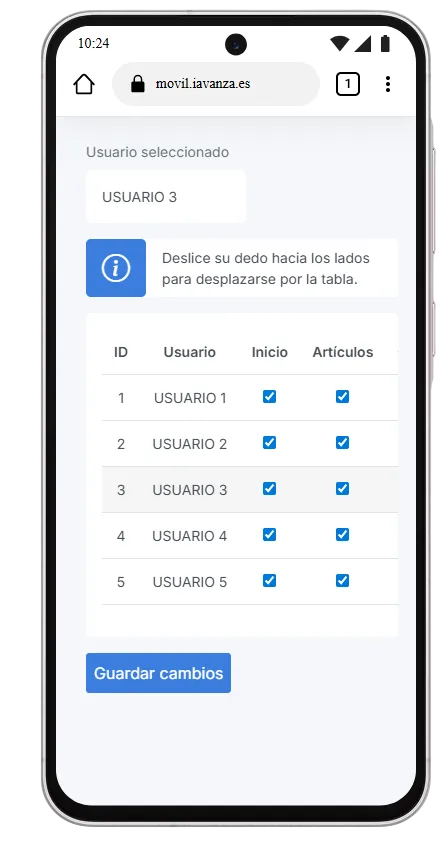
Los usuarios serán listados en una tabla con sus respectivos ID, nombre de usuario y permisos.
Para seleccionar a un usuario específico haga clic sobre él (su fila) o modifique alguno de sus permisos. Al seleccionarlo, su fila cambiará de color blanco a gris claro para que sea más fácil localizarlo. En la parte superior aparecerá el nombre del usuario que ha sido seleccionado.
Modificación de permisos
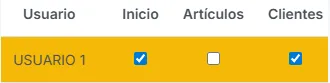
Si desea cambiar algún permiso de un usuario específico, busque la fila de dicho usuario y haga clic sobre el check del permiso que quiere modificar. La fila se volverá amarilla indicándole que ha habido un cambio en alguno de los permisos del usuario. Puede otorgar o quitar tantos permisos como desee. Al denegarle a un usuario el permiso para acceder a una sección, esta se ocultará para él haciendo que no sea accesible.
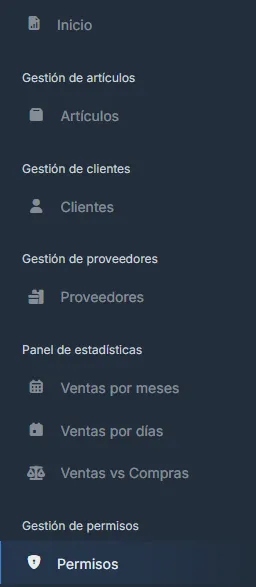
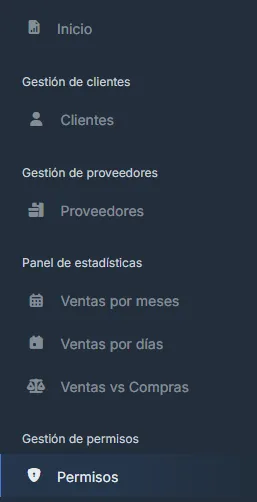
A continuación se muestra un ejemplo en el que se ha denegado el permiso a Artículos al usuario USUARIO 1.
Menú desplegable antes de denegar el permiso
Menú desplegable después de denegar el permiso
Guardar cambios
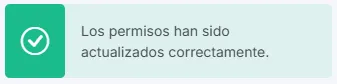
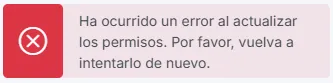
Una vez modificados los permisos, haga clic en el botón «Guardar cambios». Si los permisos se cambiaron correctamente se le mostrará un mensaje informándole de ello, sino, le aparecerá un mensaje de error.
La tabla se actualizará para mostrar los últimos cambios realizados.