
Manual de iaGestión para Pymes
Conceptos básicos
Agenda
Definiciones Generales
Compras
Ventas
Caja / tpv
Almacén
Financiero
Informes
APLICACIÓN MÓVIL
General
Gestiones
Panel de estadísticas
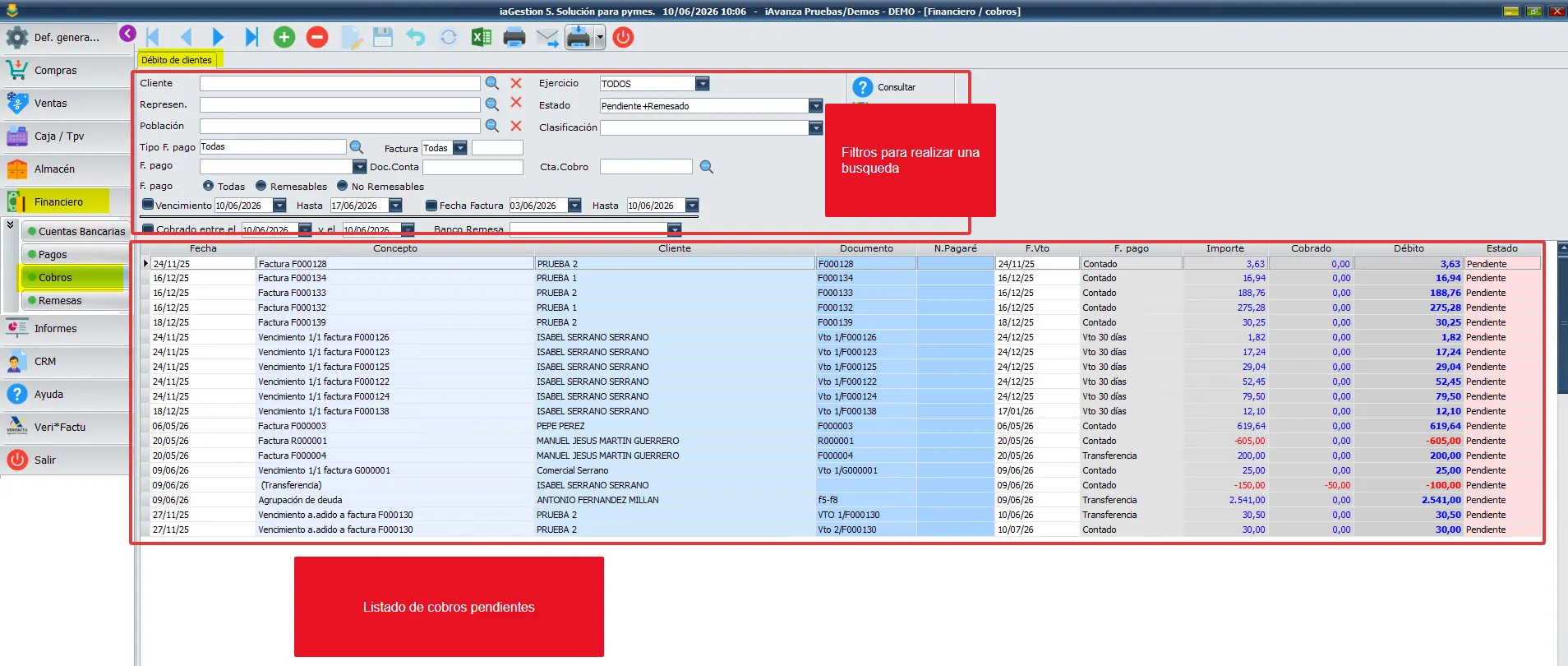
Para hacer un cobro de una factura debemos acceder a la opción FINANCIERO > COBROS.
Al acceder a esta opción, tenemos en la parte superior una serie de filtros y utilidades que nos van a permitir poder realizar búsquedas por cliente, factura, documento contable, vencimientos… Una vez introducido el filtro pulsaremos en el botón consultar.
También tenemos la opción de buscar vencimientos o facturas que ya se han cobrado.
En la parte inferior veremos todos los vencimientos que cumplen con los filtros aplicados, en el caso que vemos en la imagen podemos apreciar los cobros pendientes, fecha del vencimiento, concepto, cliente, factura a la que corresponde el cobro, forma de pago, referencia, pagaré, importe, importe cobrado y débito o importe pendiente de cobro.
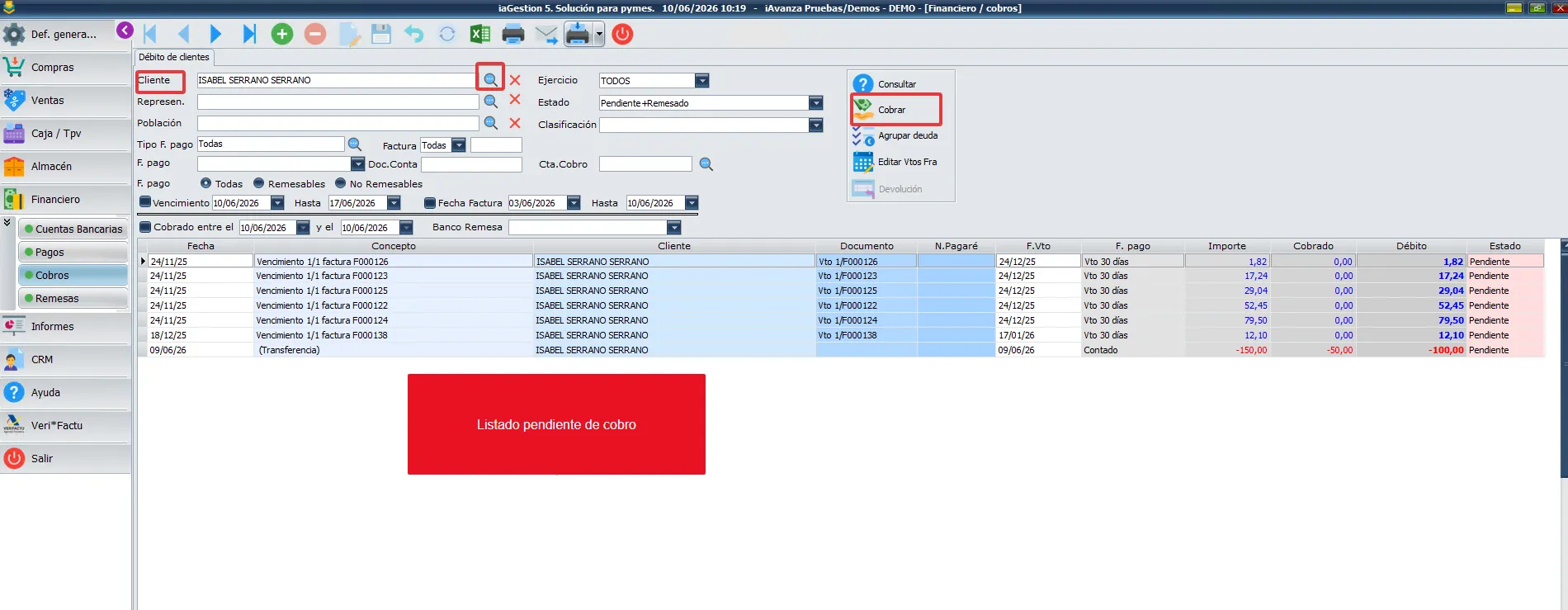
Para cobrar una factura debemos localizarla en la parte inferior de la pantalla, lo ideal es aplicar filtros por clientes, de esta forma veremos todas las facturas pendientes de este cliente. Para localizarlo pulsaremos sobre el botón buscar clientes, al seleccionarlo pulsaremos sobre CONSULTAR y nos aparecerán todas las facturas pendientes del cliente. El siguiente paso es pulsar el botón pagar y se abrirá la pantalla de cobros.
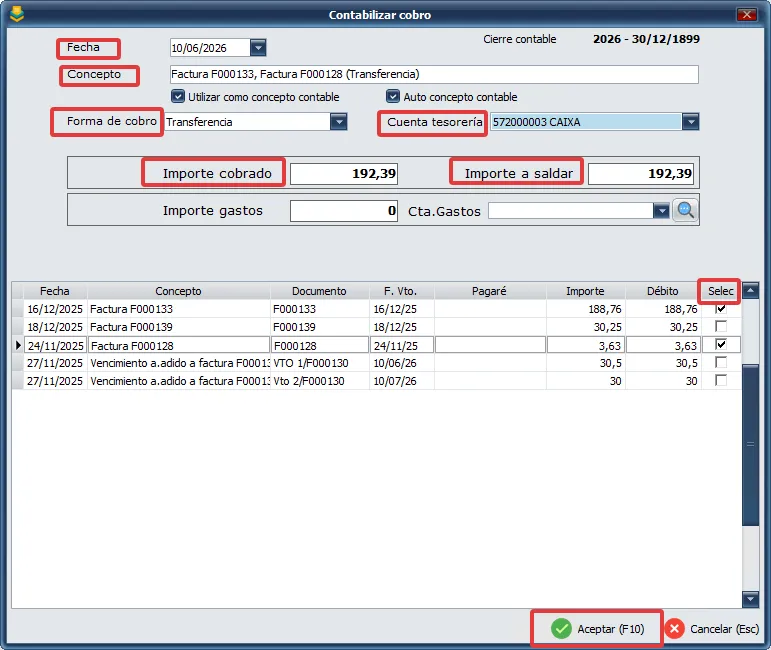
En esta pantalla iremos seleccionando en la columna de la derecha el vencimiento o vencimientos que queremos cobrar y automáticamente se irá sumando el importe en el campo «Importe cobrado» e «Importe a saldar». Después elegiremos la fecha en la que se hace el cobro, el concepto si queremos cambiarlo, la forma de cobro y la cuenta de tesorería donde se contabilizará. Una vez terminado pulsaremos sobre el botón ACEPTAR para que se realice el cobro.
Podemos hacer cobros individuales, es decir, un cobro por vencimiento o bien cobros agrupados, seleccionando varios vencimientos y cobrandolos juntos.
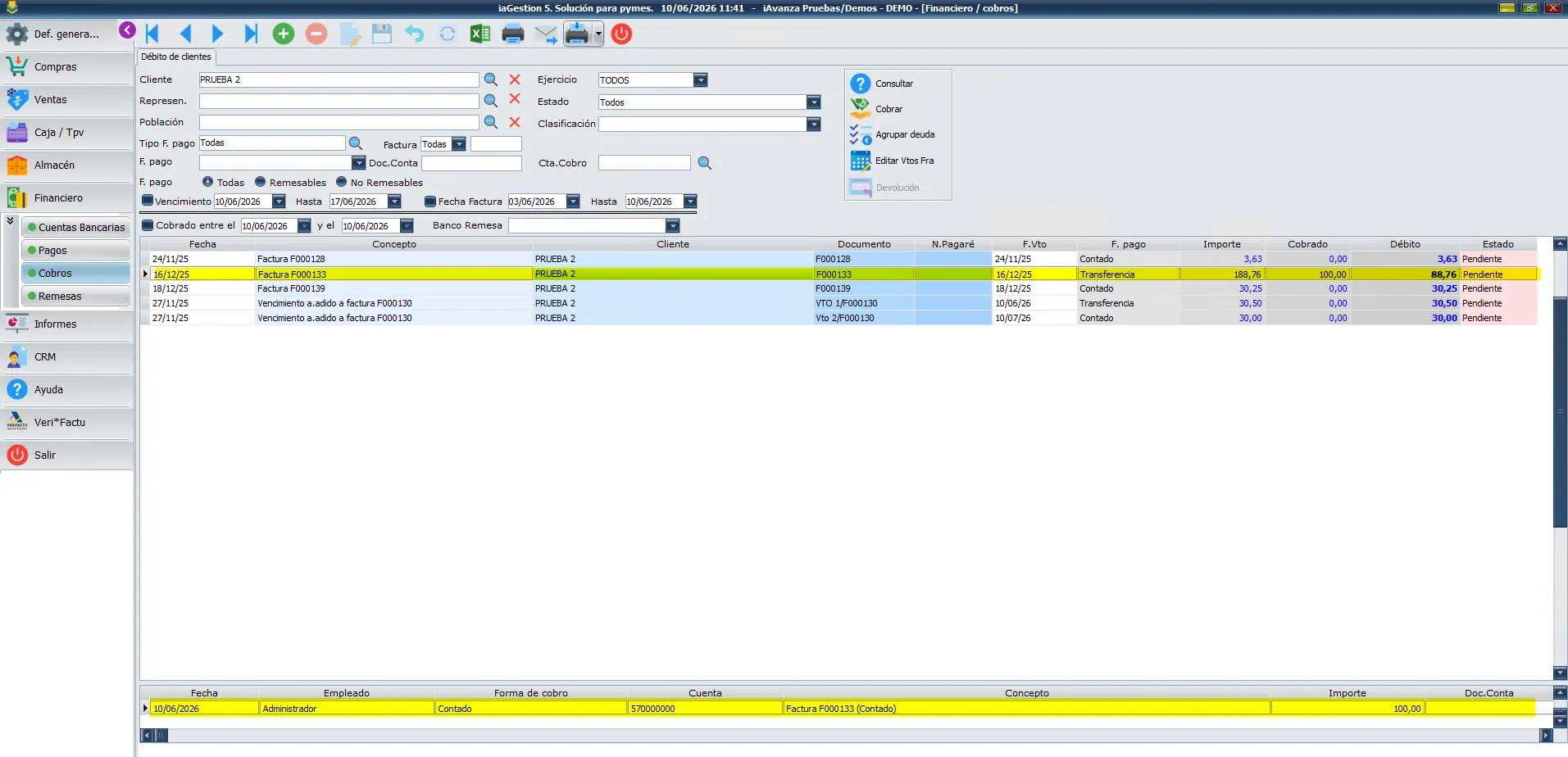
Una vez realizado este paso veremos que ahora los vencimientos correspondientes aparecen como cobrados en la pantalla inicial de cobros y en la parte inferior de la pantalla podemos ver el detalle del cobro.
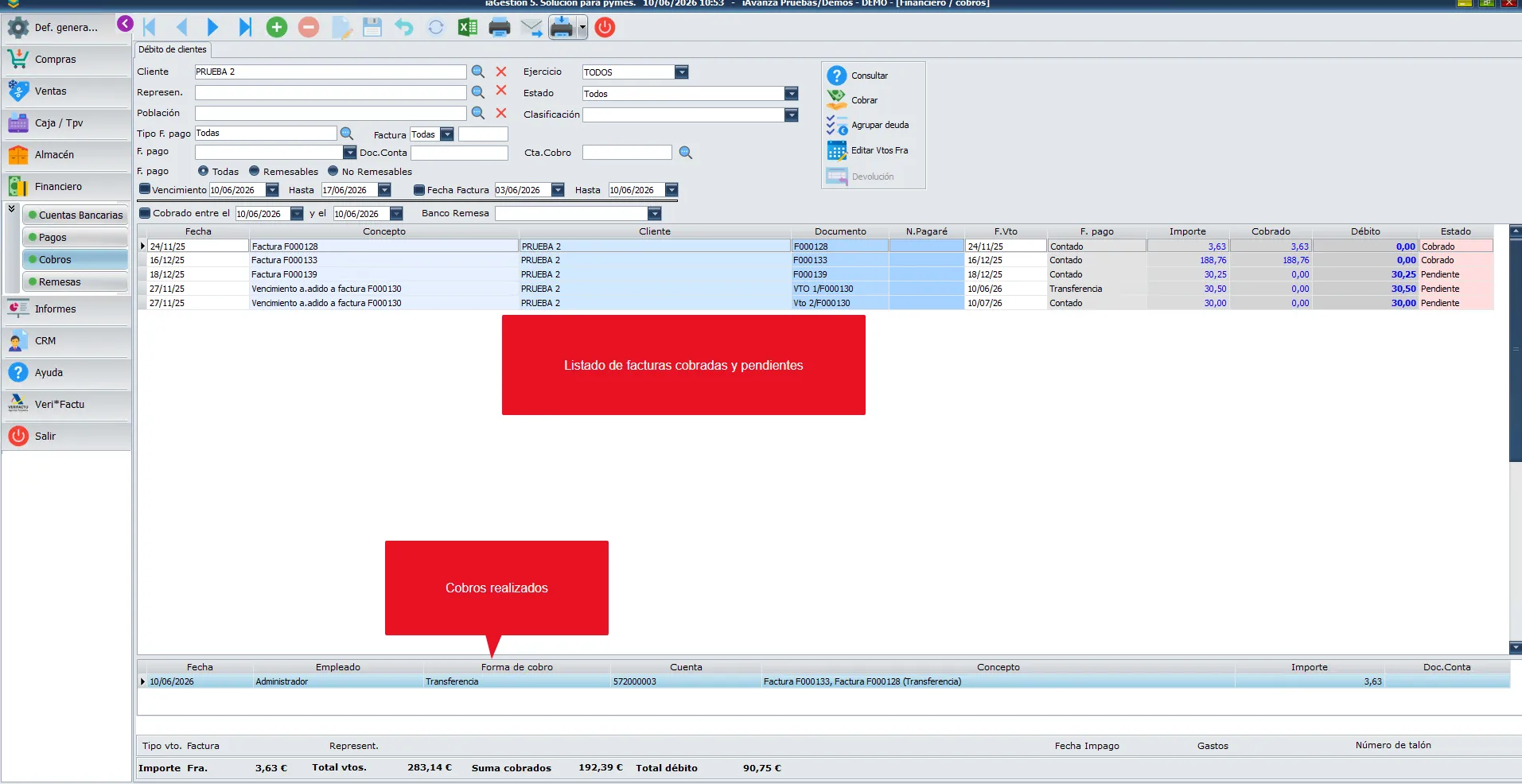
Si queremos ver el detalle de un cobro realizado con anterioridad, podremos hacer doble click sobre la información del mismo y se nos abrirá una pantalla con el detalle del mismo y donde además nos da la posibilidad de eliminarlo.
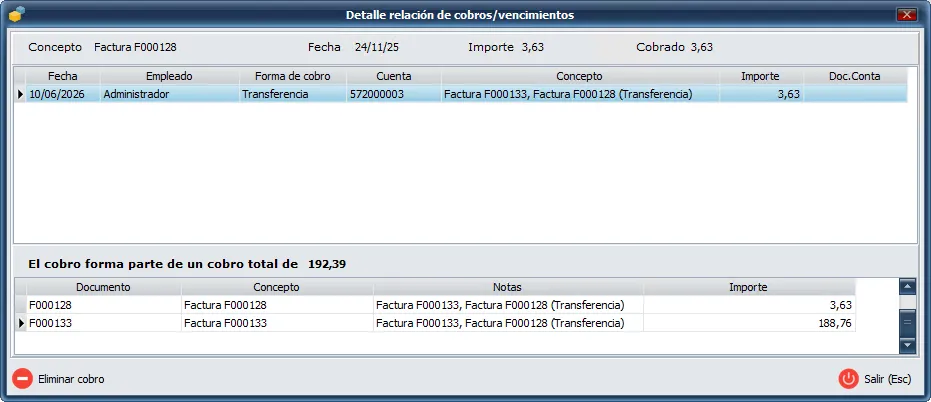
Si eliminamos este cobro, pulsando el botón «Eliminar Cobro», se eliminará el cobro completo, puesto que hemos seleccionado varias facturas y volverán a aparecer como pendiente de cobro.
Para realizar un cobro parcial, buscaremos el proveedor o factura y pulsaremos el botón cobrar. A continuación rellenaremos la siguiente información
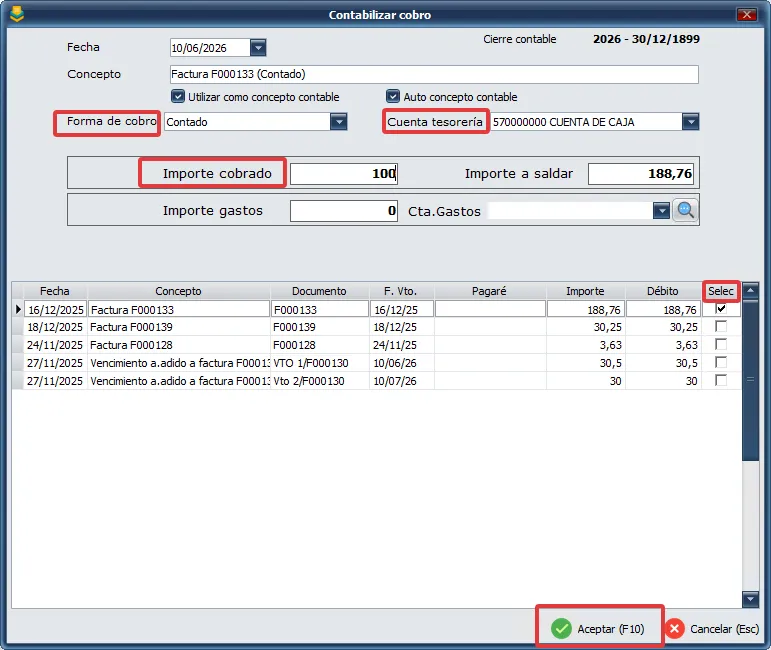
Hemos seleccionado la factura y cambiado el importe del campo «Importe cobrado» a 100 que es la cantidad que queremos cobrar. En este caso hemos puesto la forma de cobro al contado y la cuenta de un banco.
Pulsamos el botón aceptar, y la información que ahora tenemos del vencimiento de la factura es el siguiente:
La agrupación de deuda se utiliza cuando a un cliente se le agrupan varias facturas en un solo vencimiento. Para ello buscamos al cliente correspondiente en la opción de cobros y pulsamos el botón de «Agrupar deuda». En este caso nos aparece una ventana con toda la deuda pendiente del cliente para que seleccionemos las facturas o vencimientos de las mismas que queremos agrupar.
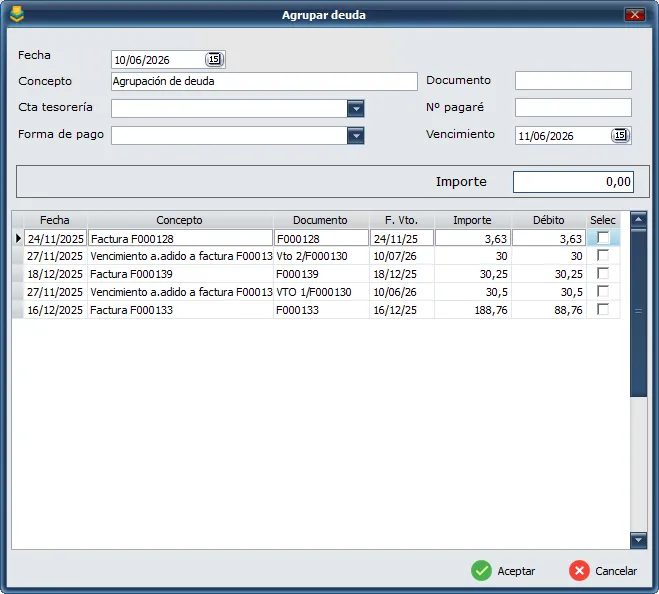
Aquí indicaremos la fecha en la que se hace la agrupación, que por defecto aparece la del día en que se hace. El concepto que queremos ponerle a la agrupación, la forma de pago, cuenta contable, el número de pagaré si lo vamos a hacer por pagaré, si no es así puede quedarse en blanco y la fecha en la que se pasará el vencimiento.
Supongamos en este caso que marcamos las tres primeras facturas del ejemplo que mostramos:
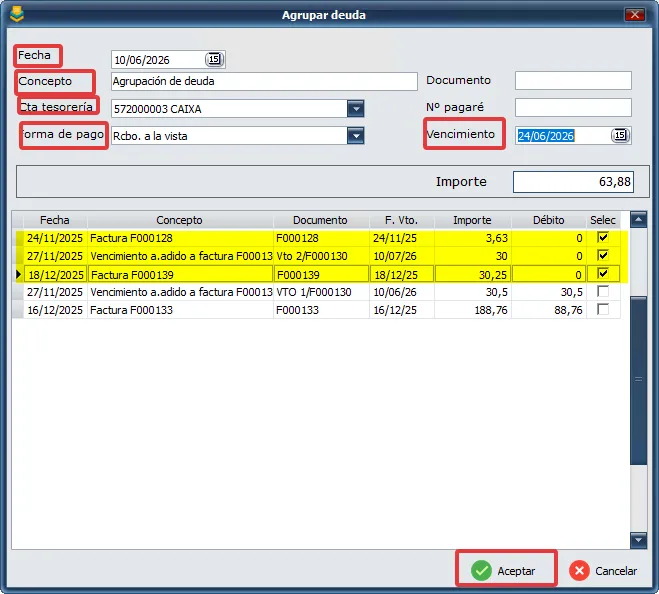
Vemos que ahora las facturas aparecen con el débito a 0, porque al hacer la agrupación las facturas aparecen como cobradas, pero se crea un vencimiento agrupado, pendiente de cobro con las tres facturas anteriores, que será el que tengamos que estar pendiente de cobrar en la fecha que hayamos puesto como vencimiento.
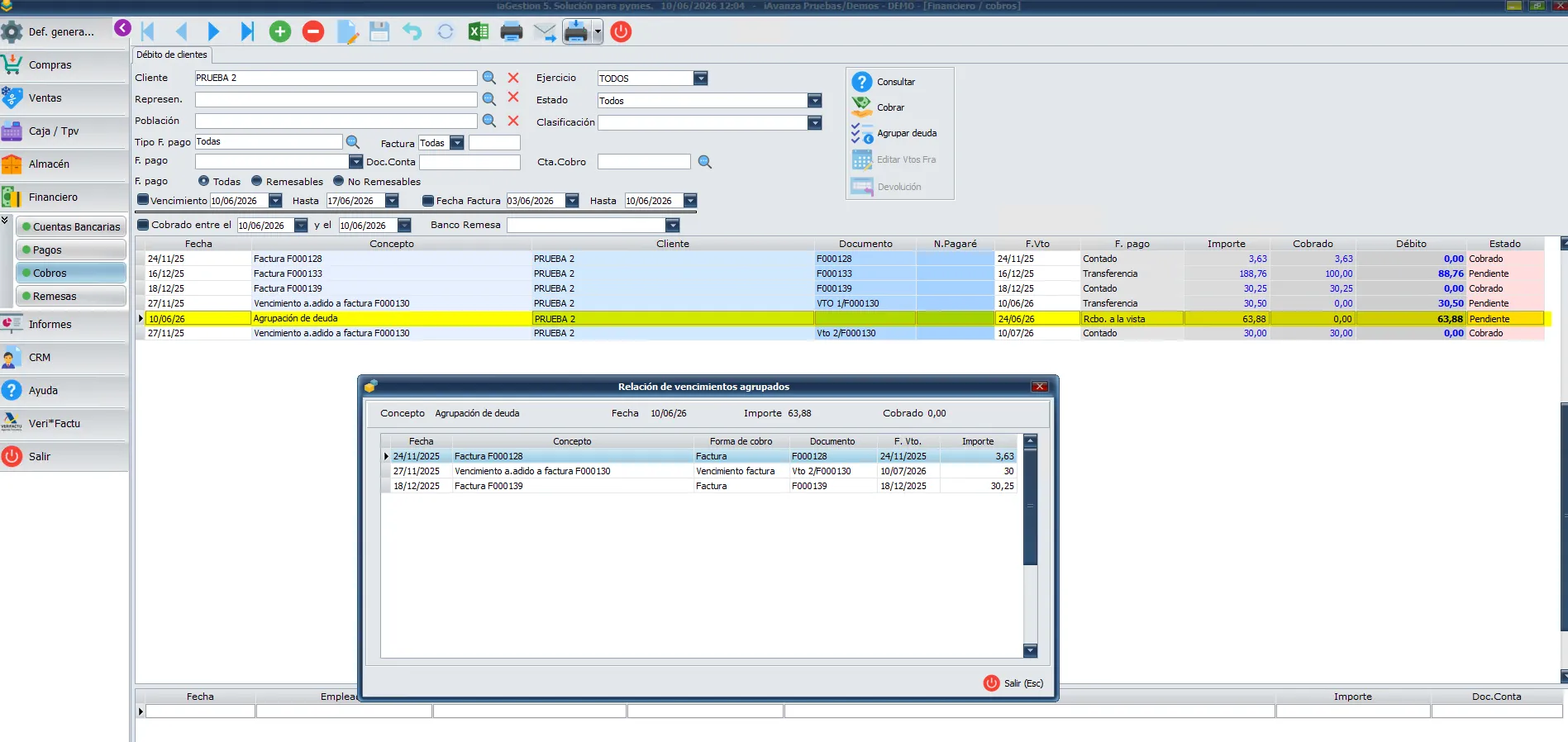
Si hacemos doble click sobre la línea de la agrupación podemos ver el detalle de la misma.
Y si queremos eliminarla, pulsaremos en la barra de herramienta superior en el botón de eliminar y las facturas anteriores volverán a estar como pendientes de cobro de forma individual.
Si queremos hacer un anticipo a un cliente, haríamos lo siguiente: buscamos al cliente en cuestión y pulsamos el botón «Cobrar».
En este caso indicamos en el campo «Importe Cobrado» el importe que queremos anticipar y la forma de cobro y pulsamos el botón «Aceptar», en este caso sin seleccionar ninguno de los vencimientos que nos puedan aparecer como pendientes de pago en la parte inferior de la pantalla de pago.
Supongamos que vamos a hacer un anticipo a un proveedor de 300 €:
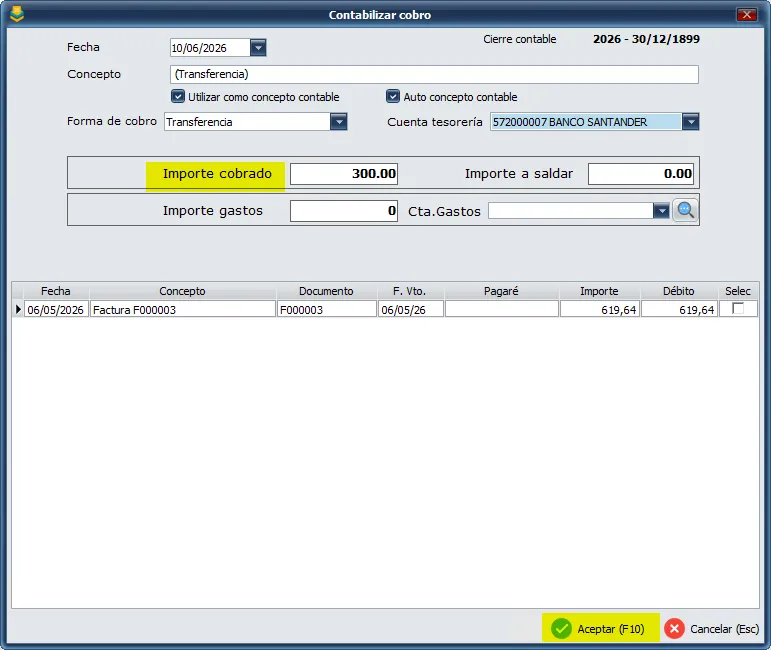
Al pulsar el botón «Aceptar» nos saldrá un vencimiento nuevo en el cliente con la siguiente información:
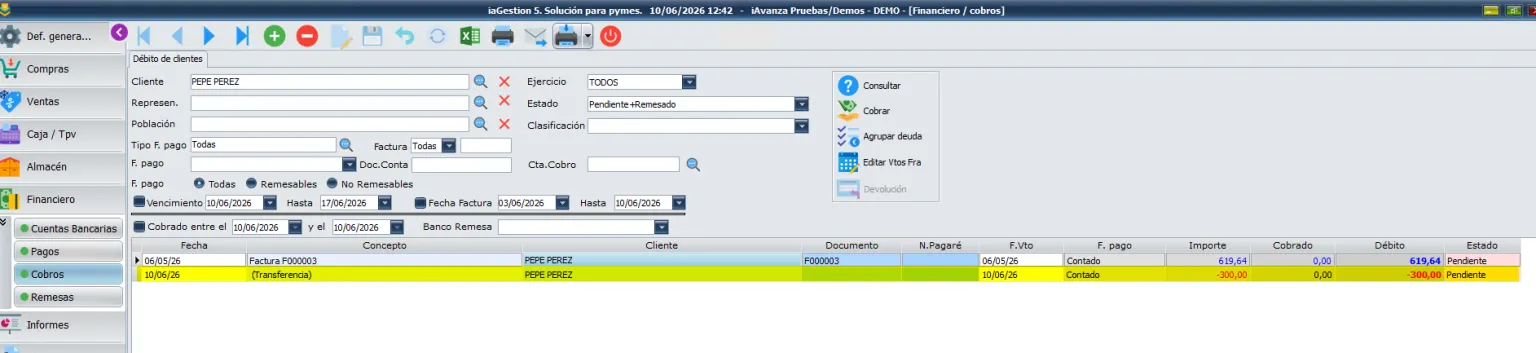
Este pago que nos aparece con los números en rojo, que nos indica que tenemos ese saldo a favor del cliente, después podrá compensarse con otras factura.
Si necesitamos cambiar la fecha de vencimiento de una factura, tenemos dos formas de hacerlo. Una sería pulsando con el botón derecho del ratón sobre la factura que queremos cambiar y elegiremos la opción cambiar datos del vencimiento, a continuación se nos abrirá una ventana donde modificaremos los datos.
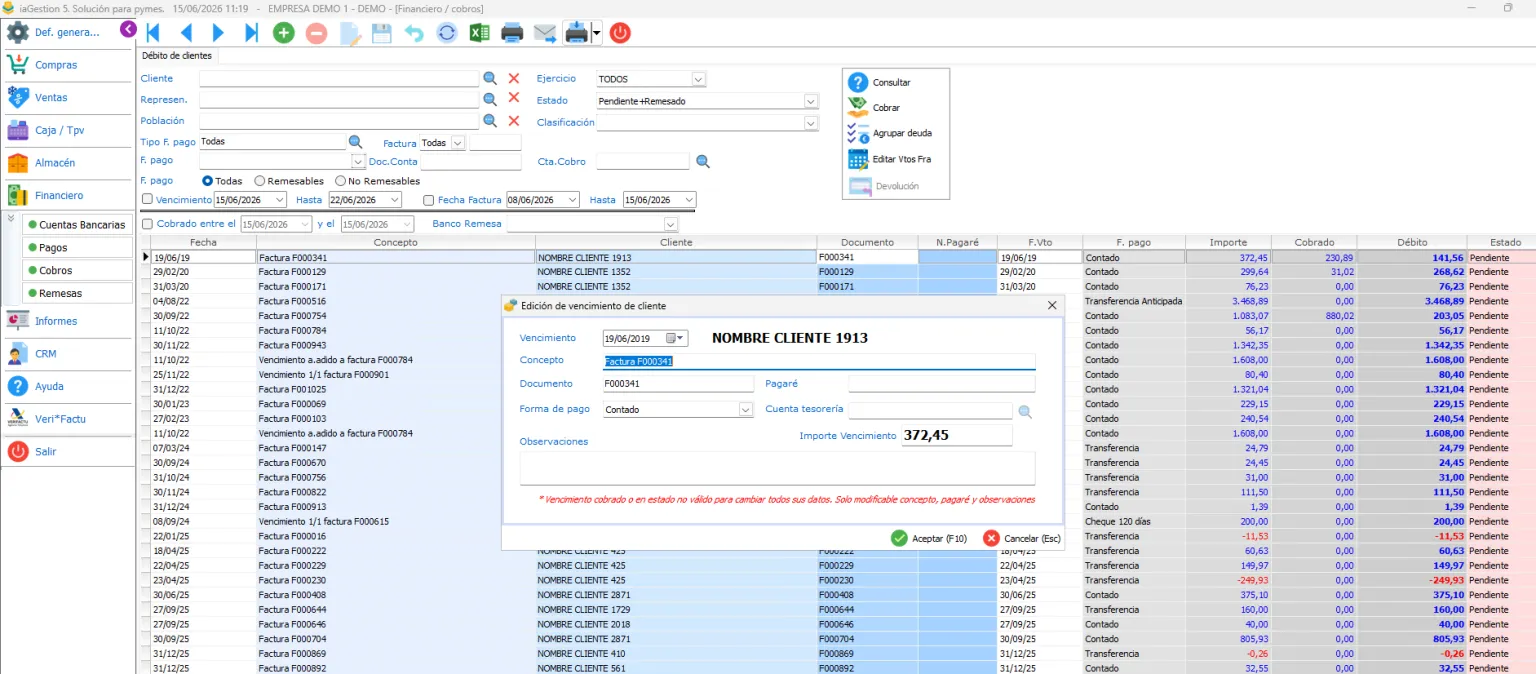
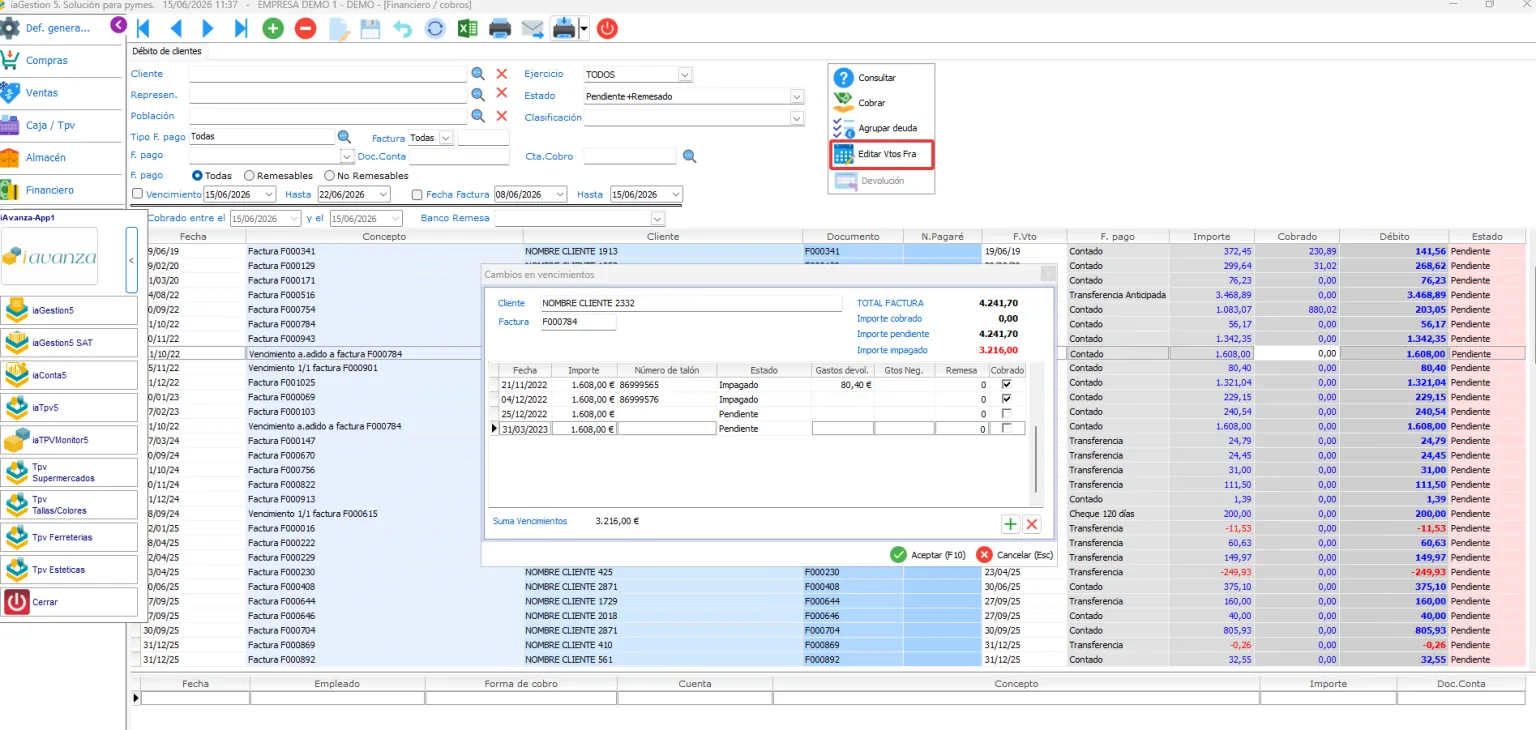
La otra opción seria pulsando en el botón Editar Vencimiento Facturas, elegiremos, igual que en la opción anterior, la factura que deseamos de modificar el vencimiento, pulsaremos en el botón Editar Vencimiento Facturas, se nos abrirá una nueva ventana donde iremos cumplimentando los datos del nuevo vencimiento.
Si después de realizar una remesa bancaria tenemos un impagado por parte de algún cliente debemos de realizar los siguientes pasos para marcar este vencimiento como impagado.
El primer paso es buscar el vencimiento que queremos marcar como impagado y si la forma de pago del vencimiento es remesable se nos activará el botón de DEVOLUCIÓN. Al pulsar sobre este botón se abre la siguiente ventana.
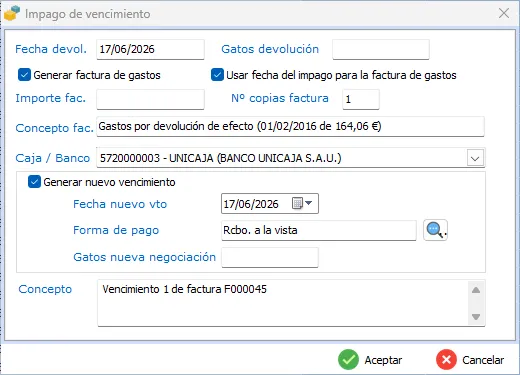
Aquí indicaremos la fecha de devolución y los posibles gastos de devolución que nos ha cobrado el banco.
A partir de aquí tenemos varias opciones, podemos generar una factura de gastos al cliente final donde imputaremos estos gastos bancarios, teniendo en cuenta que previamente tenemos que tener una serie de ventas para este tipo de facturas y un artículo de gastos de negociación (vienen incluidos en la configuración del programa), para generar la factura tendremos que indicar el importe a facturar que no tiene porque ser el mismo que nos cobra a nosotros el banco.
Por otro lado tenemos la opción de generar un nuevo vencimiento para el impagado, de esta forma entrará de nuevo en la cartera de efectos para poder volver a remesarlo.
Si hemos realizado un impagado y necesitamos quitar esta marca de impagado tendremos que seleccionar el cobro que está marcado como impagado y pulsaremos sobre el botón «Quitar Impago» a continuación se nos abrirá una ventana en la que tenemos que pulsar sobre el botón de QUITAR IMPAGO de nuevo para confirmarlo. En caso de que se haya generado una factura de gastos habrá que hacer factura rectificativa en caso de querer eliminarla.
Recuerda que tenemos disponibles en nuestro canal de Youtube video-tutoriales que te guiarán paso a paso por las diferentes opciones del programa.
Si tienes una factura que no está en el sistema del cliente, lo primero que debemos hacer es generar un nuevo vencimiento al cliente sin asignar a ninguna factura.
Para añadir una deuda al cliente iremos a cobros y buscaremos el cliente, una vez localizado pulsaremos sobre el botón de añadir, a continuación se nos abre una nueva ventana para añadir tanto fecha, concepto e importe del vencimiento que vamos a generar.
De esta forma ya podemos marcar la factura como cobrada.