Manual de iaGestión para Pymes
Conceptos básicos
Agenda
Definiciones Generales
Compras
Ventas
Caja / tpv
Almacén
Financiero
Informes
APLICACIÓN MÓVIL
General
Gestiones
Panel de estadísticas
App para móvil de iaGestión Pymes
Contenido
Opción de Artículos en la APP
Artículos es una de las secciones que puede encontrar en el menú desplegable que está ubicado a la izquierda. Le permitirá buscar artículos por su nombre, EAN o descripción. Además, podrá hacer uso de la cámara de su dispositivo para escanear el código de barras del artículo.
Búsqueda de artículos sin usar la cámara del móvil
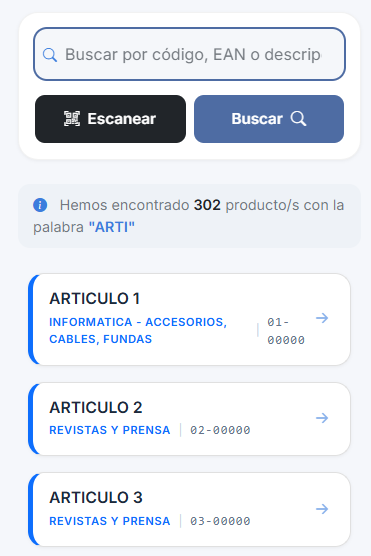
Para buscar un artículo deberá introducir el nombre, descripción o código EAN del artículo que desea buscar. Una vez introducido debe hacer clic sobre el botón azul «Buscar». Si la palabra introducida en el buscador coincide con más de un artículo, se le mostrará una lista con todos los artículos coincidentes, en cambio, si la palabra introducida solamente coincide con uno, se mostrará la información de ese artículo específico.
La palabra que introduzca en el buscador debe contener 3 o más caracteres. Si se introducen menos le aparecerá un mensaje informándole de ello y la barra de búsqueda aparecerá con un borde rojo.
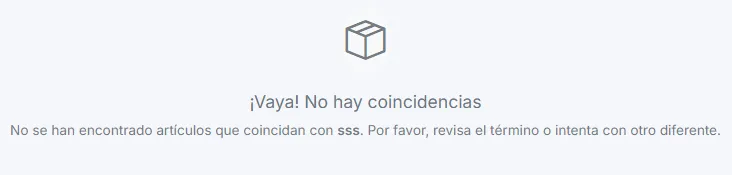
Si se introduce una palabra que no tenga coincidencias con ninguno de los artículos existentes, se le mostrará un mensaje informándole de ello.
Búsqueda de artículos con la cámara del móvil
Si quiere buscar un artículo sin necesidad de introducir su nombre, descripción o EAN, simplemente escaneando su código de barras, puede hacer clic sobre el botón «Escanear».

Dependiendo del dispositivo utilizado, le aparecerá algo parecido a esto:
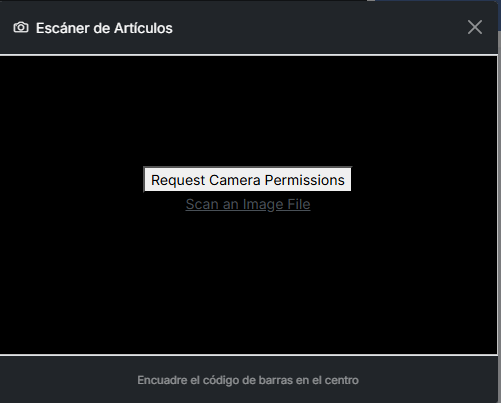
Request Camera Permissions: Al hacer clic sobre esta opción se le pedirán permisos para acceder a la cámara de su dispositivo. Una vez concedidos, podrá escanear el código de barras de su artículo. Tenga en cuenta que la imagen debe ser nítida y el código debe estar lo más centrado posible para evitar problemas con su detección.
Si previamente tiene una imagen del código, puede hacer clic sobre Scan an Image File. Debe seleccionar la imagen que contenga el código de barras del artículo. Una vez seleccionada empezará a escanearse y, cuando finalice, le aparecerá la información del artículo correspondiente.
Ficha de artículos
Una vez elija un artículo en concreto, aparecerá una tarjeta con su información. También es posible modificar datos como el precio o el stock.
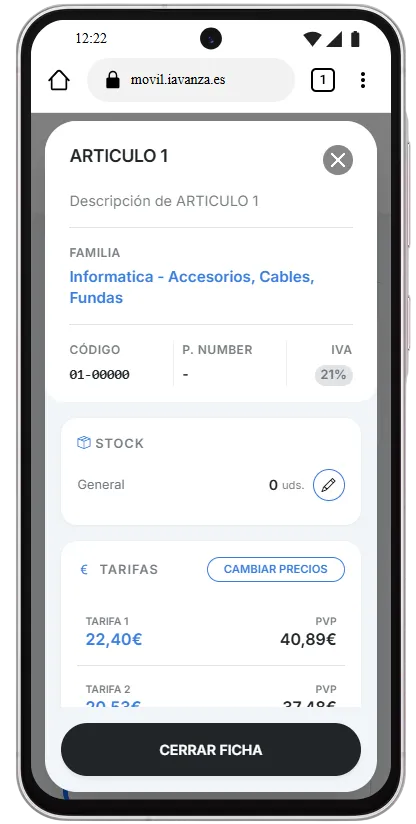
En este ejemplo:
ARTICULO 1: Nombre del artículo seleccionado.
Descripción de ARTICULO 1: Breve nota o descripción sobre el artículo.
FAMILIA: Categoría a la que pertenece el artículo.
CÓDIGO: Código asignado por el negocio que identifica al artículo.
P. NUMBER: Código asignado por el proveedor que identifica al artículo a nivel mundial.
IVA: IVA aplicado a este artículo específico.
STOCK: Unidades de las que dispone el negocio en su almacén o tienda para ser vendidas.
TARIFAS: Muestra los diferentes precios del artículo según la tarifa.
Visualizar precios de coste en la APP
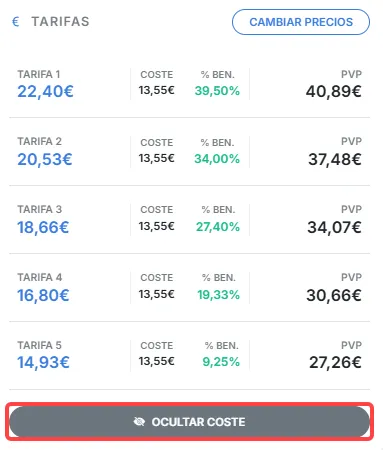
En Tarifas, Ubicado en la zona inferior, encontrará un botón «VER COSTE». Al darle clic se le mostrará el coste del artículo y el porcentaje de beneficio para cada una de las tarifas. Si desea ocultarlo de nuevo haga clic en el mismo botón, que ahora habrá cambiado a «OCULTAR COSTE».
Visualizar códigos de barras asignados al artículo en la APP
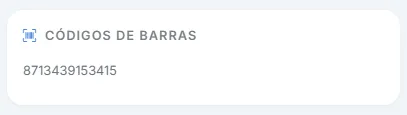
Al finalizar la ficha del artículo se encuentran los códigos de barras de este. Estos códigos son utilizados para identificar a cada artículo, impidiendo que haya dos artículos con el mismo, por lo tanto, si quiere acceder a la ficha de un artículo en concreto puede hacer uso de este código para realizar la búsqueda.
Ajustes de stock desde la APP
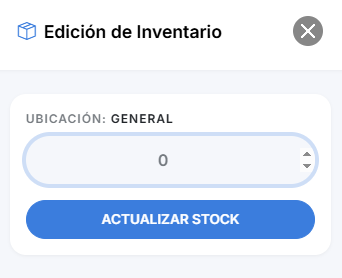
Para modificar el stock de un artículo, primero debemos buscar el artículo y una vez en su ficha, donde se visualiza el STOCK en los diferentes almacenes, tenemos el botón de «Editar Stock» a la derecha de las unidades actuales en el almacén. Al pulsar sobre este botón se abrirá la pantalla de edición de inventario en el que podremos indicar el stock actual y al pulsar sobre el botón de «Actualizar Stock» se generará en el programa un traspaso en almacén para registrar el movimiento.
Modificación de precios desde la APP
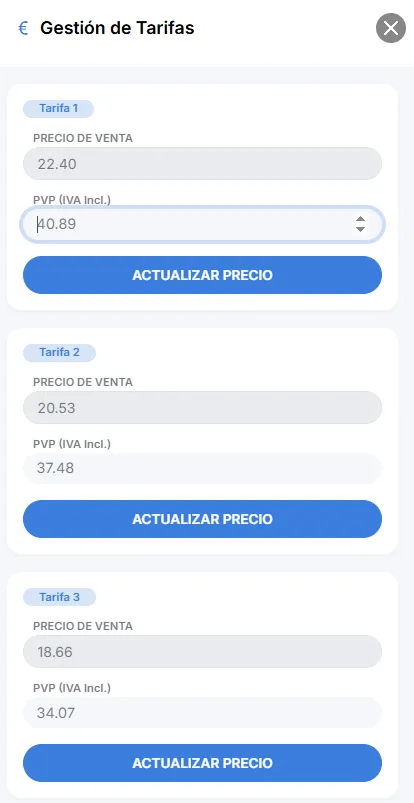
En Tarifas tiene la opción de cambiar los precios de cada una de las tarifas existentes. Para ello haga clic sobre el botón «CAMBIAR PRECIOS». Le aparecerán todas las tarifas con sus respectivos precios de venta y PVP. Una vez modificados los precios, haga clic en el botón azul «ACTUALIZAR PRECIO».