
Manual de iaGestión para Pymes
Conceptos básicos
Agenda
Definiciones Generales
Compras
Ventas
Caja / tpv
Almacén
Financiero
Informes
APLICACIÓN MÓVIL
General
Gestiones
Panel de estadísticas
Un traspaso es el movimiento de mercancía que se hace desde un almacén a otro de una misma empresa. Para poder usar estos movimientos de mercancía entre almacenes la empresa tiene que tener configurados varios almacenes previamente.
Para entrar en esta opción nos iremos al menú > ALMACÉN > TRASPASOS.
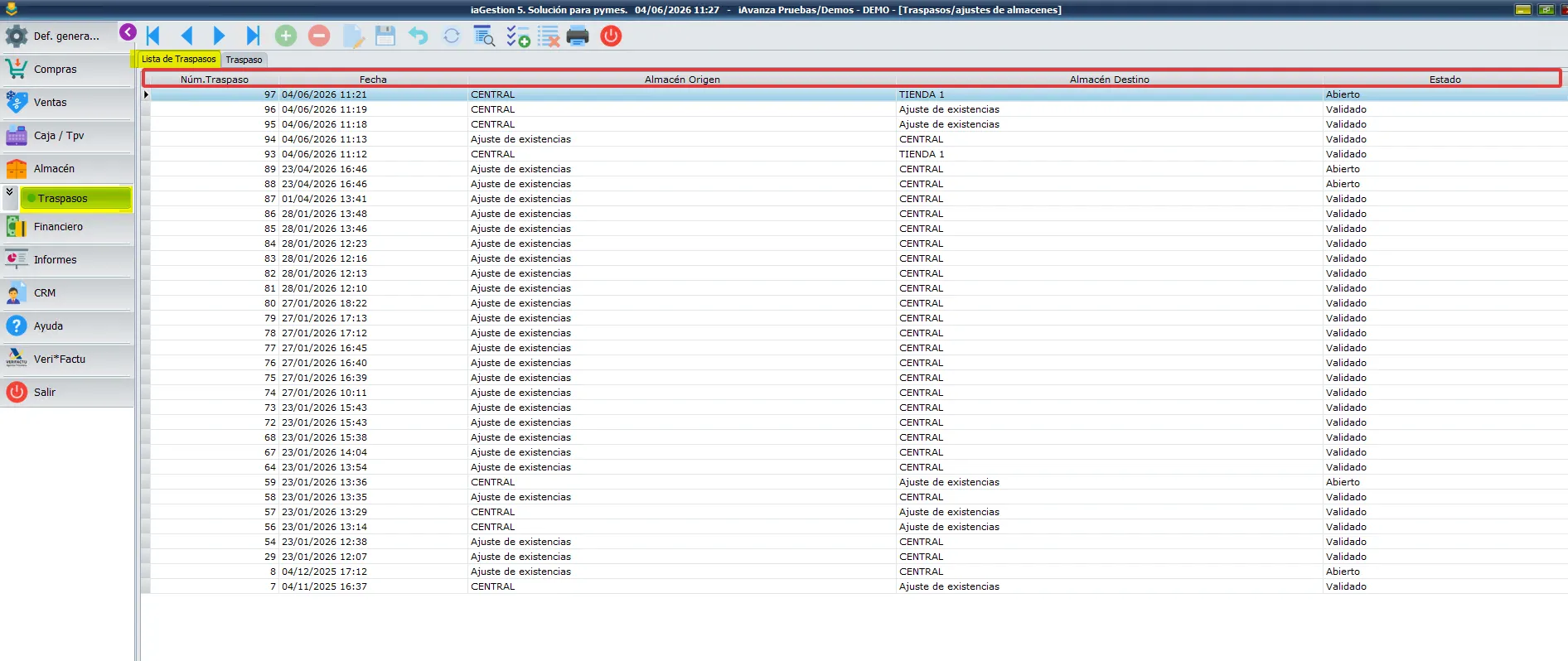
Una vez dentro la primera pantalla que nos aparece es un listado con todos los traspasos que se han realizado, nos muestra el número de traspaso, la fecha en la que se realiza, almacén de origen, almacén de destino y el estado en el que se encuentra.
Para realizar un traspaso entraremos en la siguiente pestaña TRASPASO, se nos abrirá una ventana nueva donde deberemos completar los siguientes campos:
NÚMERO DE TRASPASO: es un número que identifica al traspaso, se suma y genera automáticamente cada vez que realizamos uno nuevo.
FECHA: fecha y hora de cuando se realiza el movimiento, se genera automáticamente.
ESTADO: el traspaso puede tener dos tipos de estado abierto o validado. Abierto cuando aún no está finalizado y validado cuando se ha completado del todo.
EMPLEADO: la persona que va a realizar el movimiento.
ALMACÉN DE ORIGEN: es el almacén del que sale la mercancía, por lo tanto, tenemos que tener en cuenta que la cantidad que pongamos en las líneas del traspaso se restarán de este almacén.
ALMACÉN DE DESTINO: es el almacén donde se envía la mercancía, por lo tanto, tenemos que tener en cuenta que la cantidad que pongamos en las líneas del traspaso se sumarán a este almacén.
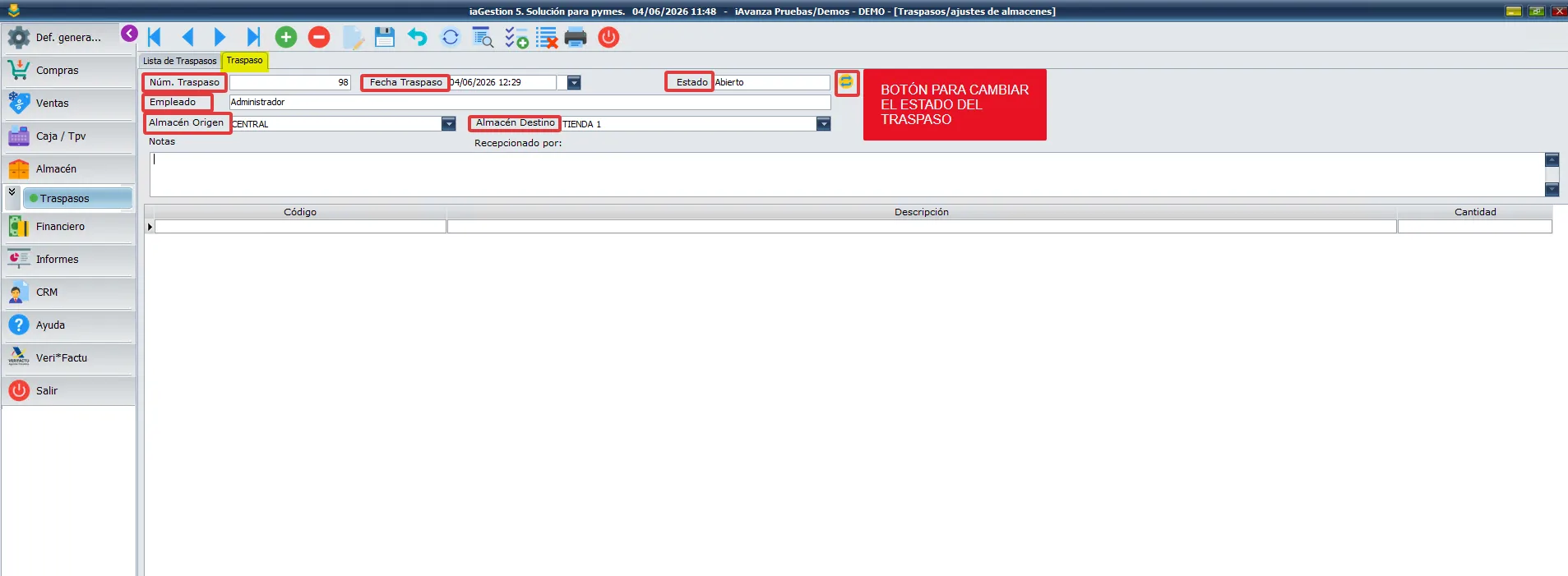
Para realizar un nuevo traspaso pulsaremos en el icono (+) que se encuentra en la barra de herramientas superior, como hemos dicho anteriormente, automáticamente se nos generará el número de traspaso y la fecha y hora del mismo.
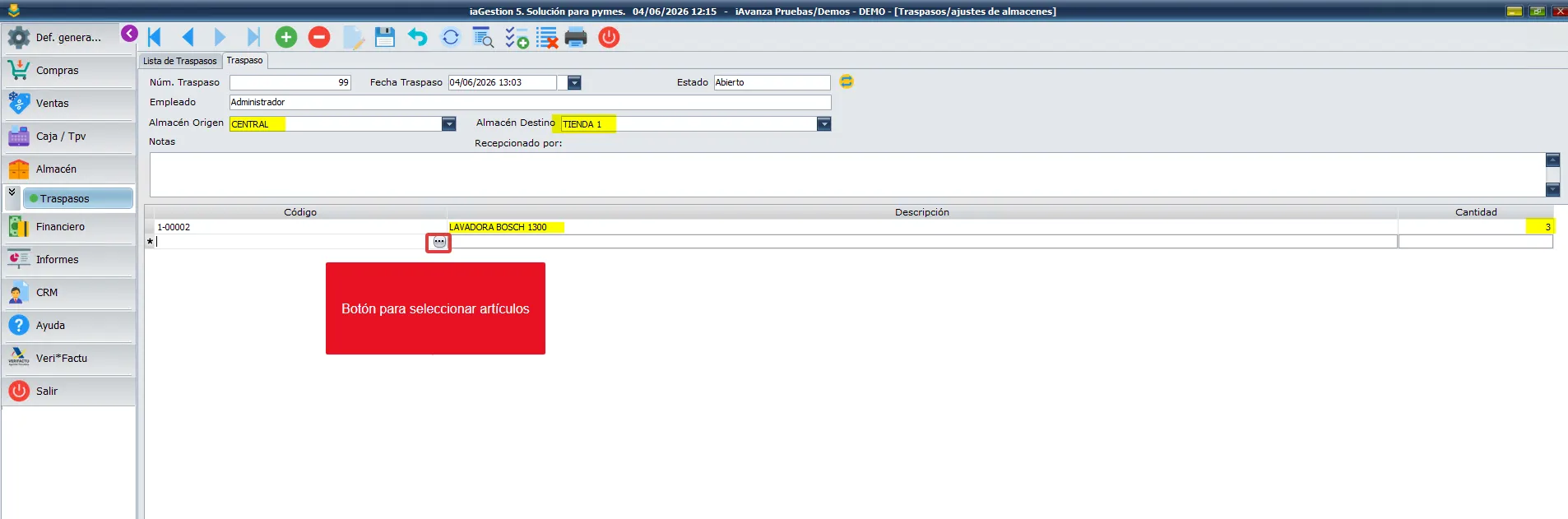
A continuación debemos seleccionar del desplegable Almacén de Origen el lugar de donde va a salir la mercancía, y a continuación haremos lo mismo con el Almacén de Destino, seleccionaremos el lugar donde vamos a recepcionar la mercancía.
Para seleccionar la mercancía que vamos a mover nos situaremos en el campo Código e introduciremos el código del artículo, leeremos el código de barras del producto o pulsaremos en el botón (…) para ir a la ventana de búsqueda de artículos, en el campo Cantidad pondremos la cantidad o unidades que se van a mover de un almacén al otro.
Una vez incluidos todos los productos que vamos a mover de un almacén a otro tendremos que pulsar sobre el botón de VALIDAR TRASPASO, situado al lado del campo estado. En ese momento es cuando se restan las unidades del almacén origen y se suman en el almacén destino.
Recuerda que tenemos disponibles en nuestro canal de Youtube video-tutoriales que te guiarán paso a paso por las diferentes opciones del programa.
Un ajuste de existencias o inventario es el proceso mediante el cual una empresa corrige el stock de un almacén en el sistema informático para que coincida exactamente con la mercancía real que existe físicamente.
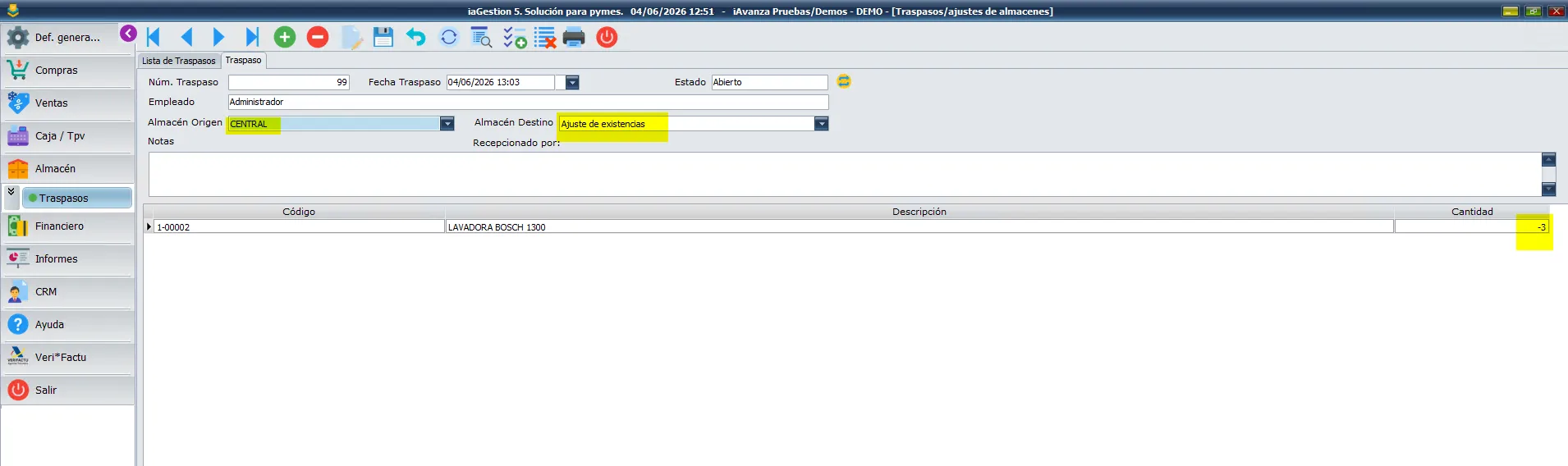
Para hacer un ajuste de existencias siempre seleccionaremos como ALMACÉN ORIGEN -> Ajuste de Existencias y como ALMACÉN DESTINO -> el almacén donde queremos ajustar las existencias.
Si lo que queremos es aumentar existencias en un almacén, incluiremos los productos que vamos a ajustar sus existencias y la cantidad de artículos las pondremos siempre en positivo.
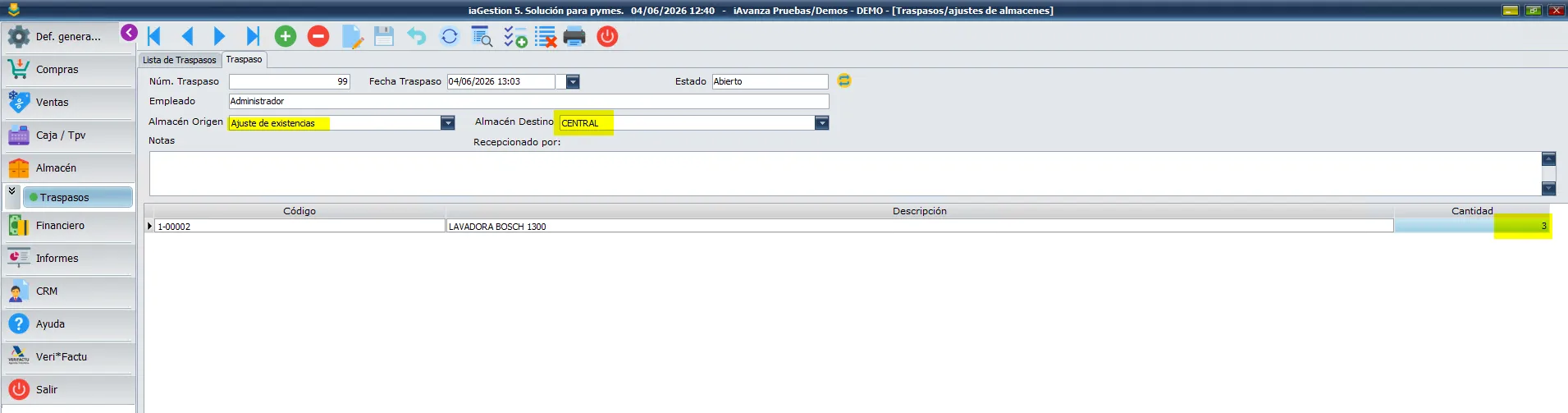
Si lo que necesitamos es disminuir las existencias o stock de un producto, incluiremos todos los productos que vamos a ajustar y en el campo cantidad de artículos la pondremos en negativo para que en esta ocasión nos reste unidades.
Recuerda que tenemos disponibles en nuestro canal de Youtube video-tutoriales que te guiarán paso a paso por las diferentes opciones del programa.
En la barra de herramientas de la pantalla de traspasos tienes la posibilidad de imprimir el documento de traspaso que puede ser personalizado igual que el resto de informes del programa.
Lo ideal es que tenga tanto la firma de la persona que envía los productos como de la persona que los recepciona en el almacén destino.
Los traspasos pueden desvalidarse pulsando sobre el botón de validar y devolverá las existencias a sus respectivos almacenes. Pero lo ideal es que un traspaso una vez finalizado no se modifique para no perder la trazabilidad de los movimientos realizados.
Debe tener en cuenta que puede crear tantos traspasos como necesite y para rectificar el anterior solo debería hacer uno nuevo moviendo de nuevo las cantidades que ha incluido de forma errónea.