
Manual de iaGestión para Pymes
Conceptos básicos
Agenda
Definiciones Generales
Compras
Ventas
Caja / tpv
Almacén
Financiero
Informes
APLICACIÓN MÓVIL
General
Gestiones
Panel de estadísticas
Control de gastos de compras
Contenido
Gastos
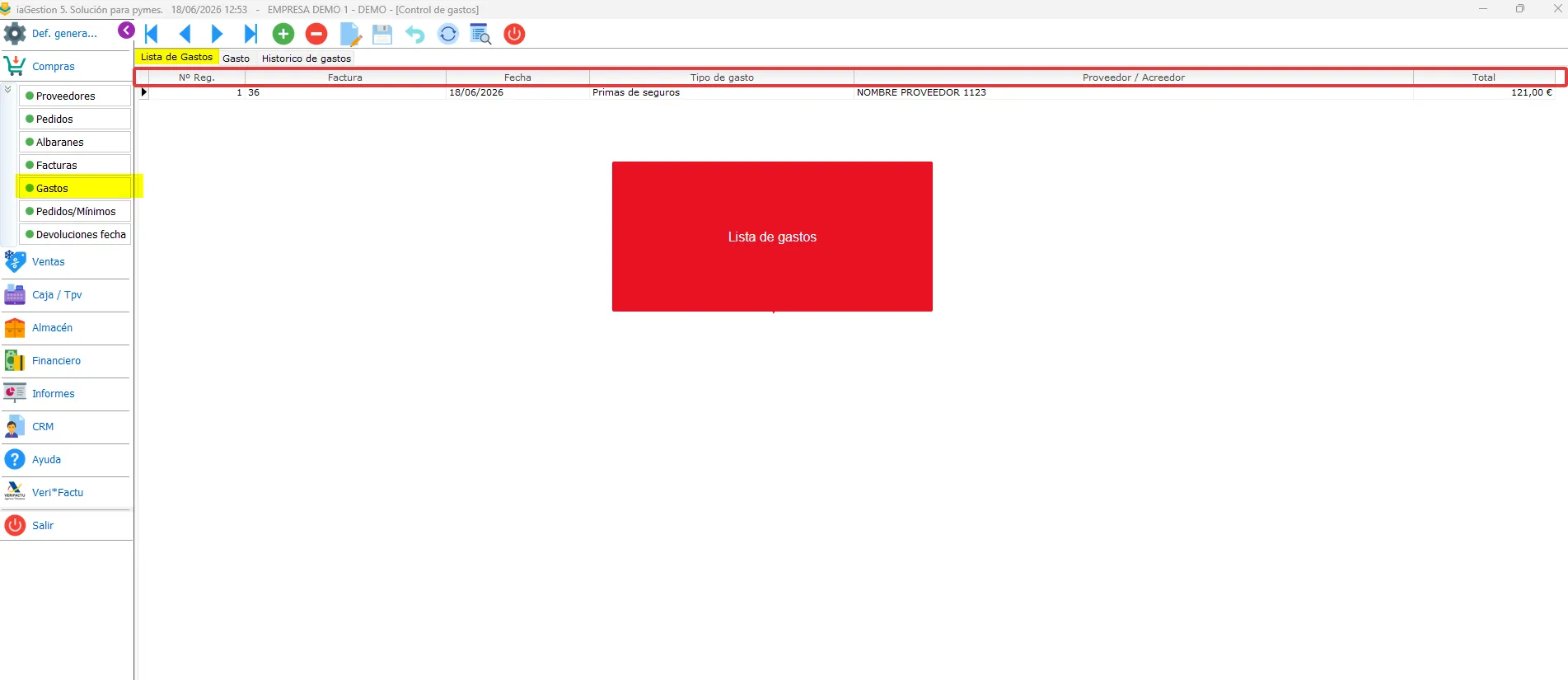
Para llevar un control de los gastos que se generan en el apartado de compras deberemos de acceder a la opción de COMPRAS > GASTOS
Lista de gastos
Al acceder a esta opción la primera pestaña que nos aparecerá es la de Lista de Gastos, donde podemos observar los gastos que se han ido anotando, se nos indica el número de registro, factura a la que corresponde, la fecha, tipo de gasto, proveedor o acreedor y el total.
Gasto
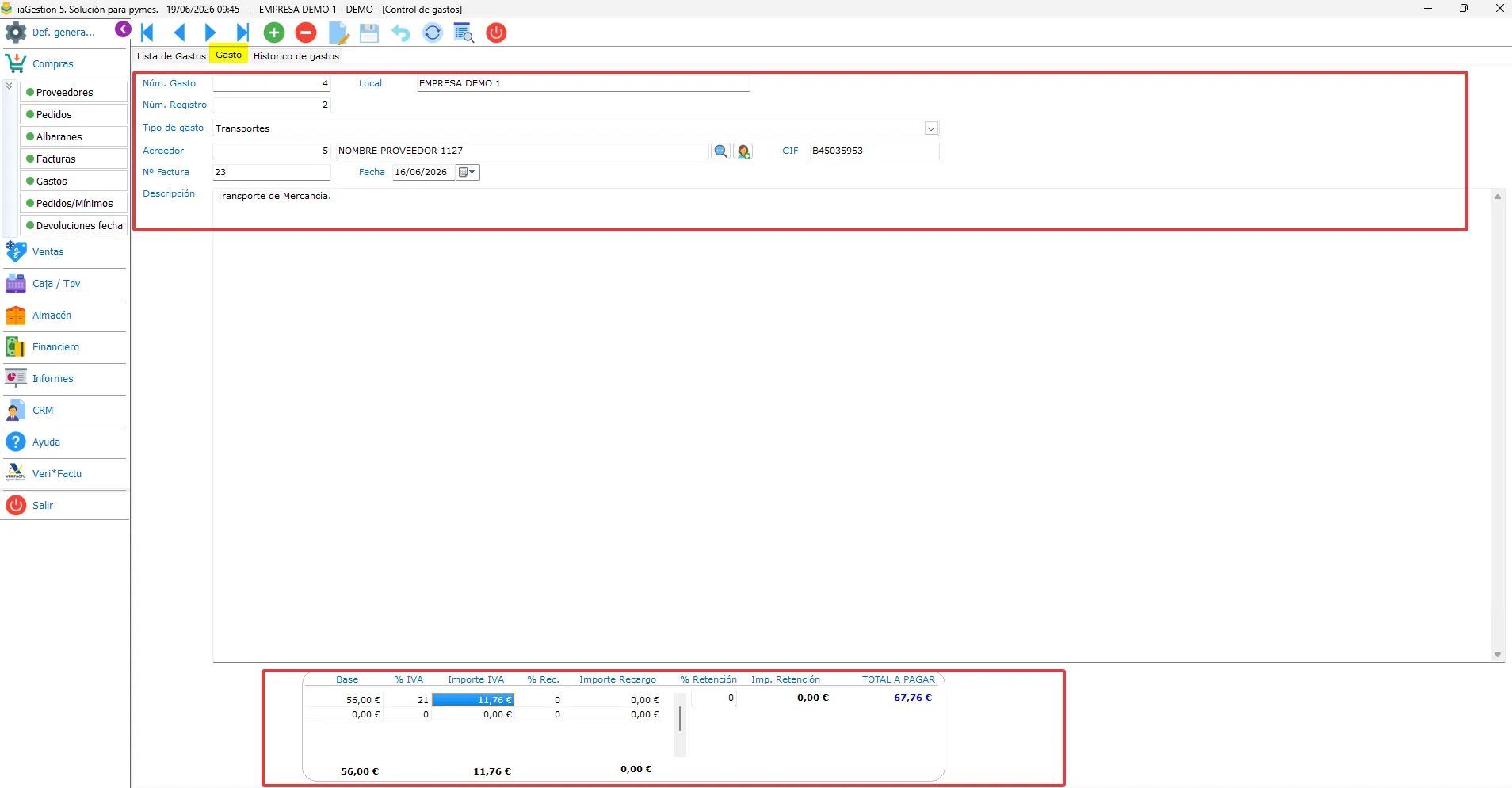
Para añadir un registro nuevo nos iremos a la pestaña de gasto, nos situaremos en el campo Núm. Gasto y pulsaremos en el botón añadir (+) que se encuentra en la barra de herramientas superior. Automáticamente se nos rellenará esta casilla con el número identificador, este número se suma y genera como hemos dicho anteriormente automáticamente cada vez que añadimos un registro nuevo. Al igual ocurre con el número de registro se genera de igual forma que el anterior una vez que pulsamos en el botón (+).
A continuación en el campo Tipo de Gasto tenemos un desplegable que nos da opción de elegir que tipo de gasto es. Seleccionaremos también al acreedor al que corresponde, el número de factura y en el campo Descripción podemos añadir toda la información que consideremos oportuna.
En la parte inferior de la pantalla nos aparecerá un cuadro donde introduciremos el valor del gasto, pondremos la base de la factura, IVA y si llevara algún tipo de retención y automáticamente se nos generará el total.
Histórico de gastos
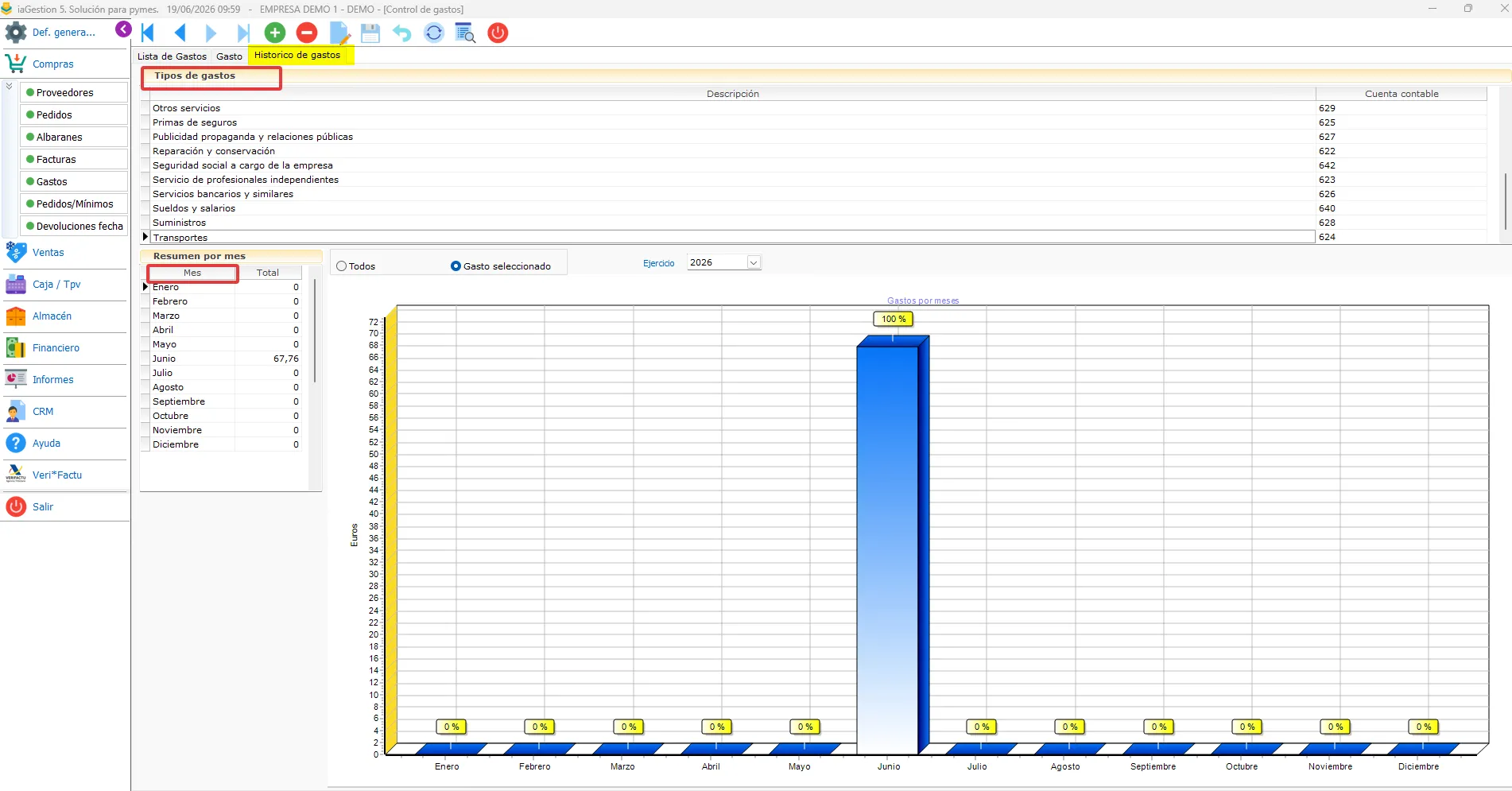
En esta última pestaña se nos genera un estudio gráfico de los gastos que hemos ido registrando, para ello seleccionaremos el tipo de gasto y el mes y se nos generará un gráfico como el siguiente.
Si elegimos la opción de imprimir debemos de seleccionar en el campo «impresora» la que vamos a utilizar. Si lo que vamos es a generar un listado en formato pdf debemos de elegir la carpeta de destino donde se quedará guardado el listado.
Preguntas frecuentes
Al entrar en la pantalla de facturas el programa consulta las facturas generadas en los últimos 30 días, por lo tanto, si no se han generado facturas en ese último plazo no aparecerá ninguna factura.
Para localizar estas facturas tendremos que pulsar sobre el botón de BUSCAR y seleccionar los criterios de búsqueda para localizarla.
En la lista de facturas el importe que aparece es con impuestos.
Las facturas no pueden ser modificadas según la ley de facturación y VERI*FACTU
Para poder hacer la modificación lo primero que deberíamos de hacer es generar una factura rectificativa para anular la factura actual y volver a generar una nueva factura de forma correcta.
La fecha de la factura al igual que el resto de facturas no se puede modificar según hemos comentado con la ley de facturación y VERI*FACTU.
Solo se pueden cambiar datos de la factura que no afectan a VERI*FACTU.
En iaGestión podemos cambiar los campos que en la ficha de la factura tienen a la derecha del campo un icono de un lápiz. En el programa con concreto son los siguientes campos.
Forma de pago
Su Referencia
Número de Bultos
Representante
Observaciones
Para que el programa genere el código QR y lo imprima en la factura debes activar VERI*FACTU.
Puedes ampliar información de como activarlo pulsando aquí