
Manual de iaGestión para Pymes
Conceptos básicos
Agenda
Definiciones Generales
Compras
Ventas
Caja / tpv
Almacén
Financiero
Informes
APLICACIÓN MÓVIL
General
Gestiones
Panel de estadísticas
App para móvil de iaGestión Pymes
Contenido
Pantalla de inicio de la app
La opción de inicio es una de las secciones que puede encontrar en el menú desplegable que está ubicado a la izquierda. Es lo primero que se le mostrará una vez se autentifique. Le permitirá visualizar los datos relevantes de su negocio, como son las distintas cajas que se encuentran abiertas y la información de cada una de ellas, las ventas y compras que se han llevado a cabo, tanto en el día y semana actual como en la semana anterior, permitiéndole llevar un seguimiento de las ganancias y pérdidas.
Información de cajas abiertas
En la parte superior, aparece un desplegable el cual puede utilizar para seleccionar una caja en específico para visualizar la siguiente información:
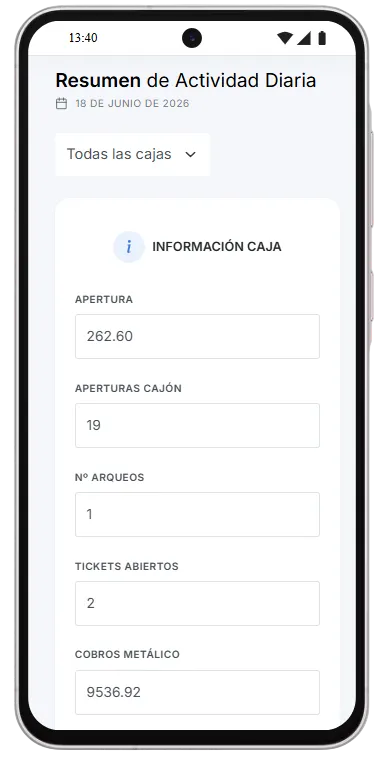
LOTE: Código que se asigna a un periodo específico de ventas, desde que se abre la caja hasta que se cierra.
FECHA DE APERTURA: Es la fecha y hora exacta en la que la caja se abrió.
APERTURA: Dinero en efectivo que hay en la caja al comenzar el día o turno.
APERTURAS CAJÓN: El número de veces que se ha abierto el cajón de la caja.
NÚMERO DE ARQUEOS: Número de veces que se han realizado arqueos en el día o turno actual.
TICKETS ABIERTOS: Ventas registradas que aún no han sido cerradas.
COBROS METÁLICO: El dinero total que se ha ganado en efectivo.
COBROS TARJETA: El dinero total que se ha ganado a través de pagos con tarjeta de crédito/débito, aplicaciones de pago, etc.
INGRESOS: Dinero en efectivo que entra en caja.
RETIRADAS: Salida de dinero en efectivo de la caja.
Si solamente existe una caja con estado abierto se le mostrará automáticamente la información de dicha caja, por el contrario, si existen más de una caja con estado abierto, en el desplegable aparecerá una opción extra «Todas las cajas» la cual, si la selecciona, le mostrará el total de todas las cajas.
Información de ventas realizadas
En este apartado podrá visualizar las ventas generadas en el día actual en cada serie de ventas. Además, en la gráfica se realiza una comparativa de las ventas de la semana actual con la semana anterior, de esta forma podrá ver la evolución de ventas de la empresa.
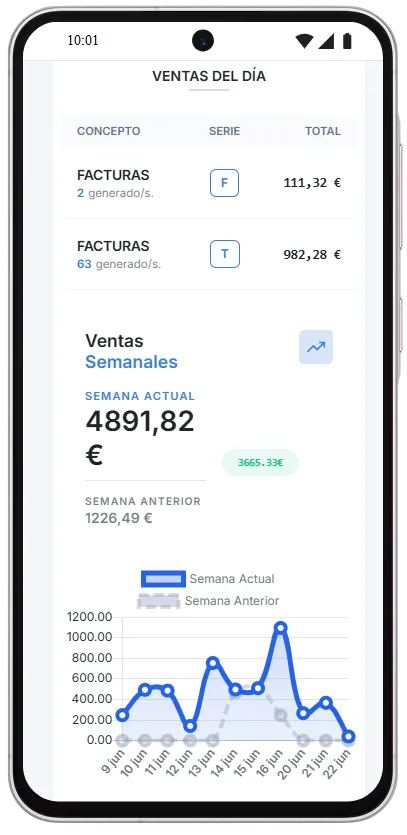
VENTAS DEL DÍA: Resumen de las ventas por serie, con número de facturas emitidas, serie e importe.
VENTAS SEMANALES: Aquí se mostrará el total de ventas realizadas en la semana actual y en la semana anterior. Al lado aparecerá la diferencia que hay entre los totales de cada semana, apareciendo en rojo si en la semana actual se ha generado menos dinero que en la anterior o, en verde si se ha generado lo mismo o más dinero que la semana anterior.
Para llevar un control sobre cuanto se facturó en cada uno de los días tanto de la semana actual como de la anterior, dispondrá de un gráfico, donde las líneas grises representan la semana anterior y las azules representan la semana actual.
Información de compras realizadas
Al igual que en el apartado de ventas, podrá las compras realizadas el día actual, el dinero empleado en compras en la semana actual y la semana anterior y la diferencia que hay entre ambas.
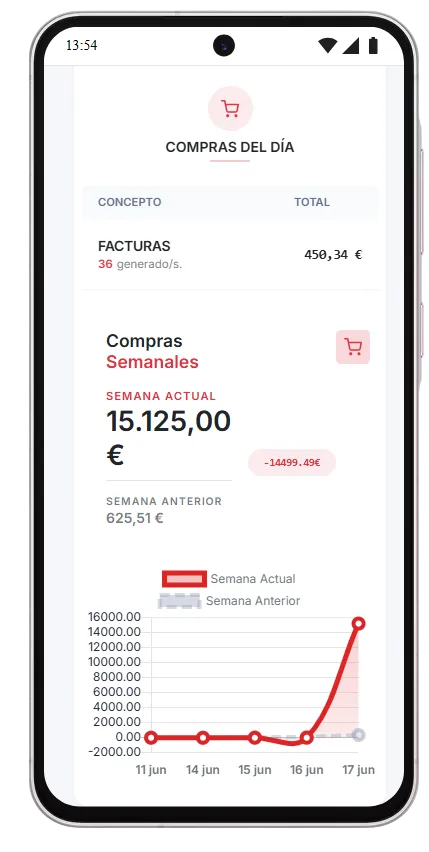
COMPRAS DEL DÍA: Facturas de compras realizadas el día actual. en cada serie, número de documentos informatizados e importe total de las compras.
COMPRAS SEMANALES: Aquí se mostrará el total de dinero empleado en compras en la semana actual y en la semana anterior. Al lado aparecerá la diferencia que hay entre los totales de cada semana, apareciendo en rojo si en la semana actual se ha gastado más dinero que en la anterior o, en verde si se ha gastado lo mismo o menos dinero que la semana anterior.
En la gráfica puede observarse una comparativa diaria de las compras realizadas en ambas semanas.